
海外旅行や海外での仕事など、ネット環境が欠かせない状況において、迅速かつ確実にネットワークを設定できることは非常に重要です。
eSIMは物理的なSIMカードを必要とせず、スマートフォン上で直接プランを有効化できる柔軟なソリューションです。これにより、準備時間を短縮し、手続きを簡略化できます。
iPhone 15 Plusをお使いの方に向けて、本ガイドでは必要な時にいつでもインターネットに接続できるよう、iRoamly eSIMのインストール手順を解説します。
iRoamly eSIM設定前の準備
設定を始める前に、以下のものをご用意ください:
安定したインターネット接続環境(Wi-Fiまたはモバイルデータ通信)
通信事業者から提供された有効なeSIM QRコード、または手動設定用の情報(SM-DP+アドレスとアクティベーションコード)
電源がオンで、SIMロックが解除されているiPhone 15 Plus
最新のiOSバージョンにアップデート済みのデバイス(互換性の確保のため推奨)
方法1:QRコードを使ってeSIMをインストールする
ステップ1:モバイル通信設定を開く
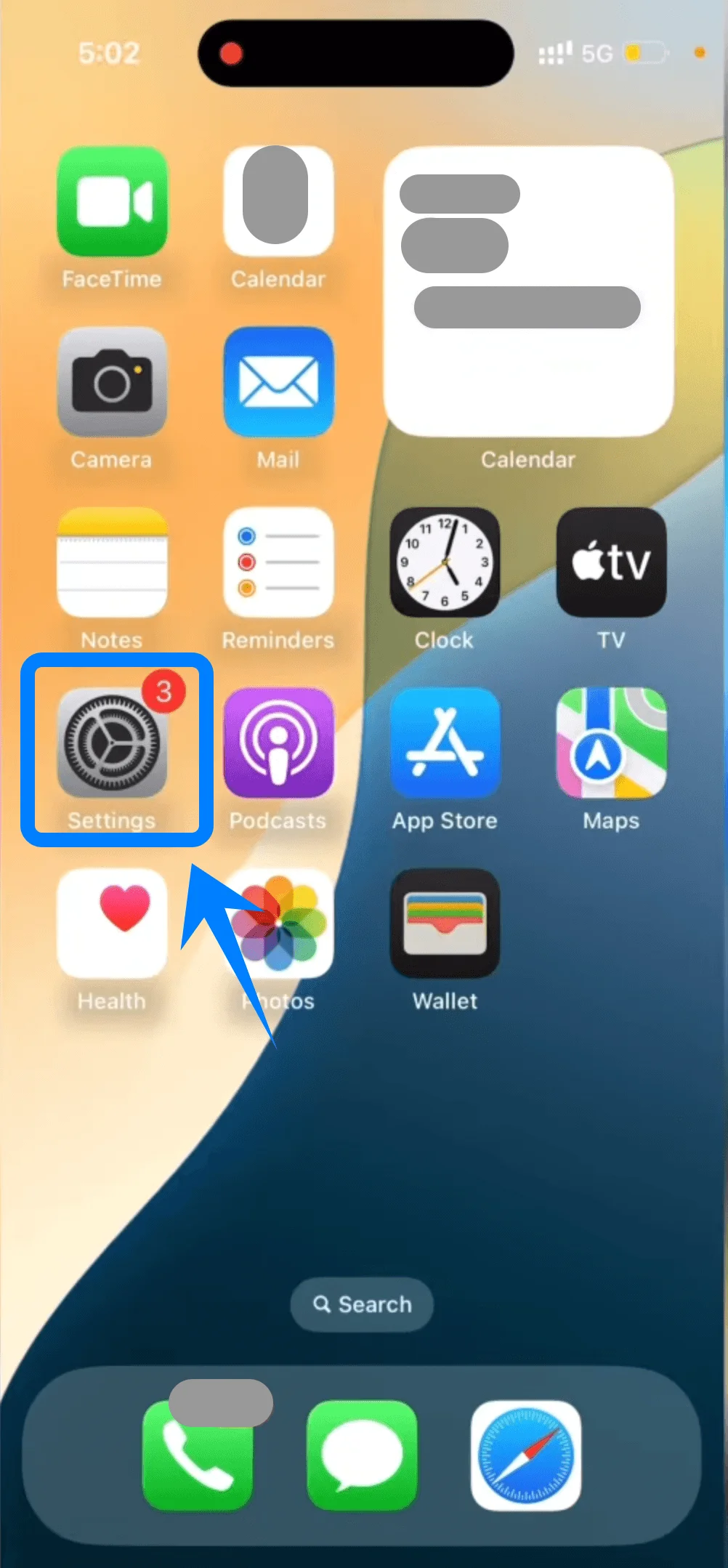
設定をタップします
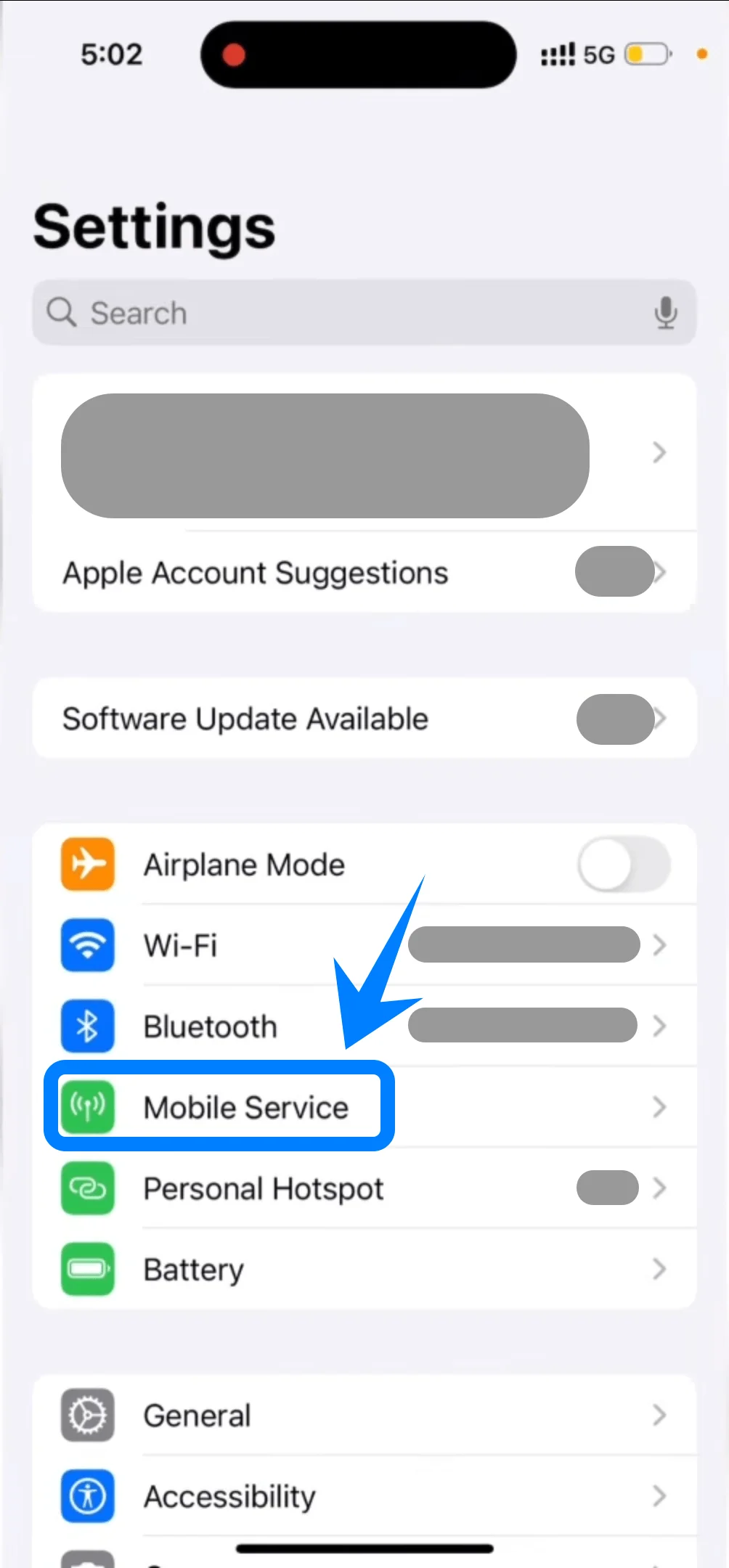
下にスクロールしてモバイル通信をタップします(端末によっては「モバイルデータ通信」と表示される場合があります)
ステップ2:eSIMを追加する
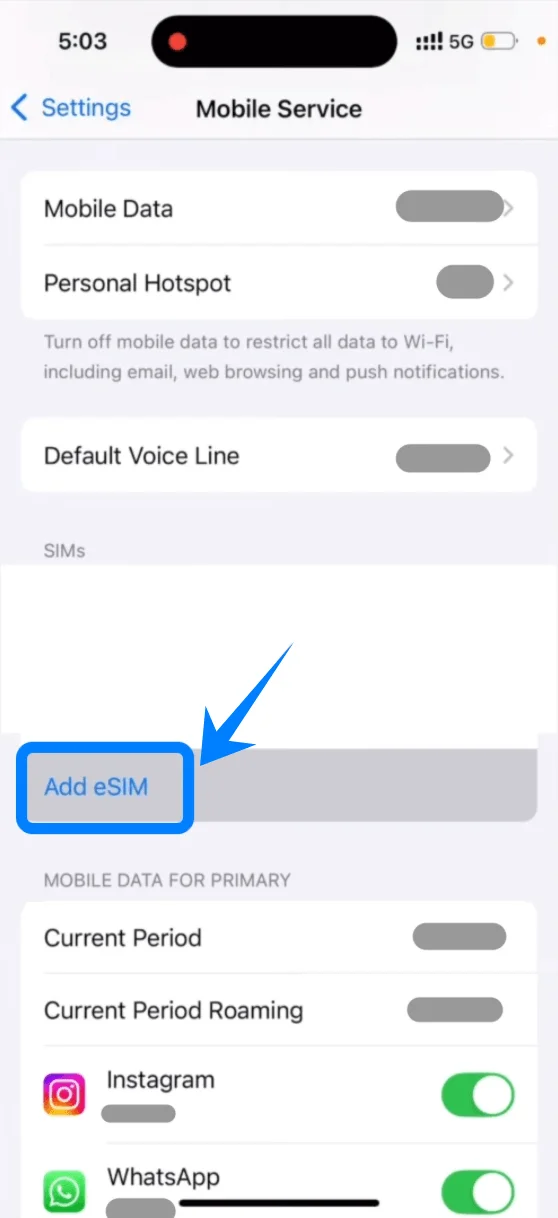
すでにモバイル通信プランをご利用の場合はeSIMを追加を、今回が初めてのプラン設定であればモバイル通信を設定をタップしてください
ステップ3:QRコードを選択する
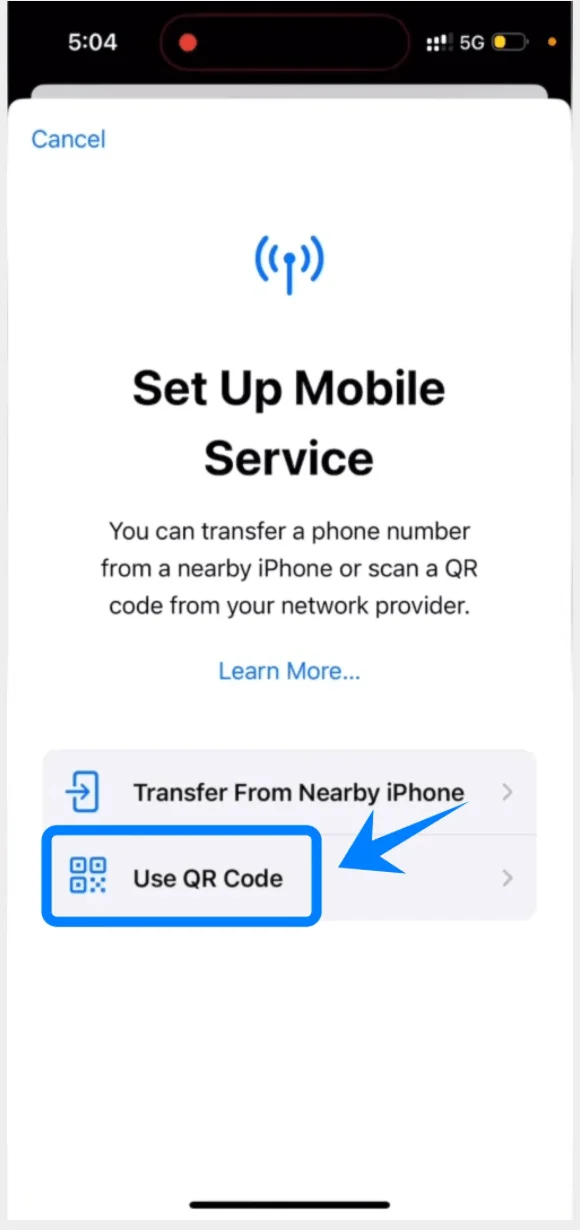
QRコードを使用をタップします
ステップ4:QRコードを読み取る
カメラが自動的に起動します
QRコードを枠内に合わせます
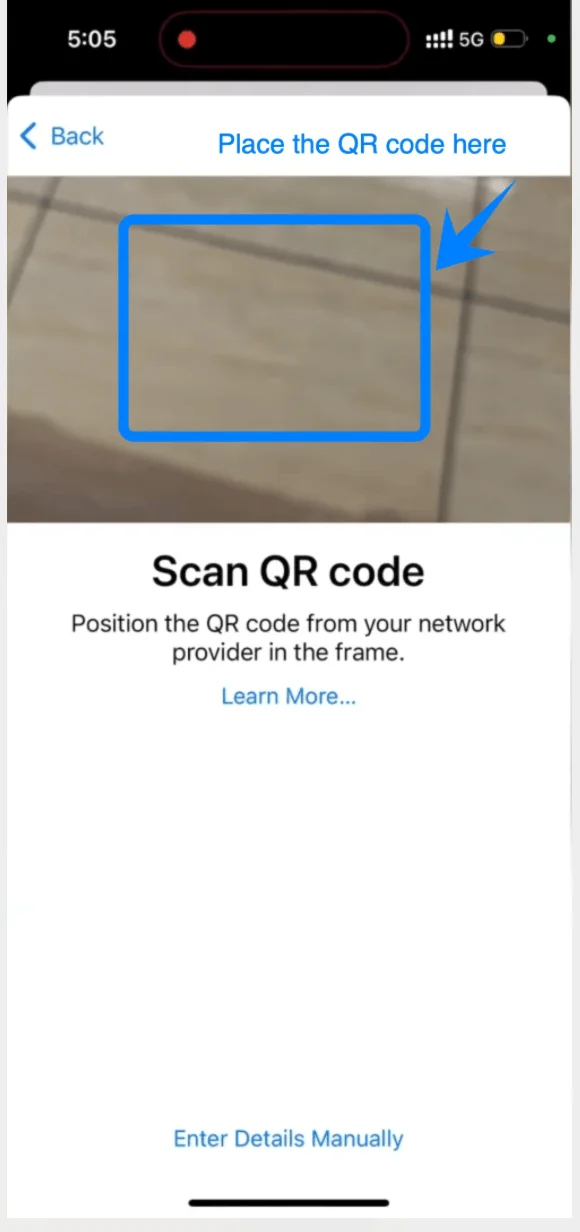
読み取りが完了するまでお待ちください
ステップ5:アクティベーションの確認
画面の指示に従い、続けるをタップします
続いてモバイル通信プランを追加をタップします
ステップ6:ラベルを設定する
任意のラベルを選択します(例:主回線、副回線、旅行など)
続けるをタップします
ステップ7:デフォルト回線の設定
以下のデフォルト回線を選択します:
通話 → 優先する回線をタップ → 続けるをタップ
iMessage & FaceTime → 優先する回線をタップ → 続けるをタップ
モバイルデータ通信 → 回線を選択 → 続けるをタップ
方法 2: 手動入力で eSIM をインストールする
ステップ 1: モバイル通信の設定を開く
設定をタップします
下にスクロールしてモバイル通信をタップします(デバイスの設定により、“モバイル通信”や“モバイルデータ通信”と表示される場合があります)
ステップ 2: eSIM を追加する
すでに回線契約がある場合はeSIM を追加を、今回が初めての契約であればモバイル通信を設定をタップします
ステップ 3: 手動入力オプションを選択する
QR コードを使用をタップします
QR コードの読み取り画面で、画面下部にある詳細を手動で入力をタップします
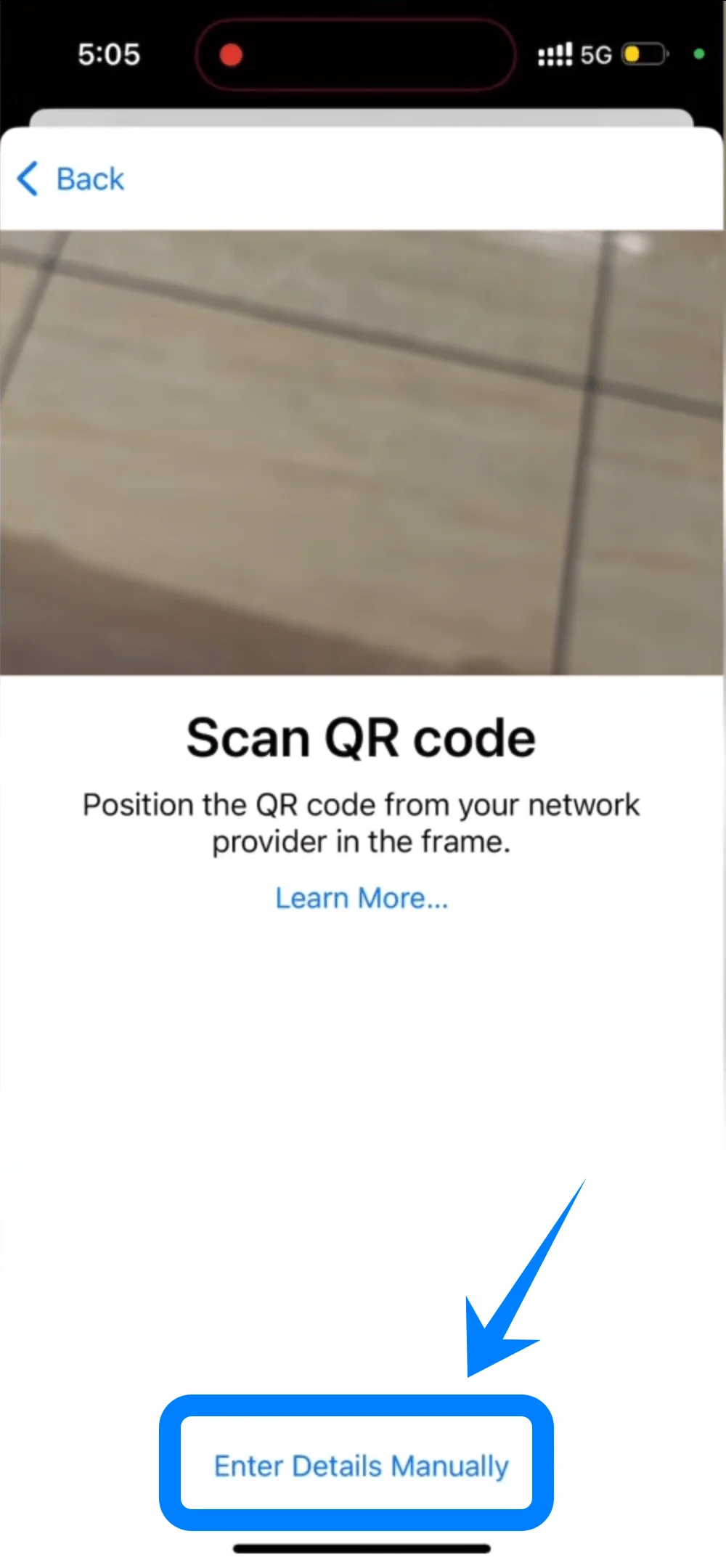
ステップ 4: eSIM のアクティベーション情報を入力する
アクティベーションコードを入力画面にて:
SM-DP+ アドレスの欄をタップし、通信事業者から指定されたアドレスを正確に入力します
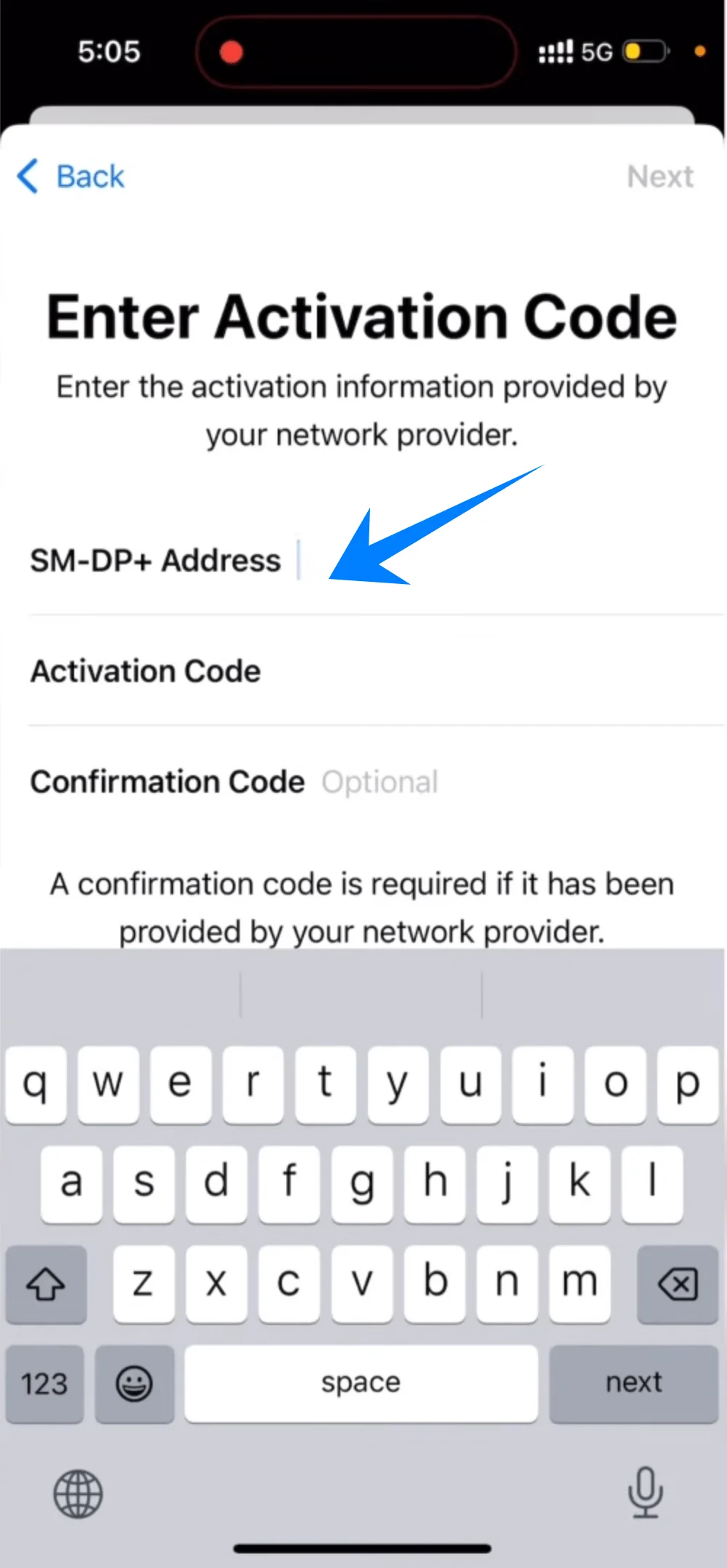
アクティベーションコードの欄をタップし、提供されたコードを入力します
(必要な場合) 確認コードの欄をタップし、確認コードを入力します
必要な情報の入力が完了したら、右上の次へをタップします
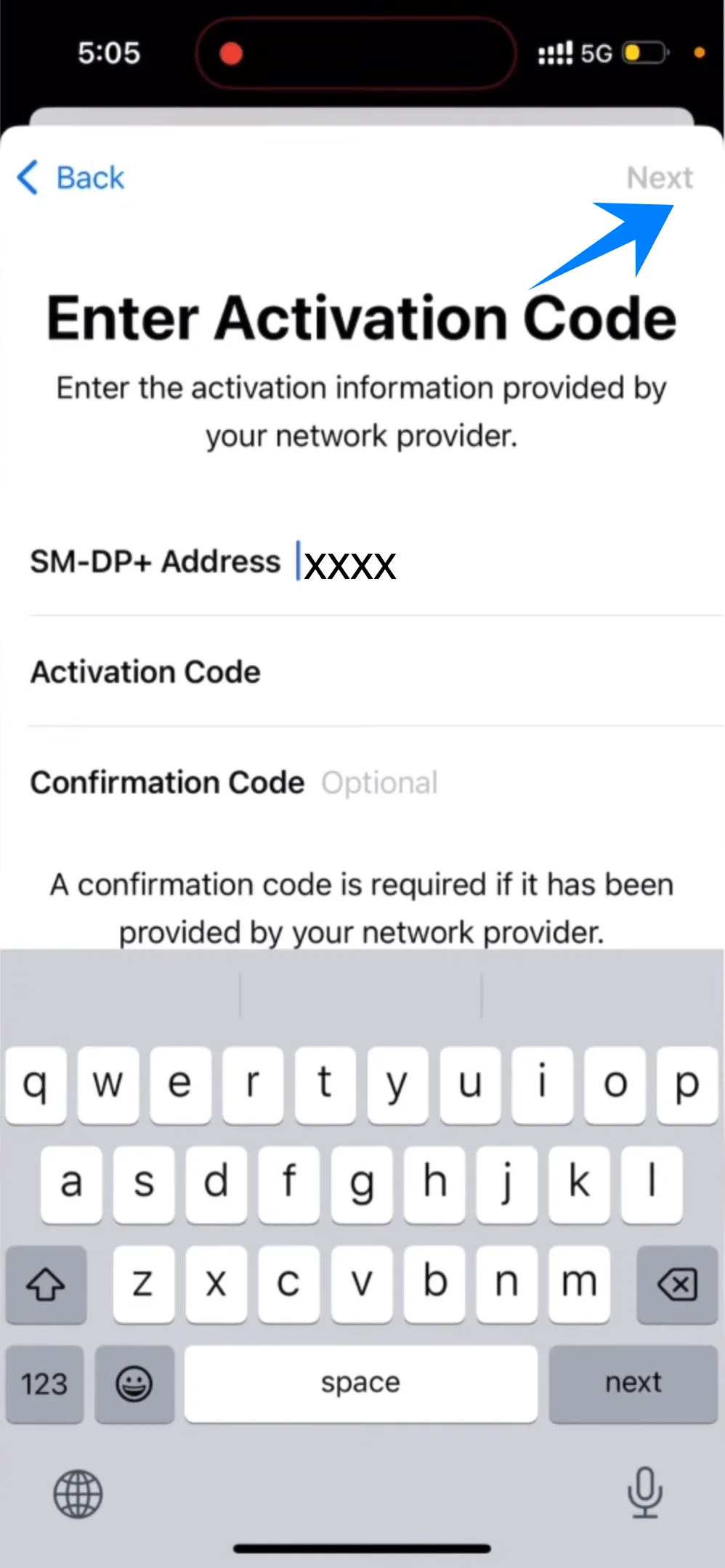
ステップ 5: モバイルプランを追加する
モバイルプランを追加をタップします
ステップ 6: ラベルを割り当てる
ラベルを選択します(例:主回線、副回線、旅行用など)
続けるをタップします
ステップ 7: デフォルト回線の設定
以下の項目でデフォルトの回線を選択します:
通話 → 希望の回線をタップ → 続けるをタップ
iMessage および FaceTime → 希望の回線をタップ → 続けるをタップ
モバイルデータ通信 → 使用する回線を選択 → 続けるをタップ
eSIMのインストールが完了したか確認する方法
いずれかの方法で設定が完了したら、以下の手順で正しくインストールされているか確認してください:
チェック1:モバイル通信プランの確認
設定 → モバイル通信を開きます(お使いのデバイスによっては、“モバイル通信”または“モバイルデータ通信”と表示されることがあります)
SIMまたはモバイル通信プランの項目に、新しいプランが表示されていることを確認してください
チェック2:アンテナ表示の確認
画面の右上隅を確認します
新しい回線の電波強度のアンテナマークが表示されているか確認してください
チェック3:回線のステータス確認
設定 → モバイル通信の画面で(お使いのデバイスによっては、“モバイル通信”または“モバイルデータ通信”と表示されます)
新しく追加したプランをタップします
以下の点を確認してください:
この回線をオンにするが有効(スイッチが緑色)になっていること
チェック4:接続テスト
電話のテスト:
電話アプリを開きます
番号に発信してみます
モバイルデータ通信のテスト:
Wi-Fiをオフにします
Safariを開き、ウェブページを読み込めるか試してください
結論
おめでとうございます。iRoamly eSIMの設定が完了しました!これで、物理的なSIMカードなしでもデバイスを接続できる状態になりました。
日常使いから旅行先まで、iRoamly eSIMがあれば、いつでもどこでも自由に通信可能です。
セットアップや管理がよりスムーズになったことで、快適にオンラインを楽しみながら、大切な時間を存分にお過ごしいただけます。