
モバイル接続技術が進化し続ける中、多くのユーザーにとってeSIMが選ばれるようになっています。
従来の物理的なSIMカードとは異なり、eSIMならハードウェアの差し替えや交換をすることなく、デバイス上で直接モバイルプランをダウンロードし、有効化することができます。
iPhone 16eをご利用の方にとって、これは特にネットワークを切り替える際に、より迅速で柔軟な設定が可能になることを意味します。
iRoamlyのeSIM情報をお受け取り済みの方は、このガイドでインストールから有効化までの手順をステップごとに説明しますので、すぐに接続を開始していただけます。
iRoamly eSIMの設定準備
設定を始める前に、以下のものをご用意ください:
安定したインターネット接続(Wi-Fiまたはモバイルデータ通信)
通信事業者から提供された有効なeSIM QRコード、または手動アクティベーション情報(SM-DP+アドレスおよびアクティベーションコード)
電源がオンになっており、ロックが解除された状態のiPhone 16e
デバイスが最新のiOSバージョンにアップデートされていること(互換性を確保するため推奨)
方法 1: QRコードスキャンによる eSIM のインストール
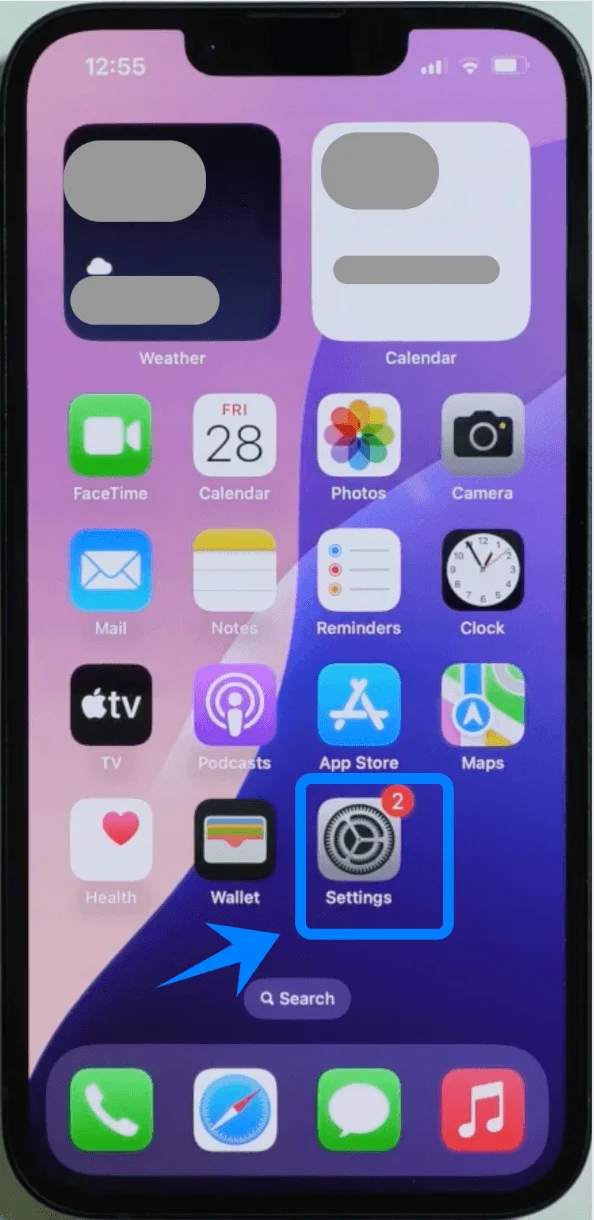
ステップ 1: 設定を開く
ホーム画面で 設定 をタップします
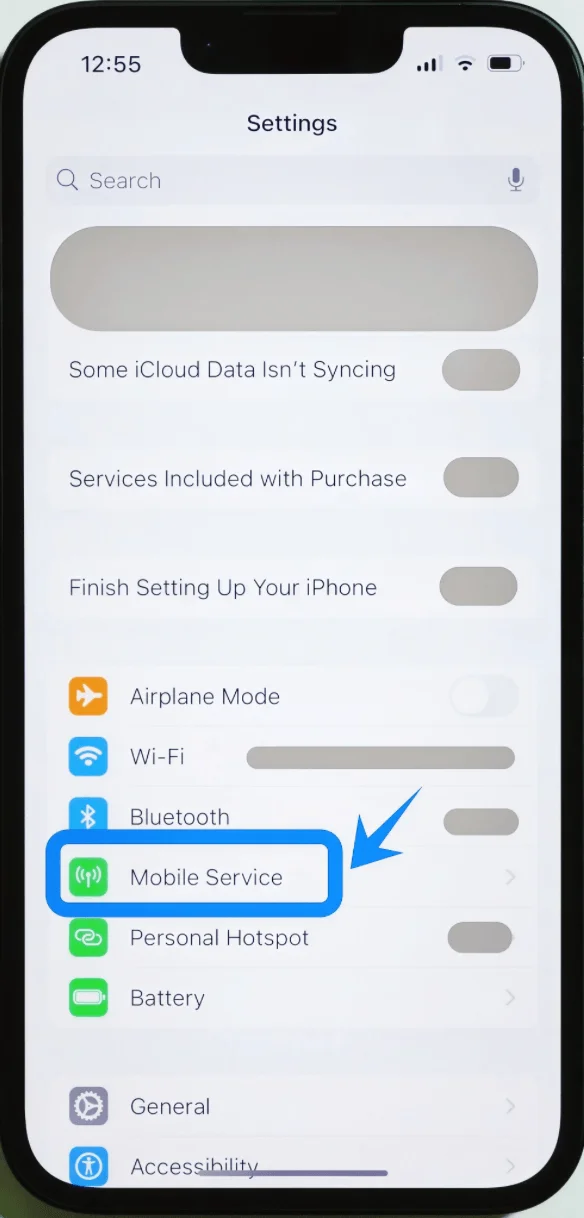
ステップ 2: モバイル通信設定に移動する
下にスクロールして モバイル通信 をタップします(一部のデバイスでは、“セルラー”または“モバイルデータ通信”と表示される場合があります)
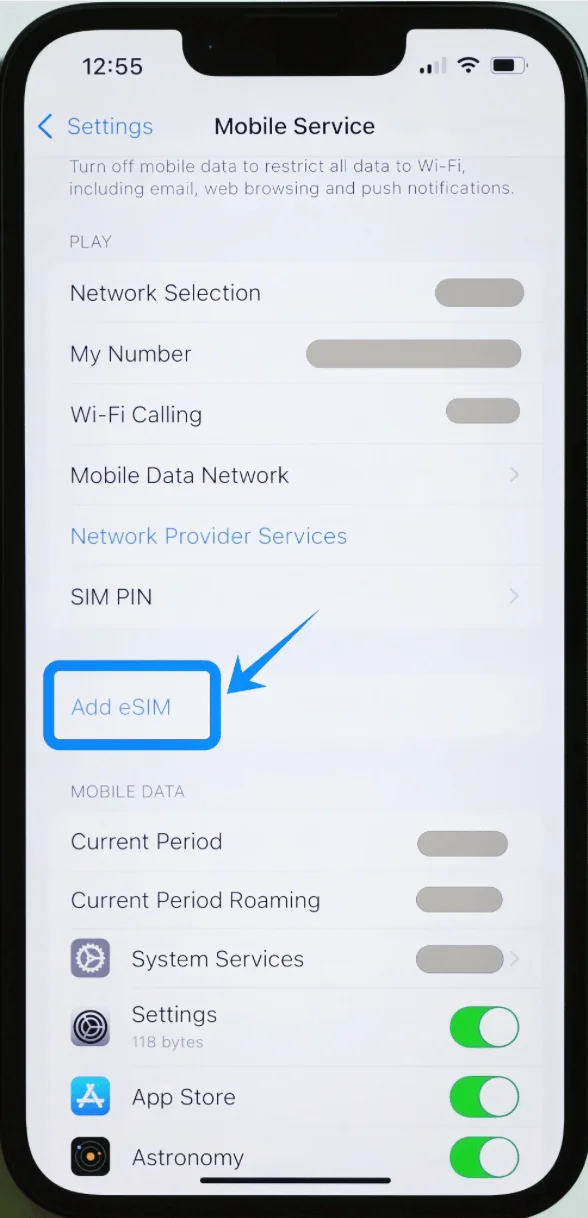
ステップ 3: eSIM を追加する
すでにモバイル通信プランをお持ちの場合は eSIM を追加 をタップし、これが初めてのプラン設定の場合は モバイル通信を設定 をタップします
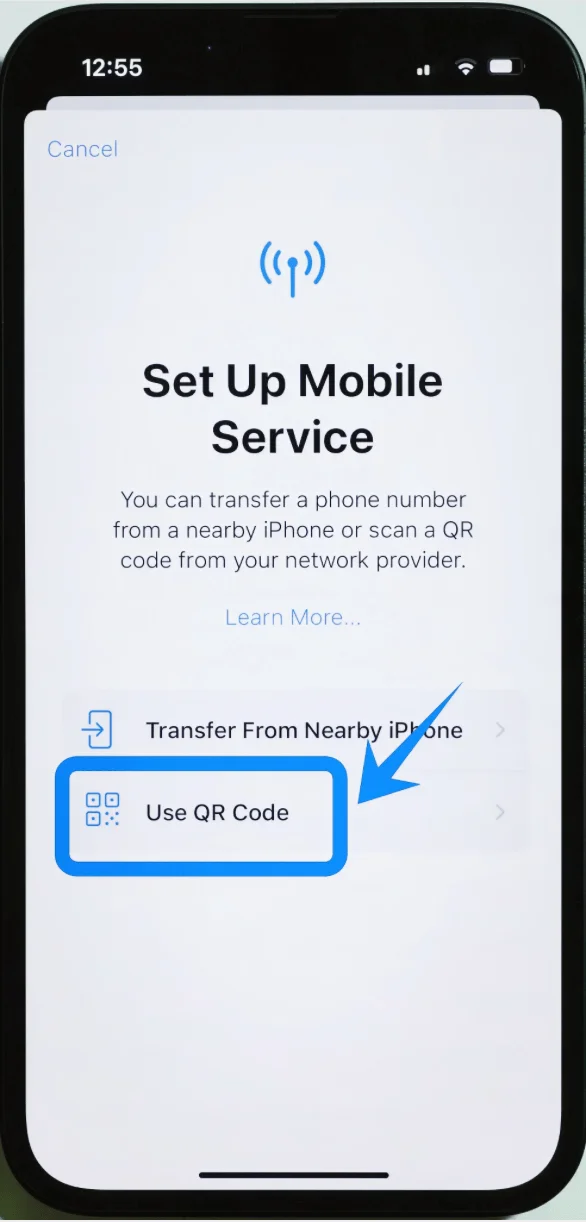
ステップ 4: QRコードオプションを選択する
QRコードを使用 をタップします
ステップ 5: QRコードをスキャンする
iPhone のカメラを QRコードにかざします
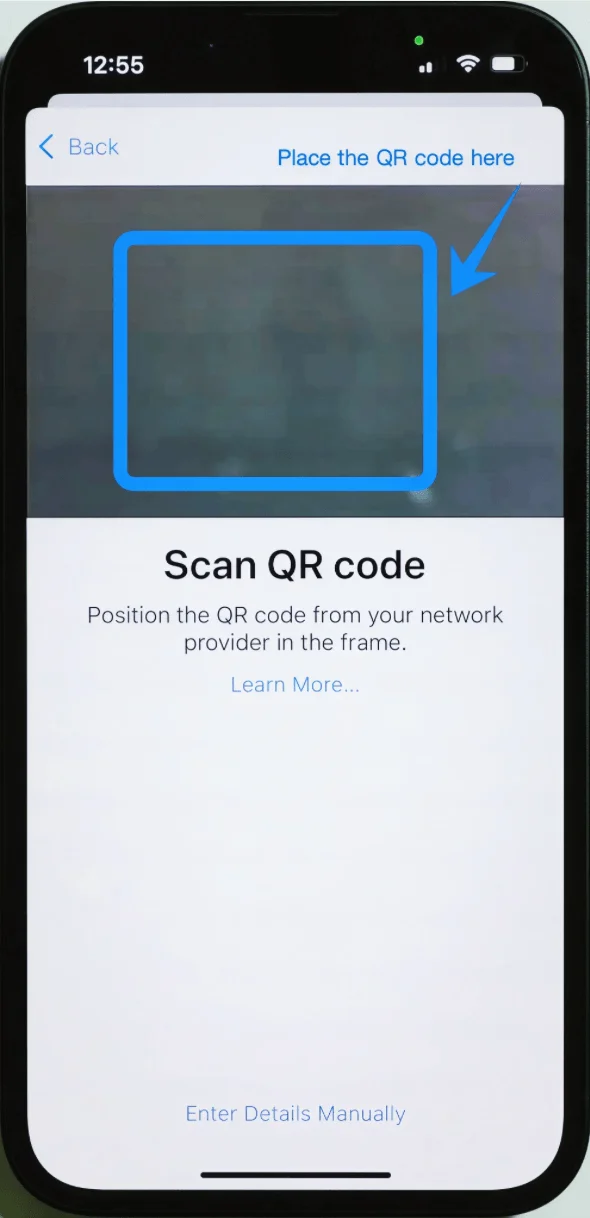
コードが自動的に認識されるまで待ちます
ステップ 6: プランの追加を確認する
画面の指示に従い、続ける をタップします
ステップ 7: モバイル通信プランを追加する
モバイル通信プランを追加 をタップします
ステップ 8: eSIM にラベルを付ける
ラベルを選択します(例: 主回線、副回線、旅行)
続ける をタップします
ステップ 9: デフォルト回線を設定する(表示された場合)
新しい eSIM の使用方法を選択します:
通話用のデフォルト回線
iMessage および FaceTime
モバイルデータ通信
項目を選択するたびに 続ける をタップします
方法 2:手動入力による eSIM のインストール
ステップ 1:設定を開く
ホーム画面で設定をタップします
ステップ 2:モバイル通信設定に移動する
下にスクロールしてモバイル通信をタップします(デバイスによっては、「モバイルデータ通信」または「モバイルサービス」と表示される場合があります)
ステップ 3:eSIM を追加する
すでにモバイル通信プランがある場合はeSIM を追加をタップし、これが最初のプランである場合はモバイル通信を設定をタップします
ステップ 4:手動入力を選択する
QR コードを使用をタップします
QR コードスキャン画面で、下部にある詳細を自分で入力をタップします
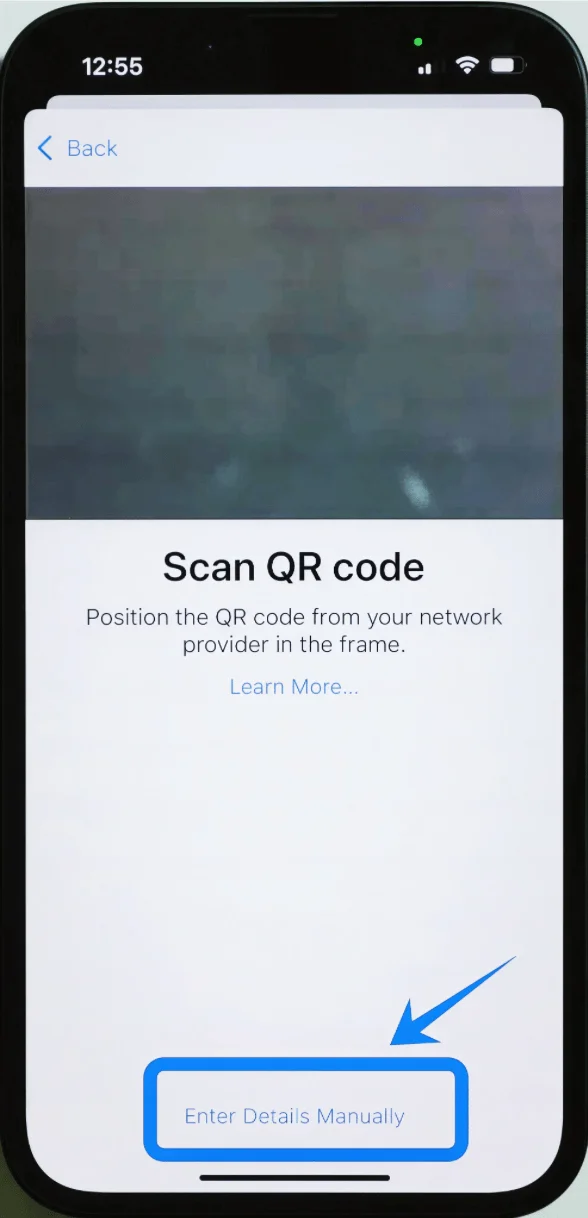
ステップ 5:アクティベーション詳細を入力する
SM-DP+ アドレスの欄をタップし、通信事業者から提供されたアドレスを入力します
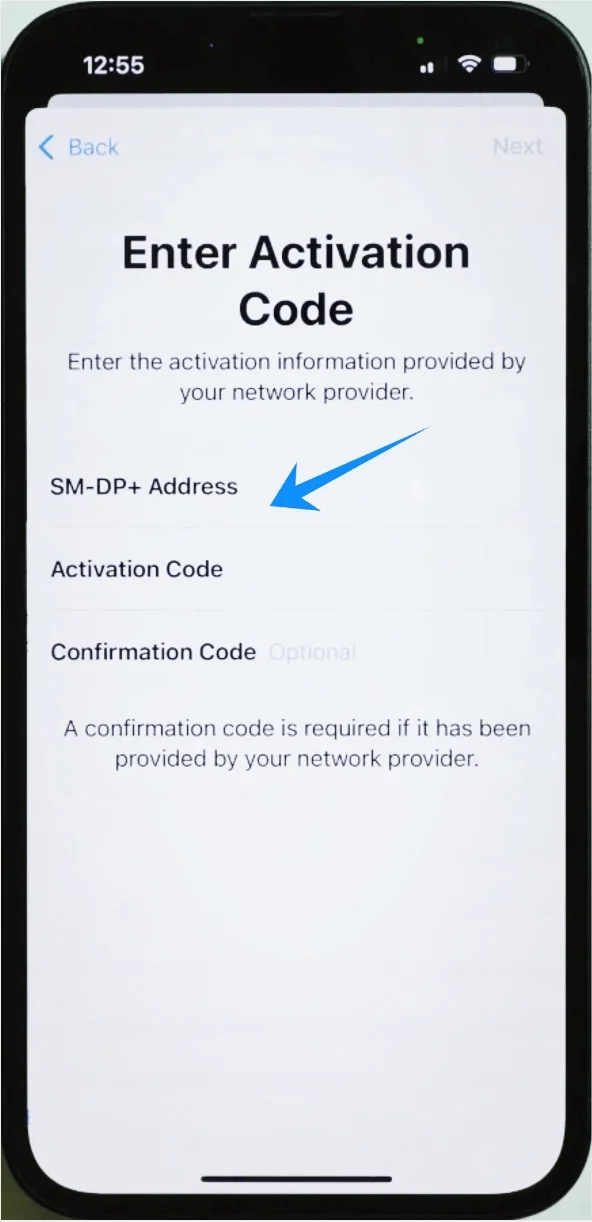
アクティベーションコードの欄をタップしてコードを入力します
(必要な場合)確認コードを入力します
次へをタップします
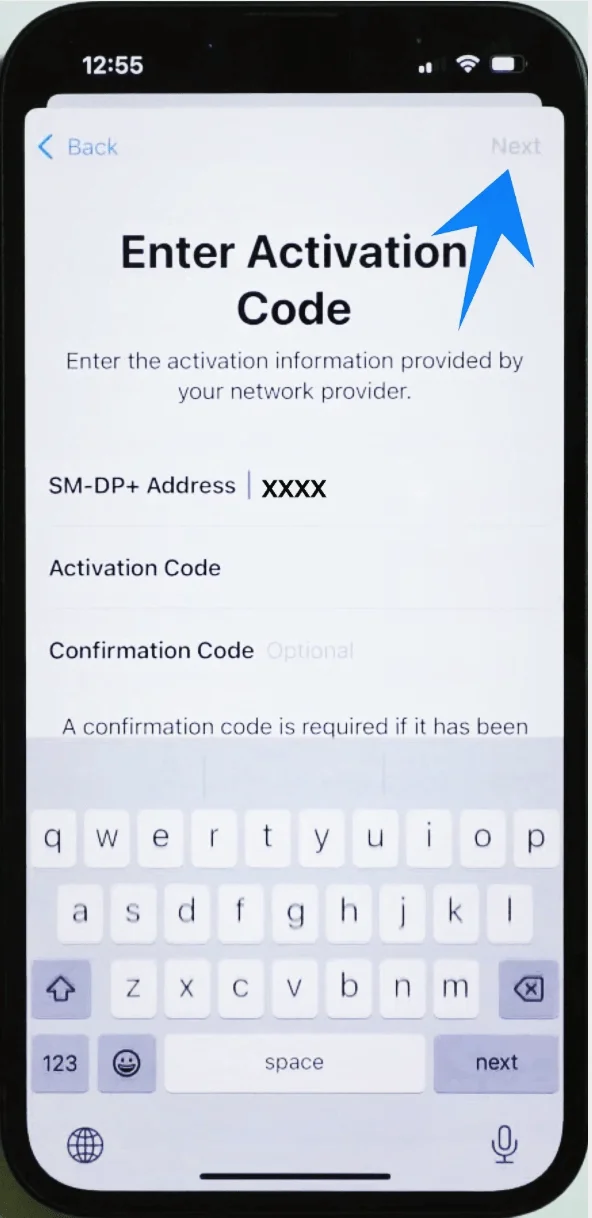
ステップ 6:eSIM プロファイルをダウンロードする
iPhone が通信事業者のサーバーに接続されるまで待ちます
ステップ 7:モバイル通信プランを追加する
モバイル通信プランを追加をタップします
ステップ 8:eSIM にラベルを付ける
ラベルを選択します(例:主回線、副回線、旅行)
続けるをタップします
ステップ 9:使用設定を構成する
新しい eSIM の使用方法を選択します:
通話のデフォルト回線
iMessage および FaceTime
モバイルデータ通信
選択するたびに続けるをタップします
eSIMのインストール完了を確認する方法
どちらかの方法で設定が完了したら、以下の手順でインストールが成功したか確認してください:
ステップ 1:「設定」を開く
設定アプリをタップします
ステップ 2:「モバイル通信」へ進む
下にスクロールしてモバイル通信をタップします(デバイスによっては“セルラー”または“モバイルデータ通信”と表示される場合があります)
ステップ 3:モバイル通信プランを確認する
SIMまたはモバイル通信プランの項目で、以下を確認してください:
新しいeSIMが一覧に表示されているか
ステータスがオンまたは有効になっているか
ステップ 4:電波状況を確認する
画面右上隅のステータスバーを確認します。新しい回線のアンテナピクト(電波強度のバー)が表示されていれば成功です
ステップ 5:接続テストを行う
Safariを起動します
モバイルデータ通信を使用して、ウェブサイトを読み込めるか確認します
または、テスト通話を行ってみます
注意:eSIMプランによっては音声通話に対応していないものがあり、その場合は通話機能は利用できません。
結論
これでiPhone 16eへのiRoamly eSIMの設定が完了しました。どこへ行くときも、これからはずっと快適に繋がることができます。
新しい街の散策や地図の確認、友人や家族との連絡など、タップひとつですぐにインターネットへアクセス可能です。
また、eSIMなら旅行のプランに合わせて回線の切り替えや追加も簡単に行えるため、旅がよりスムーズで便利になります。