
Google Pixel 6aは、対応するSIMフリーモデルであればeSIMを利用できるため、旅行前にiRoamlyの旅行用eSIMをインストールするのに最適なスマートフォンです。現在のPixelのソフトウェアでは、eSIMのセットアップは「設定」>「ネットワークとインターネット」>「SIM」から行います。メニュー名は、Androidのバージョンや地域、通信事業者のファームウェアによって多少異なる場合があります。
このガイドでは、Pixel 6aにiRoamlyの旅行用eSIMをインストールする2つの方法、すなわち「QRコードをスキャンする方法」と「アクティベーション情報を手動で入力する方法」を解説します。別の端末などでiRoamlyのQRコードを表示できる場合は、QRコードをスキャンする方法が最も迅速です。カメラでコードを読み取れない場合や、QRコードが記載されたメールがうまく表示されない場合、あるいはアクティベーションコードを直接貼り付けたい場合には、手動セットアップが便利です。
iRoamly eSIMを設定する前の準備
eSIMをインストールする前に、Pixel 6aを安定したWi-Fiネットワークに接続してください。
お使いの端末がSIMロック解除済みで、かつeSIMに対応しているかを確認してください。地域やキャリアの仕様により、eSIM機能が制限されている場合があります。
iRoamlyのQRコードと手動設定用の情報をすぐ確認できるようにしておいてください。QRコードやアクティベーションコードは、購入後にメールで送付されるか、購入完了画面に表示されます。
iRoamlyサポートからの指示がない限り、一度インストールしたiRoamly eSIMを削除しないでください。多くの旅行用eSIMは、一度削除すると再インストールできない仕様となっています。
可能な限り旅行の1〜2日前にインストールを行うことを推奨しますが、必ず事前にプランの詳細を確認してください。iRoamlyの有効期間はアクティベーション(有効化)から開始されます。多くのプランでは、現地で対応ネットワークに接続した時点で利用期間のカウントが始まります。
ご自身のiRoamlyプラン内容を正確に把握してください。プランによってデータ通信専用のものや、通話・SMSが可能なものがあります。プランに明記されていない限り、音声通話やSMSは利用できないものと考えてください。
共通の設定手順
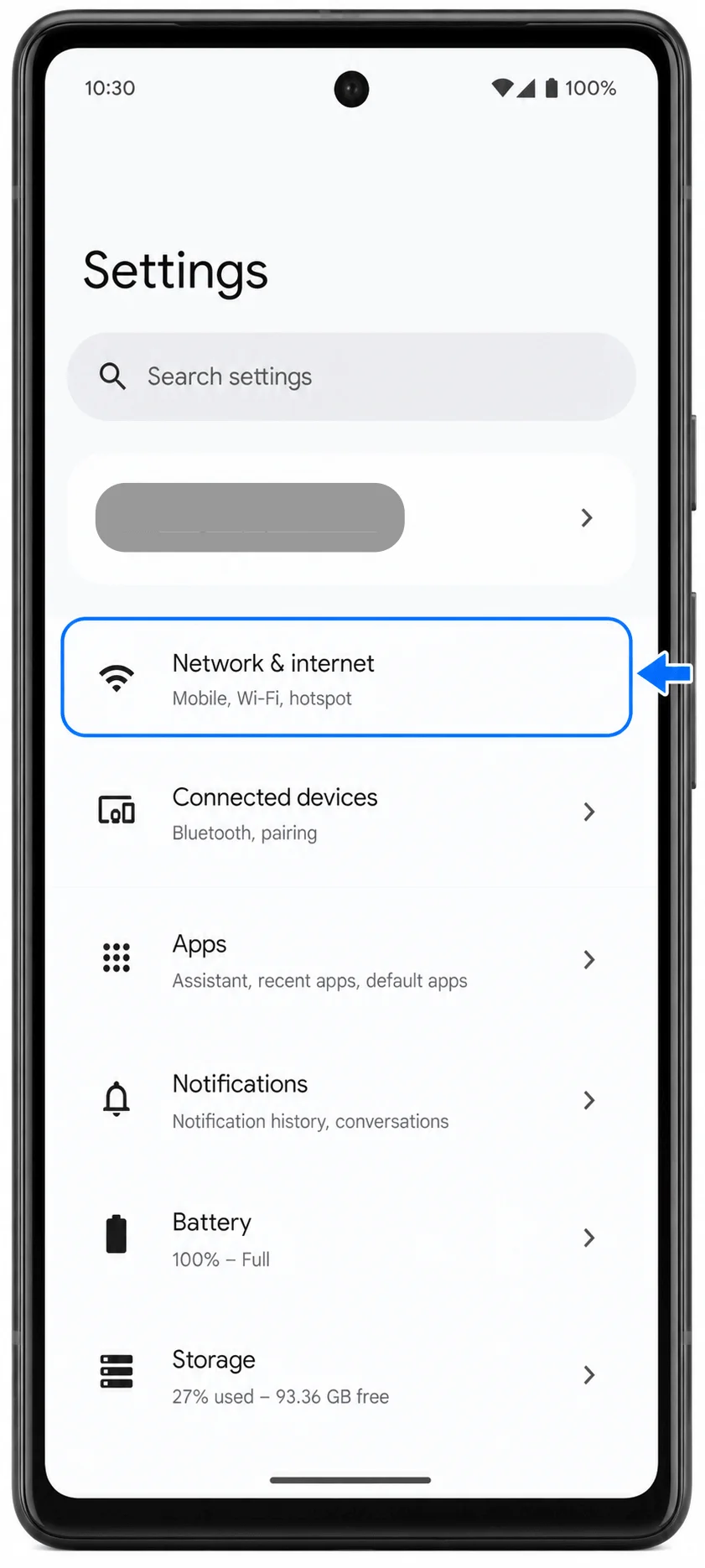
「設定」を開き、「ネットワークとインターネット」をタップします。Pixelのネットワーク設定画面が表示されます。
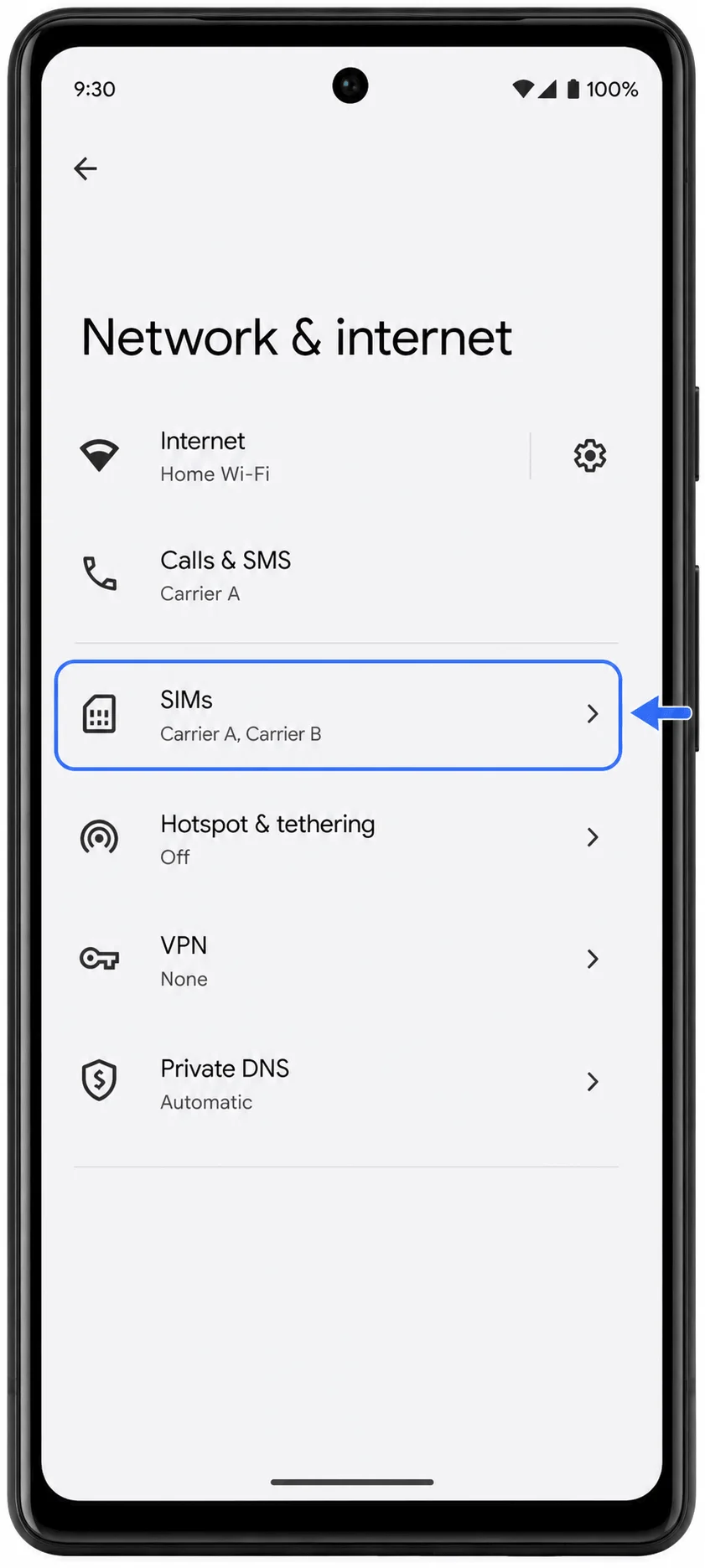
「ネットワークとインターネット」画面で、「SIM」をタップします。物理SIMおよびeSIMプロファイルの設定画面が表示されます。
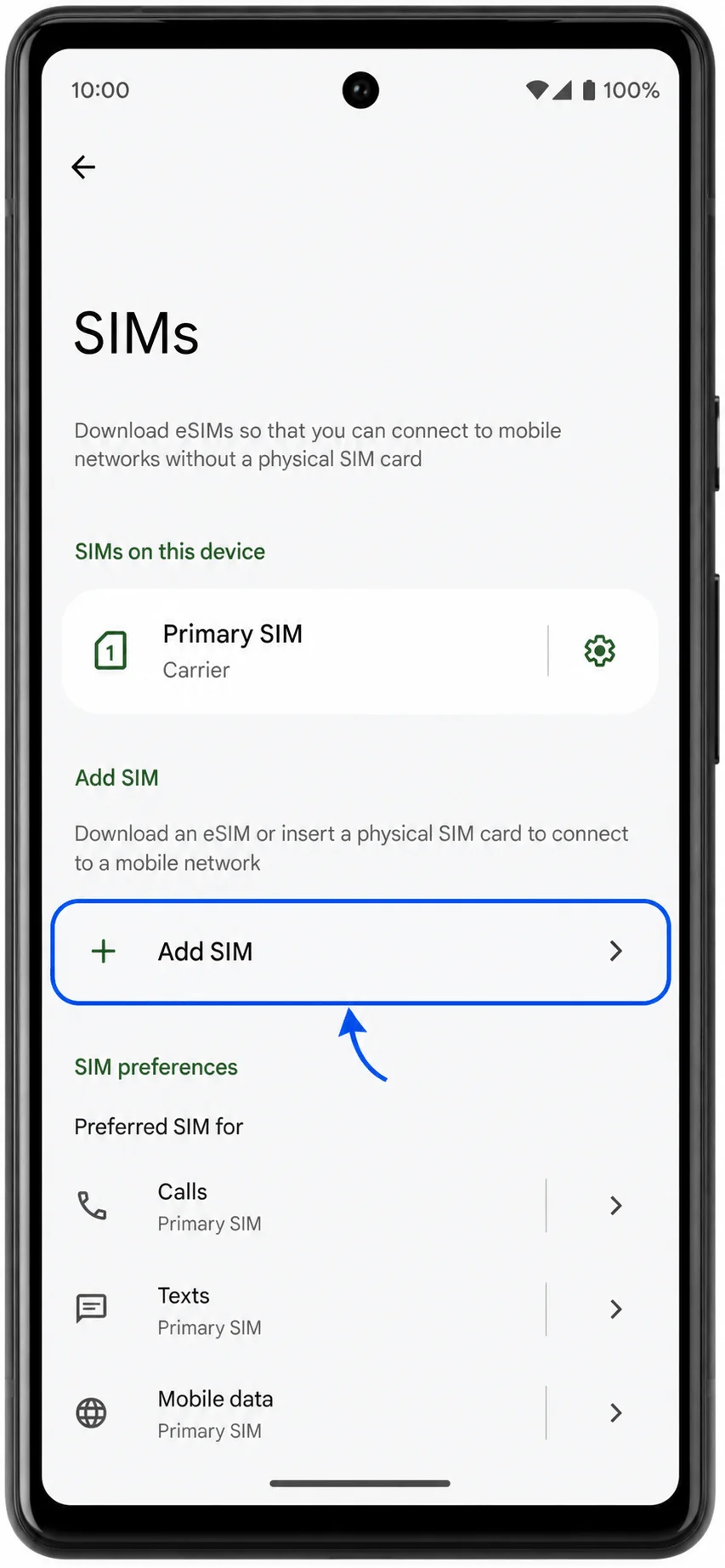
「SIM」ページで、「SIMを追加」をタップします。別のSIMまたはeSIMを追加するための設定画面が開きます。
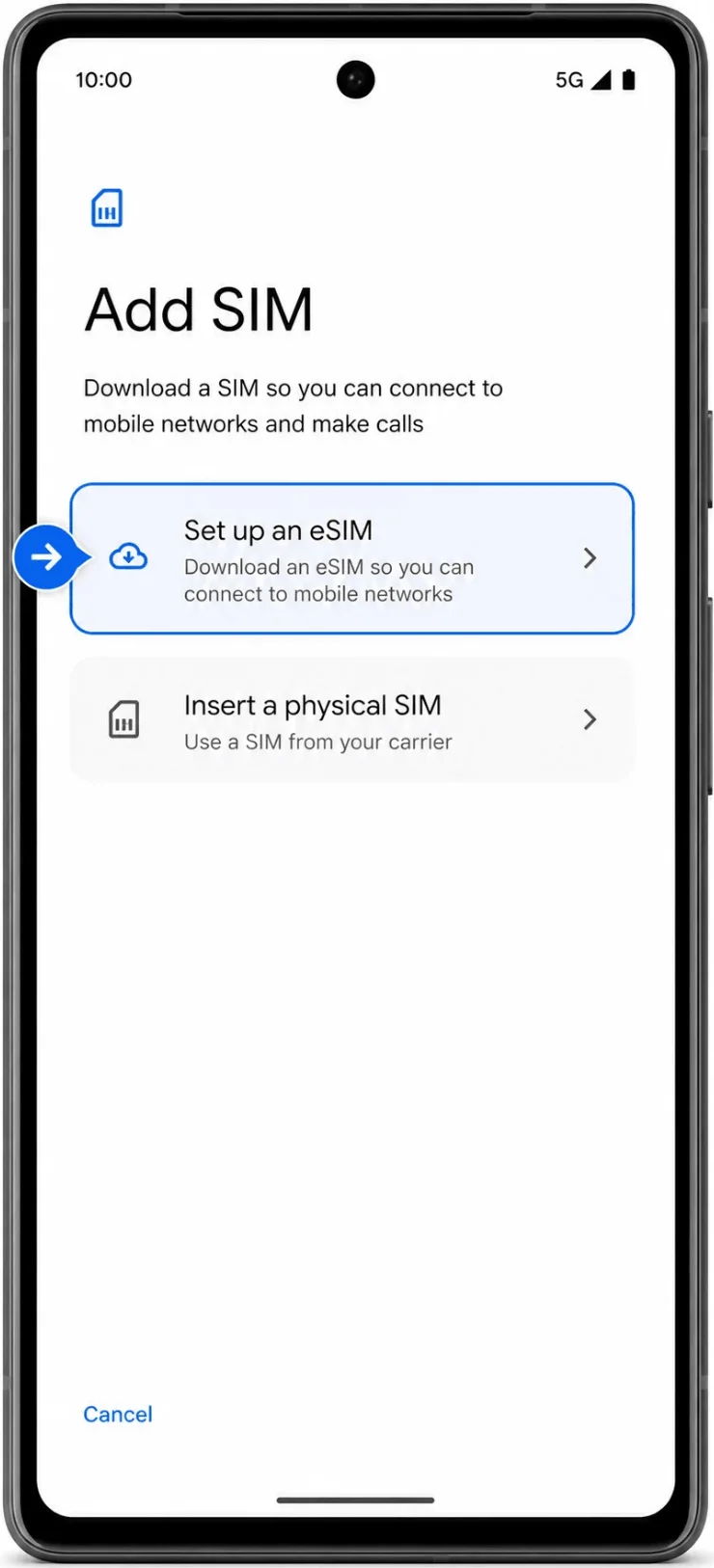
「eSIMをセットアップ」をタップします。PixelがeSIMのセットアップ手順へ進みます。
方法1: QRコードをスキャンしてiRoamly eSIMをインストールする
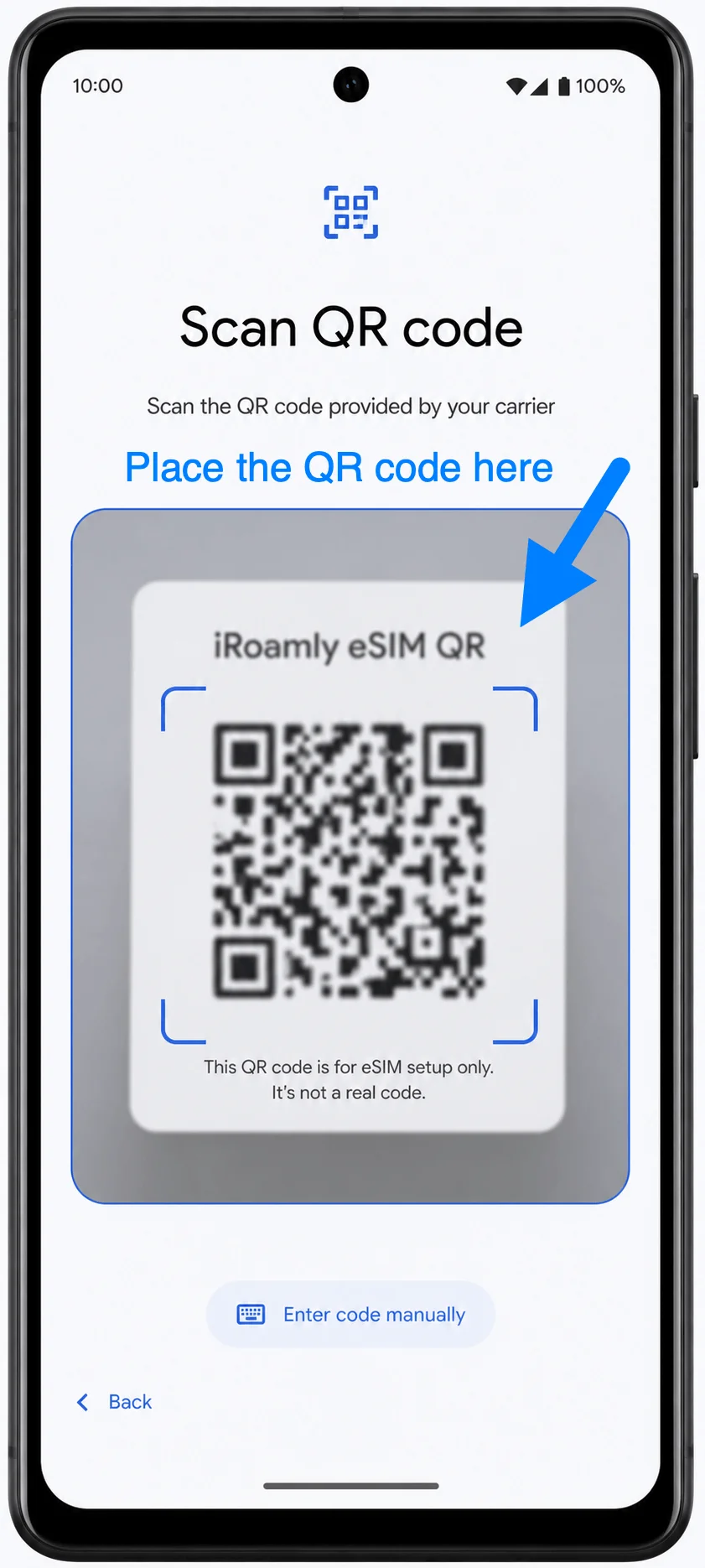
QRコードのスキャン画面で、Pixel 6aのカメラを注文確認メール、iRoamlyアカウントのページ、または別のデバイスに表示されたiRoamlyのQRコードに向けます。端末がQRコードを読み取るまで、スキャナーの枠内にQRコードを収めたままにしてください。
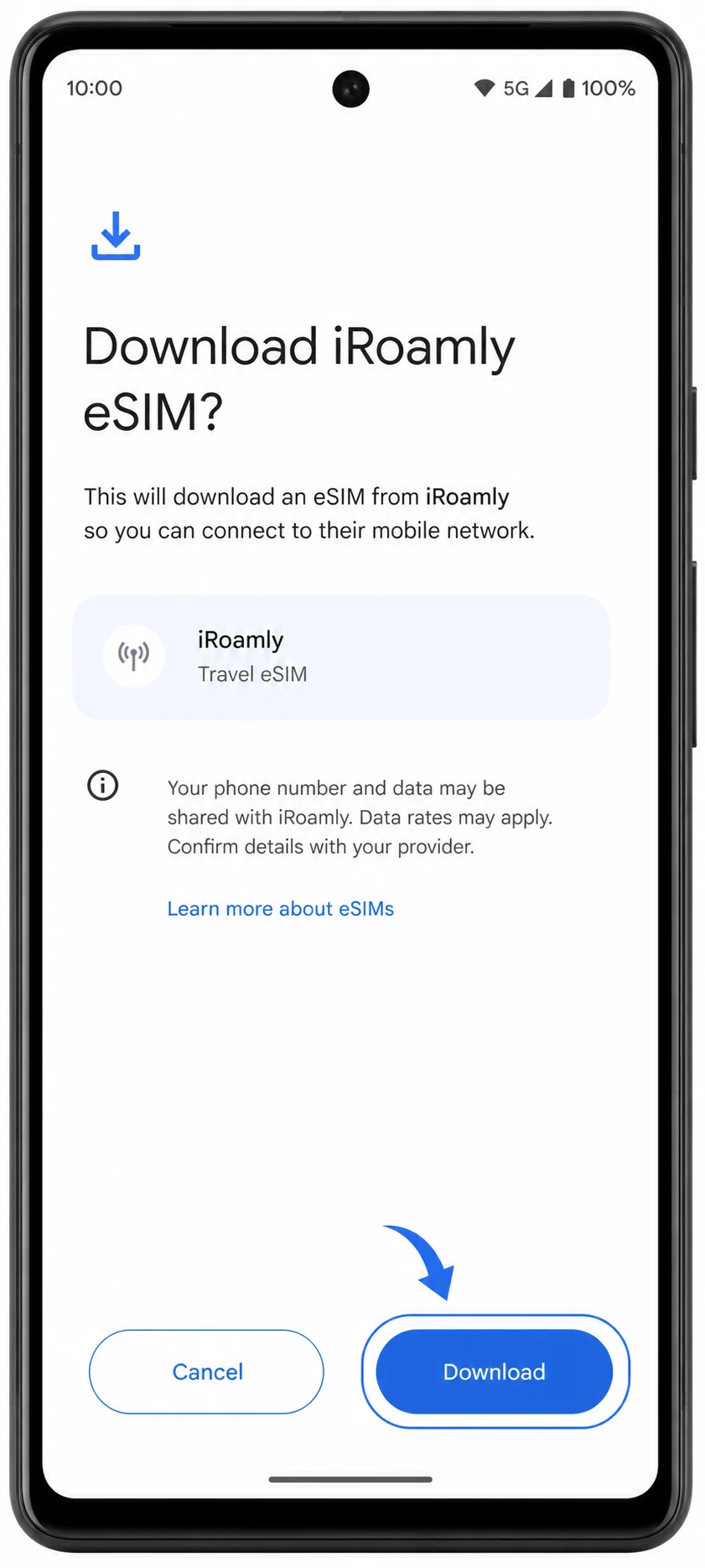
Pixelの画面にiRoamly eSIMのダウンロード確認が表示されたら、内容を確認して「ダウンロード」をタップします。ダウンロードが完了するまで、Wi-Fiに接続したままお待ちください。
方法 2: 手動入力で iRoamly eSIM をインストールする
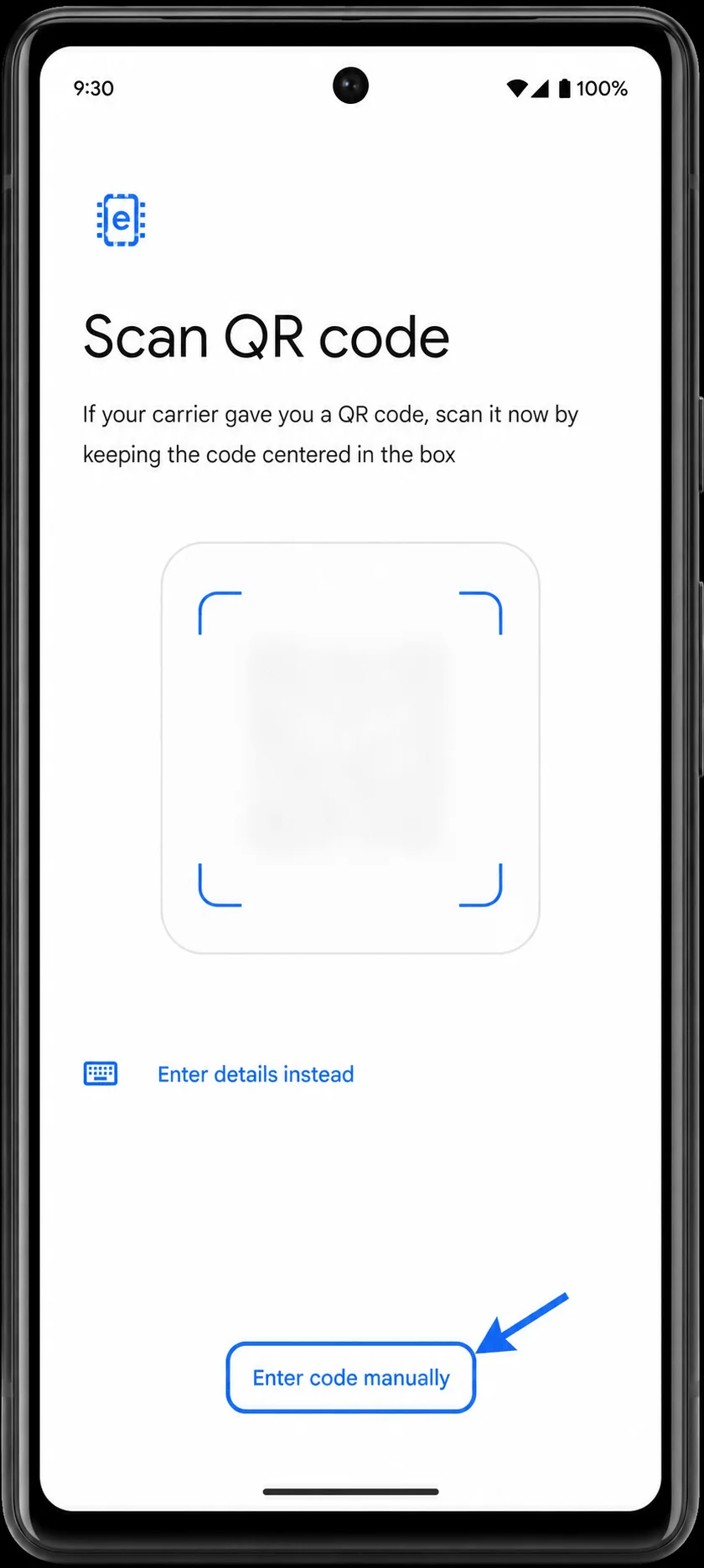
「設定」を開き、「ネットワークとインターネット」をタップします。「SIM」をタップし、「SIM を追加」を選択してから、「eSIM をセットアップ」をタップします。QRコードの読み取り画面で、「コードを手動で入力」をタップします。
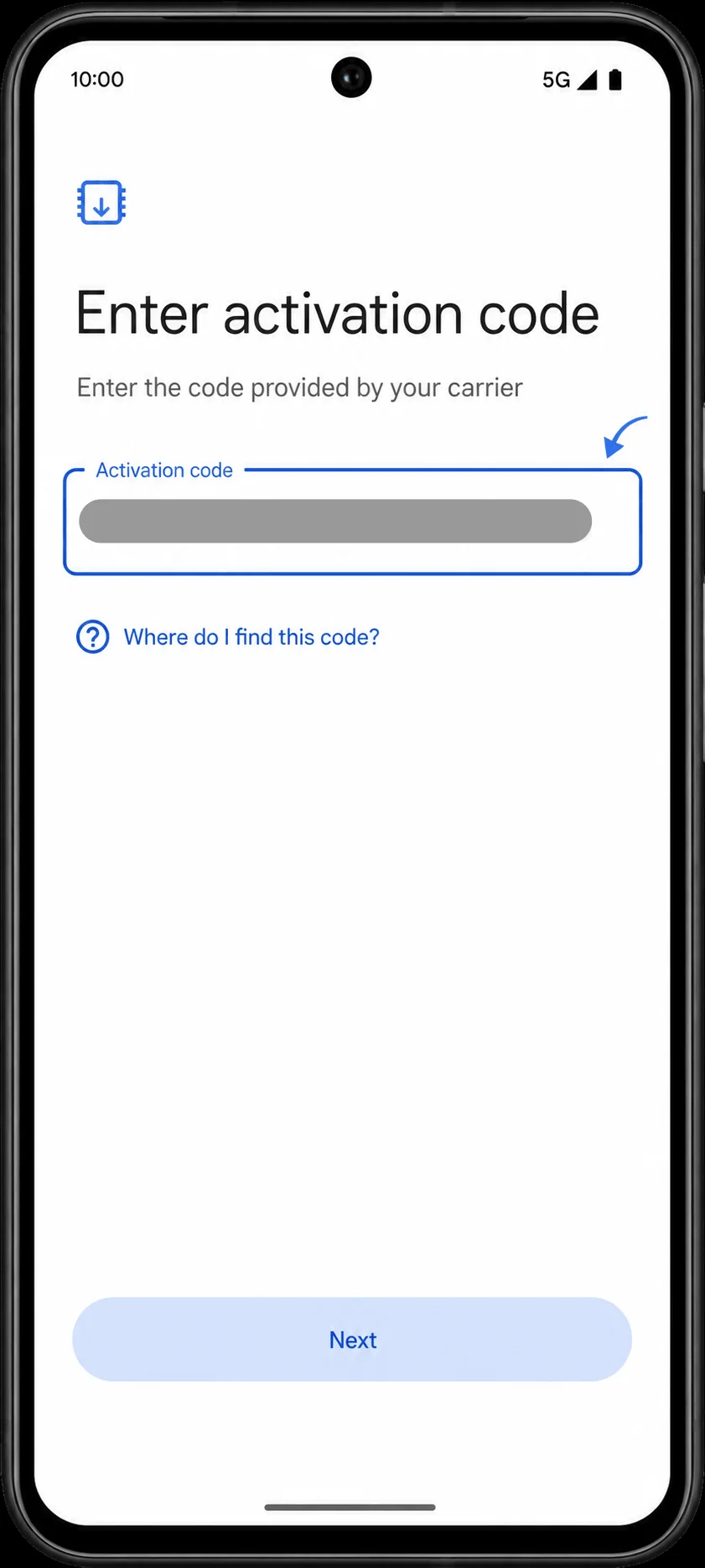
「アクティベーションコード」の欄に、iRoamlyから提供された手動設定用の情報を正確に入力してください。Pixelの手動入力では、iRoamlyが提供するSM-DP+アドレスとアクティベーションコードを組み合わせた、1つの文字列(例:LPA:1$SMDP.EXAMPLE$ACTIVATION-CODE)を使用するのが一般的です。入力後、「次へ」をタップします。
Pixelの画面にiRoamly eSIMのダウンロード確認が表示されたら、プロファイル名を確認し、「ダウンロード」をタップします。eSIMのダウンロードが完了するまで、端末をWi-Fiに接続したままにしてください。
iRoamly eSIMがインストールされたことを確認する方法
「設定」>「ネットワークとインターネット」>「SIM」の順に移動します。SIMリストにiRoamlyまたはお客様の旅行用eSIMのラベルが表示されていること、またそのスイッチがオンになっているか、使用可能な状態であることを確認してください。
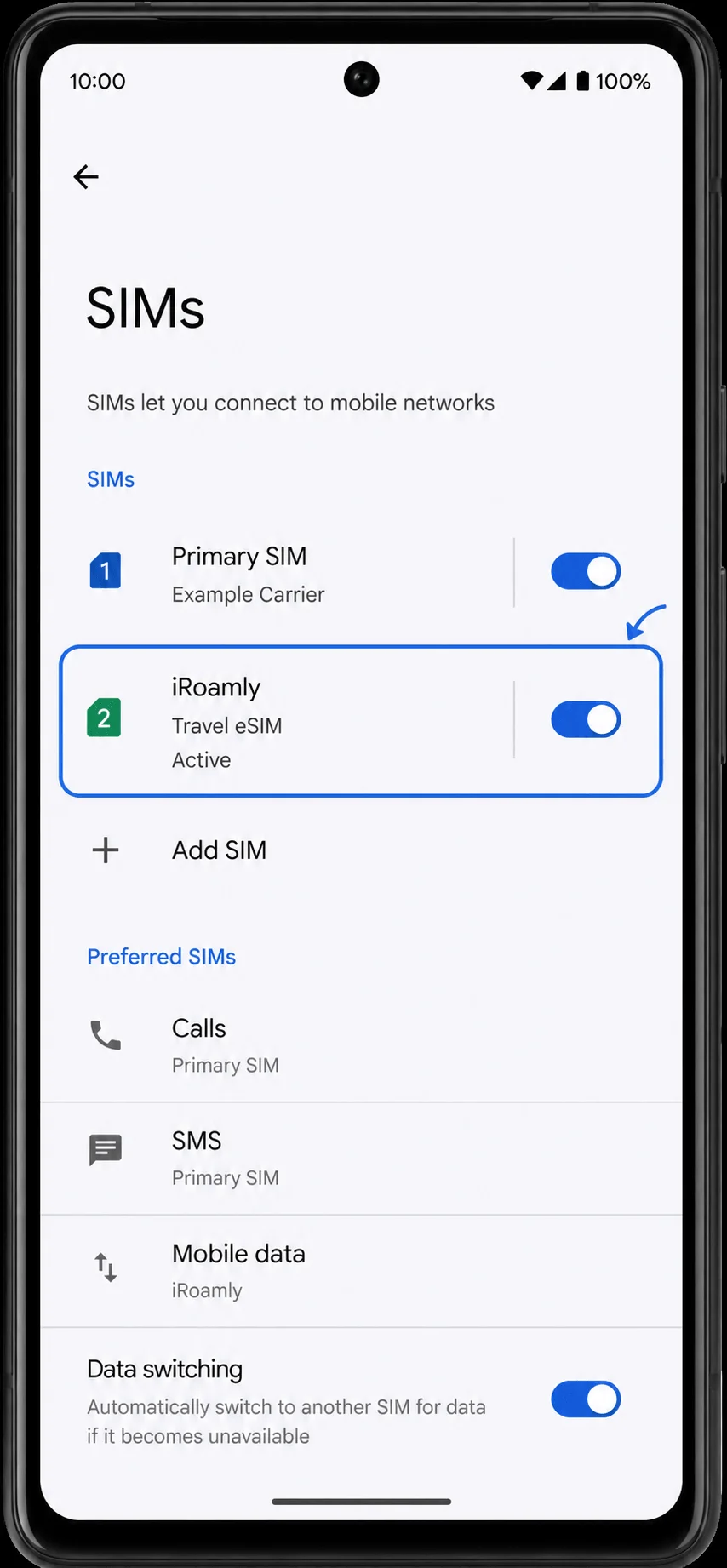
iRoamly eSIMの項目をタップします。「SIMを使用」がオンになっていることを確認してください。プロファイルのダウンロード中やアクティベーション保留中の場合は、Wi-Fiに接続したまま数分待ってから、再度お試しください。
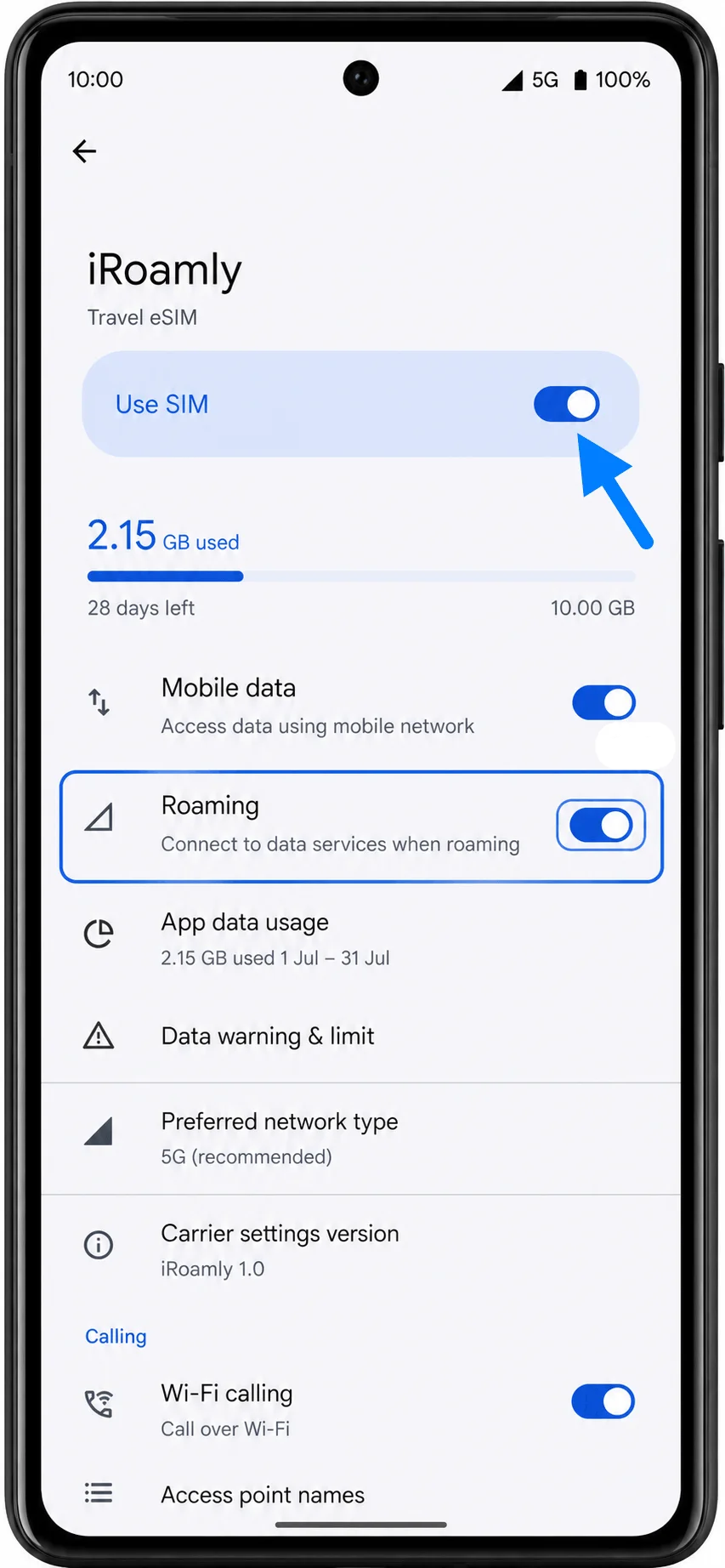
旅行用データ通信のためのiRoamly eSIM設定方法
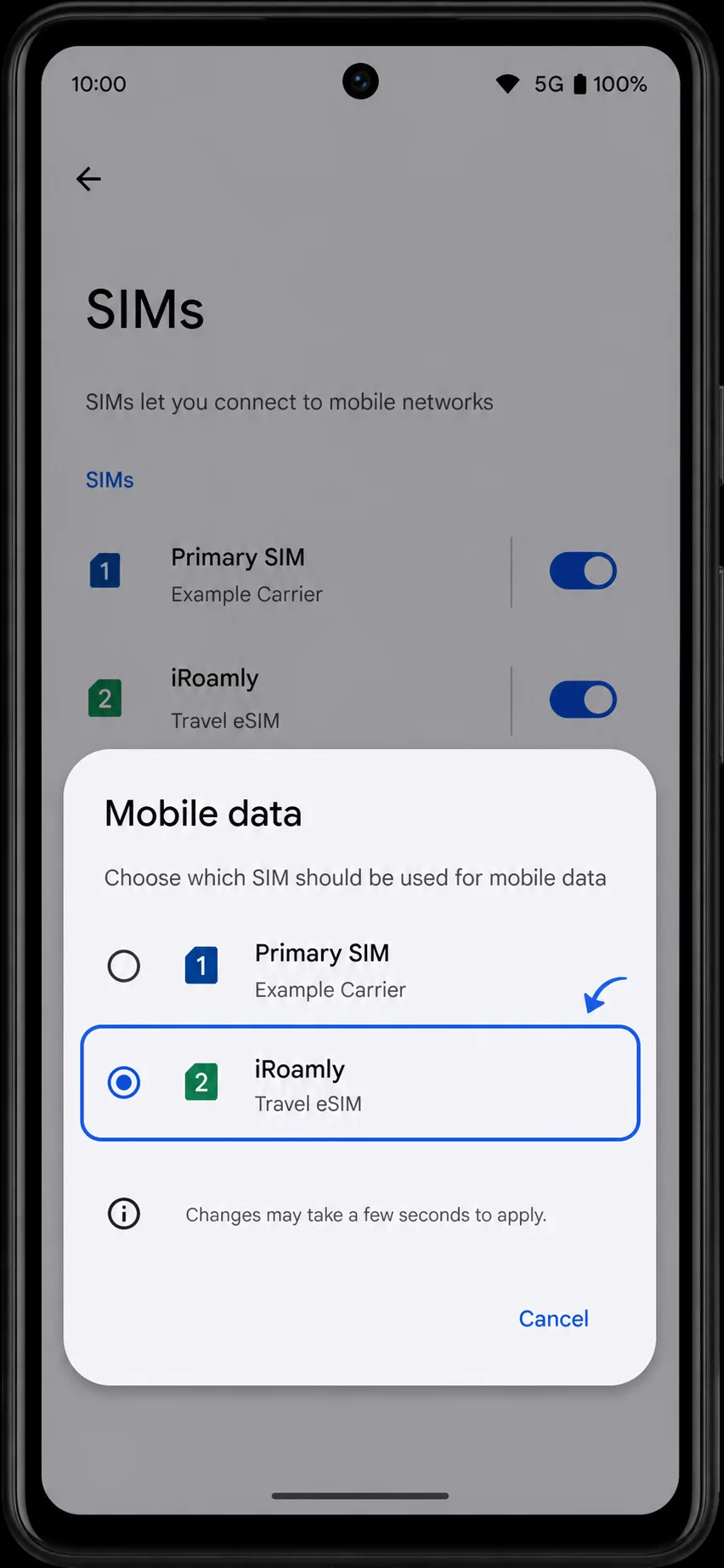
「設定」>「ネットワークとインターネット」>「SIM」の順に進み、「モバイルデータ」をタップしてiRoamlyを選択します。これにより、旅行用eSIMがモバイルデータ通信用の回線として設定されます。
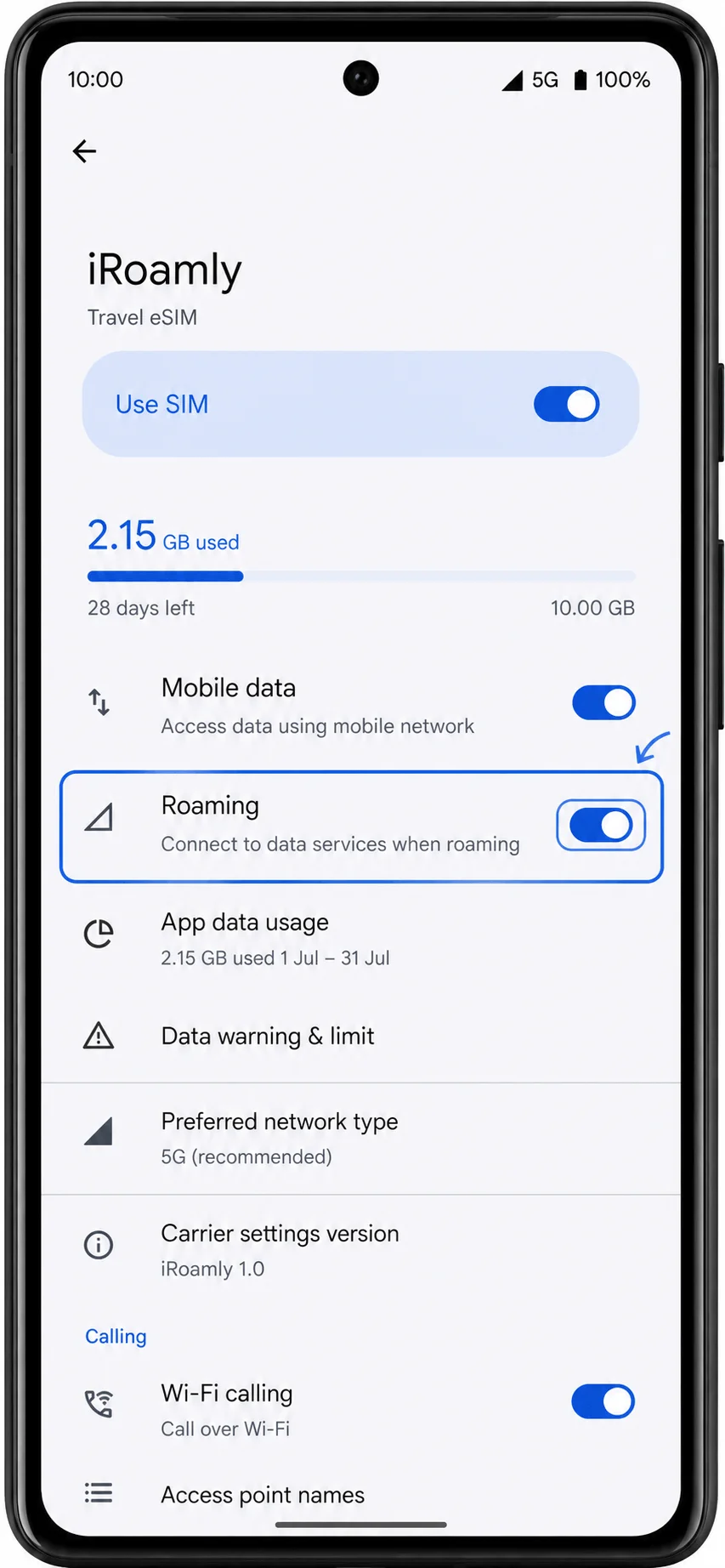
iRoamlyのSIM設定ページを開き、「SIMを使用」をオンにします。ご利用のiRoamlyプランや渡航先でローミングが必要な場合は、「ローミング」もオンにしてください。旅行中にメインのSIMでデータ通信を行いたくない場合は、メインのSIMを通話またはSMS専用に設定したままにしてください。
トラブルシューティング
「SIMを追加」または「eSIMをセットアップ」の項目が表示されない場合は、Pixel 6aがSIMロック解除済みであること、OSが最新であること、Wi-Fiに接続されていること、および通信事業者や地域による制限がかかっていないことを確認してください。
QRコードが既に使用済みの場合は、eSIMを削除して再インストールしないでください。注文詳細を明記の上、iRoamlyサポートまでお問い合わせください。
インストール後にモバイルデータ通信が機能しない場合は、モバイルデータ設定でiRoamlyが選択されていること、「SIMを使用」がオンになっていること、および渡航先のネットワークで必要な場合はローミングがオンになっていることを確認してください。
アクティベーションが「保留中」のままの場合は、渡航先に到着するか、対応ネットワークに接続されるまでお待ちください。多くのiRoamlyプランの有効期間は、eSIMが対応ネットワークに初めて接続された時点で開始されます。
iRoamlyの回線で通話やSMSが利用できない場合は、プランの詳細を今一度ご確認ください。多くの旅行用eSIMプランはデータ通信専用となっています。
手動設定用のコードが拒否される場合は、iRoamlyが提供する詳細情報を再度コピーし、余分なスペースが含まれていないか確認してください。Pixelのアクティベーションコード入力欄が一つしかない場合は、SM-DP+アドレスとアクティベーションコードを分けて入力せず、iRoamlyから提供された完全なコード形式をそのまま入力してください。
結論
インストール後、iRoamly eSIMはPixel 6aのSIM設定から、主回線と並んで直接管理することができます。これにより、データ通信の切り替えやローミング設定の調整、また旅行用eSIMを端末から削除することなく一時的に無効化するといった操作が簡単に行えます。
プロファイルがインストールされており、プランが有効な状態であれば、必要なときにいつでも利用可能です。出発前にSIM設定をさっと確認しておくことで、旅行に向けた準備が万全であることを確認できます。