
Google Pixel 7aはeSIMに対応しているため、旅行前にiRoamlyのeSIMをインストールしておけば、到着後すぐにモバイルデータ通信を利用できます。最新のAndroidを搭載したほとんどのPixel 7aでは、「設定」>「ネットワークとインターネット」>「SIM」>「SIMの追加」>「eSIMのセットアップ」の順に進むことで設定できます。メニューの名称は、Androidのバージョンや通信事業者、地域によって多少異なる場合があります。
このガイドでは、iRoamlyのeSIMをインストールする2つの方法(QRコードのスキャンとアクティベーション詳細の手動入力)について解説します。通常はQRコードによる設定が最もスムーズですが、QRコードが同じスマホの画面に表示されていて読み取れない場合などは、手動入力の方法が便利です。
iRoamly eSIMセットアップ前の準備
お使いのGoogle Pixel 7aがSIMロック解除済みで、eSIMに対応しており、安定したWi-Fiに接続されていることを確認してください。iRoamlyのメール、アプリ、またはアカウントページから、iRoamlyのQRコードまたは手動アクティベーション用の詳細情報を手元にご用意ください。
可能な限り旅行の1〜2日前にeSIMをインストールしてください。ただし、実際に利用する準備ができるまでは、データ通信をオンにしないでください。iRoamlyのプラン有効期間は、一般的にeSIMがアクティベートされ、渡航先で対応ネットワークに接続された時点で開始されます。iRoamlyの旅行用eSIMプランのほとんどはモバイルデータ通信専用です。音声通話やSMSの利用可否はプランによって異なるため、通話やテキストメッセージを利用する前に必ずプランの詳細を確認してください。
iRoamlyのサポートから指示がない限り、インストール後にeSIMを削除しないでください。多くのeSIM用QRコードやアクティベーションコードは、一度しか使用できないためです。
方法1:QRコードをスキャンしてeSIMをインストールする
Google Pixel 7aで「設定」アプリを開きます。
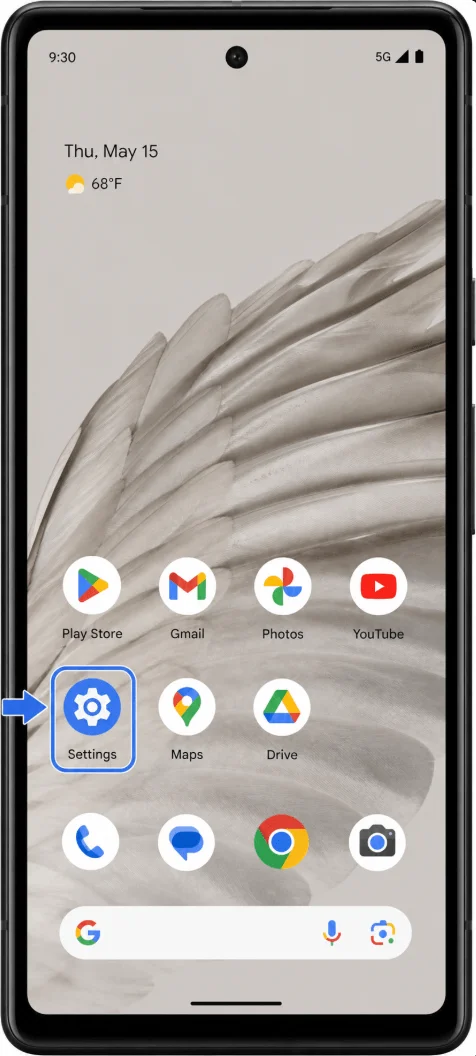
「ネットワークとインターネット」をタップします。
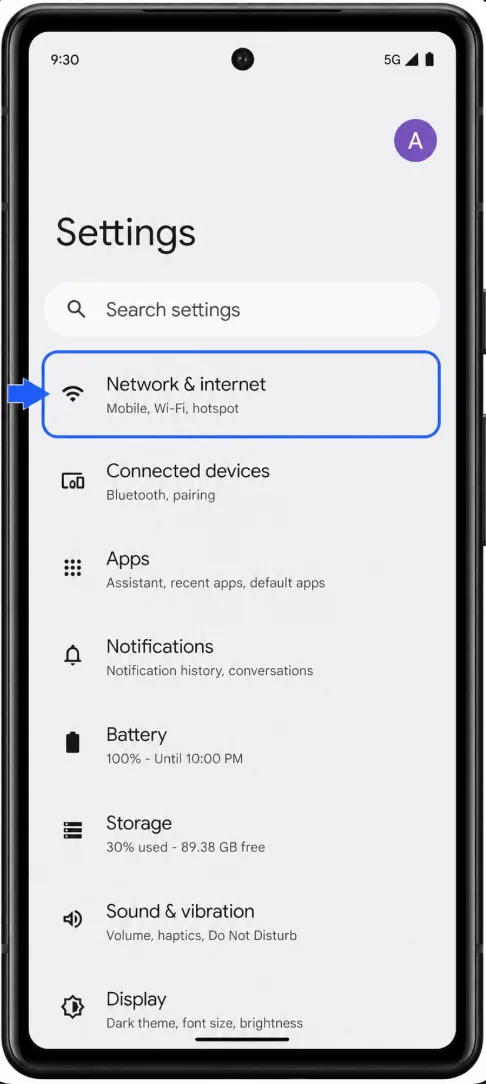
「SIM」をタップします。
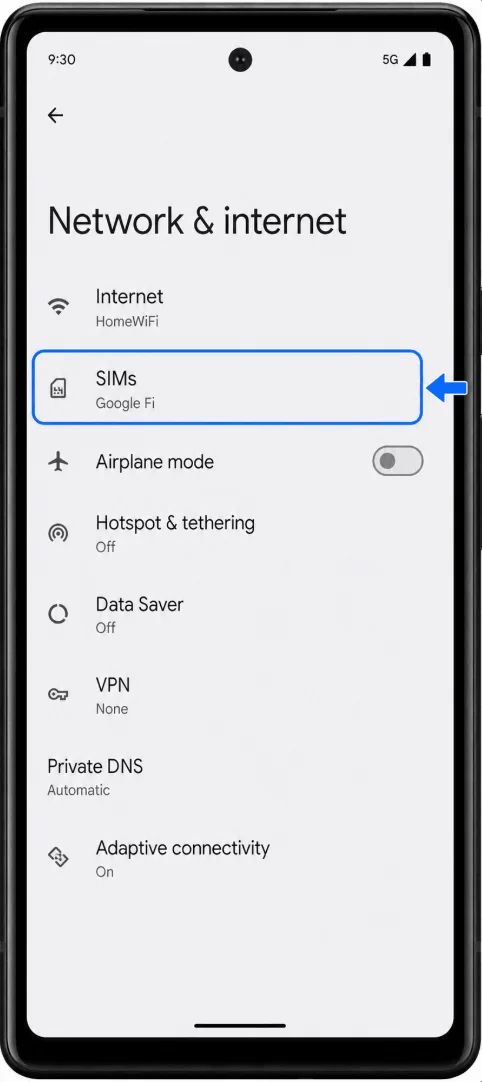
「SIMを追加」をタップします。Pixelで「SIM」の横に+ボタンが表示されている場合は、代わりにその+ボタンをタップしてください。
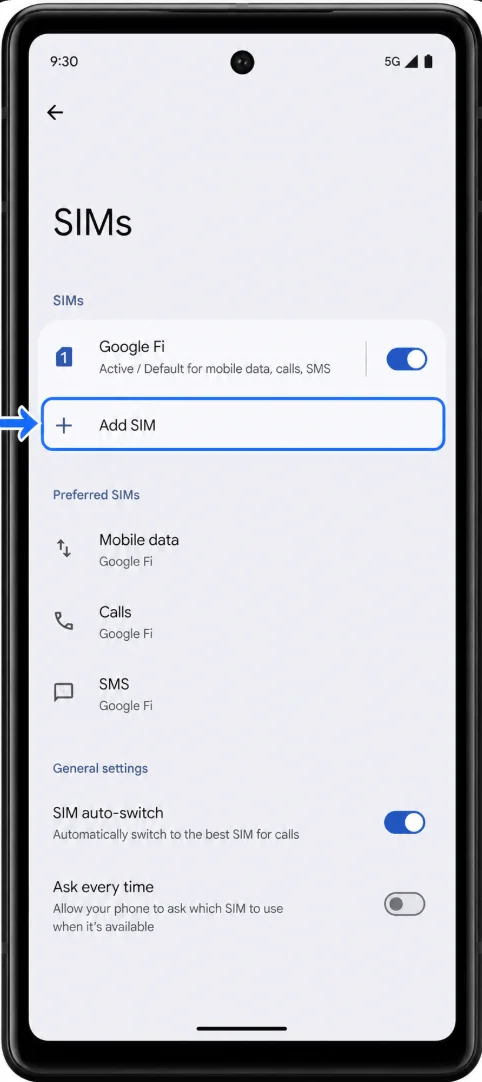
「eSIMをセットアップ」をタップします。Androidのバージョンによっては、「SIMをダウンロード」と表示される場合があります。
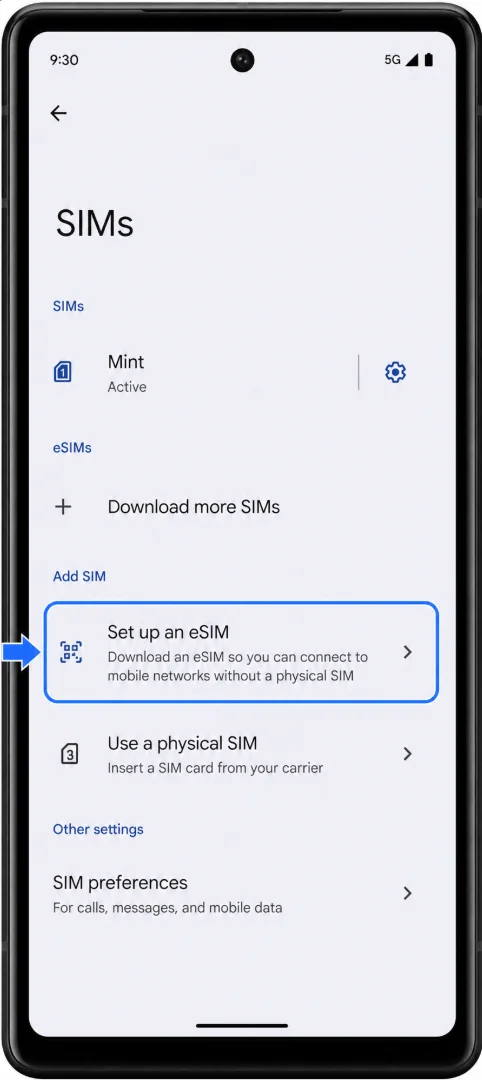
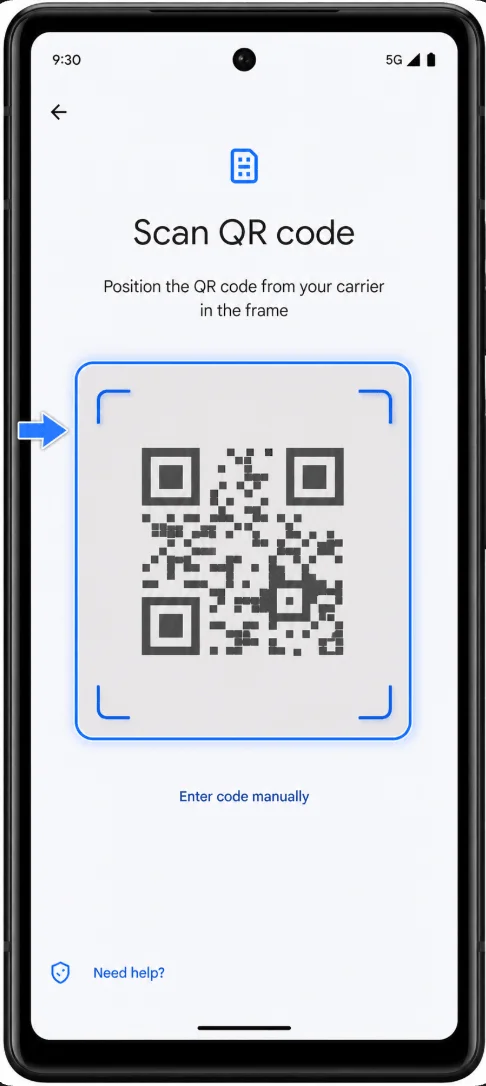
QRスキャナーが開いたら、メール、iRoamlyアプリ、またはiRoamlyのアカウントページにあるiRoamlyのQRコードを読み取ります。
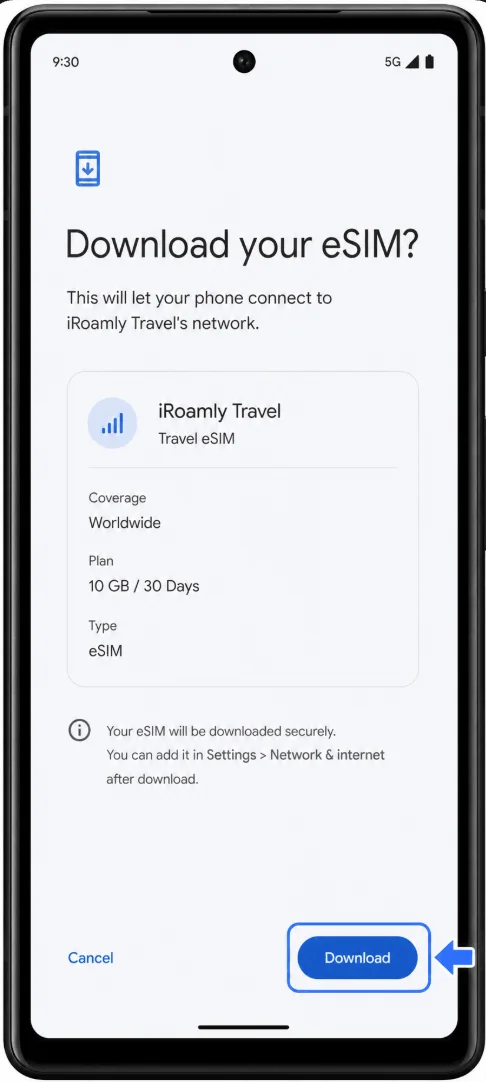
検出されたiRoamly eSIMを確認し、画面に表示される「ダウンロード」、「有効化」などの確認ボタンをタップします。
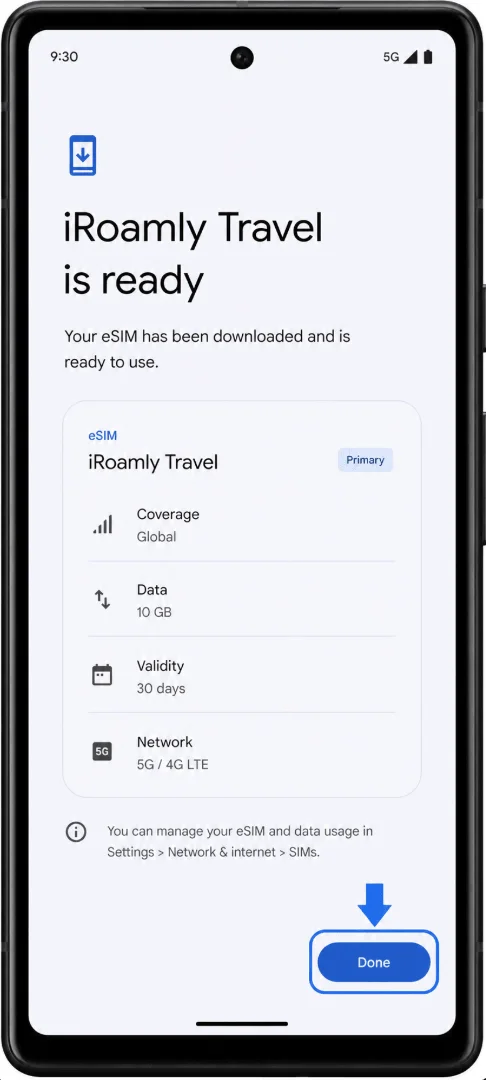
eSIMのダウンロードが終わるまで待ち、「完了」または「設定」をタップします。
方法 2: 手動入力による eSIM のインストール
Google Pixel 7a で「設定」アプリを開きます。
「ネットワークとインターネット」をタップします。
「SIM」をタップします。
「SIM を追加」をタップします。Pixel の画面表示に応じて、SIM の横にある「+」ボタンをタップしてください。
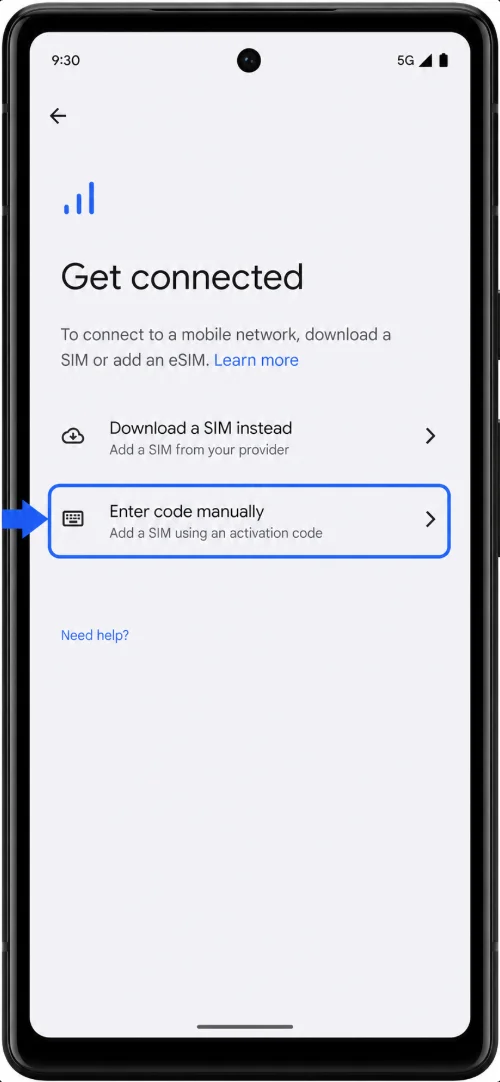
「eSIM をセットアップ」をタップします。画面に「代わりに SIM をダウンロードしますか?」と表示された場合は、そのオプションをタップして進んでください。
QR コードスキャナー画面で「ヘルプが必要ですか?」または「コードを手動で入力」などの手動入力オプションを選択します。
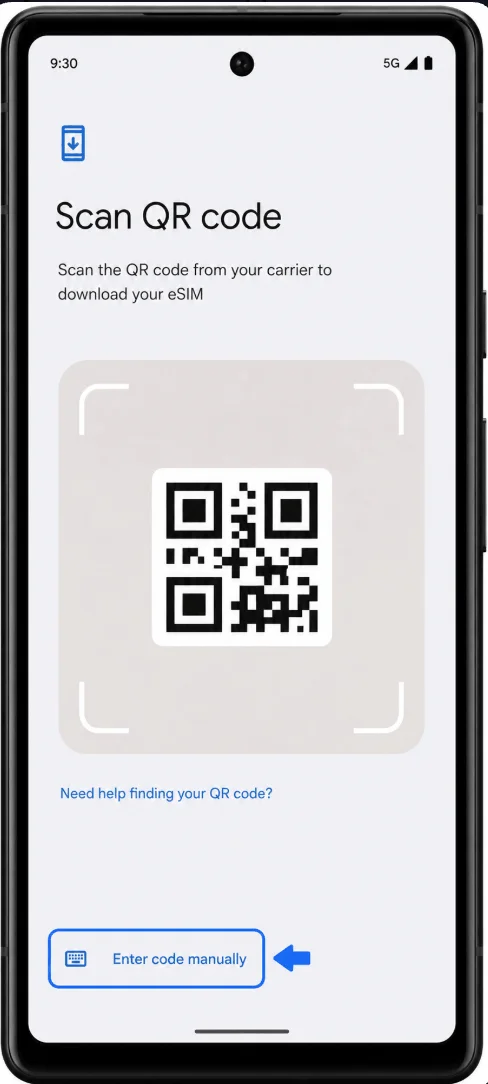
「コードを手動で入力」または「アクティベーションコードを入力」をタップします。
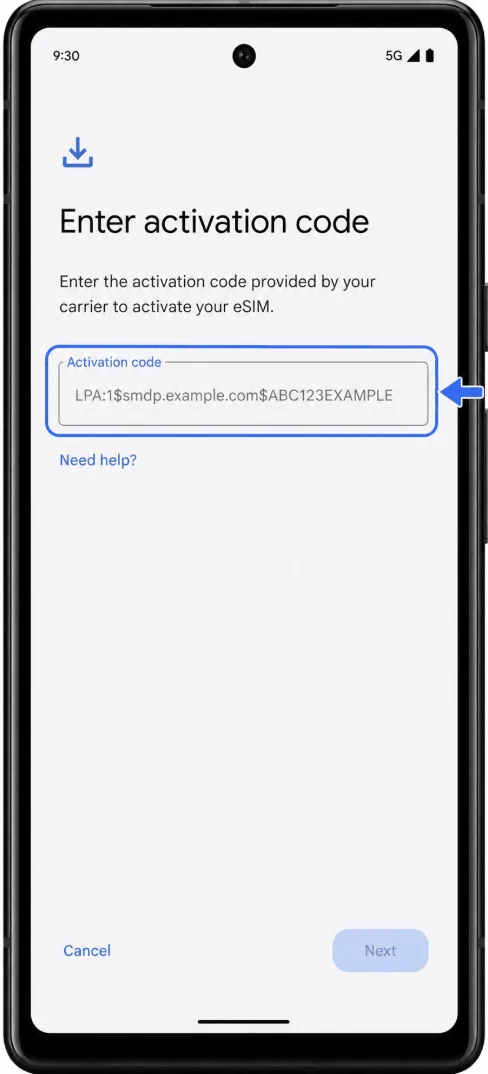
iroamly から提供されたアクティベーションコードを正確に入力します。Pixel Android では、通常「SM-DP+ アドレス」と「アクティベーションコード」を分けて入力するのではなく、LPA:1$smdp.example.com$ABC123EXAMPLE のような形式の文字列を 1 つの項目に入力します。
「続行」、「次へ」、または「ダウンロード」をタップします。
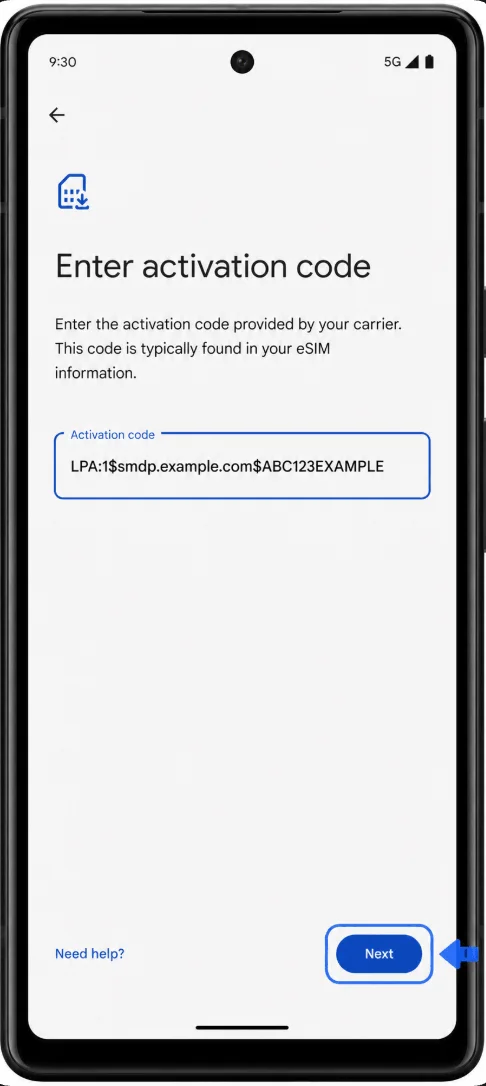
eSIM のダウンロードが完了するまで待ち、「完了」または「設定」をタップします。
eSIMがインストールされたか確認する方法
「設定」>「ネットワークとインターネット」>「SIM」の順にタップします。
SIMリストから、新しくインストールしたiRoamly eSIMを探します。iRoamly、Travel、渡航先の通信事業者名、またはその他の旅行用eSIMプロファイル名として表示されます。
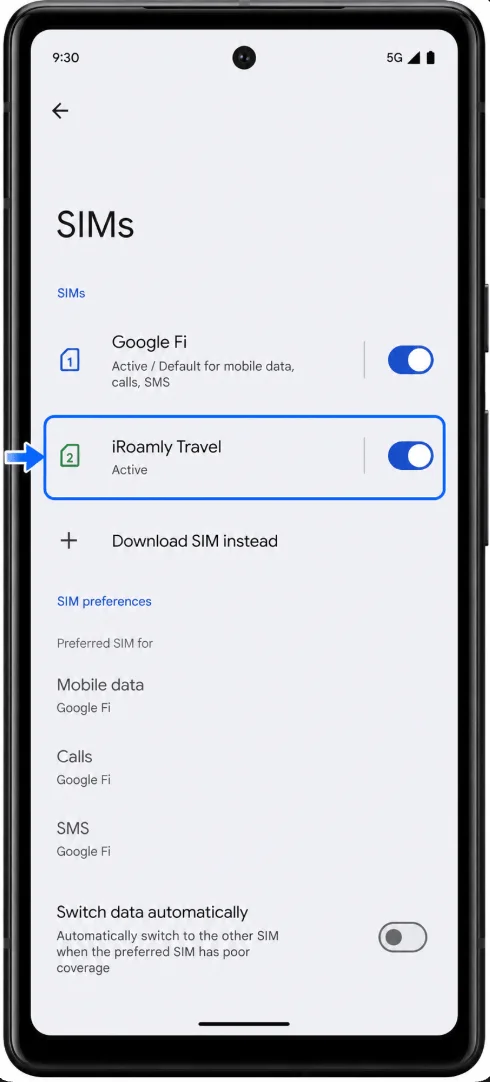
iRoamly eSIMのプロファイルをタップし、詳細情報が表示されるか確認してください。
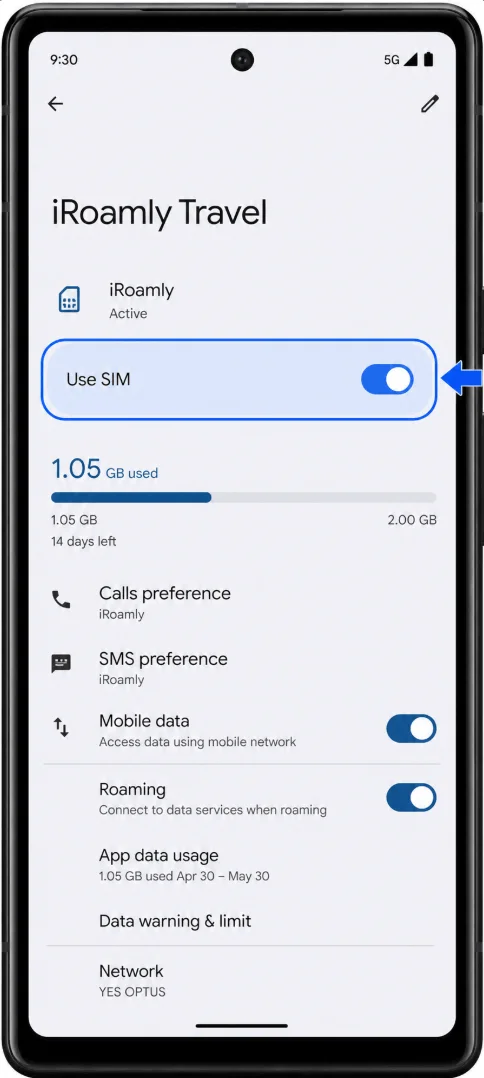
まだプランを使用する準備ができていない場合は、eSIMはインストールしたままにし、実際に使用する時までモバイルデータ通信をオフにしておいてください。
モバイルデータ通信用にeSIMを設定する
目的地に到着したとき、またはプランを利用する準備ができたら、「設定」 > 「ネットワークとインターネット」 > 「SIM」の順にタップします。
iRoamly eSIMのプロファイルをタップします。
「SIMを使用」をオンにします。
SIM設定の画面に戻り、「モバイルデータ」をタップします。
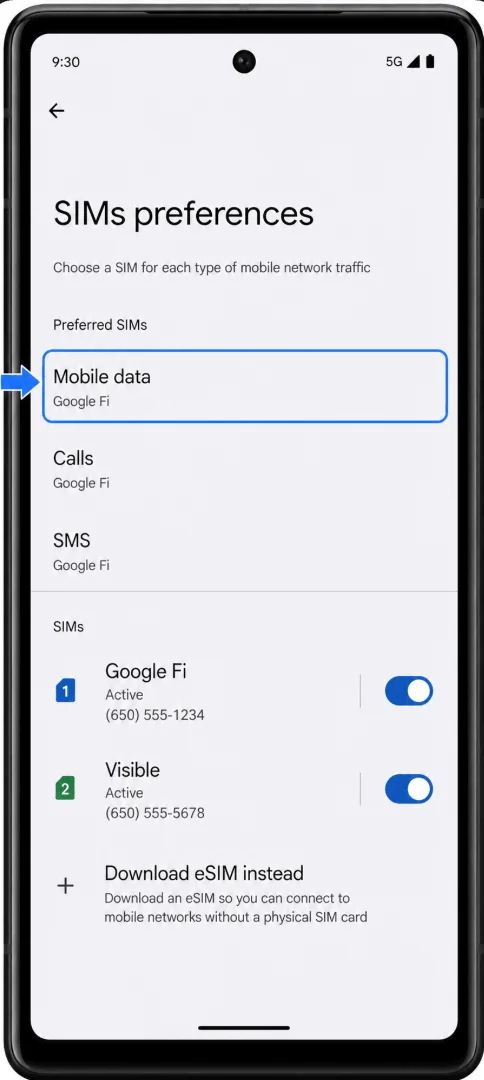
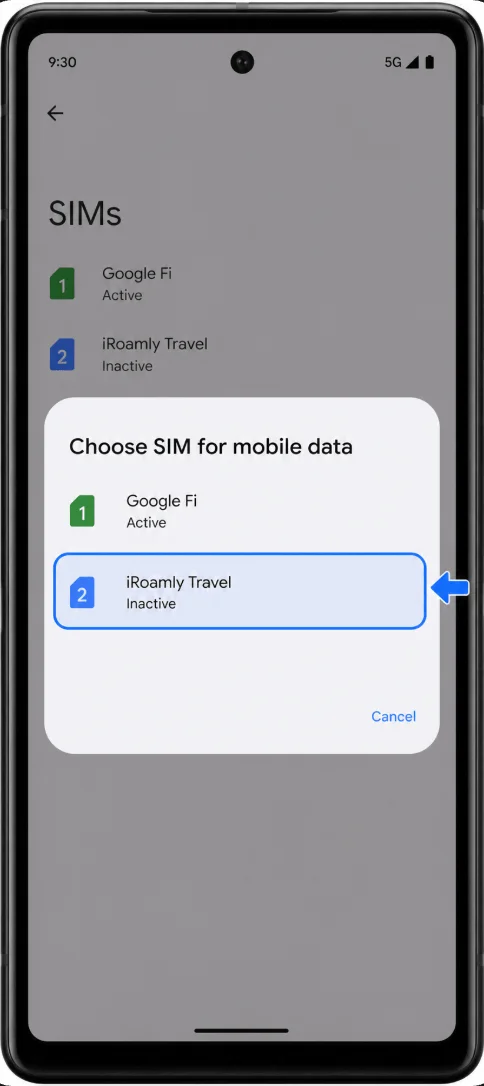
モバイルデータに使用するSIMとして、iRoamly eSIMを選択します。
iRoamly eSIMのプロファイルを開き、ご利用のiRoamlyプランや渡航先で必要な場合は、「ローミング」または「データローミング」をオンにします。
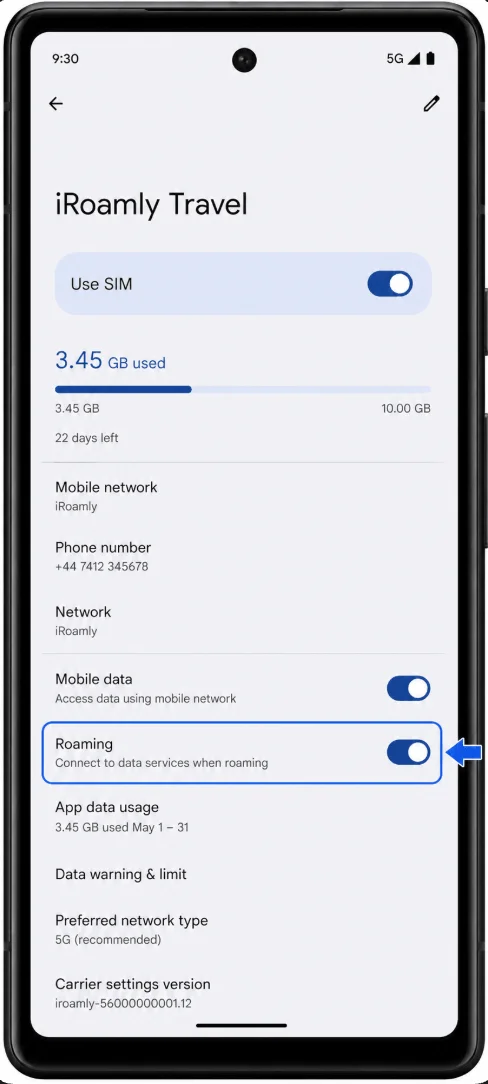
メインSIMでの予期せぬ高額請求を防ぐため、意図的に利用する場合を除き、メインSIM側のデータローミング設定はオフのままにしてください。
トラブルシューティング
「SIMを追加」または「eSIMを設定」の項目が表示されない場合は、お使いのPixel 7aのSIMロックが解除されており、ソフトウェアが最新の状態であること、また通信事業者や地域による制限がかかっていないことを確認してください。端末を再起動し、「設定」>「ネットワークとインターネット」>「SIM」から再度確認してください。
QRコードが既に使用済みであると表示された場合、eSIMの削除と再インストールを繰り返さないでください。多くのeSIM QRコードは1回限り有効なため、注文詳細を添えてiRoamlyサポートまでご連絡ください。
eSIMのインストールは完了したが、現地到着後にモバイルデータ通信が利用できない場合は、iRoamly eSIMがオンになっているか、モバイルデータ通信用として選択されているか、また必要に応じてローミングが有効になっているかを確認してください。機内モードのオン・オフを切り替えた後、端末を再起動するのも有効です。
アクティベーションが保留中のまま進まない場合は、インストール中、端末をWi-Fiに接続したままにしてください。旅行用eSIMの中には、現地の対応ネットワークに接続されるまで完全にアクティベートされないものがあります。
お使いのPixel 7aにSIMロックがかかっている場合や、eSIMの利用を制限する地域・通信事業者のモデルである場合、ハードウェアとしてeSIMに対応していても設定メニューが表示されないことがあります。ロック解除状況やeSIMへの対応については、購入元の通信事業者や販売店へお問い合わせください。
結論
Pixel 7aを使えば、旅行用eSIMのセットアップは非常に簡単で、出発前に通信環境を整えておくことができます。iRoamly eSIMをインストールした後は、SIM設定にプロファイルが表示されていることを確認し、プランの詳細をチェックして、サービスの開始時期や含まれている機能などを正確に把握しておきましょう。
事前にすべての設定を済ませておけば、目的地に到着してすぐに、地図アプリやメッセージアプリ、配車サービスといった必需品を、手間取ることなく利用できます。