
Google Pixel 7 ProはeSIMに対応しているため、SIMロックが解除されており、地域や通信事業者の仕様でeSIMの利用が許可されていれば、iRoamlyの旅行用eSIMをご利用いただけます。本ガイドでは、PixelのAndroidにおける「設定」>「ネットワークとインターネット」>「SIM」>「SIMの追加」>「eSIMのセットアップ」という手順を使用します。メニュー名は、Androidのバージョンや通信事業者、地域によって多少異なる場合があります。
iRoamlyのQRコードが別の画面に表示されているか、印刷物として手元にある場合、QRコードを使ったインストールが最も迅速です。QRコードが読み取れない場合や、iRoamlyの注文ページまたはメールからアクティベーション用の詳細情報のみを入手している場合は、手動入力を選択してください。
いずれの方法でも、eSIMプロファイルが端末にダウンロードされます。インストール完了後、「SIM」メニュー内にiRoamlyの回線が表示されていることを確認してください。旅行を開始する際にモバイルデータ通信用として選択し、ご利用のプランや渡航先の指示に従って必要であればローミングを有効にしてください。
iRoamly eSIM設定前の準備
eSIMをダウンロードする前に、Pixel 7 Proを安定したWi-Fiに接続してください。
お使いのスマートフォンがSIMロック解除済みであり、eSIMに対応していることを確認してください。
iRoamlyのQRコードまたは手動設定用の情報をすぐ確認できるようにしておいてください。
可能な限り旅行の1〜2日前にeSIMをインストールしてください。ただし、旅行用のデータ通信のために、あまりに早くオンにすることは避けてください。
iRoamly eSIMの有効期間はアクティベーション(有効化)時から始まります。旅行用データプランの場合、アクティベーションは通常、対象の目的地で対応ネットワークに接続した時点で開始されます。正確なプランの詳細は、必ずiRoamlyの注文内容でご確認ください。
iRoamlyの旅行用eSIMプランはデータ通信専用の場合があります。音声通話やSMSの可否はプランによって異なるため、含まれていると決めつけないようにしてください。
iRoamlyサポートから指示がない限り、インストール済みのeSIMを削除しないでください。多くのeSIMプロファイルは、一度削除すると再インストールができません。
共通の設定手順
QRコードによるインストール、または手動入力を行う前に、以下の手順を実行してください。
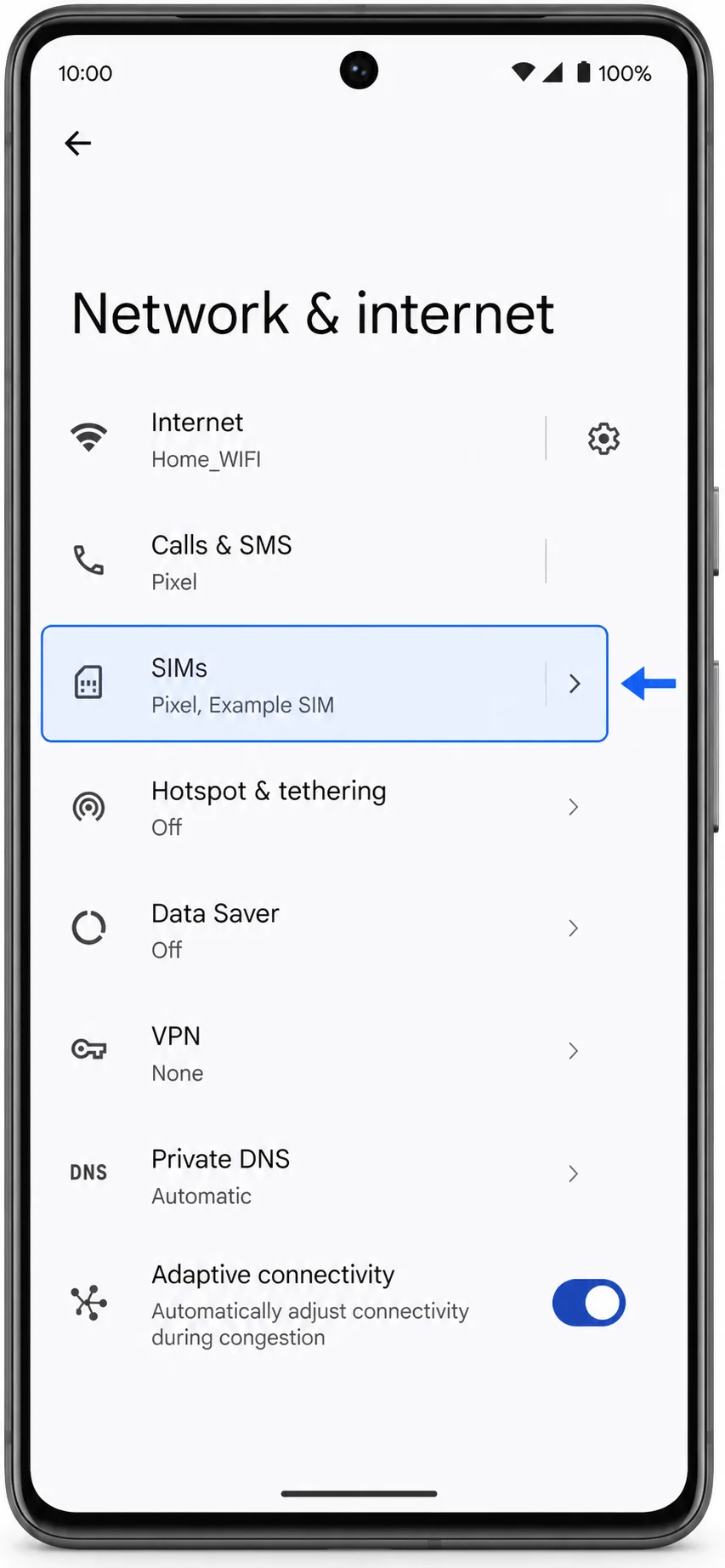
「設定」を開き、「ネットワークとインターネット」をタップします。次の画面で「SIM」をタップします。
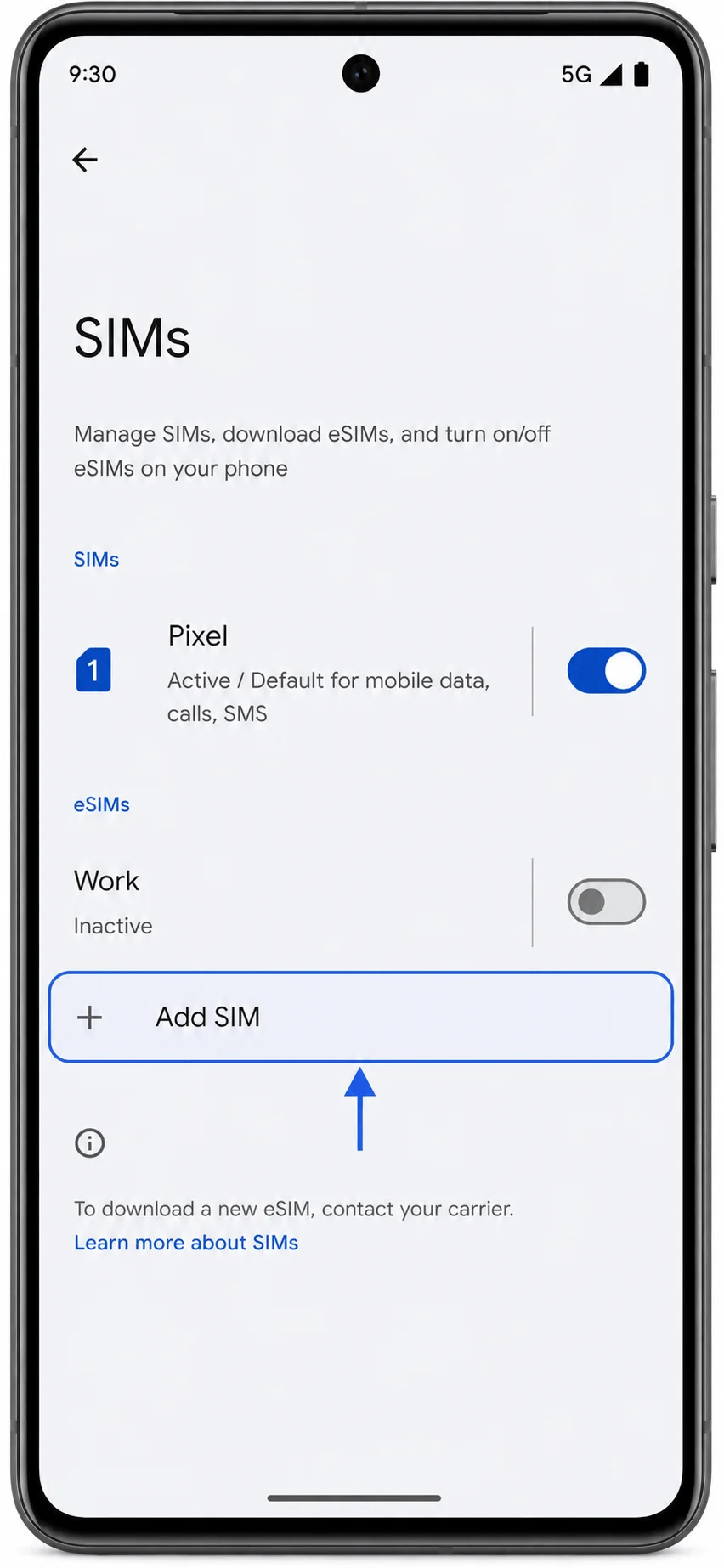
SIMの画面で、「SIMを追加」をタップします。
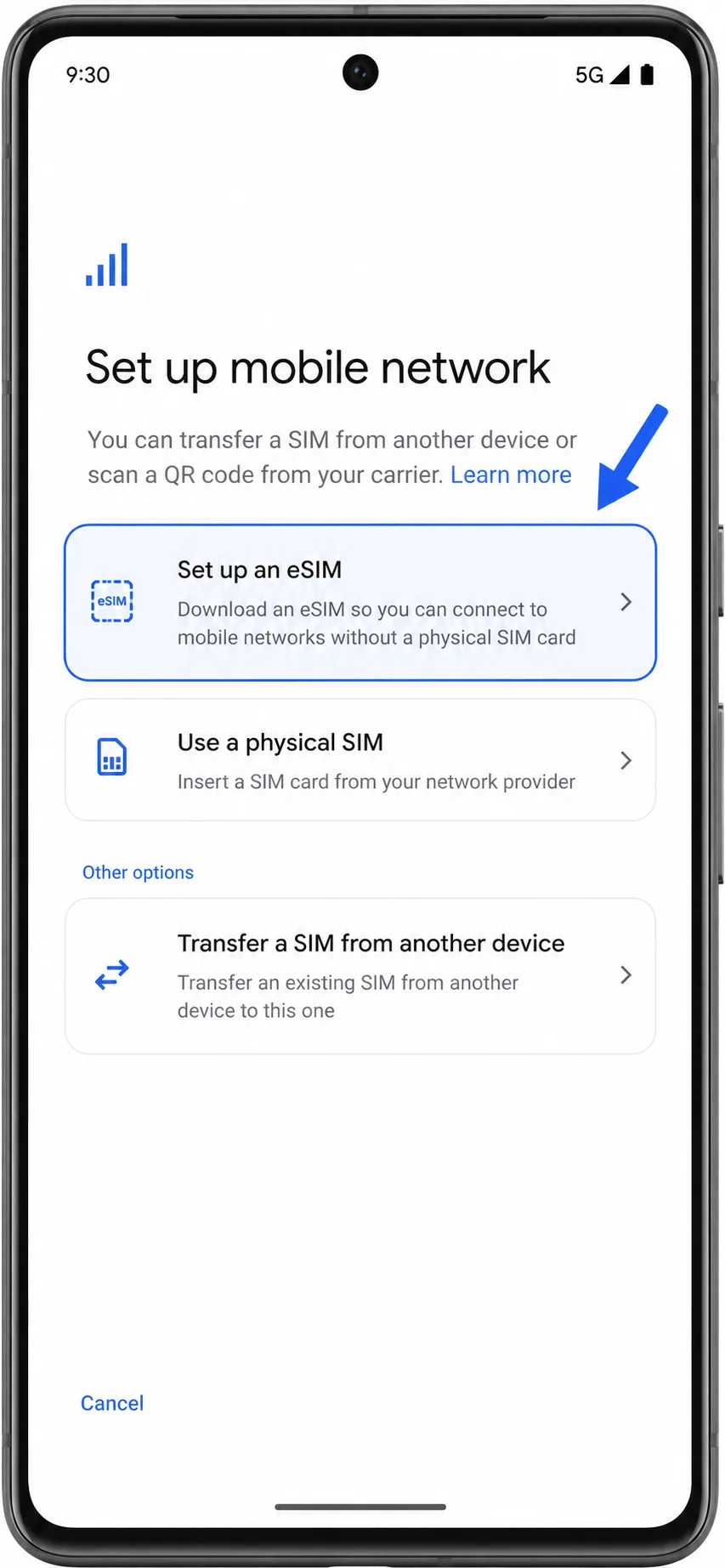
セットアップ画面で、「eSIMをセットアップ」をタップします。
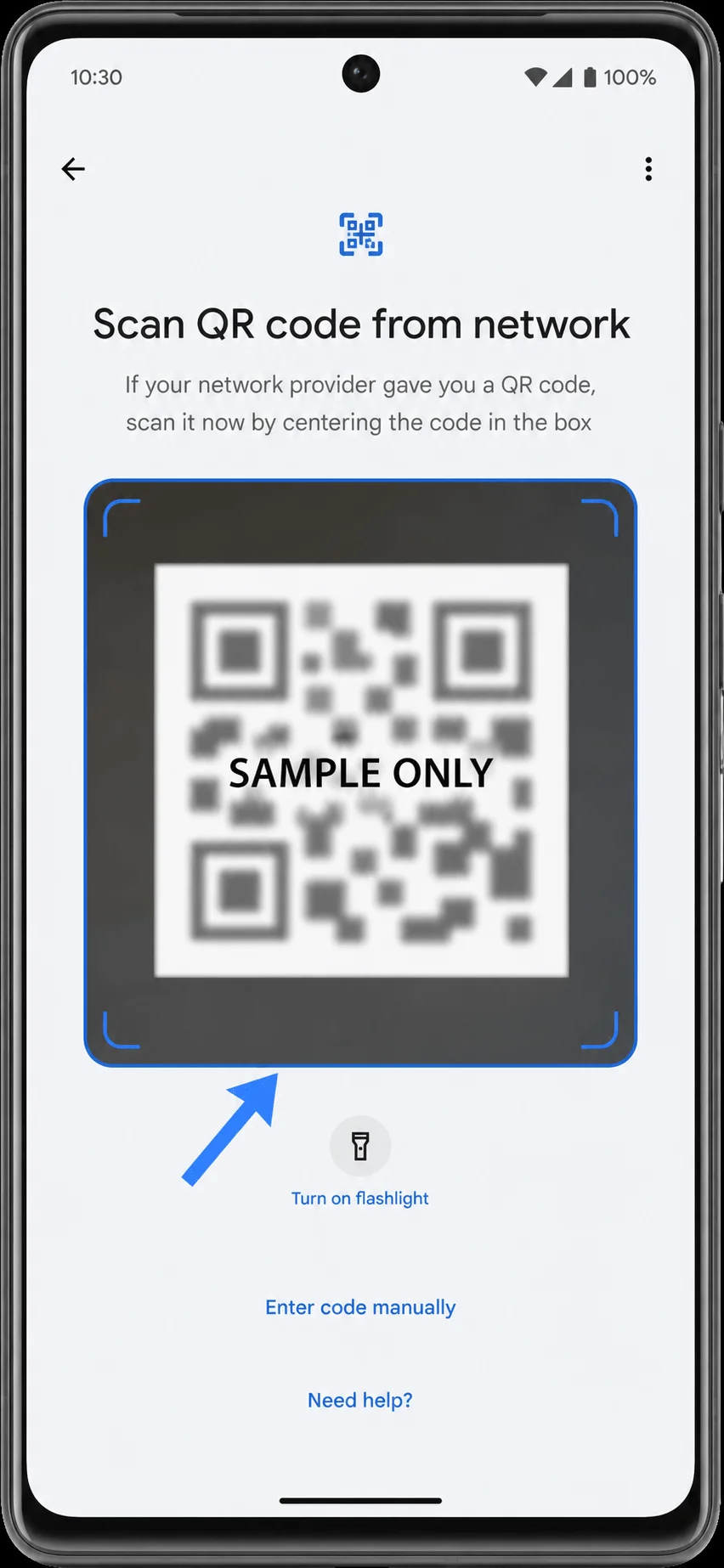
方法1:QRコードをスキャンしてiRoamly eSIMをインストールする
QRスキャナーが起動したら、iRoamlyのQRコードをスキャンします。Pixelが読み取るまで、QRコードを動かさないように固定してください。
ダウンロードの確認画面が表示されたら、「ダウンロード」をタップします。PixelでiRoamly eSIMプロファイルのダウンロードが完了するまでお待ちください。
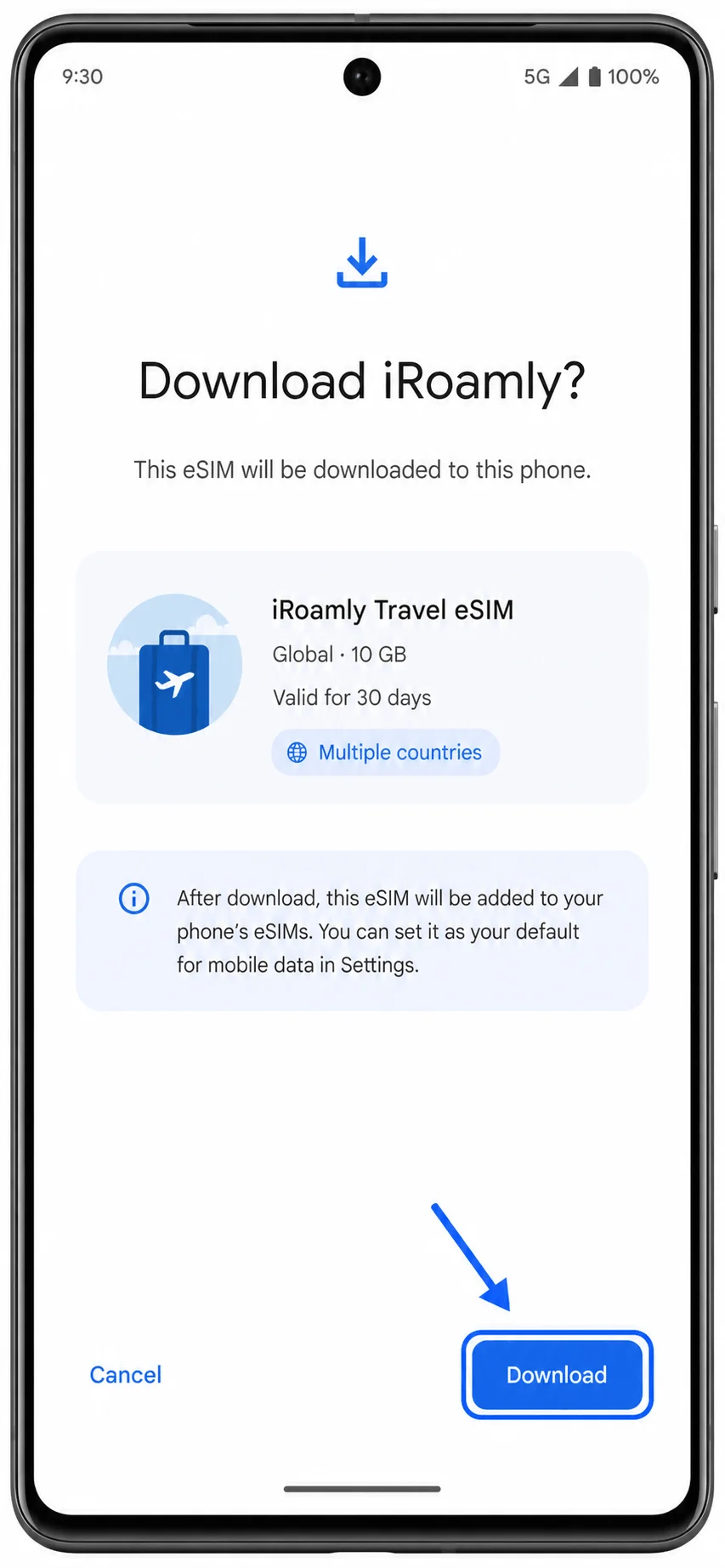
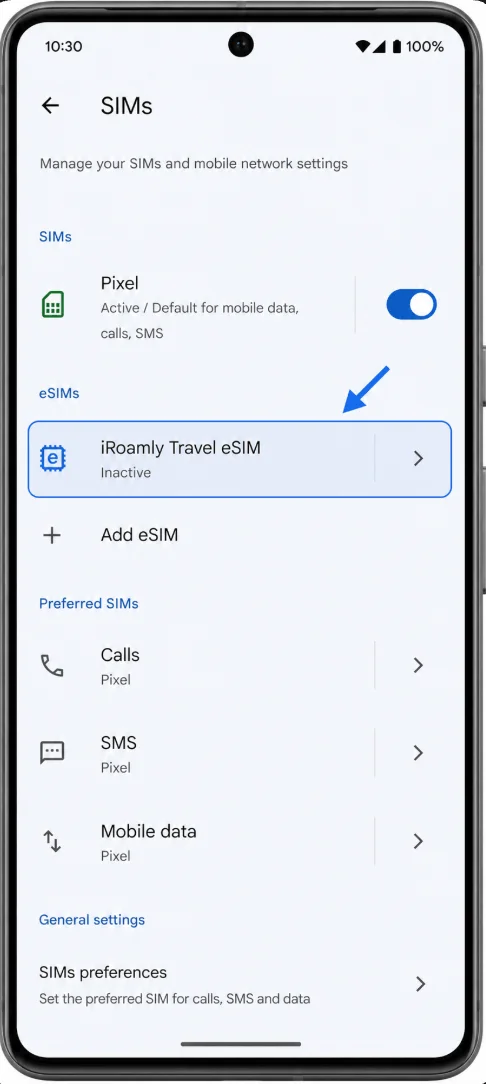
セットアップが終了したら、「完了」をタップするか、「設定」>「ネットワークとインターネット」>「SIM」の順に進んでください。ラベルの設定を求められた場合は、回線名にiRoamlyと入力してください。
方法2:手動入力によるiRoamly eSIMのインストール
「設定」を開き、「ネットワークとインターネット」>「SIM」>「SIMを追加」の順にタップし、「eSIMのセットアップ」を選択します。これで方法1と同様のQRスキャナー画面が表示されます。
QRスキャナー画面にある「コードを手動で入力」をタップします。
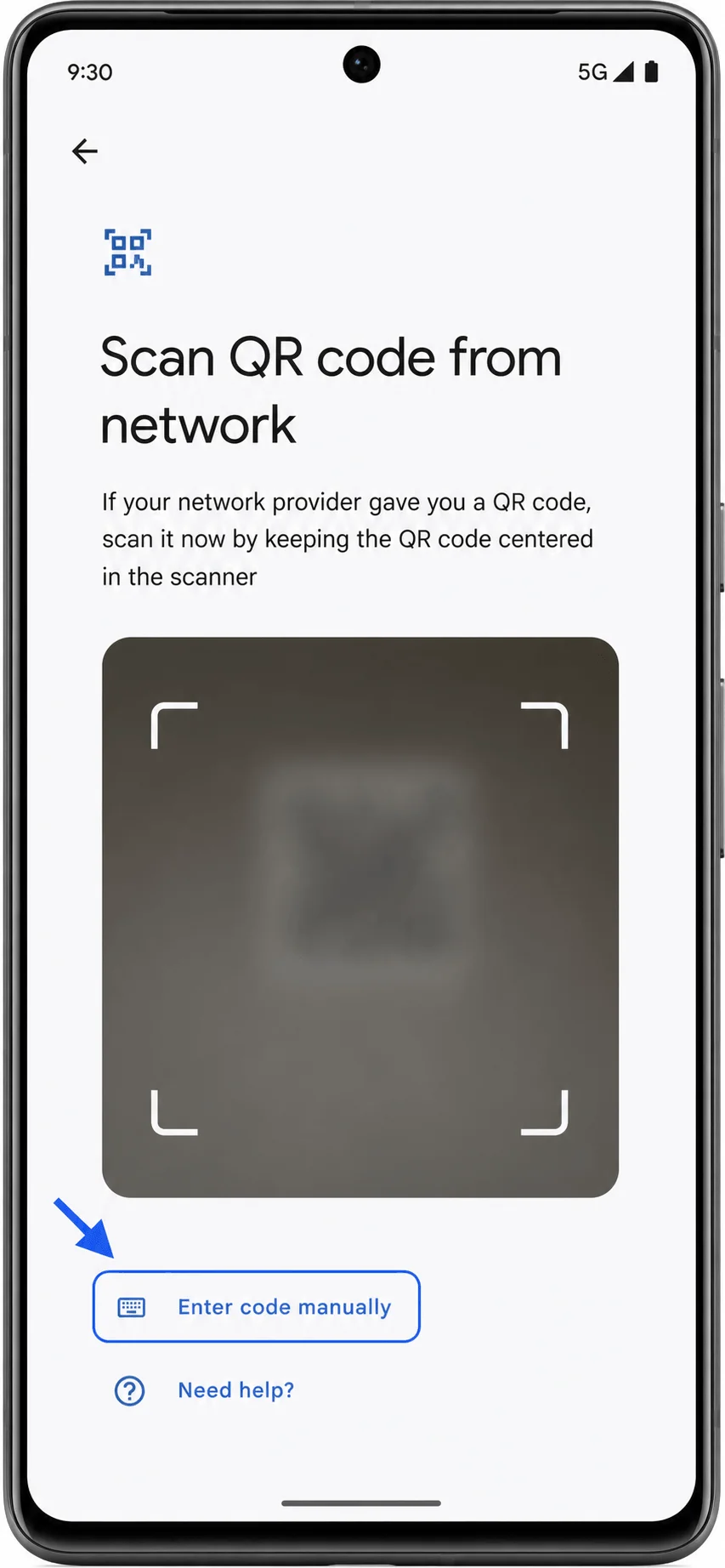
iRoamlyから提供された手動アクティベーション情報を入力します。PixelのAndroid端末では、通常1つの入力欄でセットアップを行います。iRoamlyから「SM-DP+アドレス」と「アクティベーションコード」が別々に提供されている場合は、LPA:1$SM-DP+アドレス$アクティベーションコードという形式で、iRoamlyの注文詳細に含まれる正確な情報を入力してください。
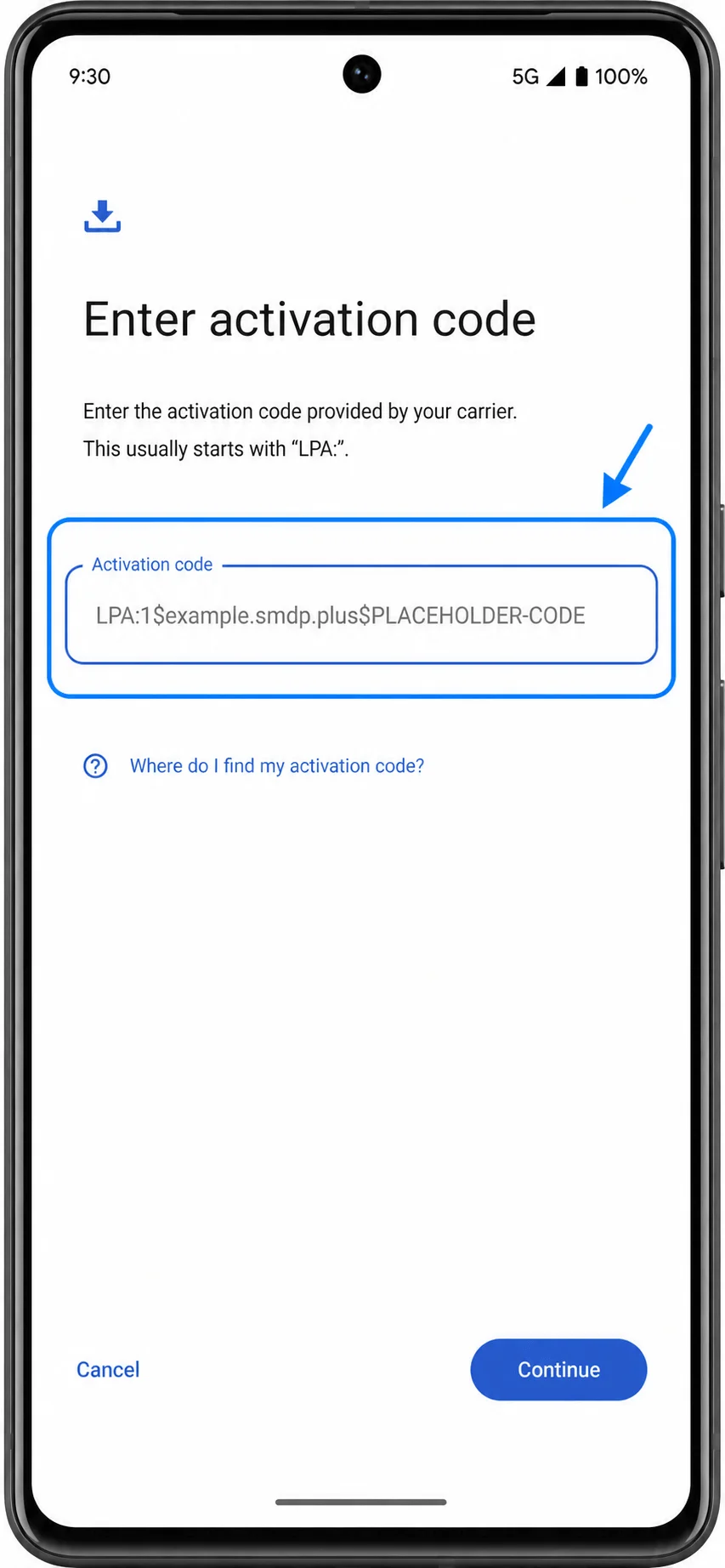
「続行」または「ダウンロード」をタップし、PixelでeSIMプロファイルのダウンロードが完了するまで待ちます。
セットアップが完了したら「完了」をタップするか、「設定」>「ネットワークとインターネット」>「SIM」の画面に戻ります。回線ラベル(名前)の入力を求められた場合は「iRoamly」と入力してください。
iRoamly eSIMがインストールされたことを確認する方法
「設定」>「ネットワークとインターネット」>「SIM」を開きます。SIMのリストにiRoamlyまたはiRoamly Travel eSIMが表示されていることを確認してください。
iRoamly eSIMをタップし、「SIMを使用」のスイッチが有効になっていることを確認します。まだ旅行プランを利用しない場合は、旅行当日までオフのままにしておけます。
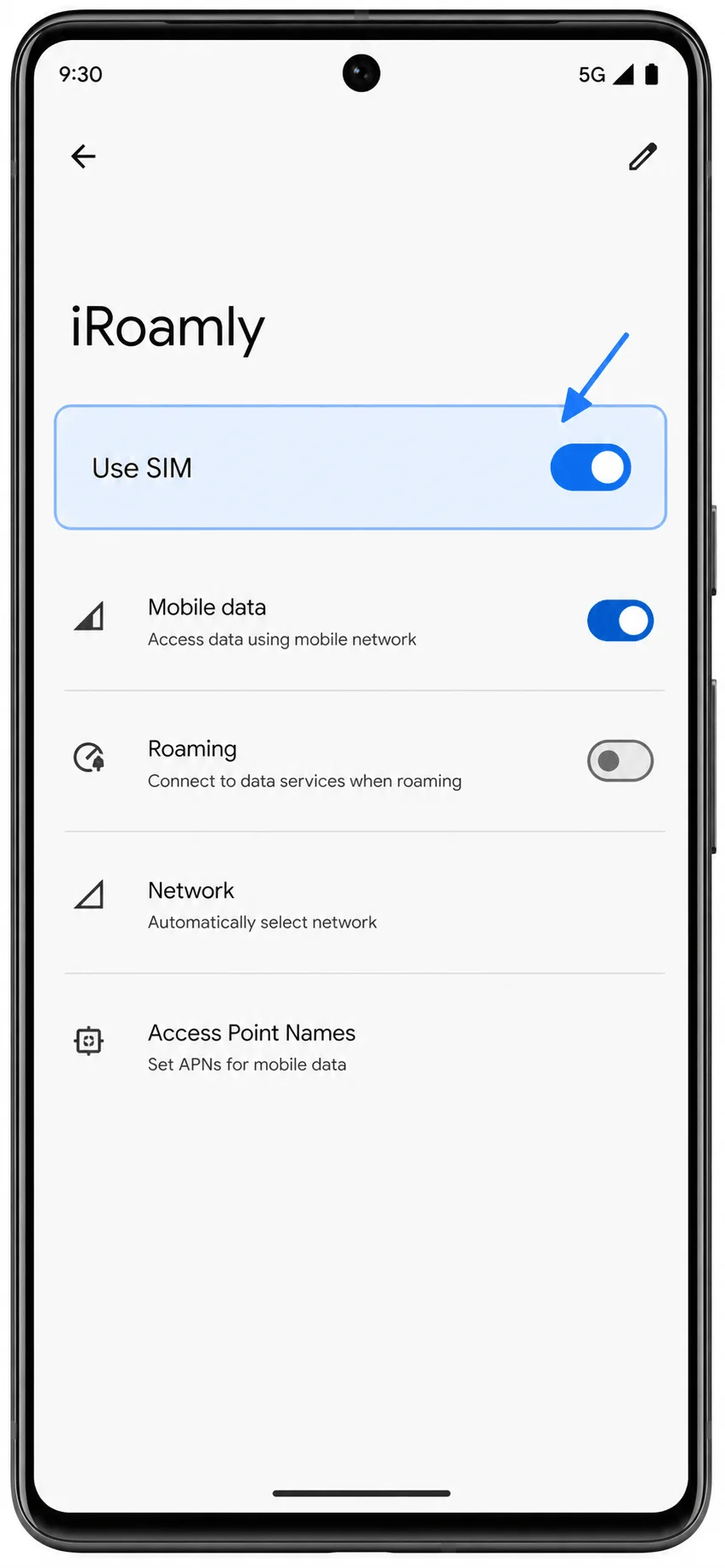
旅行用データ通信のためのiRoamly eSIMのセットアップ
渡航先に到着したら、またはデータプランの利用を開始する準備ができたら、「設定」>「ネットワークとインターネット」>「SIM」を開き、iRoamly eSIMをタップして「SIMを使用」をオンにします。
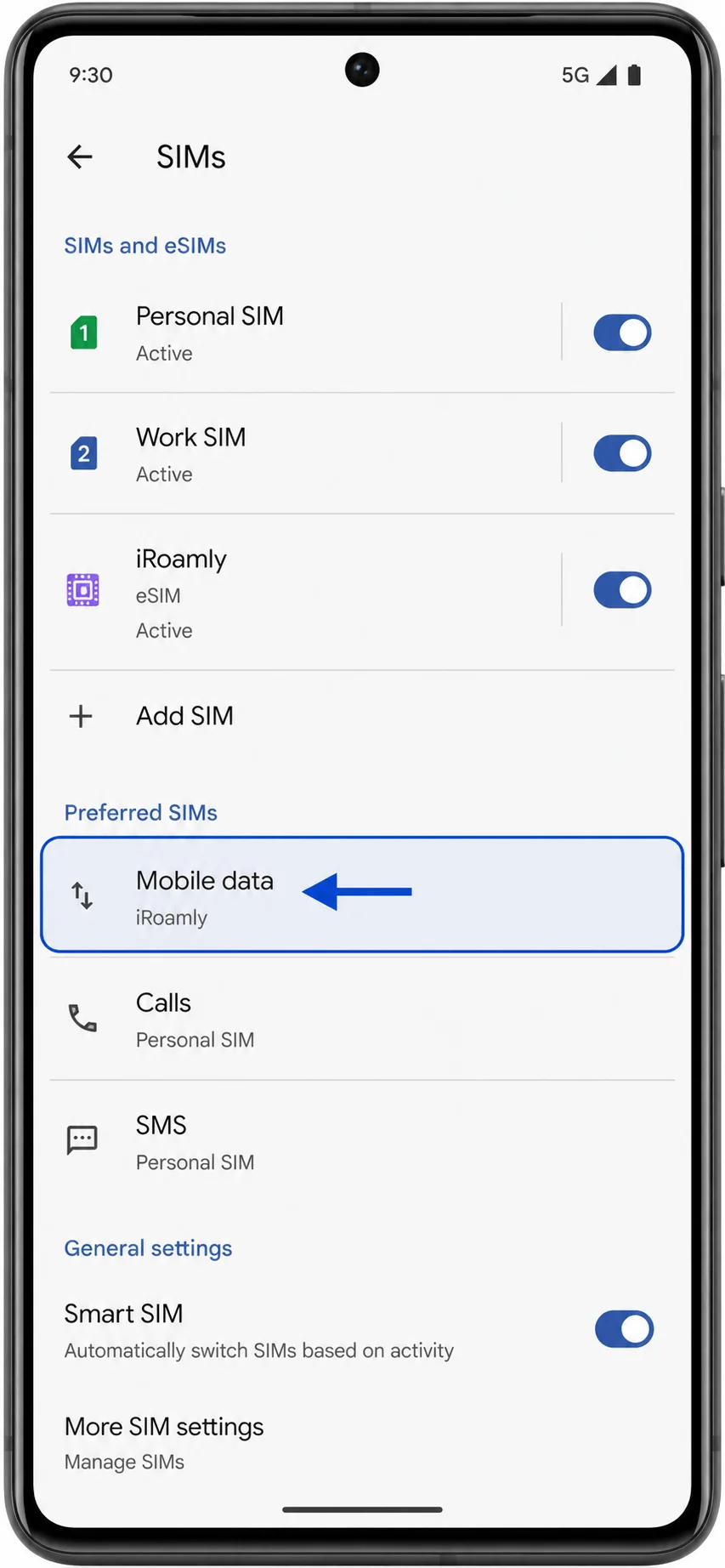
「SIM」画面に戻り、「モバイルデータ」をタップして、モバイルデータ通信用にiRoamly eSIMを選択します。iRoamlyのプランがデータ専用の場合は、通話やSMS用にメインのSIMを選択した状態にしてください。
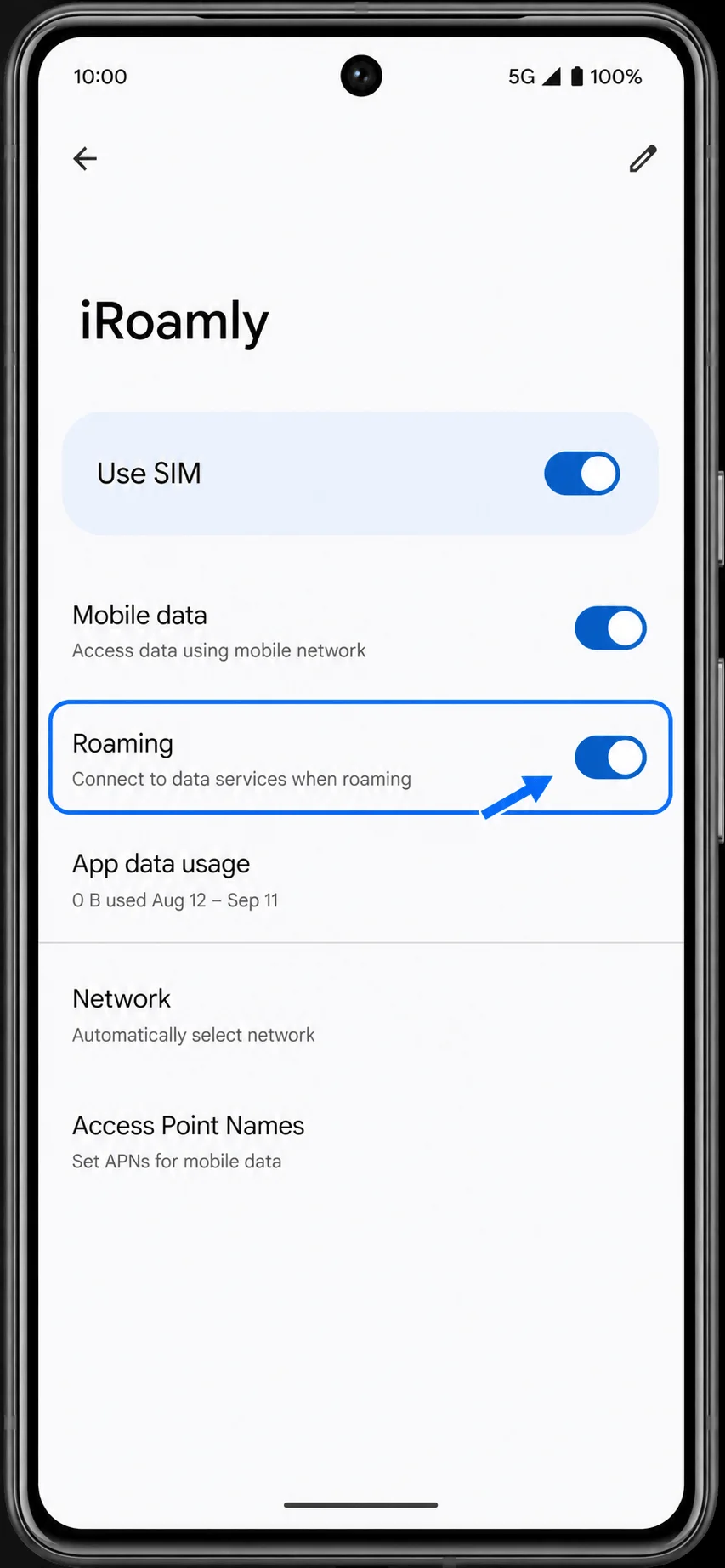
再度iRoamly eSIMの詳細画面を開き、iRoamlyのプランや渡航先の指示に従って「ローミング」をオンにします。その後、Wi-Fiを一時的にオフにして、モバイルデータ通信が正常に機能するか確認してください。
トラブルシューティング
「SIMを追加」または「eSIMをセットアップ」の項目が表示されない場合は、Pixel 7 Proのロックが解除されており、OSが最新の状態であるか、またeSIMを制限している特定の地域やキャリア版の端末ではないことを確認してください。
QRコードが既に使用済みとなっている場合は、iRoamlyサポートまでご連絡ください。eSIMの削除と再インストールを繰り返さないでください。
QRコードが読み取れない場合は、手動入力を使用し、iRoamlyから提供されたアクティベーション情報を正確に入力してください。
手動入力がうまくいかない場合は、iRoamlyから提供された情報が「1つの完全なアクティベーションコード文字列」なのか、それとも「SM-DP+アドレスとアクティベーションコード」に分かれているものなのかを確認してください。PixelのAndroid端末では、通常、1つの完全なアクティベーションコード文字列での入力を求めています。
eSIMのインストールは完了したがデータ通信ができない場合は、「SIMを使用」がオンになっているか、モバイルデータ通信にiRoamlyが選択されているか、また必要に応じてローミングが有効になっているかを確認してください。
アクティベーションが保留中のまま進まない場合は、プランの対象国・地域に到着するまで待機してから、端末の再起動や機内モードのオン/オフ切り替えを行ってください。
メインのSIMがデータ通信を優先してしまう場合は、「設定」>「ネットワークとインターネット」>「SIM」>「モバイルデータ」へ進み、再度iRoamlyを選択してください。
まとめ
Pixel 7 ProにiRoamly eSIMをインストールしておけば、出発前に最も重要な旅行の必需品を一つ確実に準備できたことになります。到着後に現地のSIMカードを探し回ったり、空港のWi-Fiに頼ったりする必要はありません。対応エリアに到着してすぐに、モバイルデータ通信を利用できるようになります。
ご出発前に、eSIMが正しくインストールされているか確認し、プランの有効化ルールやローミング設定が必要かどうかを再度チェックしておきましょう。準備さえ整えておけば、到着後すぐにナビゲーションやメッセージアプリ、配車サービスなど、旅先で欠かせない機能をストレスなく利用できます。