
Pixel 3 XLは、iRoamlyの旅行用eSIMを利用するのに便利な端末ですが、eSIM対応状況はモデルや販売国によって異なります。本ガイドは、eSIMのセットアップオプションが表示される、SIMロックフリー版、Google Fi版、またはSprint版のPixel 3 XLを対象としています。米国やカナダの他の通信事業者から購入したPixel 3や、オーストラリア、台湾、日本で購入された一部の端末では、eSIMのセットアップに対応していない場合があります。
Android 12を搭載したPixelの場合、一般的な操作手順は「設定」>「ネットワークとインターネット」>「SIM」>「SIMを追加」>「eSIMをセットアップ」です。メニュー名はAndroidのバージョンや通信事業者のファームウェア、地域によって多少異なる場合がありますが、基本的な流れは「SIM」画面からSIMを追加し、iRoamlyのQRコードをスキャンするか、アクティベーション情報を手動で入力することです。
別の端末の画面や印刷物でiRoamlyのQRコードを確認できる場合は、QRコードをスキャンする方法を使用してください。QRコードが読み取れない場合や、アクティベーション情報しか手元にない場合、またはiRoamlyの注文詳細にあるSM-DP+アドレスとアクティベーションコードを直接入力する必要がある場合は、手動入力を使用してください。
iRoamly eSIMの設定準備
eSIMプロファイルをダウンロードする前に、Pixel 3 XLを安定したWi-Fi環境に接続してください。
端末がSIMロック解除済みであること、およびお使いのPixel 3 XLがeSIMに対応していることを確認してください。
iRoamlyのQRコードまたは手動設定用の情報をすぐ確認できるように準備しておいてください。
iRoamlyのサポートから指示がない限り、インストール済みのiRoamly eSIMは削除しないでください。多くの旅行用eSIMは、一度削除すると再インストールできない仕様となっています。
可能な限り旅行の1〜2日前にeSIMプロファイルをインストールしておくことを推奨しますが、データプランの有効化(アクティベーション)は目的地に到着してから、または利用を開始する直前に行ってください。
iRoamlyの有効期間はアクティベーション開始時からカウントされます。iRoamly旅行用eSIMにおけるアクティベーションとは、データ通信用にeSIMを選択・オンにし、現地のネットワークに接続することを指します。正確な有効化の条件については、各プランの詳細をご確認ください。
iRoamly eSIMプランには音声通話やSMSが含まれない場合があります。対応状況はプランによって異なるため、通話やメッセージ送信を利用する予定がある場合は、事前にプランの詳細を確認してください。
方法1:QRコードをスキャンしてiRoamly eSIMをインストールする
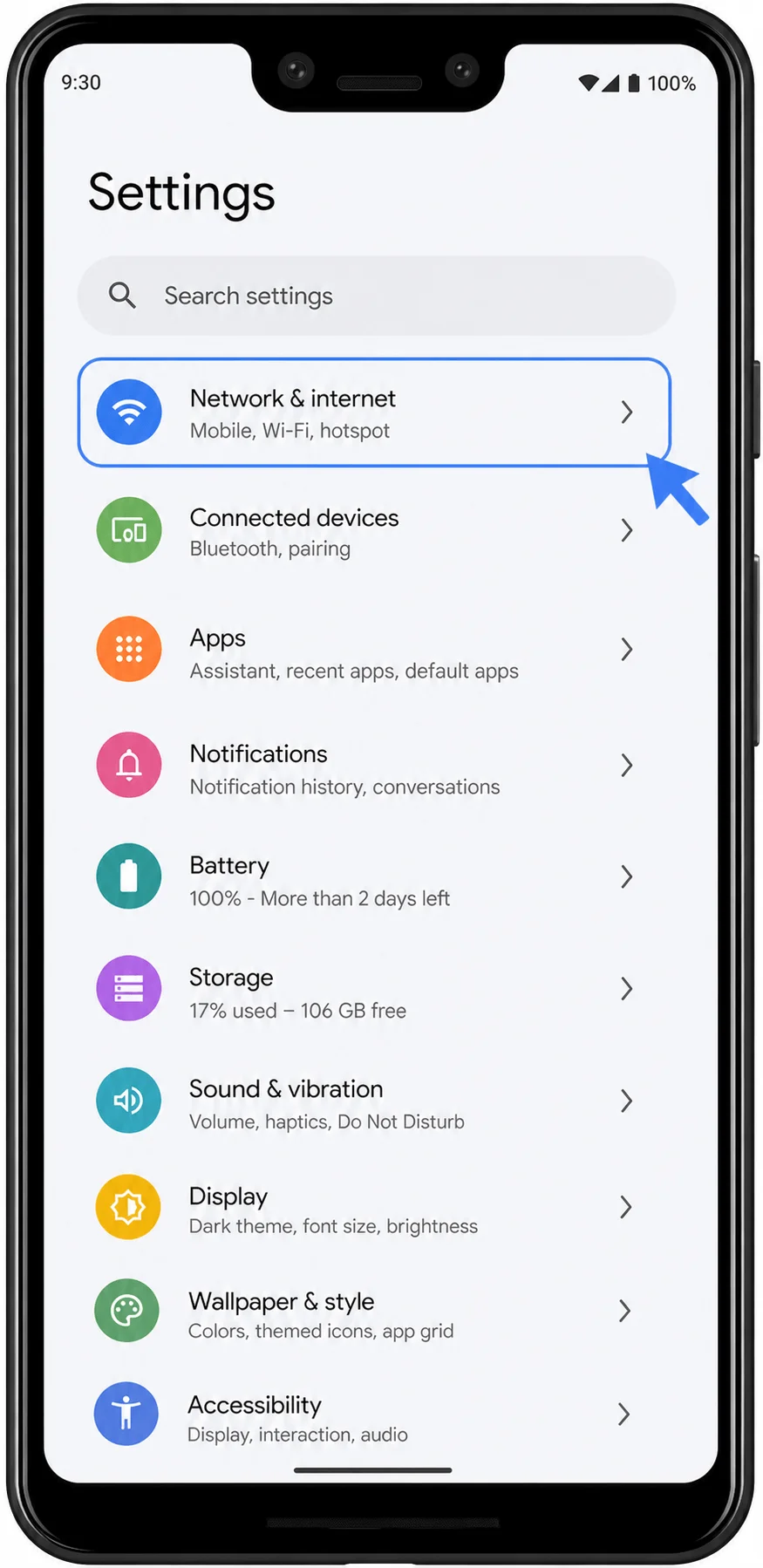
「設定」を開き、「ネットワークとインターネット」をタップします。Pixelのネットワーク設定画面が表示されます。
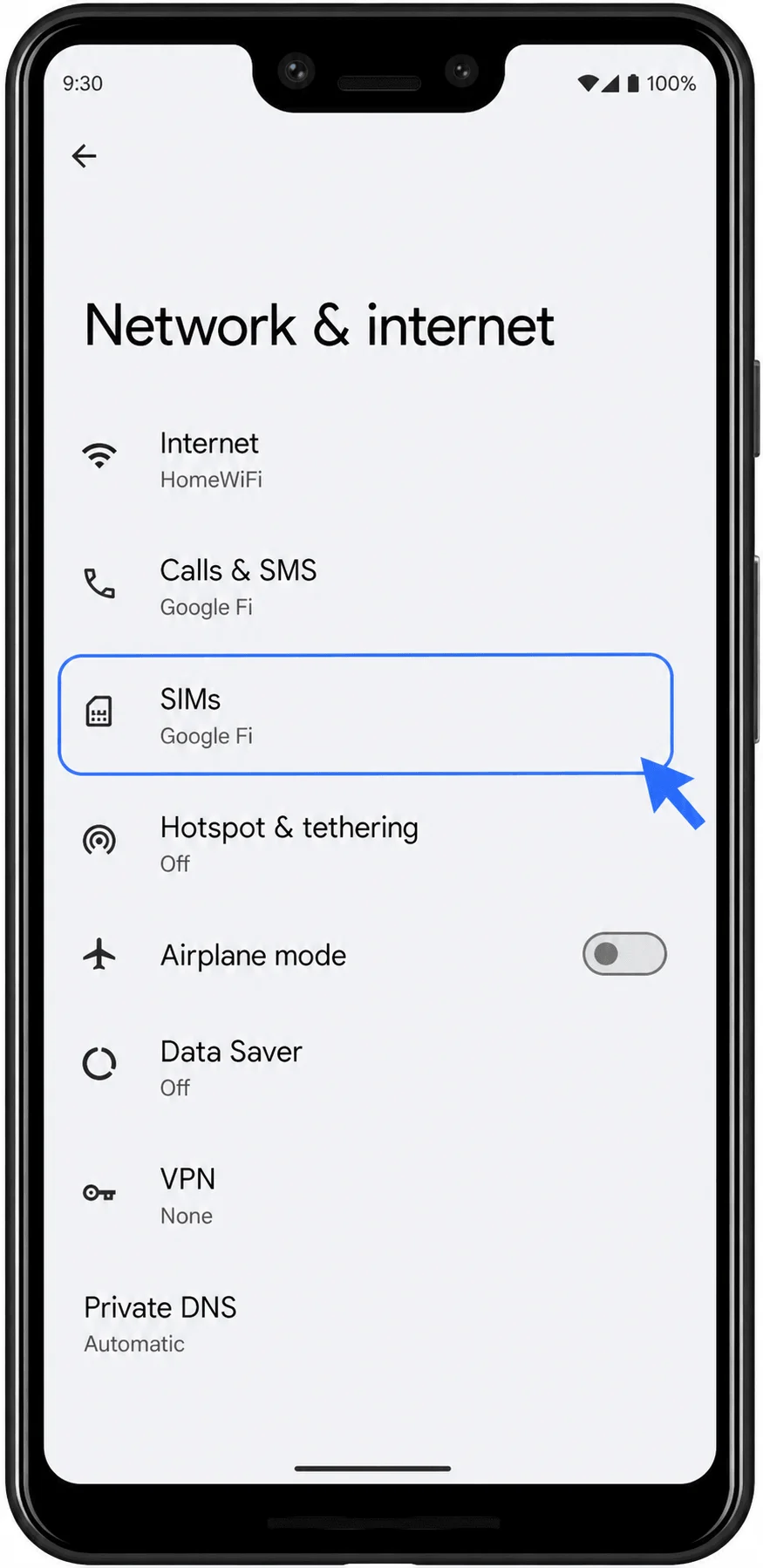
「SIM」をタップします。現在のSIMまたはeSIMのリストが表示されます。
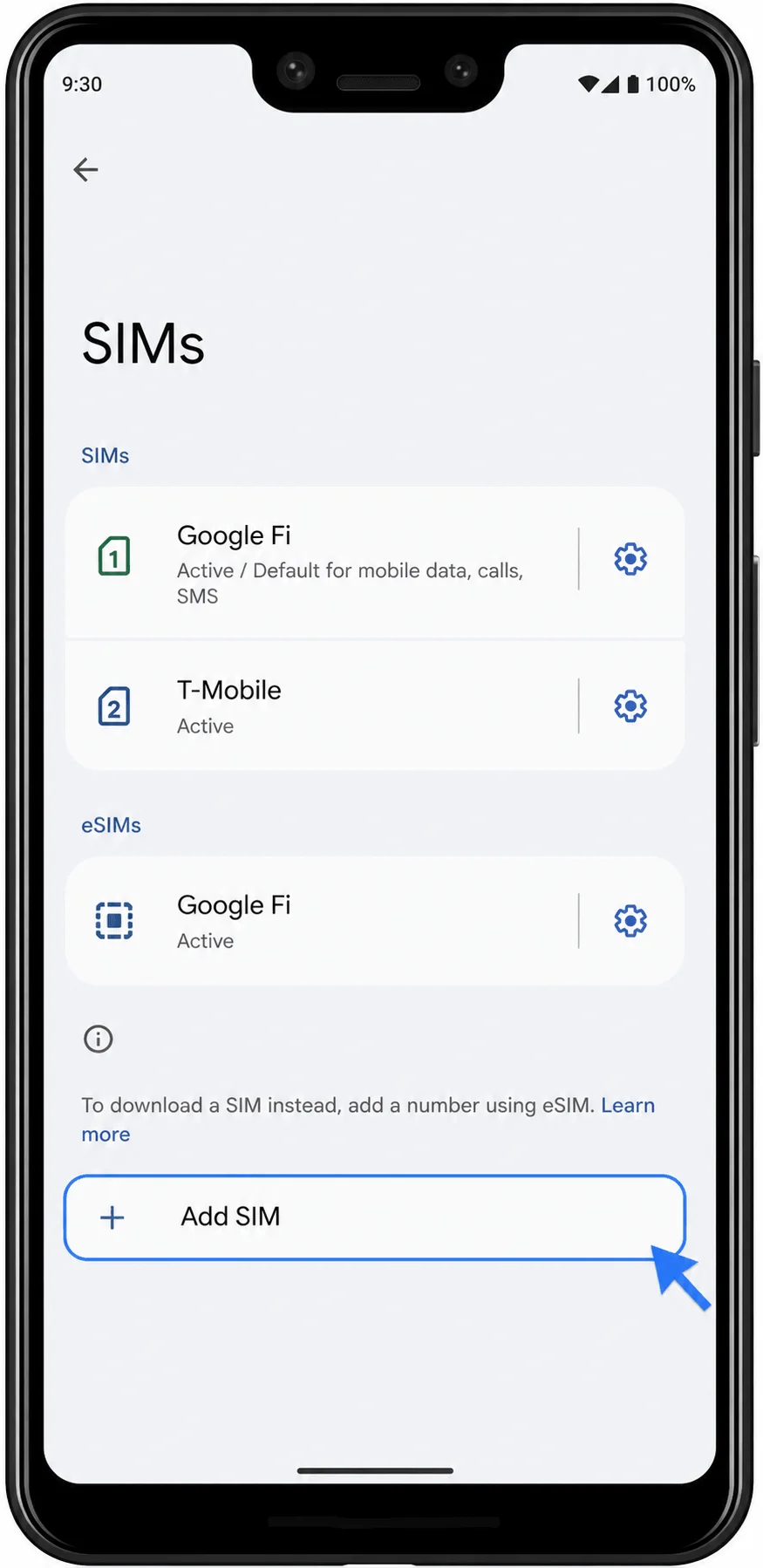
「SIMを追加」をタップします。モバイルネットワークの設定画面が開きます。
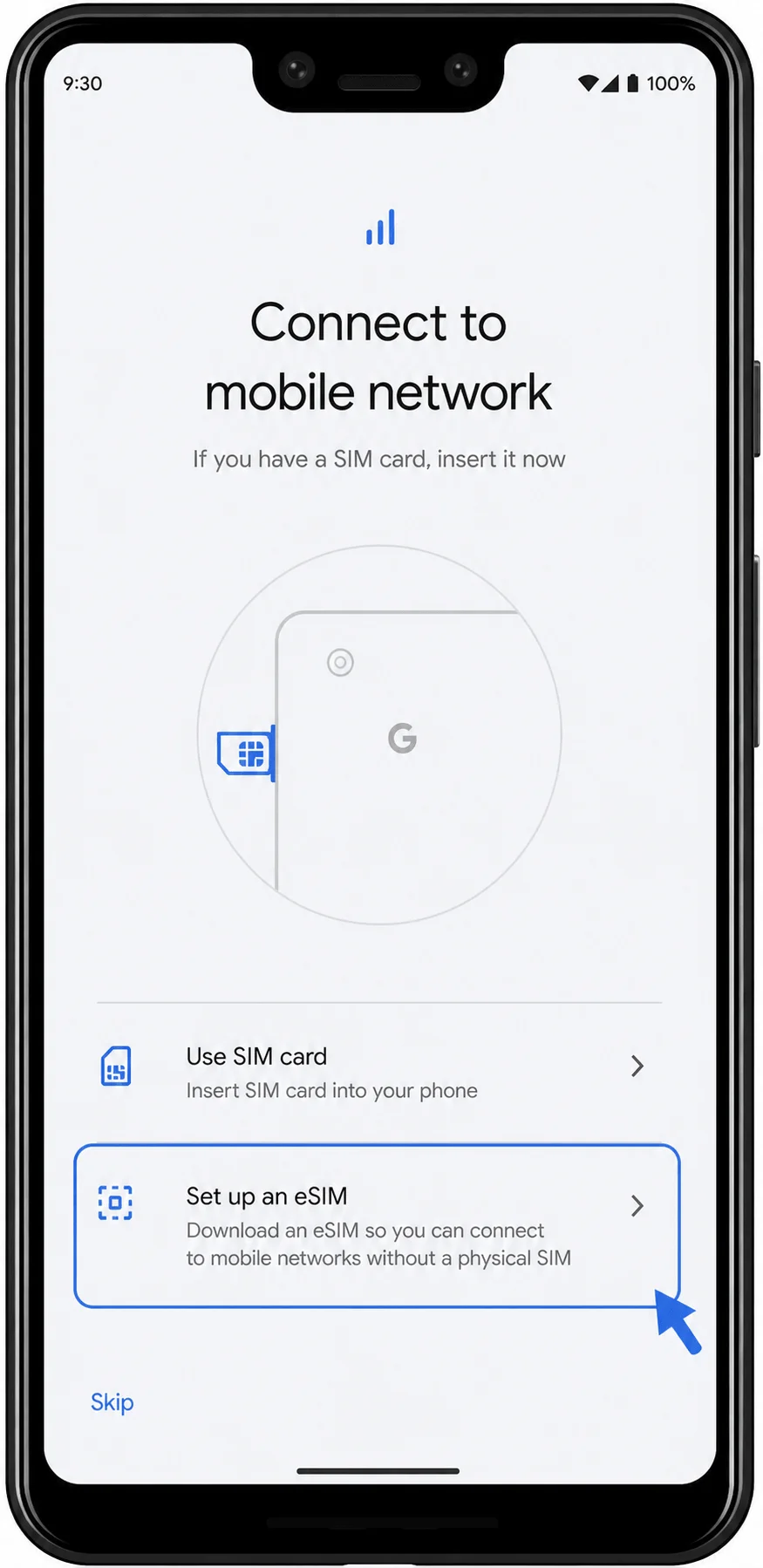
「eSIMをセットアップ」をタップします。設定画面を開いている間は、Wi-Fiに接続したままにしてください。
「QRコードをスキャン」画面で、iRoamlyの注文メール、アカウントページ、または別のデバイスに表示されているiRoamlyのQRコードをスキャンします。PixelがeSIMプロファイルを認識し、ダウンロード確認画面へ移動します。
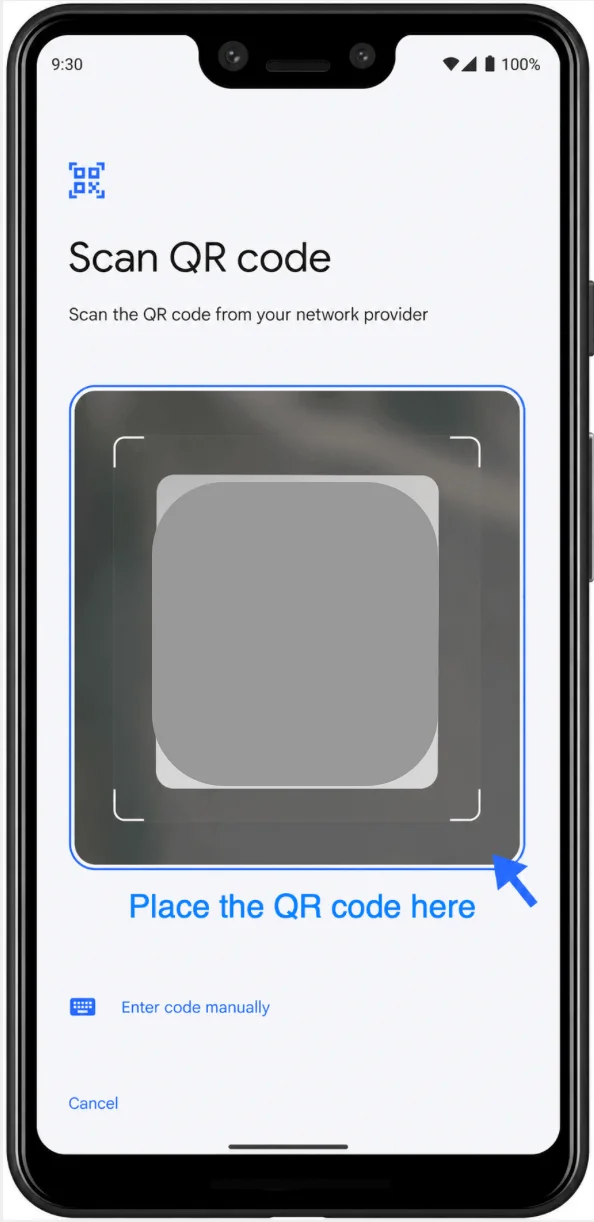
iRoamly eSIMの詳細を確認し、「ダウンロード」をタップします。Wi-Fi経由でeSIMプロファイルがダウンロードされるまでお待ちください。
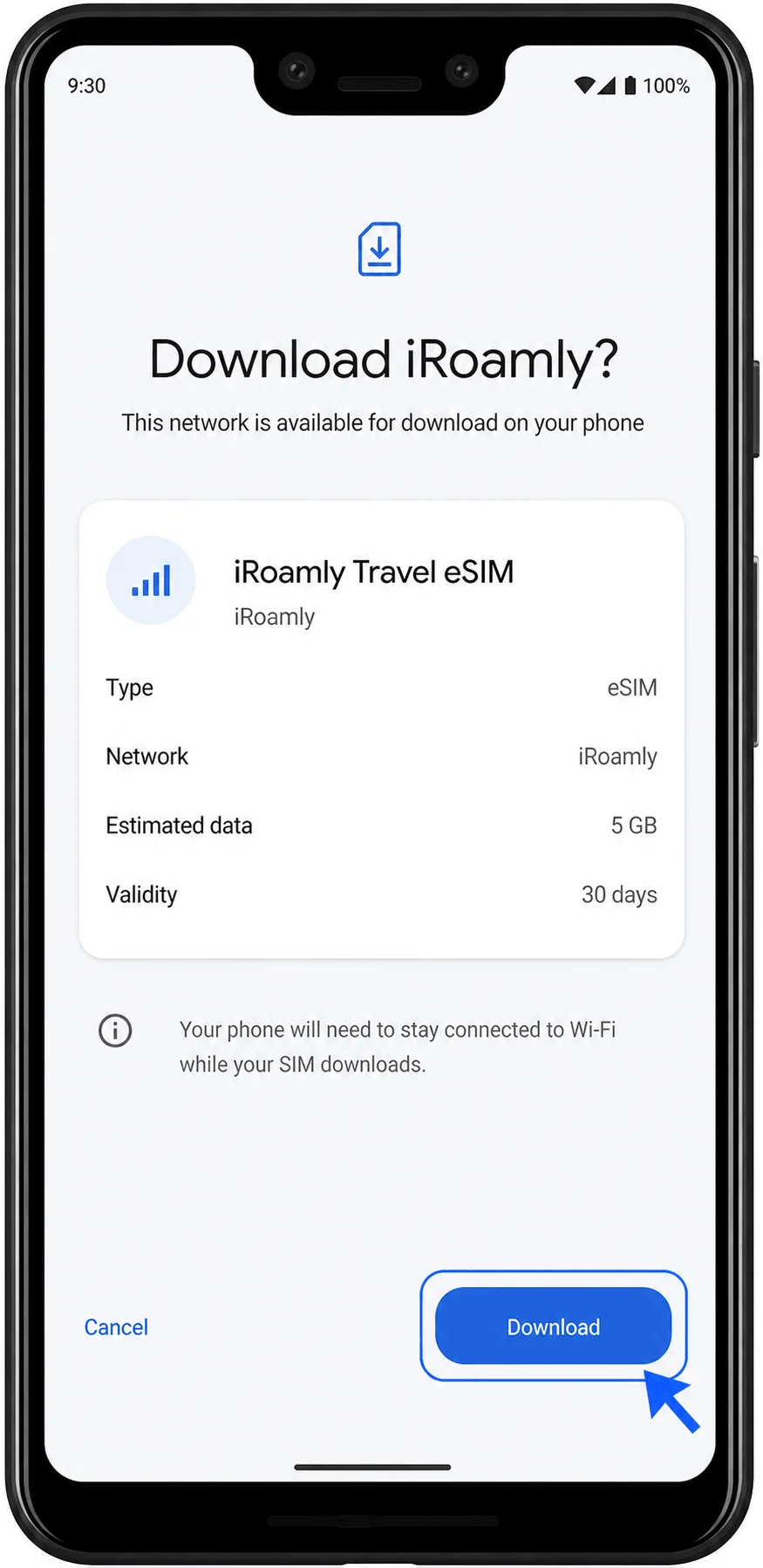
セットアップ画面にiRoamly eSIMの準備が完了した旨が表示されたら、「完了」をタップします。これで端末へのプロファイルのインストールは完了です。
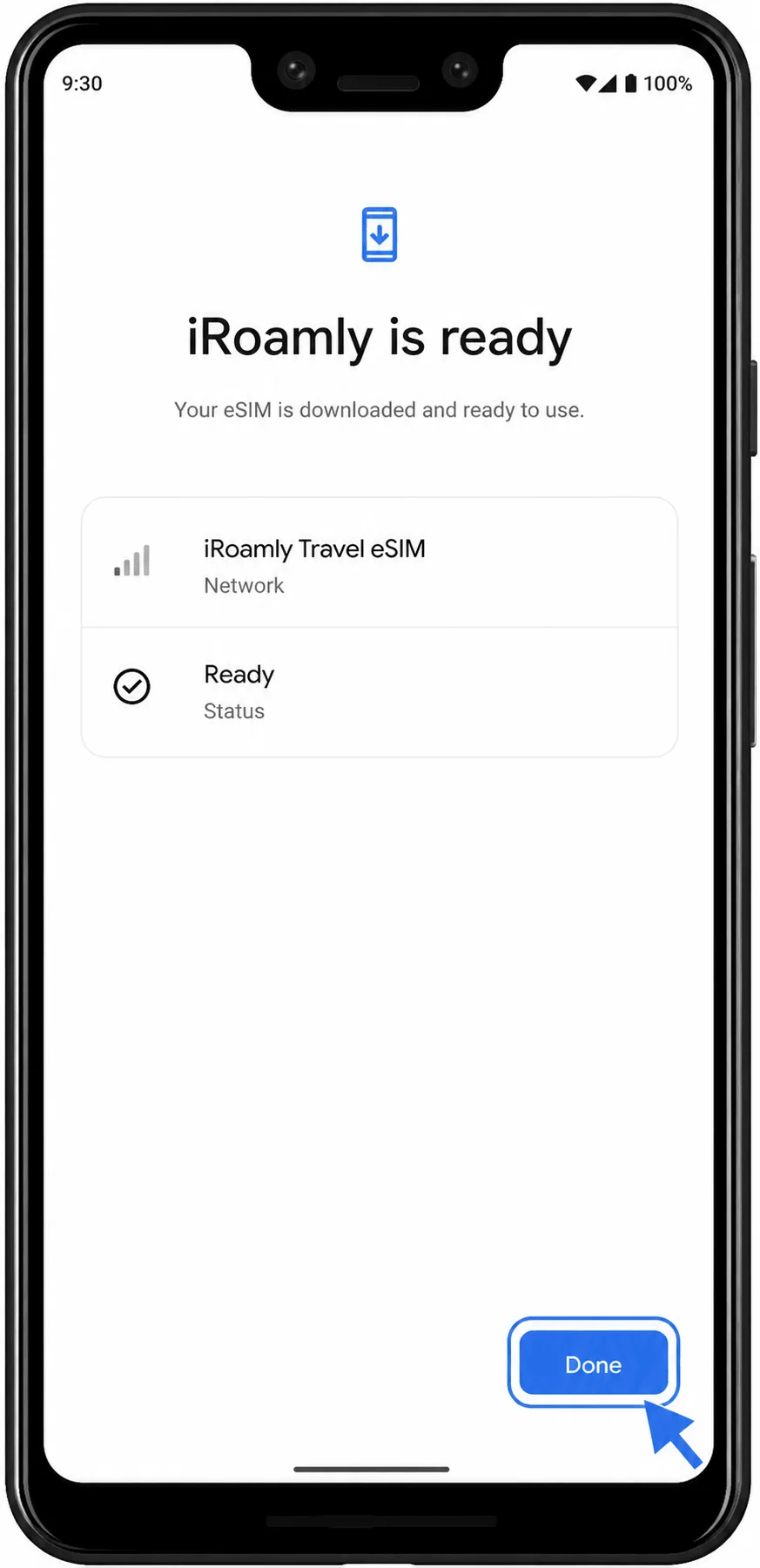
方法 2:手動入力による iRoamly eSIM のインストール
「設定」を開き、「ネットワークとインターネット」をタップします。ここから先の手順は、QR コードを使用した設定方法と同じです。
「SIM」をタップします。Pixel 上に SIM と eSIM のリストが表示されます。
「SIM を追加」をタップします。SIM 追加の設定画面が開きます。
「eSIM をセットアップ」をタップします。eSIM 設定画面の読み込み中は、Wi-Fi に接続したままお待ちください。
「QR コードをスキャン」画面で、「コードを手動で入力」をタップします。手動設定用の入力フォームが開きます。
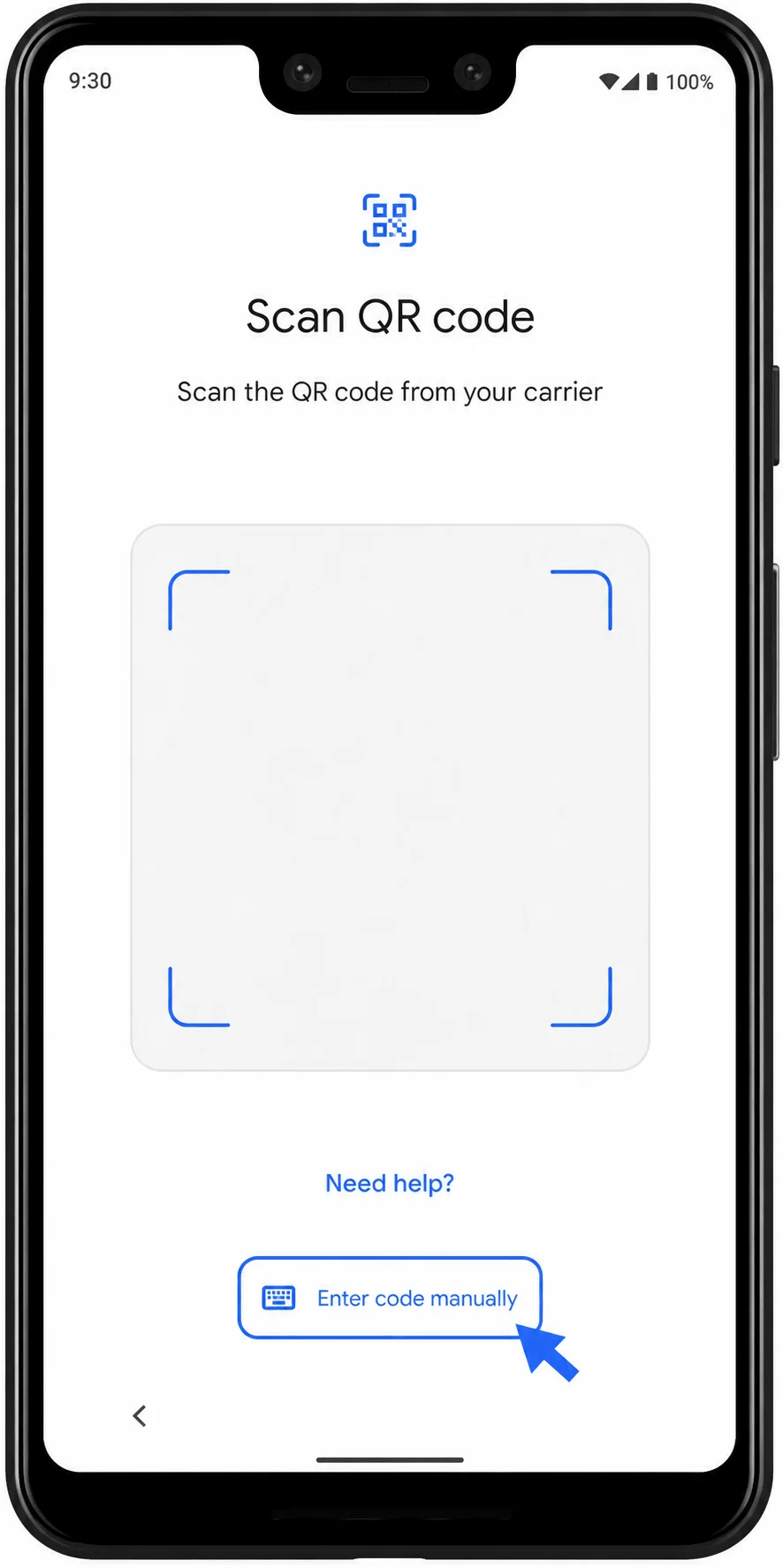
iRoamly から提供された SM-DP+ アドレスとアクティベーションコードを正確に入力してください。iRoamly から確認コード(Confirmation Code)が提供されている場合は、該当するオプション欄に入力します。提供されていない場合は、空欄のまま「続行」をタップしてください。
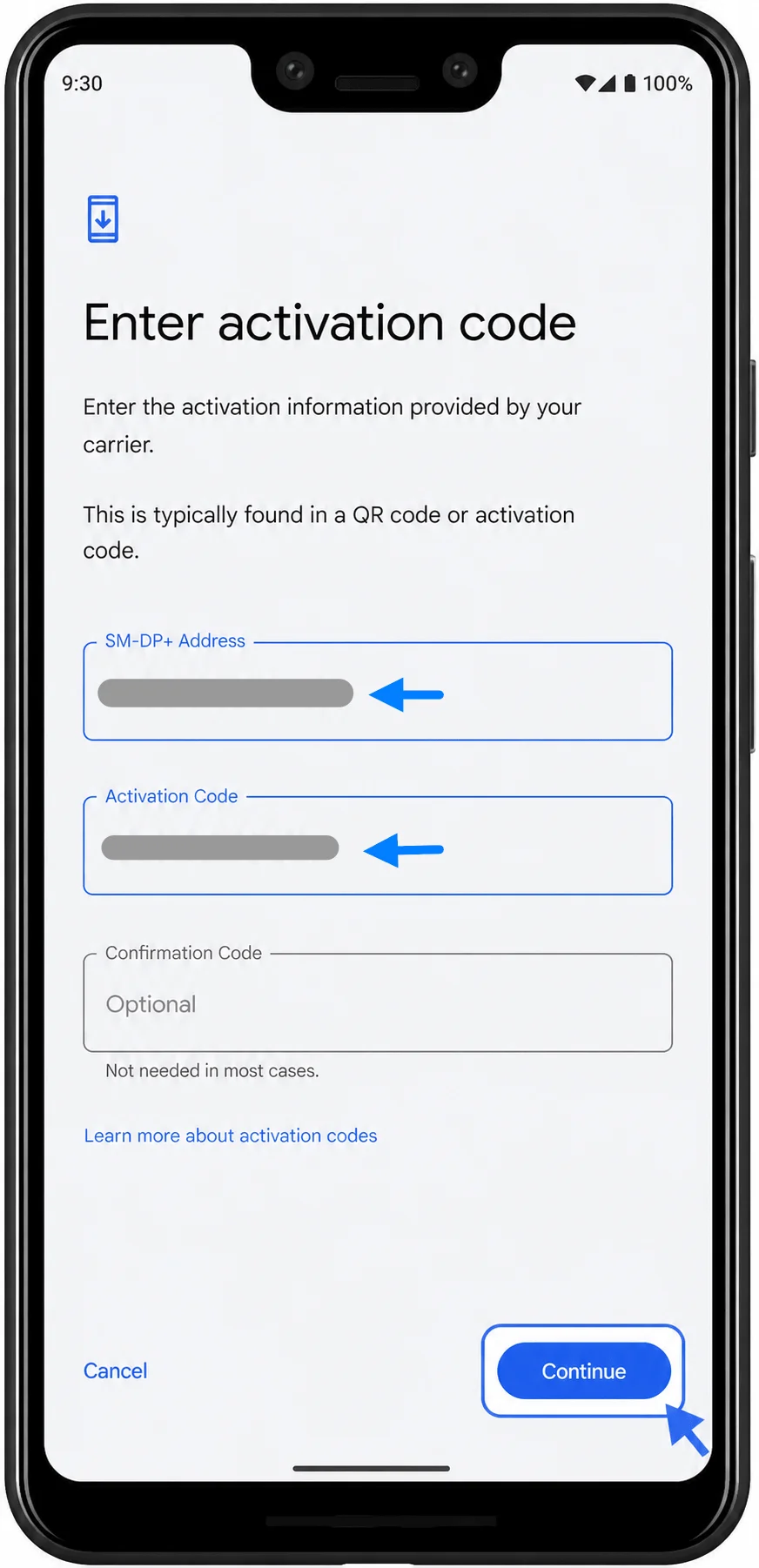
iRoamly eSIM の詳細を確認し、「ダウンロード」をタップします。Wi-Fi 経由で eSIM プロファイルがダウンロードされるまでお待ちください。
iRoamly eSIM の準備が完了した旨が画面に表示されたら、「完了」をタップします。これで手動入力によるプロファイルのインストールは完了です。
iRoamly eSIMがインストールされているか確認する方法
「設定」を開き、「ネットワークとインターネット」、次に「SIM」をタップします。eSIMセクションの中にiRoamly Travel eSIMが表示されているか確認してください。
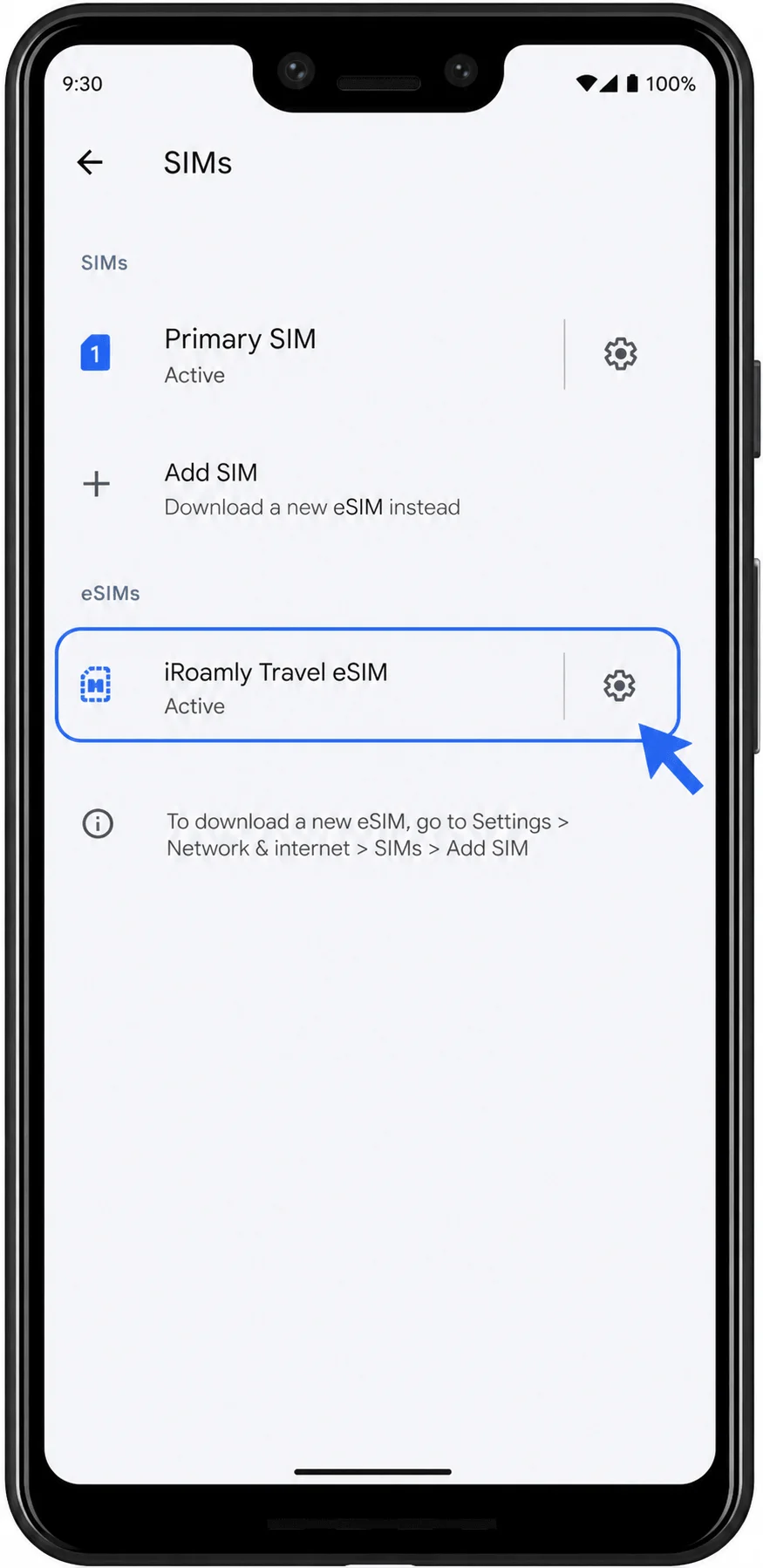
iRoamly Travel eSIMの項目、またはその横にある歯車アイコンをタップします。eSIM設定ページが開くこと、および「SIMを使用」が有効になっていることを確認してください。
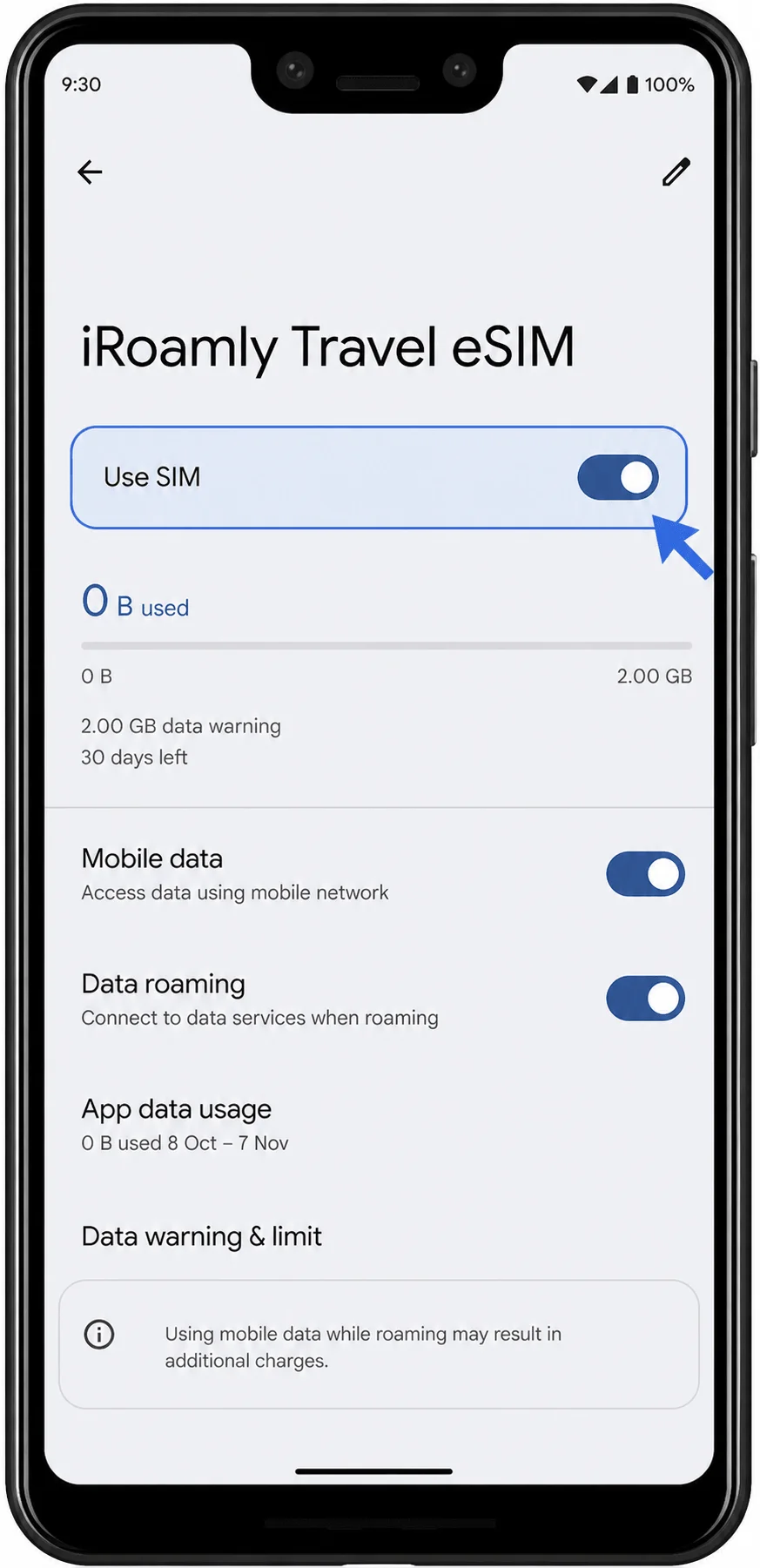
旅行用データ通信のためのiRoamly eSIM設定方法
「設定」>「ネットワークとインターネット」>「SIM」の順にタップし、iRoamly Travel eSIMを開いて「SIMを使用」をオンにします。まだ出発前であれば、旅行先でプランを開始する準備が整うまで、「モバイルデータ」はオフのままにしてください。
目的地に到着したら、同じiRoamly Travel eSIMの設定ページを開き、「モバイルデータ」をオンにします。また、お使いのiRoamlyプランや渡航先の指示でローミングが必要な場合は、「データローミング」もオンにしてください。Pixel端末からモバイルデータに使用するSIMの選択を求められたら「iRoamly Travel eSIM」を選択します。普段お使いの通信事業者を利用したい場合を除き、データ通信の設定をメインのSIMに戻さないよう注意してください。
トラブルシューティング
「SIMを追加」または「eSIMを設定」が見当たらない場合:お使いのPixel 3 XLがeSIMに対応しているか確認し、可能な場合はAndroidをアップデートして端末を再起動してください。また、デバイスにキャリアロックがかかっていないかも確認してください。Pixel 3のeSIM対応状況は、一部のキャリアや地域版では制限されています。
QRコードが既に使用済みと表示される場合:削除して何度もやり直すことは避けてください。多くのeSIM QRコードは一度しかインストールできない仕組みです。注文情報を添えてiRoamlyサポートまでご連絡ください。
QRコードが読み取れない場合:カメラレンズを拭く、照明を明るくする、別の端末にQRコードを表示させるなどの方法を試してください。それでも解決しない場合は、SM-DP+アドレスとアクティベーションコードを使用する「方法2」をお試しください。
手動入力で失敗する場合:SM-DP+アドレスとアクティベーションコードの各文字に誤りがないか確認し、余分なスペースが含まれていないかチェックしてください。確認コード(Confirmation Code)については、iRoamlyから特に指示がない限り空欄のままにしてください。
eSIMはインストールされたがデータ通信ができない場合:まずWi-Fiに接続し、「SIMを使用」がオンになっているか確認します。モバイルデータの設定で「iRoamly Travel eSIM」を選択し、必要に応じて「データローミング」を有効にしてください。その後、Wi-Fiを一時的にオフにして、現地のモバイルネットワークに接続できるかテストしてください。
アクティベーションが保留中の場合:プランの対象となる国や地域に到着するまでお待ちください。iRoamlyの旅行用データは、現地のネットワーク圏内に入るまで接続されないことがあります。
メインのSIMでデータ通信が行われてしまう場合:Pixelのモバイルデータ設定を開き、旅行中はデータ通信に使用するSIMとして「iRoamly Travel eSIM」を選択してください。
結論
Pixel 3 XLの場合、「設定」>「ネットワークとインターネット」>「SIM」>「SIMの追加」>「eSIMのセットアップ」へと進めば、QRコードによる設定が最も簡単なiRoamlyのインストール方法となります。スキャンが難しい場合は手動入力が有効な手段となり、Pixelでは「SM-DP+アドレス」、「アクティベーションコード」、および「確認コード(任意)」の各フィールドを個別に入力します。
いずれかの方法で設定した後、「SIM」の項目にiRoamlyのeSIMが表示されていることを確認してください。事前にインストールを行う場合は、準備ができるまで「SIMを使用」をオフにしておき、利用を開始する際にモバイルデータ通信用としてiRoamlyの回線を選択し、渡航先のプランで必要な場合はデータローミングを有効にしてください。