
Google Pixel 5は、nano SIM 1枚とeSIMプロファイル1つを併用するデュアルSIMに対応しています。本ガイドは、Pixel 5の標準的なAndroid設定手順(設定 > ネットワークとインターネット > SIM > SIMを追加 > eSIMをセットアップ)に基づいています。メニューの名称は、Androidのバージョンや地域、通信事業者のファームウェア、または既に別のSIMが有効になっているかどうかによって、多少異なる場合があります。
iRoamlyの旅行用eSIMを利用すれば、物理的なSIMカードを差し替えることなく、旅行前に渡航先のデータ通信プランを追加できます。iRoamlyのQRコードが別のデバイスに表示されているか、印刷されている場合は、QRコード読み取り方法を使用してください。QRコードがスキャンできない場合、QRコードが設定中のスマホ内に画像として保存されている場合、またはアクティベーション情報のみをお持ちの場合は、手動入力を使用してください。
この記事では、両方の設定手順に加え、eSIMが正しくインストールされたかを確認する方法、および現地到着後にモバイルデータ通信としてiRoamly eSIMを選択する手順を解説します。
iRoamly eSIMの設定準備
Pixel 5を安定したWi-Fi環境に接続してください。
端末がSIMロック解除済みで、かつeSIMに対応していることを確認してください。
iRoamlyの旅行用eSIMのQRコード、または手動設定用の情報を手元にご用意ください。
インターネットに接続できる環境で、ご旅行の1〜2日前にeSIMのインストールを行ってください。
iRoamlyのサポートから指示がない限り、トラブルシューティングのためにiRoamly eSIMを削除しないでください。多くの旅行用eSIMプロファイルは、一度削除すると再利用できません。
iRoamly eSIMの有効期間はアクティベーションを開始した時点からカウントされます。多くの旅行用プランでは、現地の対応ネットワークに接続した時点でアクティベーションされるため、回線をオンにする前にプランの詳細をご確認ください。
iRoamlyのプランはデータ通信専用が一般的です。音声通話やSMSが利用できるかどうかはプランによって異なるため、利用が必要な場合は事前に正確なプラン詳細をご確認ください。
方法 1: QRコードをスキャンしてiRoamly eSIMをインストールする
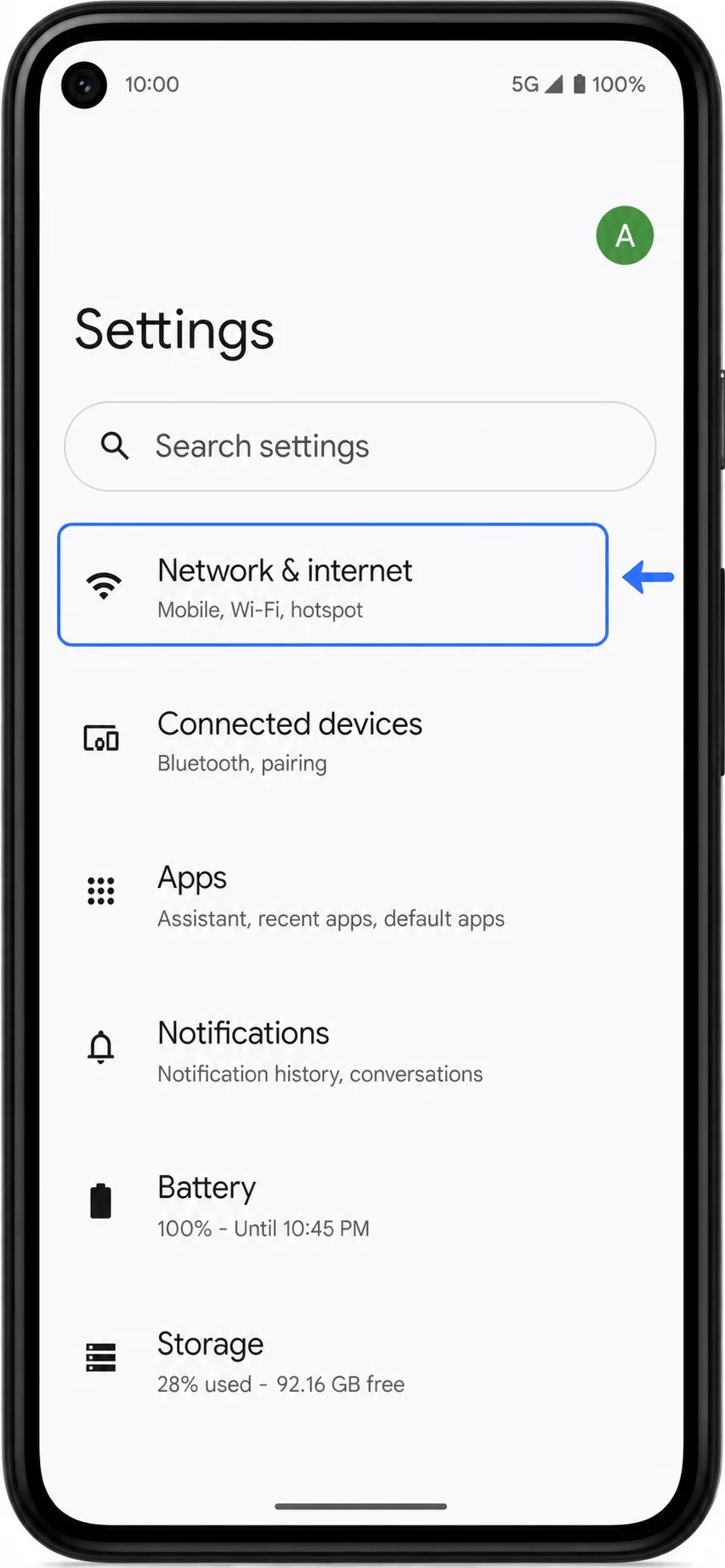
「設定」を開き、「ネットワークとインターネット」をタップします。
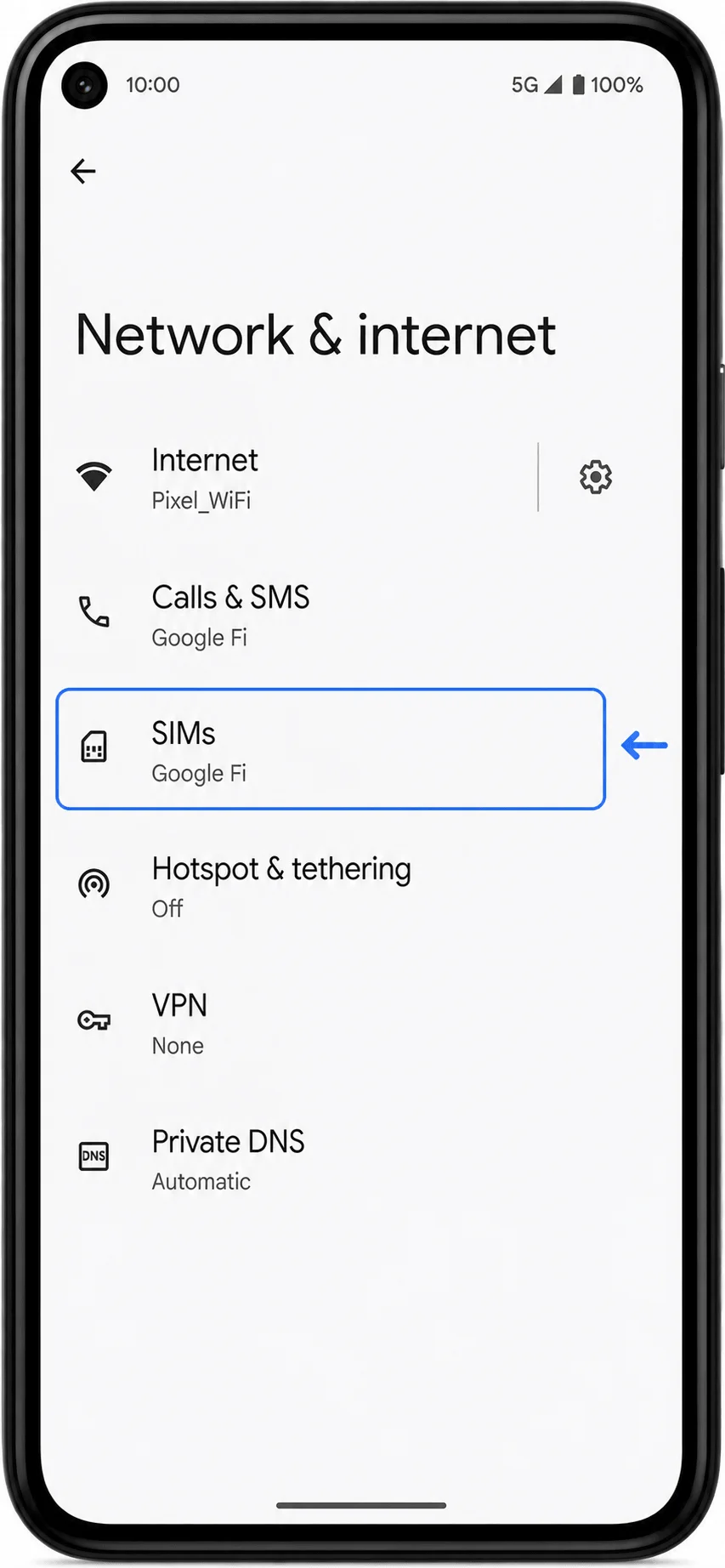
「SIM」をタップします。
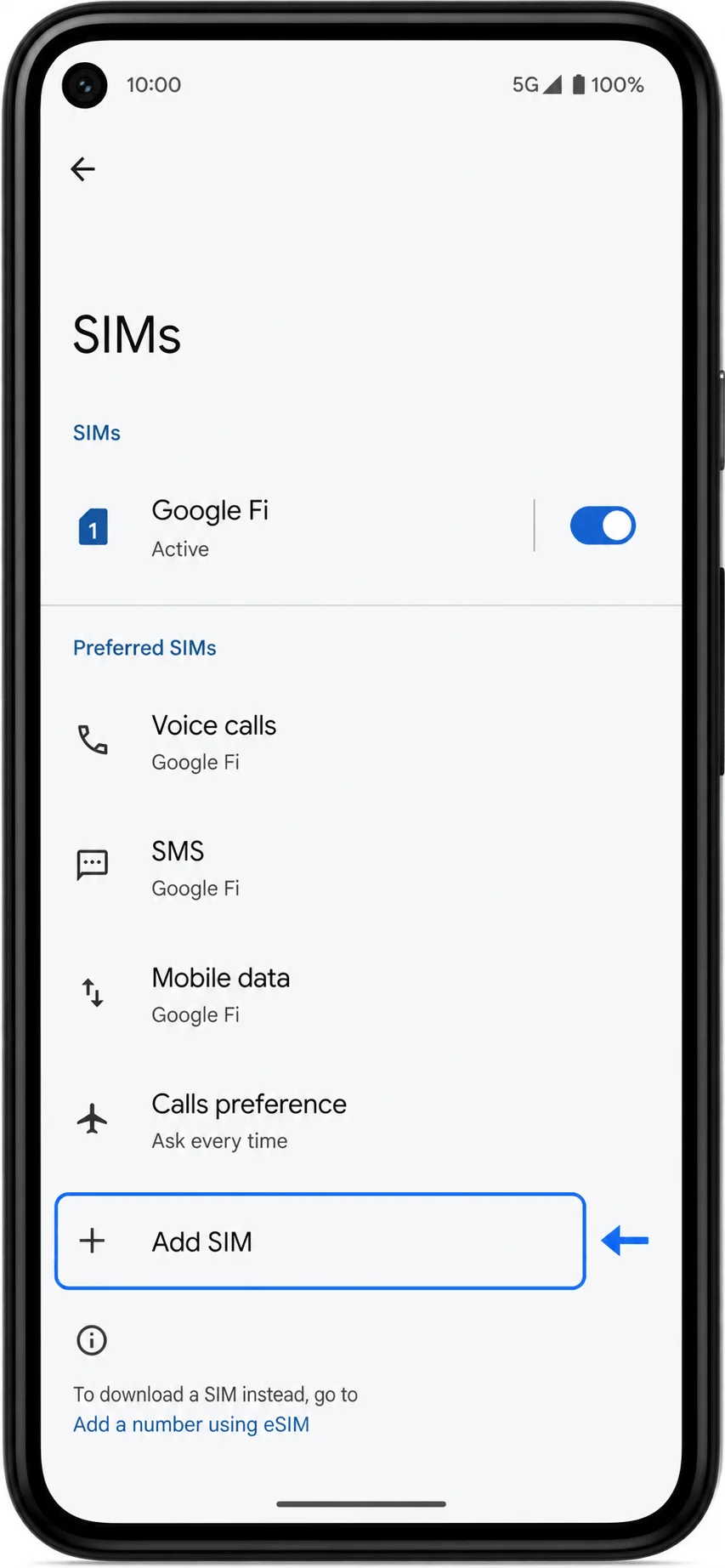
「SIMを追加」をタップします。
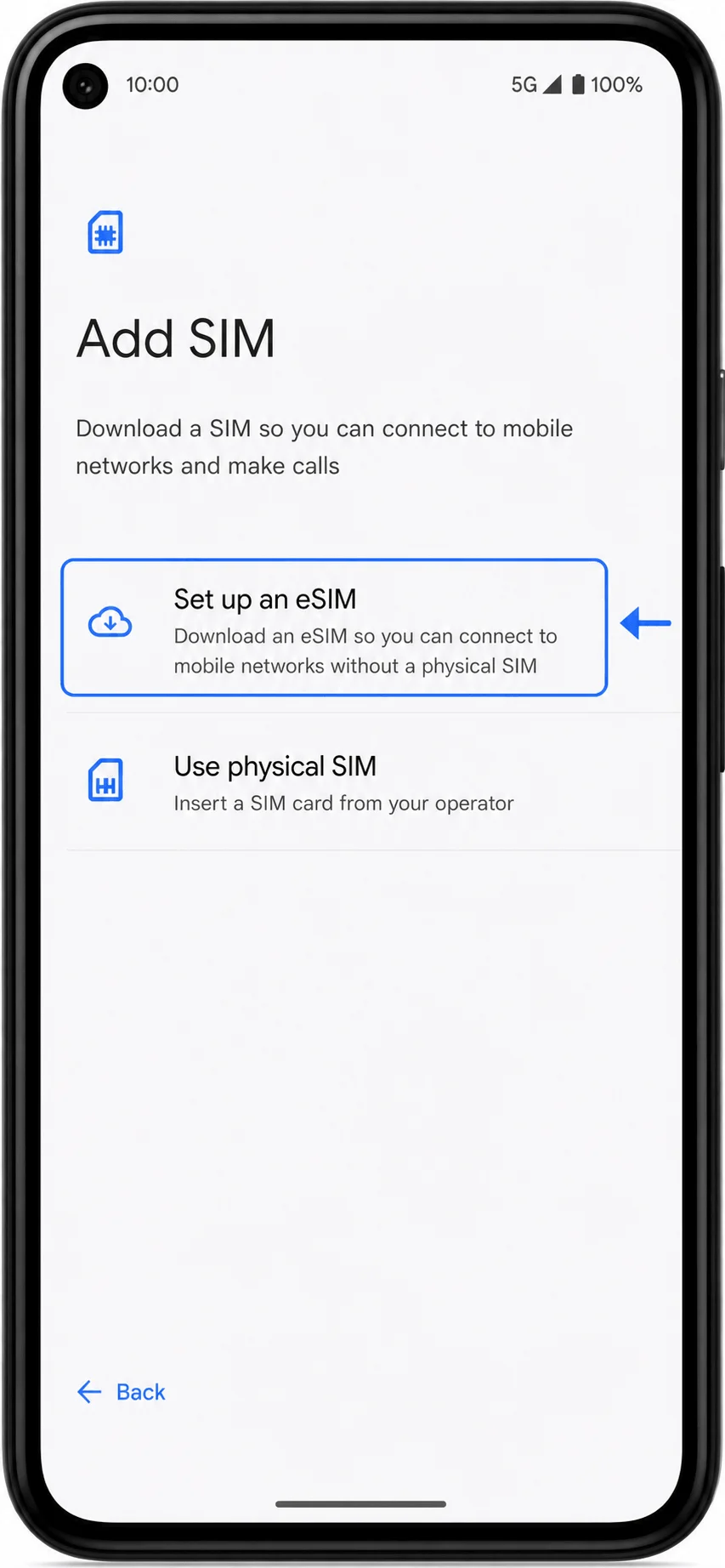
「eSIMをセットアップ」をタップします。
QRコードスキャナーが開いたら、別のスマートフォンやタブレット、PCの画面、または印刷した紙に表示されたiRoamly QRコードをスキャンします。
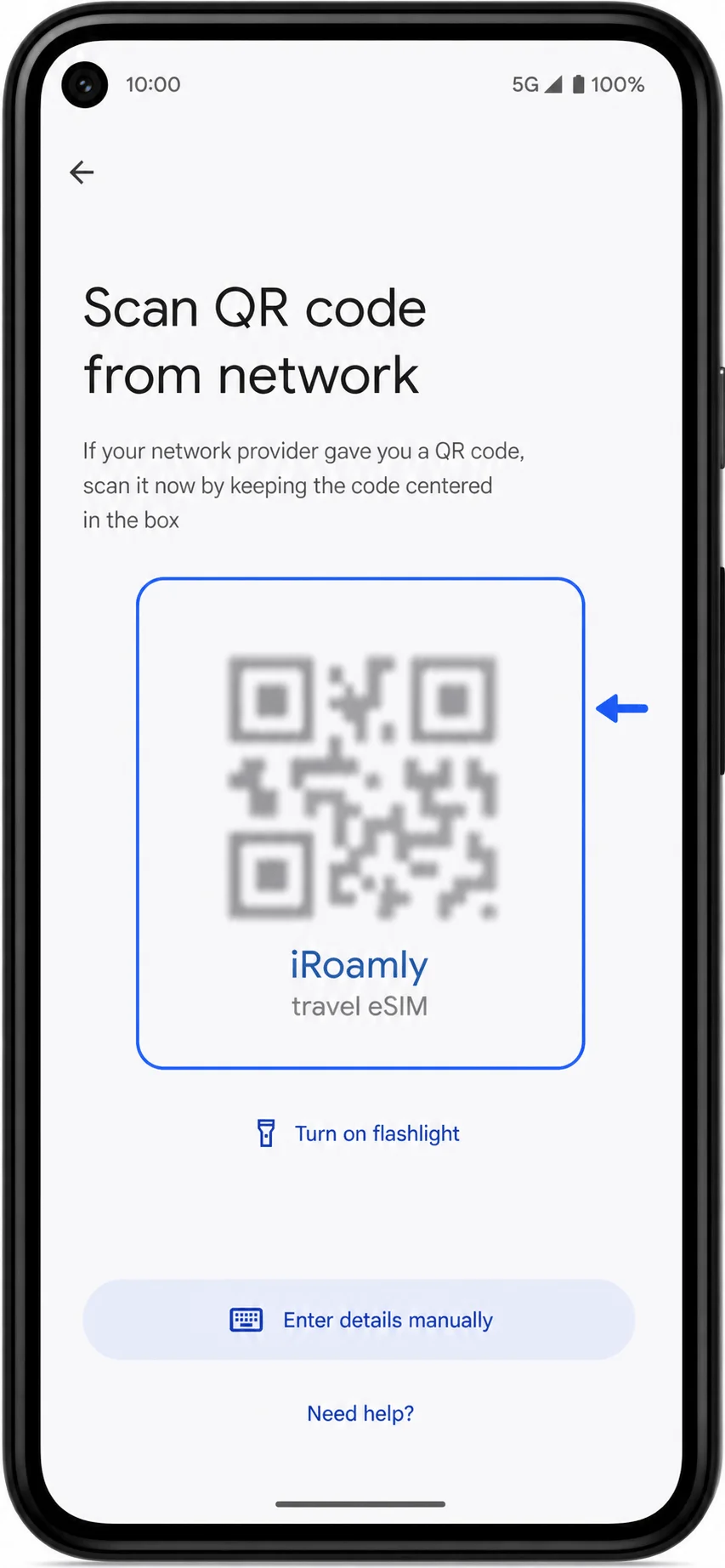
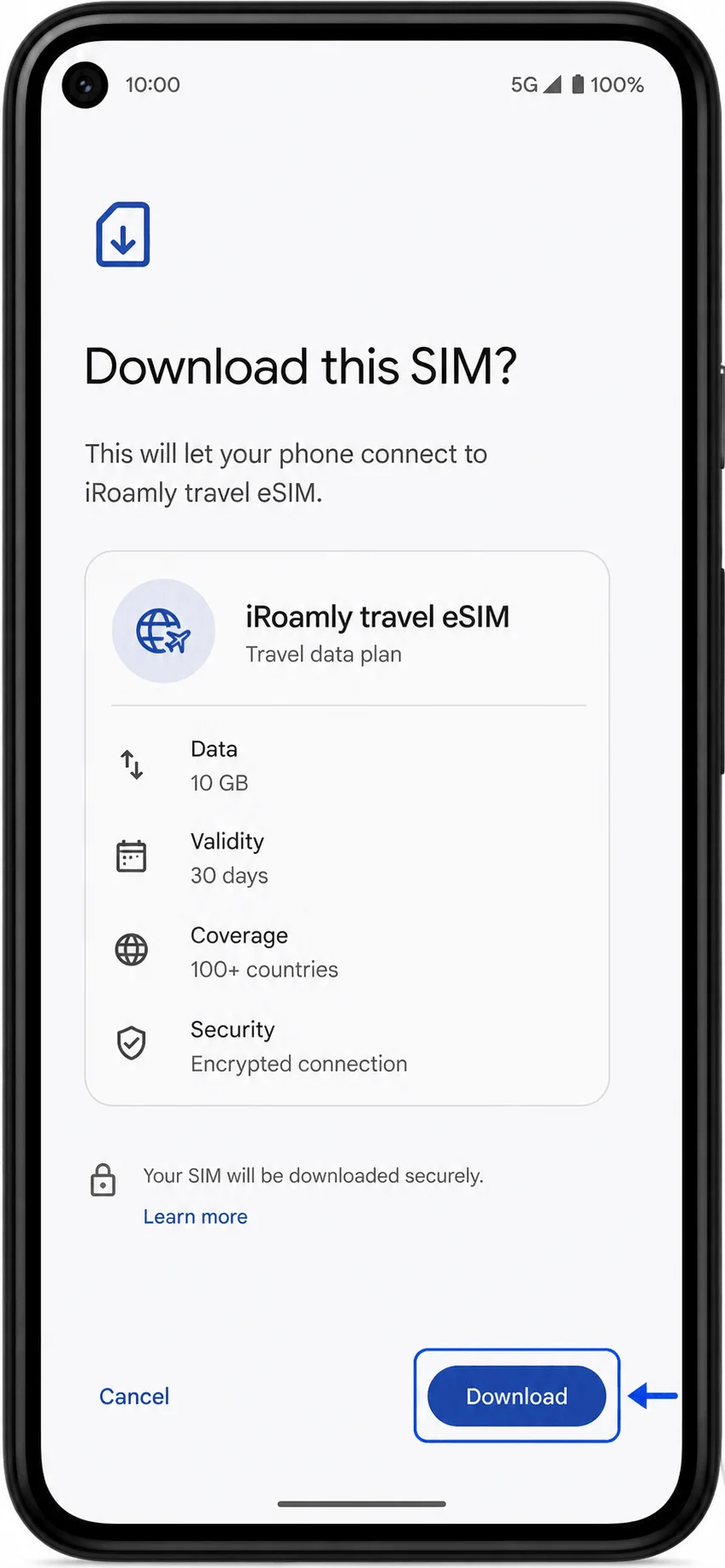
検出されたiRoamly eSIMの内容を確認し、「ダウンロード」または「セットアップ」をタップしてPixel 5に追加します。
方法2:手動入力によるiRoamly eSIMのインストール
「設定」を開き、「ネットワークとインターネット」をタップします。
「SIM」をタップします。
「SIMを追加」をタップします。
「eSIMをセットアップ」をタップします。
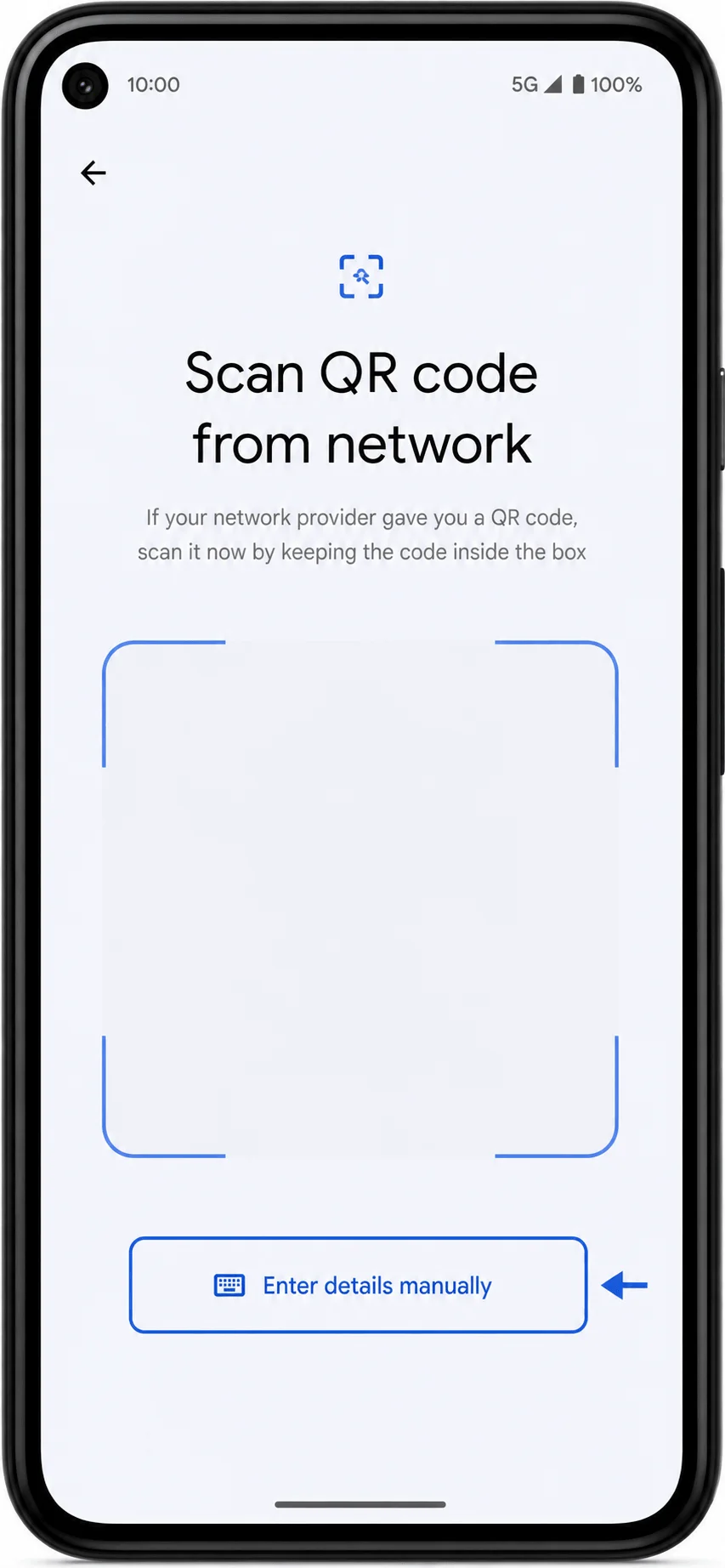
QRコードスキャン画面で「詳細を手動で入力」をタップします。お使いのAndroidのバージョンで最初に「ヘルプが必要ですか?」と表示される場合は、まずそちらをタップしてから手動入力のオプションを選択してください。
提供されたiRoamlyの情報を手動アクティベーションの詳細に入力します。項目が分かれている場合は、SM-DP+アドレス、アクティベーションコード、および(必要な場合)確認コードを入力してください。Pixelでアクティベーションコードの入力欄が1つのみ表示される場合は、LPA:から始まる完全な文字列を、コロンを含めて正確に貼り付けてください。
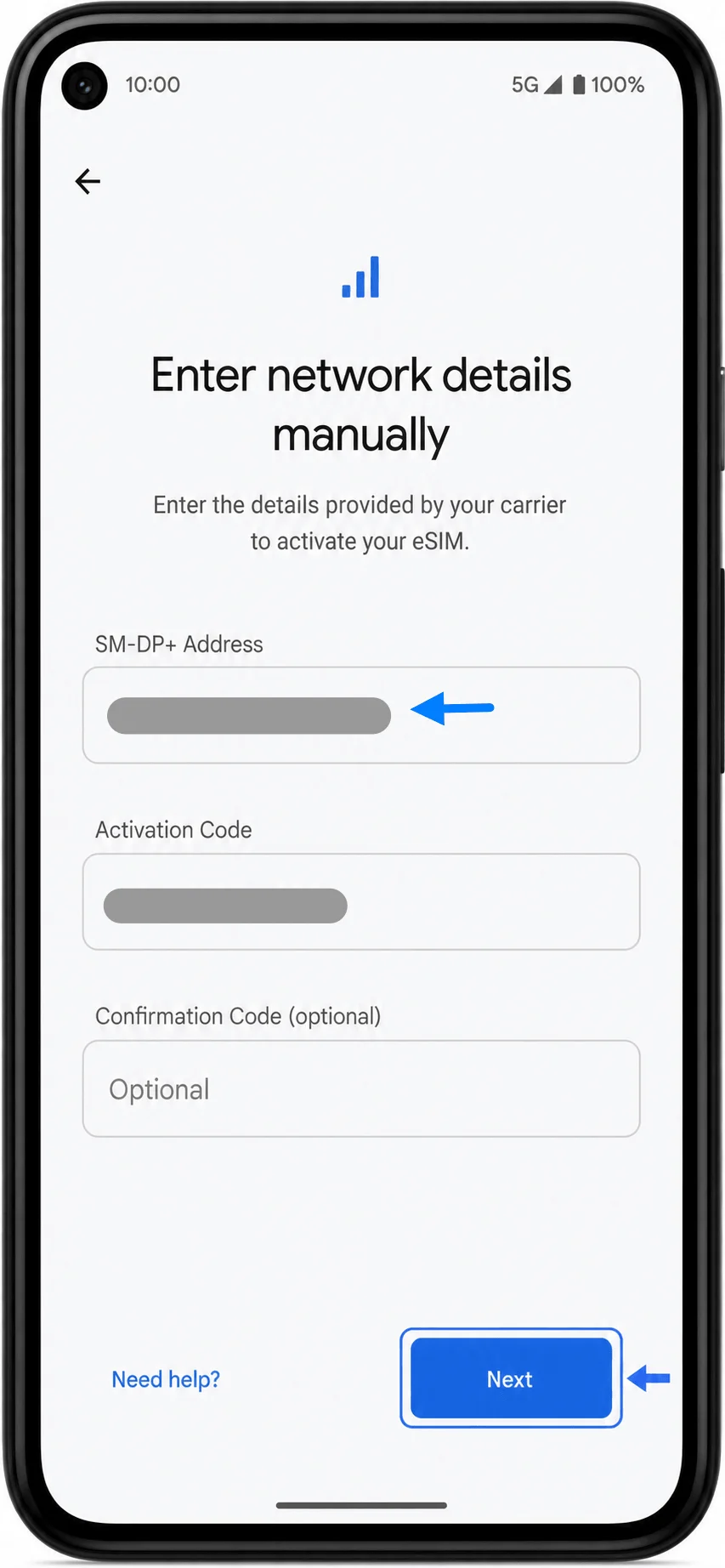
「次へ」をタップし、iRoamly eSIMの情報を確認してから、「ダウンロード」または「セットアップ」をタップします。
ダウンロードが完了するまで待ち、「設定」>「ネットワークとインターネット」>「SIM」の順に移動して、リストにiRoamly eSIMが表示されていることを確認します。
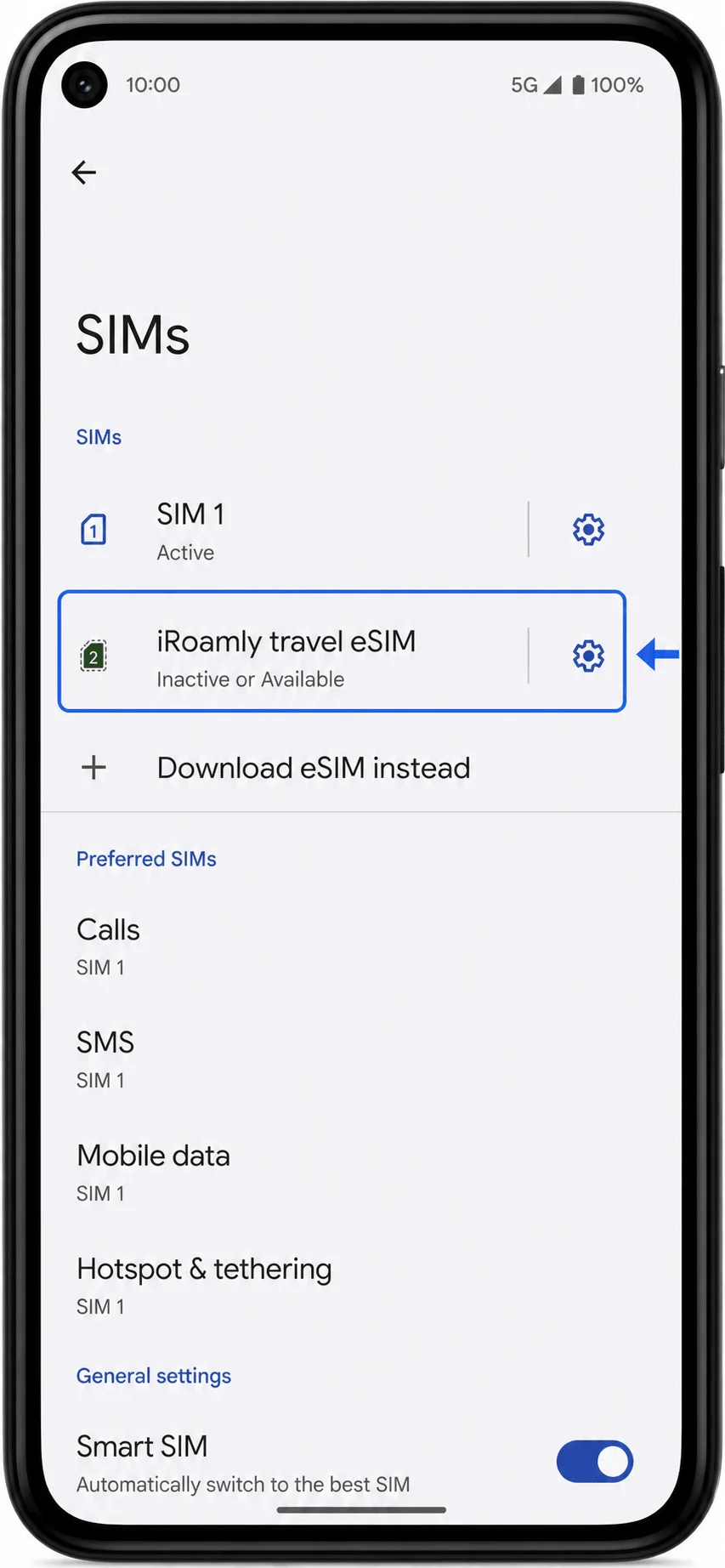
iRoamly eSIMがインストールされたことを確認する方法
「設定」>「ネットワークとインターネット」>「SIM」の順に開き、iRoamlyの旅行用eSIM、または新しく追加された旅行用eSIMプロファイルがあるかを確認します。
iRoamlyのeSIMをタップし、「SIMを使用」が有効になっているか確認してください。旅行前にインストールした場合、プランの指示内容によっては、現地に到着するまでオフのままにしておくことも可能です。
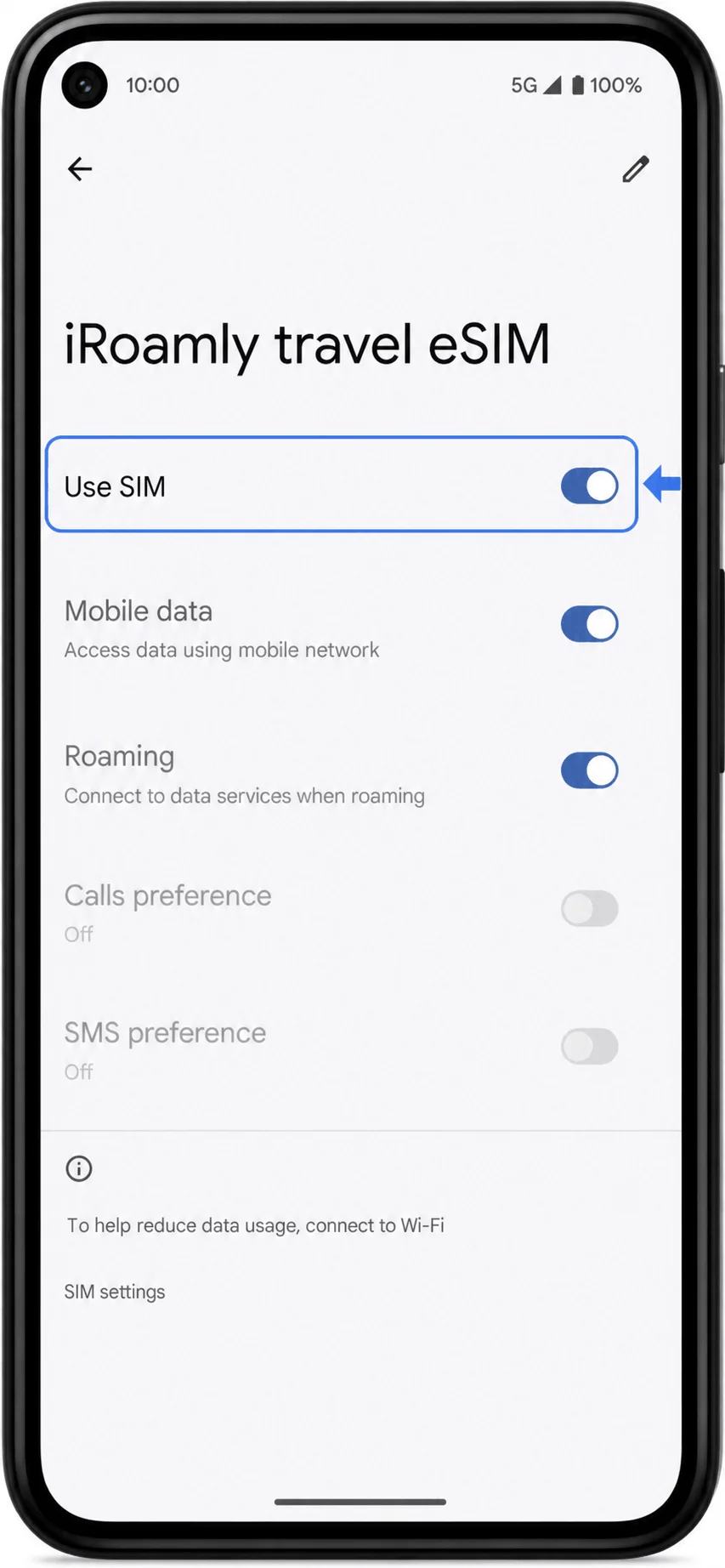
旅行用データ通信のためのiRoamly eSIMセットアップ
目的地に到着したら、「設定」>「ネットワークとインターネット」>「SIM」を開き、iRoamly eSIMをタップして「SIMを使用」をオンにします。
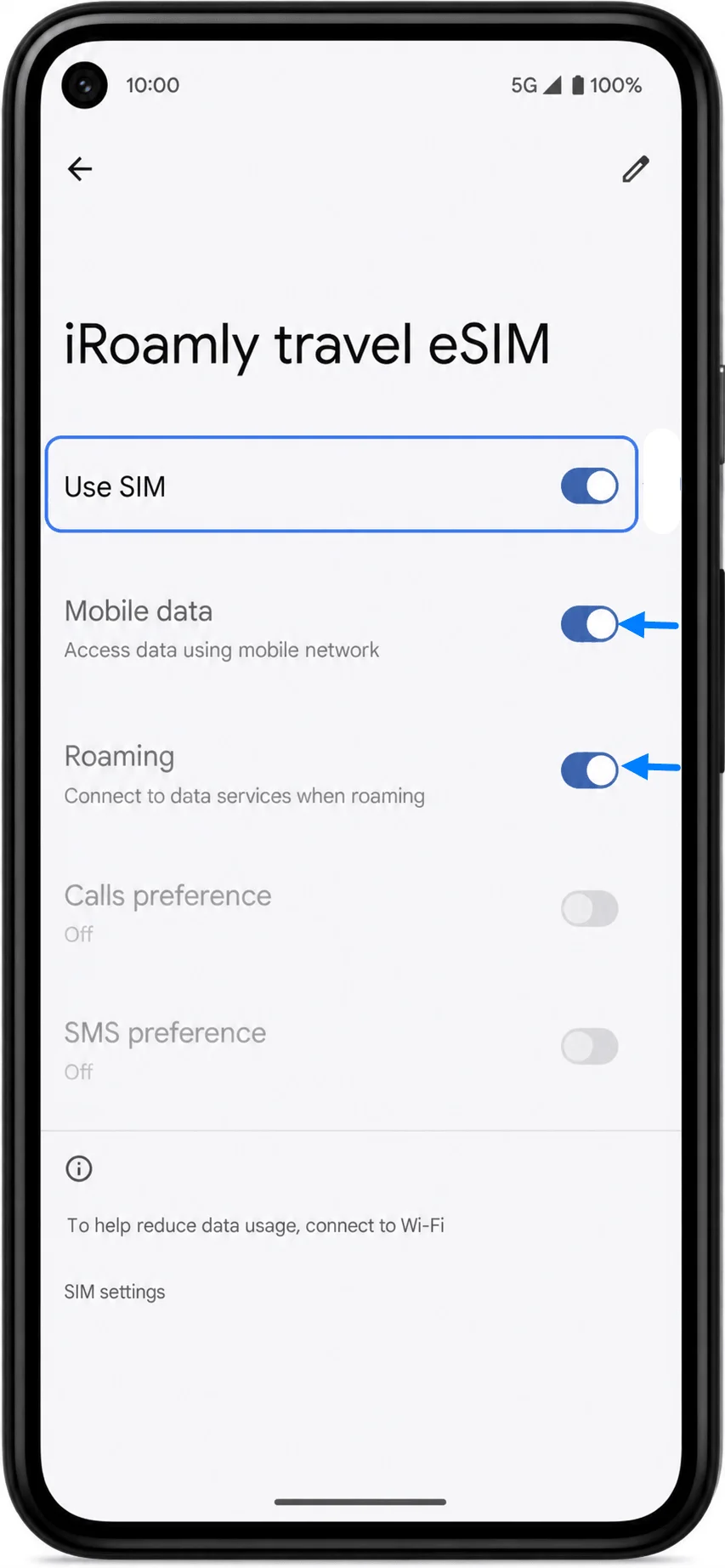
iRoamly eSIMの設定で「モバイルデータ」をオンにします。ご利用のiRoamlyプランが提携ネットワークへの接続にローミングを必要とする場合は、「ローミング」または「データローミング」も有効にしてください。
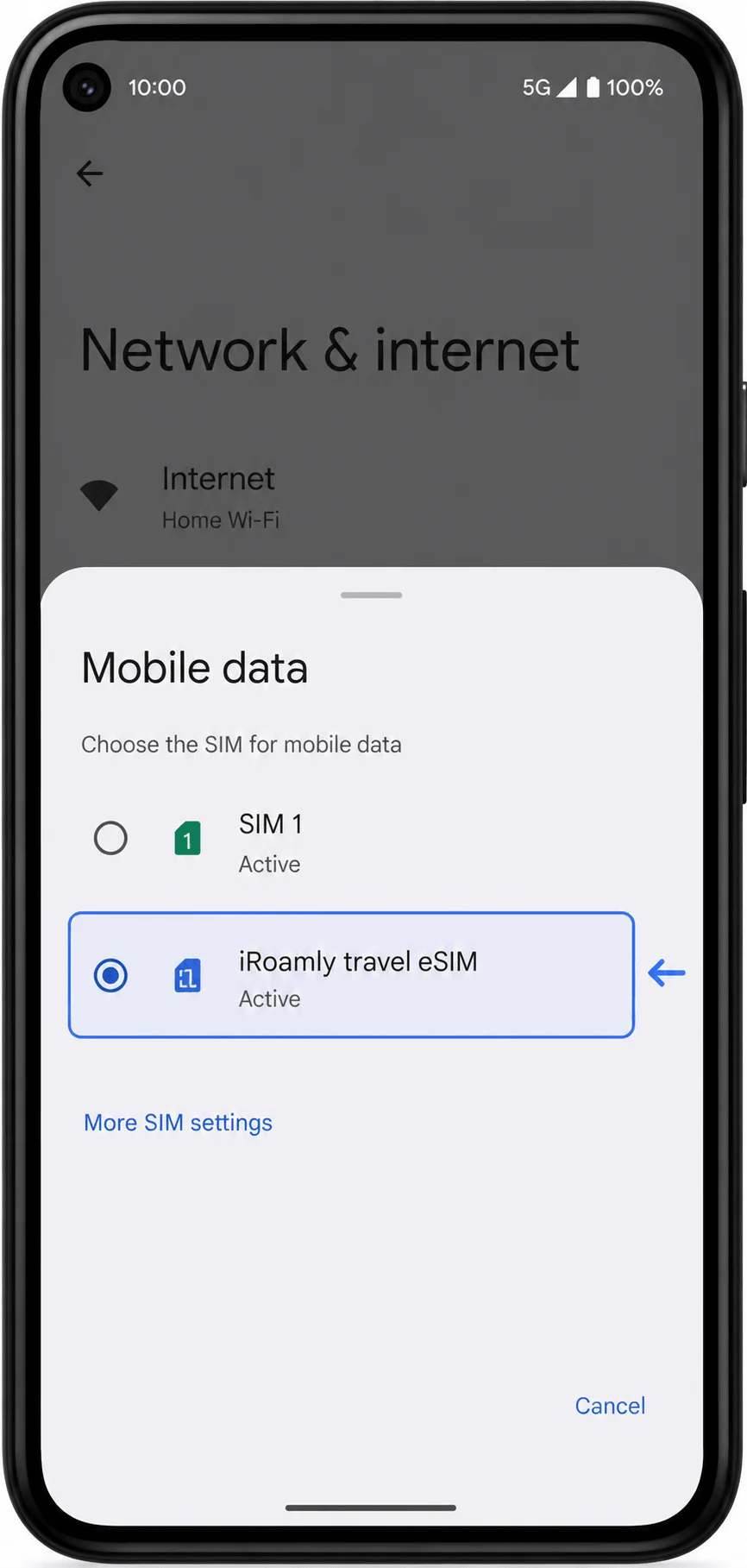
「SIM」の画面に戻り、優先SIM設定内にある「モバイルデータ」をタップします。
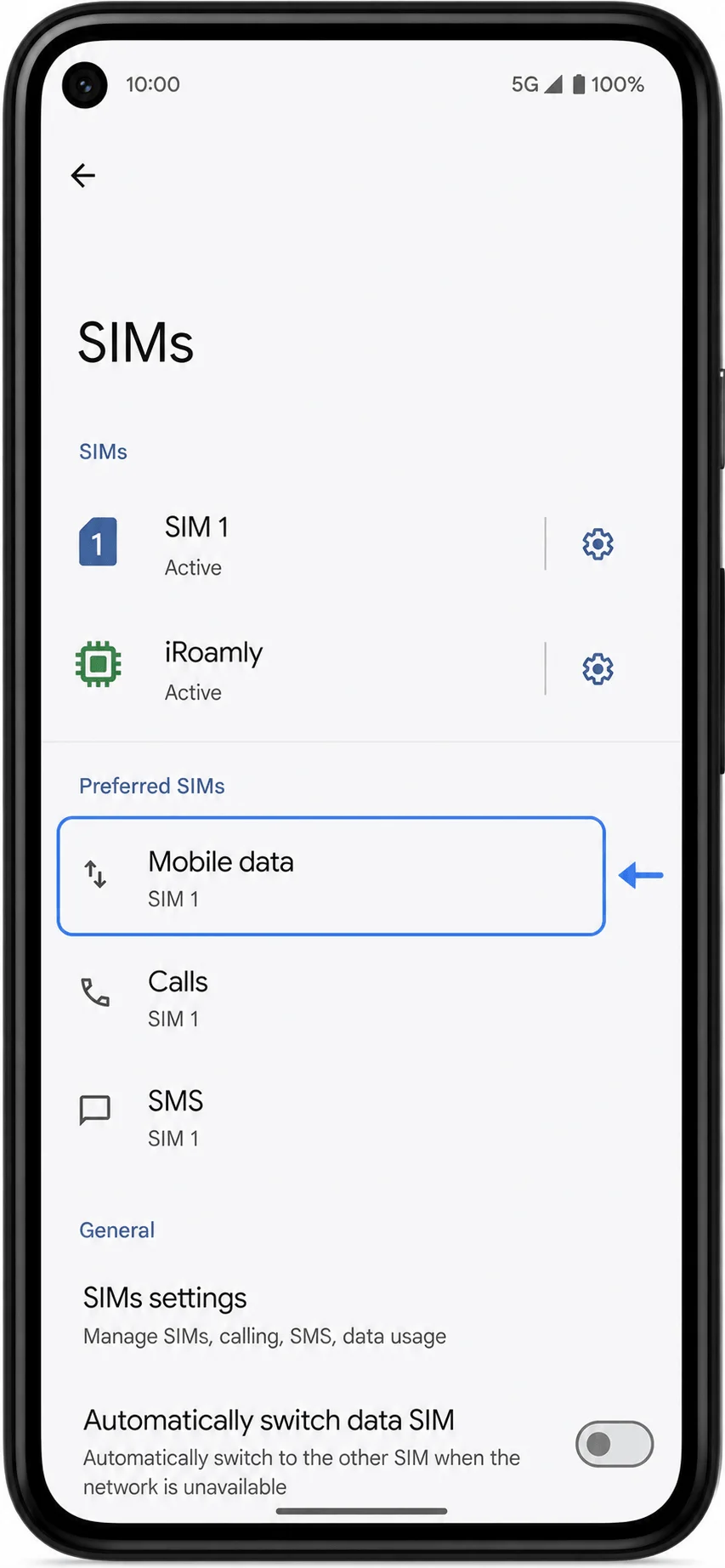
モバイルデータに使用する回線として、iRoamlyの旅行用eSIMを選択します。メインのSIMでの意図しない高額なローミング料金の発生を防ぐため、メインSIMのデータローミングはオフにしておくことを推奨します。
トラブルシューティング
「SIMを追加」が表示されない場合は、Androidをアップデートし、Wi-Fiに接続した上で、Pixel 5がキャリアロックされていないか、仕事用プロファイルによる制限がかかっていないかを確認してください。
QRコードが既に使用済みの場合は、削除して何度もやり直さないでください。多くのeSIM QRコードは一度しかインストールできないため、iRoamlyサポートまでご連絡ください。
手動入力で失敗する場合は、余分なスペースが入っていないか確認し、Pixel側がSM-DP+アドレスとアクティベーションコードを別々の項目で求めているのか、あるいは1つの完全なアクティベーション文字列を求めているのかを確認してください。
eSIMのインストールは完了しているのにデータ通信ができない場合は、対象の目的地に到着するまで待ち、iRoamly eSIMをオンにしてモバイルデータ通信用に選択し、「データローミング」を有効にしてください。
アクティベーションが「保留中」のまま変わらない場合は、Pixel 5を再起動し、Wi-Fiに再接続してから、再度「設定」>「ネットワークとインターネット」>「SIM」を確認してください。
特定のキャリアを要求される、またはeSIMが拒否される場合は、端末がSIMロック解除されていることを確認し、別のプランを購入する前に、ご利用のキャリアまたはiRoamlyサポートへお問い合わせください。
結論
Pixel 5へのiRoamly eSIMのインストールが完了すれば、セットアップの大部分は終了です。プロファイルはSIM設定内に保持されるため、旅行用データプランを利用する準備ができたらすぐに切り替えることができます。
旅行先でeSIMを使用する前に、モバイルデータ用として選択されていること、またプランに応じてローミングが有効になっていることを必ず確認してください。事前に数分かけてこれらの設定を見直しておくことで、接続トラブルを未然に防ぎ、目的地到着後すぐにスムーズな通信環境を確保できます。