
Googleは本機をPixel 5a (5G)として記載しているため、本ガイドではPixel 5aとPixel 5a 5Gを同一モデルとして扱います。SIMロック解除済みの対応端末ではeSIMを利用可能ですが、通信事業者や販売地域によっては、eSIMの設定オプションが表示されない場合があります。
iRoamlyの旅行用eSIMを設定する際は、Pixel 5aの「設定」から「ネットワークとインターネット」、「SIM」、「SIMの追加」の順に進んでください。Androidのバージョンによりメニューの表記が若干異なる場合がありますが、基本的な流れは「SIMの追加」から「eSIMをダウンロード」を選択する手順となります。
本ガイドでは、iRoamlyの旅行用eSIMをインストールする2つの方法、すなわち「QRコードのスキャン」と「手動アクティベーション情報の入力」について解説しています。QRコードによる設定が最も迅速ですが、QRコードが同じ端末内に表示されている場合や、うまくスキャンできない場合、あるいは別のデバイスにQRコードを表示できない場合には、手動入力が便利です。
iRoamly eSIM設定前の準備
設定を開始する前に、Pixel 5a / Pixel 5a 5Gを安定したWi-Fi環境に接続してください。
お使いの端末がSIMロック解除済みであり、かつお住まいの地域や通信キャリアのモデルがeSIMに対応していることを確認してください。
iRoamlyのQRコードまたは手動設定用の情報を手元にご用意ください。
可能な限り旅行の1〜2日前にeSIMをインストールすることをお勧めしますが、実際に使用を開始するまではiRoamlyの回線をオフにしておいてください。
iRoamlyサポートから指示がない限り、インストールしたeSIMを削除しないでください。多くの旅行用eSIMは使い切りタイプであり、一度削除すると再インストールできない場合があります。
iRoamly eSIMプランの有効期間は、アクティベーションを行った時点から開始されます。旅行用プランの場合、対象となる現地のネットワークに接続されたタイミングで有効化されるものもあるため、各プランの詳細を必ずご確認ください。
iRoamlyの旅行用eSIMプランには、音声通話やSMSが含まれていない場合があります。プランによって利用可否が異なりますので、それらの機能を利用する予定がある場合は、契約中のiRoamlyプラン内容を事前にご確認ください。
方法1:QRコードをスキャンしてeSIMをインストールする
「設定」を開き、「ネットワークとインターネット」をタップします。Pixelのネットワーク設定ページが表示され、モバイル、Wi-Fi、SIMのオプションを確認できます。
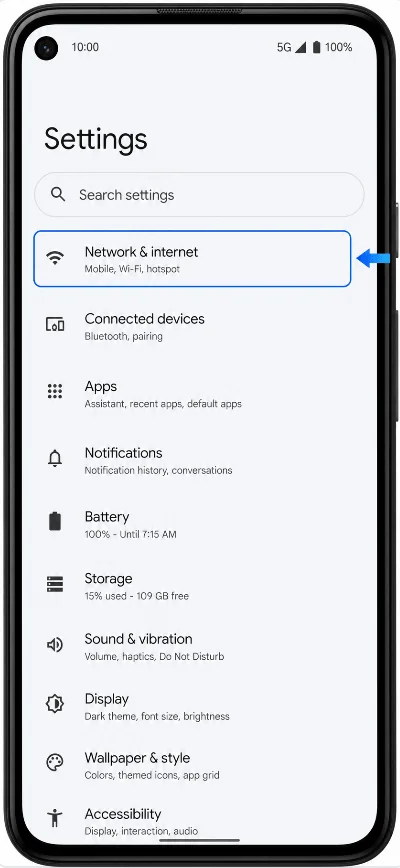
「SIM」をタップします。インストール済みのSIMやeSIMを管理する画面が表示されます。
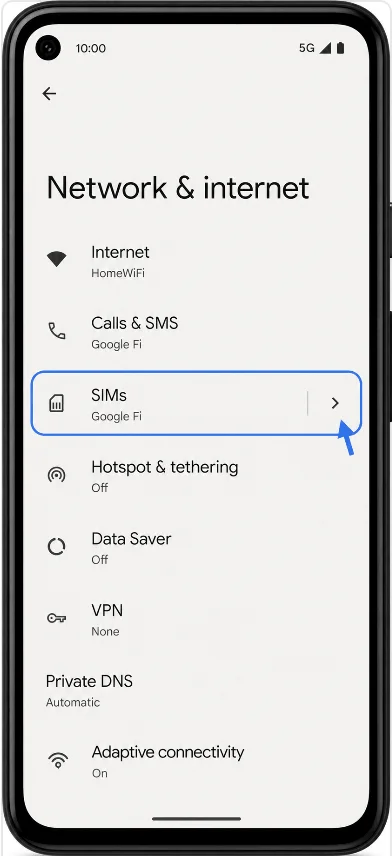
「SIMを追加」をタップします。物理SIMの追加やeSIMのダウンロードを行うためのセットアップ画面が開きます。
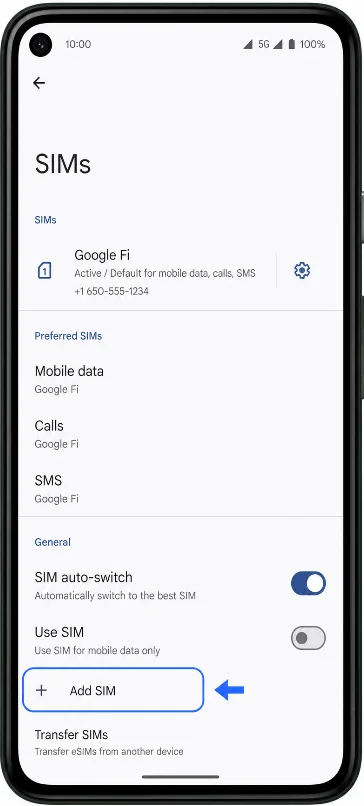
「eSIMをセットアップ」をタップします。ご利用のAndroidのバージョンによっては「代わりにSIMをダウンロードしますか?」と表示される場合があります。その際はそのオプションをタップし、QRコードのセットアップ画面へ進んでください。
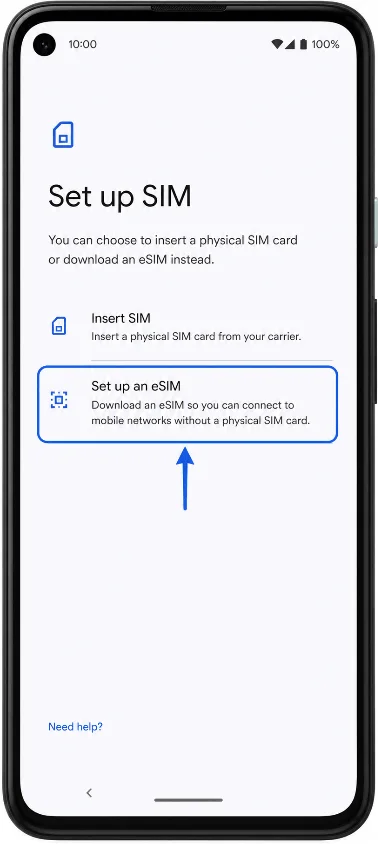
QRコードによるセットアップを選択し、メールやiRoamlyアカウント等で確認できるiRoamly eSIMのQRコードをスキャンしてください。QRコードを平らな場所に置き、明るい場所でコード全体が収まるように読み取ります。
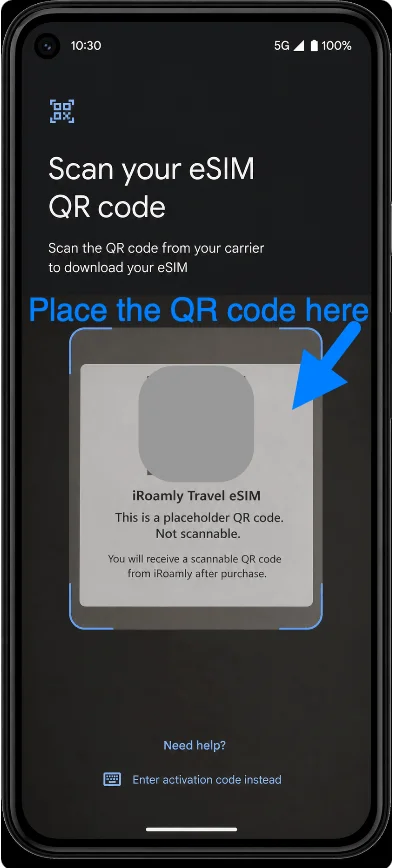
検出されたiRoamly eSIMプロファイルを確認し、画面の指示に従って「ダウンロード」または「セットアップ」をタップします。プロファイルのダウンロード中は、Wi-Fi接続を維持してください。
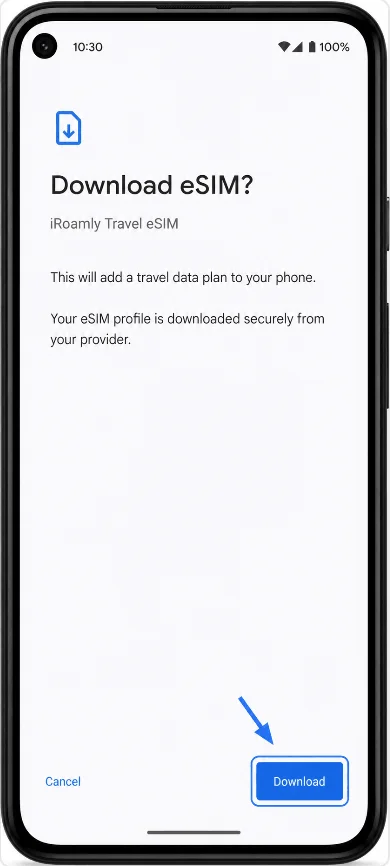
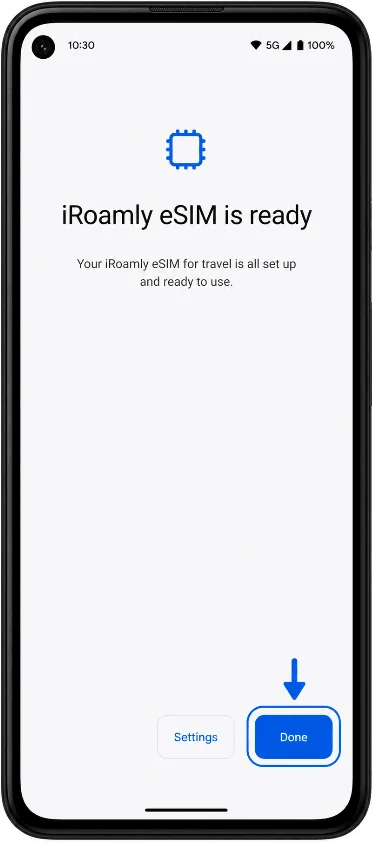
セットアップが完了するまで待ち、「完了」または「設定」をタップします。Androidから再起動を推奨された場合は、モバイルデータ通信を試す前に端末を再起動してください。
方法 2: 手動入力で eSIM をインストールする
「設定」を開き、「ネットワークとインターネット」をタップします。これは、QRコード設定を行う際と同じ手順の開始点です。
「SIM」をタップして、SIM管理画面を開きます。
「SIM を追加」をタップして、新しい SIM または eSIM プロファイルの追加を開始します。
「eSIM をセットアップ」をタップします。お使いの端末に「SIM をダウンロードしますか?」と表示された場合は、そのオプションをタップしてください。
QRコード設定画面で、「ヘルプが必要ですか?」、「詳細を手動で入力」、「アクティベーションコードを入力」、またはお使いの Android バージョンで表示される同等の手動入力オプションをタップします。正確な文言は、お使いの端末によって多少異なる場合があります。
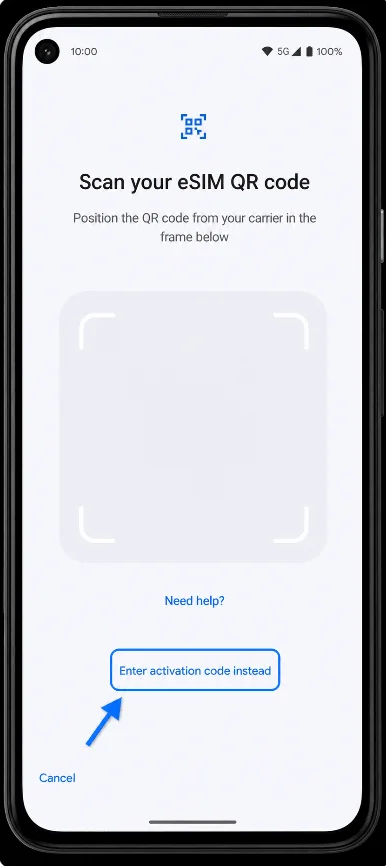
iRoamly から提供された手動アクティベーション情報を入力します。最近の Pixel の Android バージョンでは、手動設定に1つのアクティベーションコード入力欄が使用され、多くの場合、完全なアクティベーション文字列を入力します。iRoamly が SM-DP+ アドレスとアクティベーションコードを個別に提供している場合で、iRoamly から完全なアクティベーション文字列が提供されている場合は、それを使用してください。Pixel に入力欄が1つしか表示されず、個別の値しか手元にない場合は、形式を推測する前に iRoamly サポートまでお問い合わせください。
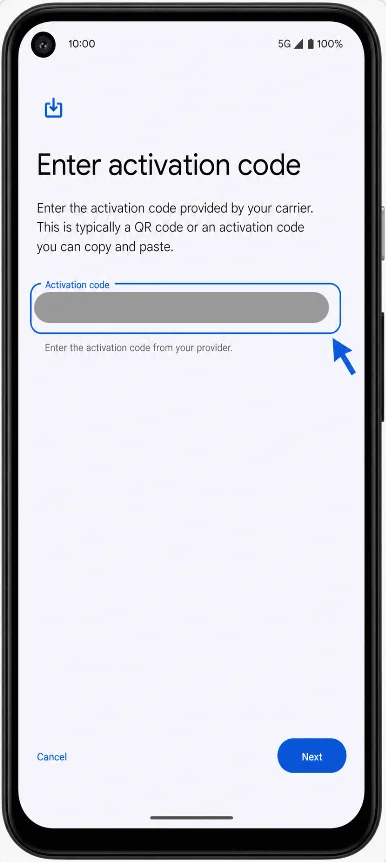
「次へ」、「ダウンロード」、または「セットアップ」をタップし、Wi-Fi 経由で iRoamly eSIM がダウンロードされるまで待ちます。
セットアップが完了したら、「完了」または「設定」をタップします。Android または iRoamly の設定ガイドで推奨されている場合は、端末を再起動してください。
iRoamly eSIMがインストールされたかを確認する方法
「設定」を開き、「ネットワークとインターネット」をタップしてから「SIM」をタップします。SIMリストの中に、新しくインストールしたiRoamly eSIMが表示されているか確認してください。名前を変更するまでは、「通信事業者名」、「ダウンロード型SIM」、「旅行」といったデフォルトのラベル名で表示されることがあります。
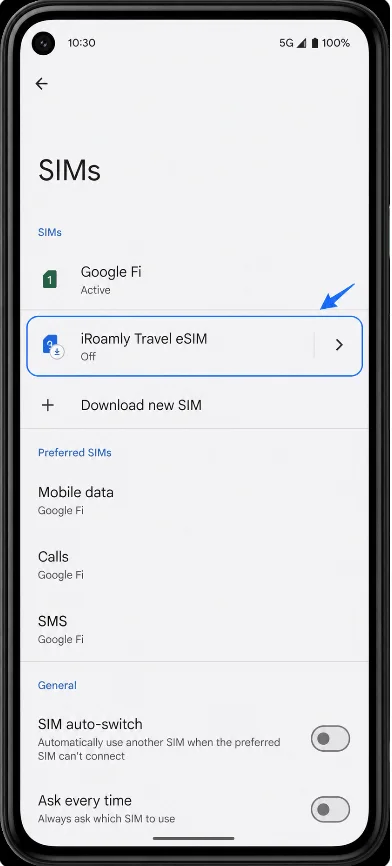
iRoamly eSIMをタップし、「SIMを使用」が有効になっているか確認します。渡航前でまだ自宅にいる場合は、目的地に到着するまでiRoamlyの回線をオフにしておいても問題ありません。
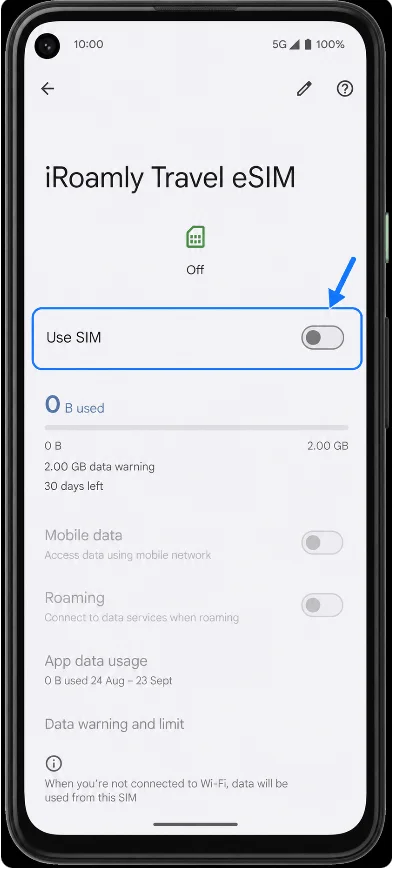
モバイルデータ通信用にeSIMを設定する
「設定」>「ネットワークとインターネット」>「SIM」を開き、iRoamly eSIMをタップします。旅行プランを利用する準備ができたら、「SIMを使用」をオンにします。
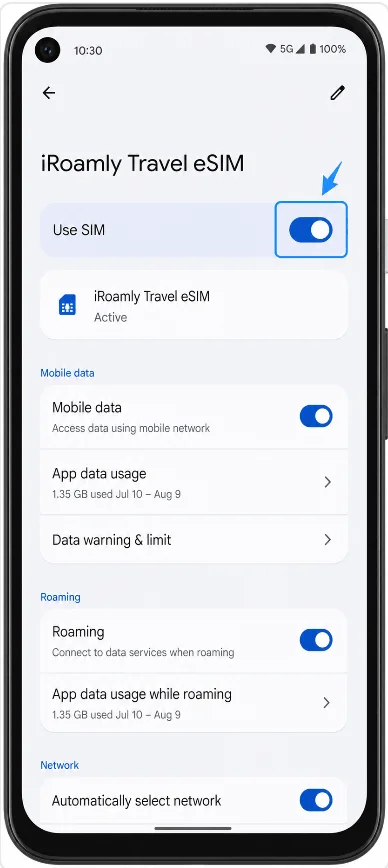
iRoamly eSIMの「モバイルデータ」をオンにします。これで、Pixelがインターネット通信にiRoamly回線を使用できるようになります。
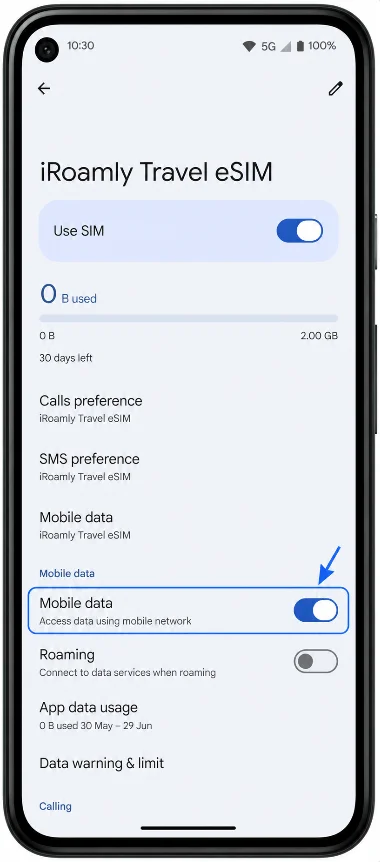
iRoamlyの渡航先プランでデータ通信にローミングが必要な場合は、「ローミング」をオンにします。
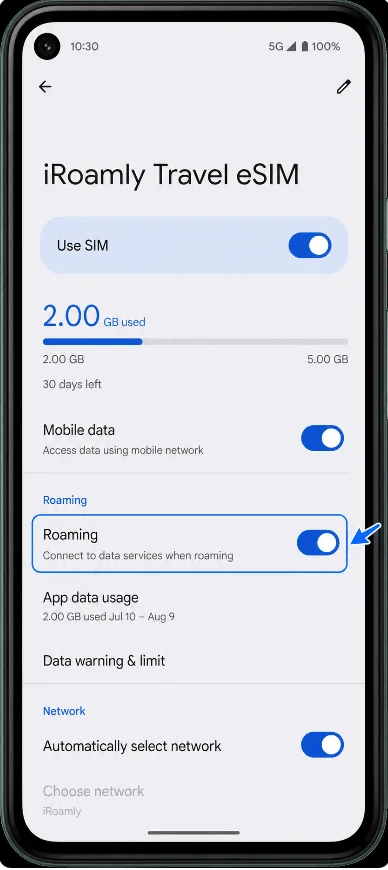
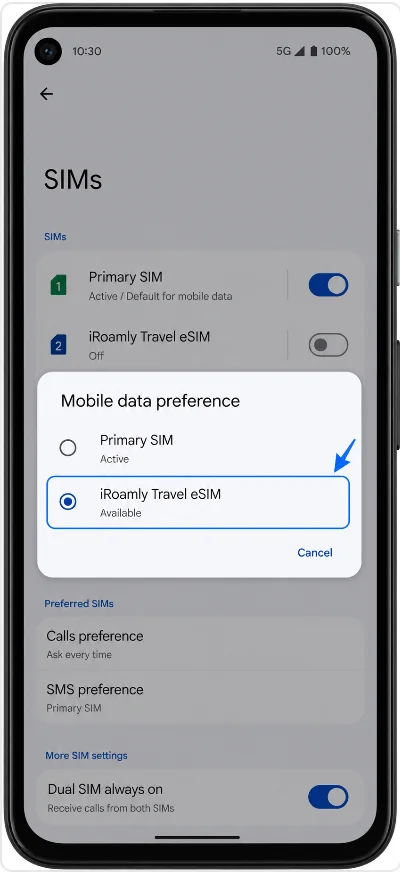
「SIM」の画面に戻り、「モバイルデータ」をタップして、データ通信に使用するSIMとしてiRoamly eSIMを選択します。通話やSMSのためにメインのSIMを有効にしている場合、意図的にiRoamlyのデータ通信から切り替えたいという場合を除き、「モバイルデータの自動切り替え」はオフにしておいてください。
トラブルシューティング
「SIMを追加」や「eSIMを設定」の項目が見当たらない場合は、Androidをアップデートして端末を再起動してください。また、デバイスのSIMロックが解除されていること、およびご利用の通信事業者や地域のモデルがeSIMに対応していることを確認してください。
QRコードが「既に使用済み」と表示される場合は、何度も削除してやり直すことは控えてください。eSIMのQRコードは通常1回のみ有効なため、iRoamlyサポートまでご連絡ください。
QRコードがスキャンできない場合は、より大きな画面に表示させる、周囲を明るくする、または手動入力をお試しください。
手動入力がうまくいかない場合は、お使いのPixelが「SM-DP+アドレス」と「アクティベーションコード」を別々に入力するのではなく、アクティベーションコード一式をそのまま入力する必要があるタイプではないかご確認ください。
eSIMのインストールは完了したがデータ通信ができない場合は、iRoamly eSIMがオンになっているか、モバイルデータ通信用に選択されているか、ローミングが有効になっているかを確認し、機内モードのオン・オフを切り替えてみてください。
アクティベーションが「保留中」の場合は、対応エリアのネットワーク圏内に移動し、現地の電波を掴むまでお待ちください。
デュアルSIMの動作が想定と異なる場合は、Pixel 5a / Pixel 5a 5Gは「物理SIM 1枚+eSIM 1枚」の組み合わせでデュアルSIMとして機能する仕様であり、2つのeSIMを同時に有効にすることはできない点にご注意ください。
結論
Pixel 5a / Pixel 5a 5GへのiRoamly eSIMのインストールは、設定場所さえ把握していれば非常に簡単です。インストール完了後は、「設定」>「ネットワークとインターネット」>「SIM」の順に進み、iRoamlyのプロファイルが表示されていることを確認してください。旅行プランを利用する際は、モバイルデータ通信として選択されていることを確かめましょう。
渡航先やプランの条件によっては、iRoamly回線でローミングを有効にする必要がある場合もあります。旅行前にプランの詳細を再確認し、サービスの有効開始タイミングや含まれる機能について把握しておきましょう。これらの準備が整えば、必要なときにいつでもeSIMを利用できます。