
Pixel 8 Proは、海外旅行先でローカル通信用のeSIMを追加しつつ、普段お使いのSIMも有効なままにしておけるため、旅行に最適なスマートフォンです。iRoamlyの旅行用eSIMを設定する際は、Pixelの「設定」>「ネットワークとインターネット」>「SIM」の順に進み、iRoamlyのQRコードをスキャンするか、QRコードが読み取れない場合は手動でアクティベーション情報を入力するのが効率的です。
本ガイドでは、同じPixelの設定画面から行えるこれら2通りの設定方法について説明します。QRコードによる設定は、購入時のメールやアカウントページをすぐに確認できる場合に最もスムーズです。手動入力は、QRコードがスキャンできない場合や、別の端末から情報をコピーする場合、あるいはサポート窓口からコード画像ではなくアクティベーション用テキストが送られてきた場合に便利です。
以下の手順では、「SIM」、「SIMの追加」、「eSIMのセットアップ」といったPixelの画面表記を使用しています。キャリア独自のモデルや地域限定のPixelビルドでは、追加の確認画面が表示されることがあります。その場合はWi-Fiをオンにしたまま、キャリアによる認証画面の手順に従い、その後でiRoamlyのセットアップ画面に戻ってください。
iRoamly eSIM設定前の準備
iRoamly eSIMを追加する前に、Pixel 8 Proを安定したWi-Fiに接続してください。
端末のSIMロックが解除されており、eSIMに対応していることを確認してください。Pixel 4以降のモデルはeSIMに対応していますが、通信事業者や国・地域のファームウェアによって利用できない場合があります。
iRoamlyのQRコードを準備するか、iRoamlyの注文ページまたはメールに記載されている手動設定用の情報を確認してください。
インストールにはWi-Fi環境が必要で、出発前に準備しておく方がトラブル対応もしやすいため、可能な限り旅行の1〜2日前にiRoamly eSIMをインストールしてください。
インストールしたeSIMを安易に削除しないでください。ほとんどのeSIMは一度削除すると再ダウンロードができません。iRoamlyのサポートから指示がない限り、回線をオフにして無効化してください。
iRoamlyプランの有効期間はアクティベーション(有効化)から開始されます。現在のiRoamlyのガイドラインでは、eSIMが対応ネットワークに接続された時点で利用開始(課金開始)となるとされていますが、購入されたプランのアクティベーションポリシーを必ず確認してください。
iRoamly eSIMプランには音声通話やSMSが含まれない場合があります。多くのiRoamlyデータパッケージはデータ通信専用であり、音声通話やSMSの対応状況はプランによって異なります。
共通のセットアップ手順
QRコードでのセットアップと手動入力の両方において、まずは以下の4つのステップを行ってください。
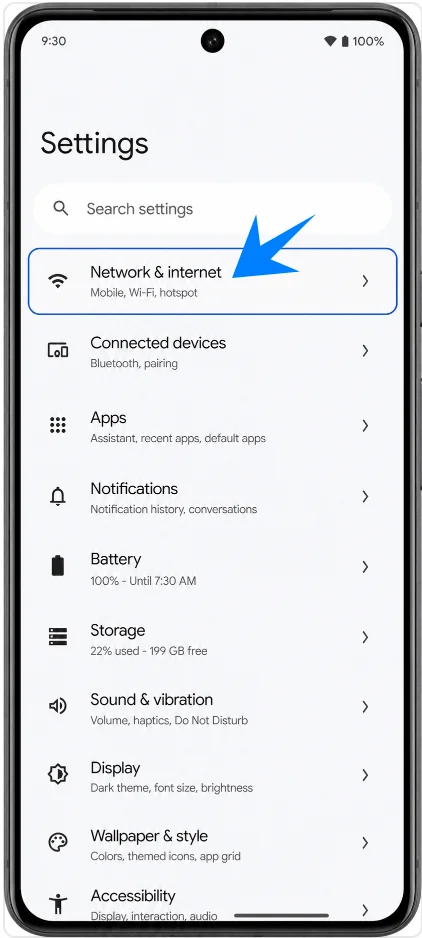
「設定」を開き、「ネットワークとインターネット」をタップします。Pixelのネットワーク設定ページが表示され、上部にSIMの一覧が確認できるはずです。
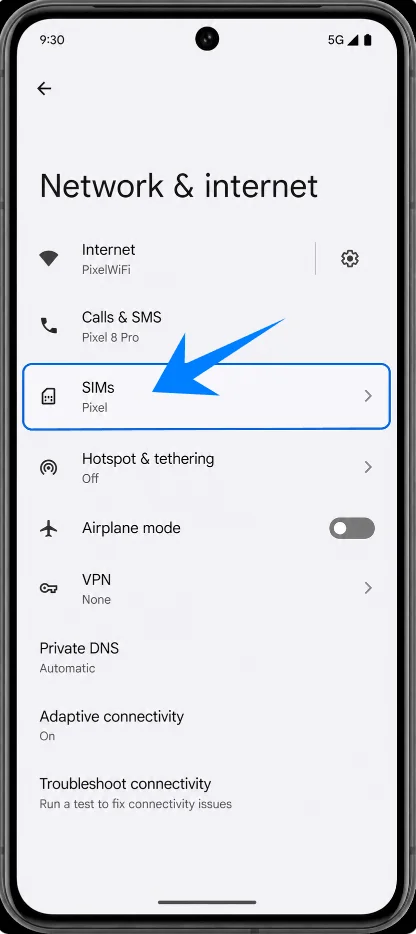
「SIM」をタップします。現在利用中のSIMまたはeSIM回線と、別のSIMを追加するためのオプションが表示されます。
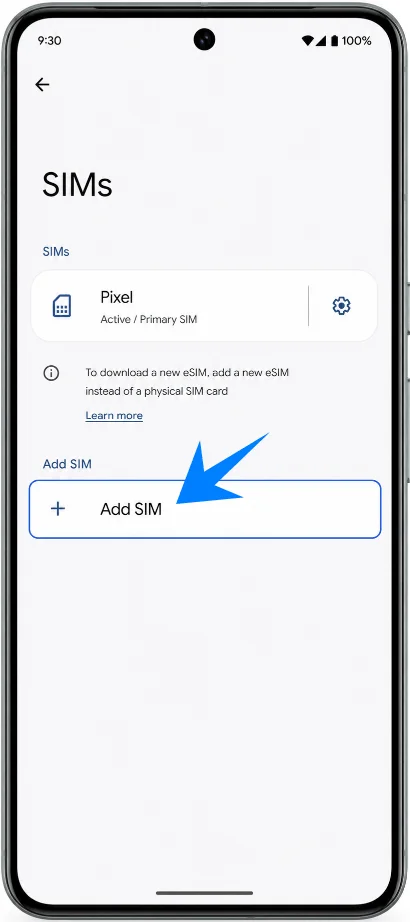
「SIMを追加」をタップします。Pixel 8 Proで、物理SIMまたはeSIMを追加するための画面が開きます。
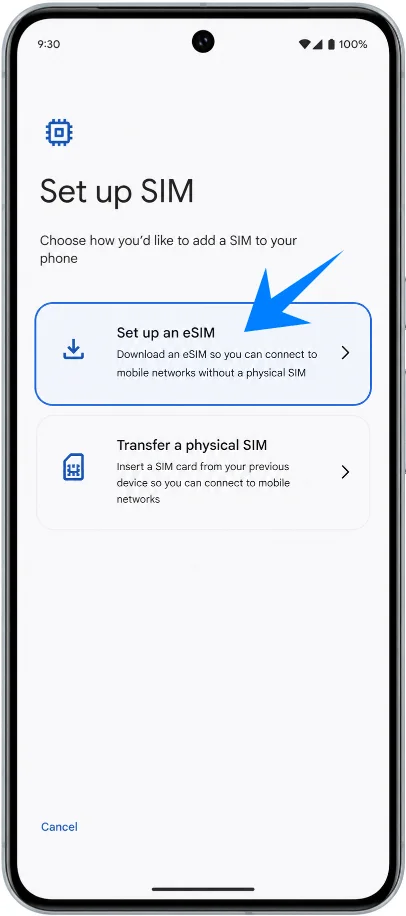
「eSIMをセットアップ」をタップします。端末が利用可能なセットアップオプションを確認した後、eSIM用のQRコード読み取り画面が表示されます。
方法1: QRコードをスキャンしてiRoamly eSIMをインストールする
eSIMのセットアップ画面で、Pixel 8 Proのカメラを、注文メール、アカウントページ、または印刷された用紙にあるiRoamly QRコードに向けます。スマートフォンが読み取るまで、QRコードをスキャナーの枠内に収めておいてください。
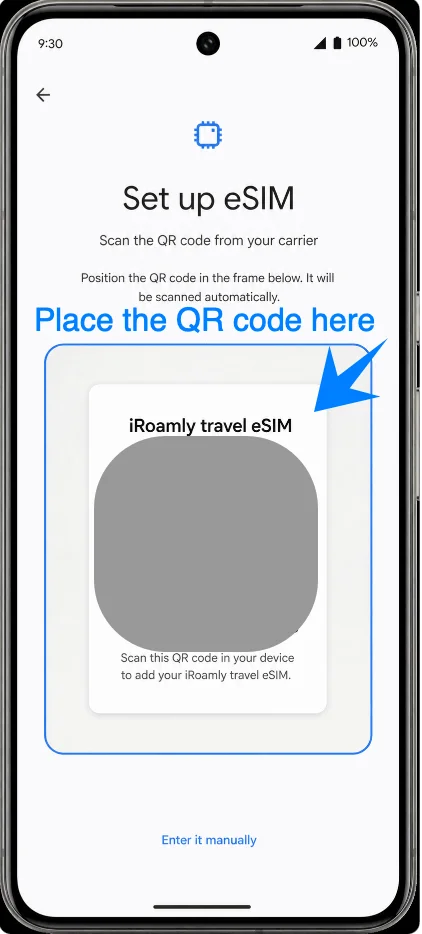
画面にiRoamly eSIMのダウンロードを促すメッセージが表示されたら、「ダウンロード」をタップします。Pixel本体がeSIMプロファイルをダウンロードしている間は、Wi-Fiに接続したままお待ちください。
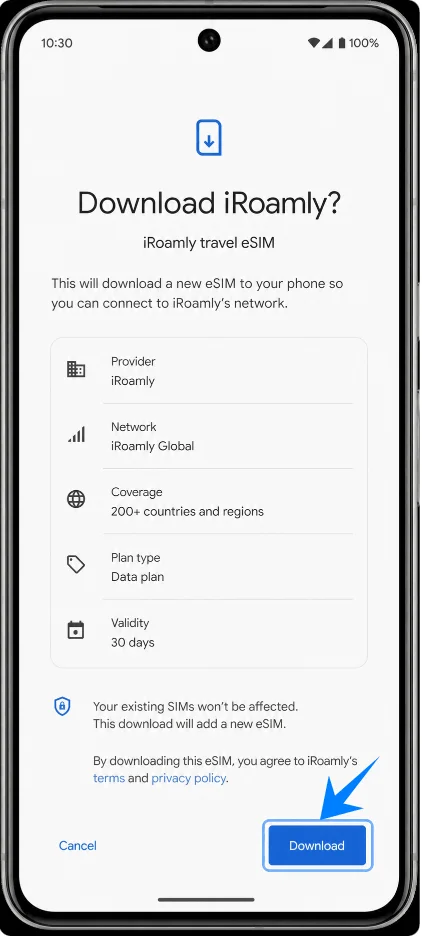
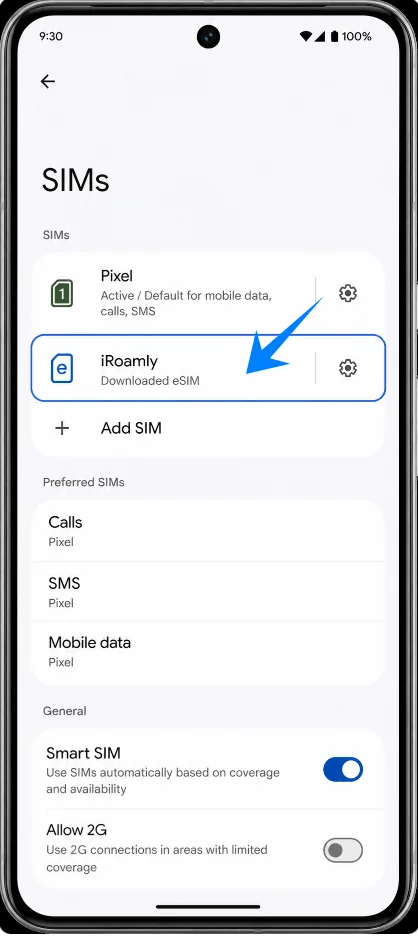
セットアップが完了したら、「設定」をタップするか、プロンプトが表示された場合は「完了」を選択します。PixelのSIM設定画面に戻ると、新しいiRoamly eSIMが利用可能な状態になっています。
方法 2: 手動入力による iRoamly eSIM のインストール
「設定」を開き、「ネットワークとインターネット」をタップしてから「SIM」をタップします。QRコード設定時と同じPixelのSIM設定ページが表示されていることを確認してください。
「SIMを追加」をタップし、「eSIMをセットアップ」をタップします。eSIMのセットアップ画面が表示されるまで待機します。
QRコード設定画面で、「ヘルプが必要ですか?」、「手動で入力」、「アクティベーションコードを使用」といった手動入力のオプションをタップします(名称はPixelのバージョンによって異なります)。次の画面でeSIMアクティベーションコードの入力を求められます。
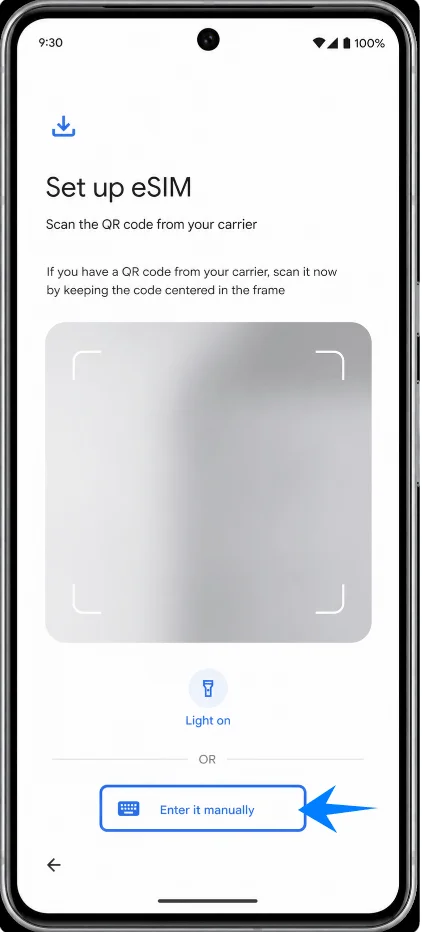
提供された iRoamly アクティベーションコードを正確に入力してください。PixelのAndroid設定では、通常1つの完全なアクティベーションコード文字列を入力します。iRoamlyがSM-DP+アドレスとアクティベーションコードを別々に提供している場合は、iRoamlyがAndroidの手動インストール用に提示する形式に従って結合するか、そのままコピーして入力してください。確認コードが指定されている場合を除き、オプション項目は空欄のまま「続行」をタップします。
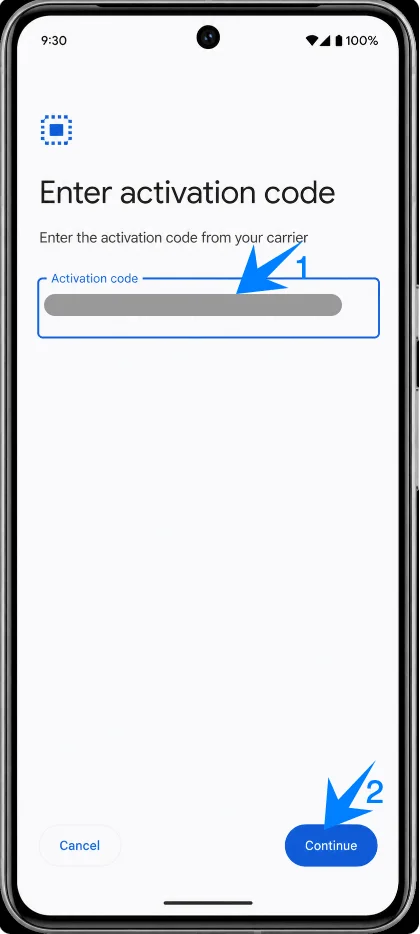
Pixel 8 Pro に iRoamly eSIM のダウンロードを促すメッセージが表示されたら、「ダウンロード」をタップします。eSIMプロファイルの追加が完了するまでWi-Fiに接続したままにし、その後「設定」または「完了」をタップします。
iRoamly eSIMがインストールされたか確認する方法
「設定」を開き、「ネットワークとインターネット」をタップしてから「SIM」をタップします。SIMリスト、または利用可能なモバイルネットワークプロファイルの中に、新しく追加されたiRoamly eSIMが表示されていることを確認してください。
iRoamly eSIMの項目をタップします。「SIMを使用」がオンになっているかを確認し、その回線がモバイルデータ通信として選択可能であることを確認してください。
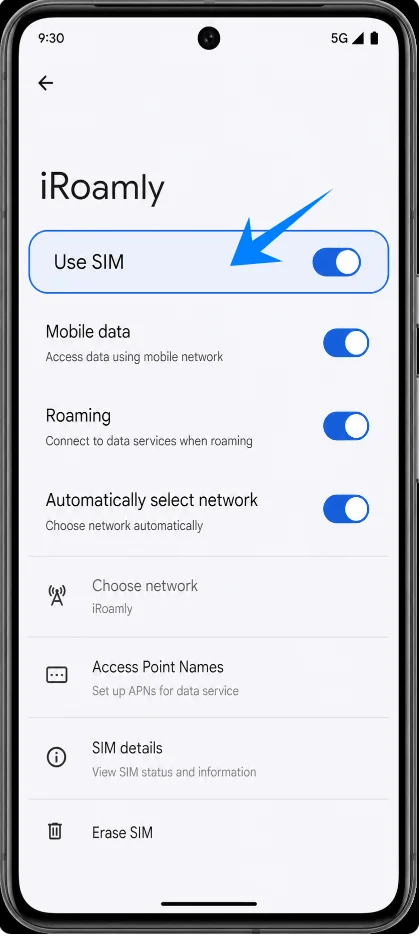
旅行用データ通信のためのiRoamly eSIM設定方法
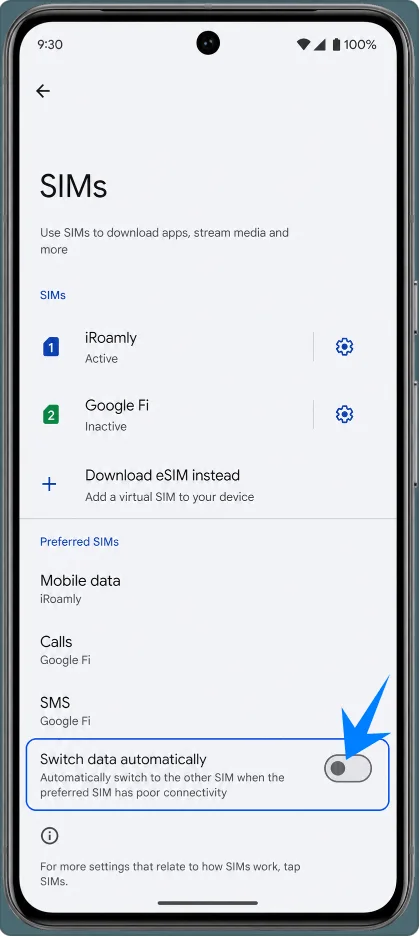
「設定」を開き、「ネットワークとインターネット」から「SIM」をタップします。「メインのSIM」内にある「モバイルデータ」をタップし、旅行プランを利用する準備ができたら、データ通信用にiRoamly eSIMを選択してください。
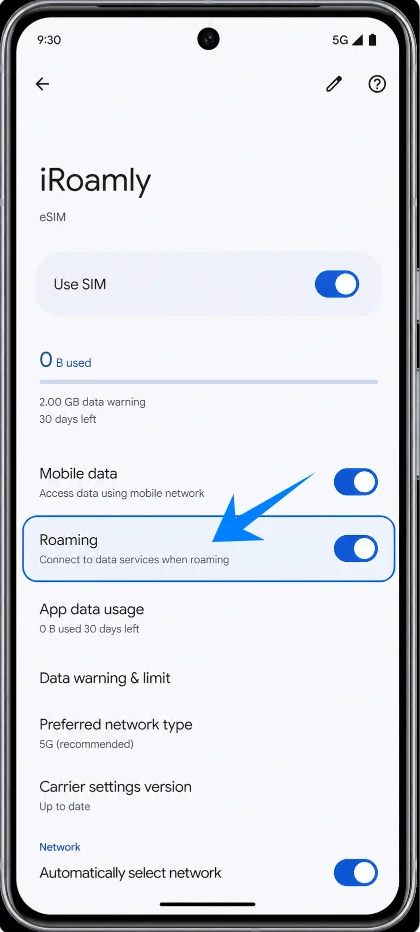
iRoamly eSIMの項目をタップして「SIMを使用」をオンにします。また、渡航先やプランの指示でデータ通信にローミングが必要な場合は、「ローミング」もオンにしてください。
Pixel 8 Proで国内用SIMとiRoamly eSIMを同時に使用している場合、意図的に旅行用eSIMから切り替える必要がなければ、「自動データ切り替え」をオフにしておいてください。これにより、メインのSIMで誤って有料ローミングが発生することを防げます。
トラブルシューティング
「SIMを追加」または「eSIMをセットアップ」が表示されない場合は、Androidをアップデートし、端末がロック解除されていることを確認してください。また、デバイス情報からEIDを確認し、そのPixel 8 Proの地域やファームウェアのバージョンでeSIMが有効になっているか、通信事業者へお問い合わせください。
QRコードの読み取りに失敗する場合は、Wi-Fiがオンになっているか確認し、別の画面に表示されたコードを拡大してください。また、Pixelのカメラレンズを清掃した上で、iRoamlyのアクティベーション詳細情報を用いた手動設定をお試しください。
QRコードが既に使用済みと表示された場合、eSIMを削除して何度も試行しないでください。ほとんどのeSIM用QRコードは一度ダウンロードに成功すると使用できなくなります。注文詳細を添えてiRoamlyサポートまでご連絡ください。
eSIMのインストールは完了してもデータ通信ができない場合は、モバイルデータ設定でiRoamlyを選択し、iRoamly回線のローミングをオンにして端末を再起動してください。また、現在対象の目的地内にいることを確認してください。
アクティベーションが保留中の場合は、目的地の通信エリアに到着し、対応するネットワークに接続されるまでお待ちください。現在のiRoamlyの案内では、eSIMがサポート対象のネットワークに接続された時点で課金が開始されます。
iRoamly回線で通話やテキストメッセージが利用できない場合は、プランの詳細を確認してください。多くの旅行用eSIMデータパッケージには、電話番号や音声通話、SMSの機能が含まれていません。
iRoamly回線を一時的に停止したい場合は、iRoamlyサポートから指示がない限り、eSIMを削除するのではなく、そのeSIMの「SIMを使用」設定をオフにしてください。
結論
Pixel 8 Proにおいて、QRコードによる設定はPixel Androidの標準的なeSIMスキャン手順に沿っているため、最も簡単なiRoamlyのインストール方法です。QRコードが読み取れない場合のバックアップとして手動入力があり、iRoamlyから提供された情報をPixelの手動設定画面に正確に入力します。
いずれかの方法で設定した後、「設定」>「ネットワークとインターネット」>「SIM」にiRoamly eSIMが表示されていることを確認してください。その後、モバイルデータ通信用に当該SIMを選択し、渡航先プランで必要な場合はローミングを有効にします。また、意図的に使用する場合を除き、メインのSIMでデータ通信が行われないよう設定してください。