
Motorola Moto G (2024)(米国ではmoto g 5G - 2024として販売)は、対応するSIMフリーモデルでeSIMをサポートしています。Motorolaは本機種について、Android 14搭載、物理nano SIM 1枚とeSIMによるデュアルSIM対応、そして「設定」>「ネットワークとインターネット」>「SIMカード」から行えるeSIMセットアップ手順を記載しています。
旅行時には、iRoamly eSIMをインストールしておくことで、メインの物理SIMを入れ替えることなく、到着前にモバイル通信の準備を整えることができます。通常はiRoamlyのQRコードをスキャンしてインストールしますが、QRコードを同じ端末で表示している場合やスキャンが難しい場合、あるいはアクティベーション情報として提供されている場合は、手動入力が便利です。
本ガイドではこれら両方の方法を解説し、その後、Moto G (2024)でiRoamly eSIMが認識されていることを確認する方法と、旅行用データ通信として選択する方法を説明します。メニュー名はAndroidのビルド、キャリアのファームウェア、または地域によって多少異なる場合があり、キャリア独自のモデルではeSIM機能が制限されることがあります。
iRoamly eSIMをセットアップする前に
設定を始める前に、Motorola Moto G (2024) を安定したWi-Fiに接続してください。eSIMのダウンロードにはインターネット接続が必要です。
端末のSIMロックが解除されていること、およびお使いのモデルや地域がeSIMに対応していることを確認してください。米国版のMoto G (2024) では、物理nano SIM 1枚とeSIM 1枚によるデュアルSIM仕様となっています。
iRoamlyの注文ページまたはメールに記載されている、QRコード、SM-DP+アドレス、アクティベーションコード、および必要に応じて確認コードを手元に用意してください。
可能な限り旅行の1〜2日前にeSIMをインストールしておくことを推奨しますが、プランの有効期間について理解するまではデータ通信を有効化しないでください。iRoamlyの有効期間は有効化された時点から開始され、その開始タイミングはプランや目的地によって異なる場合があります。
iRoamlyのサポートから指示がない限り、インストール済みのiRoamly eSIMを削除しないでください。多くの旅行用eSIMは、一度削除すると再インストールができなくなります。
音声通話やSMSの可否については、各iRoamlyプランの詳細をご確認ください。iRoamlyの旅行用eSIMプランの多くはデータ通信専用であり、音声通話やSMSの対応状況はプランごとに異なります。
方法 1: QRコードをスキャンしてeSIMをインストールする
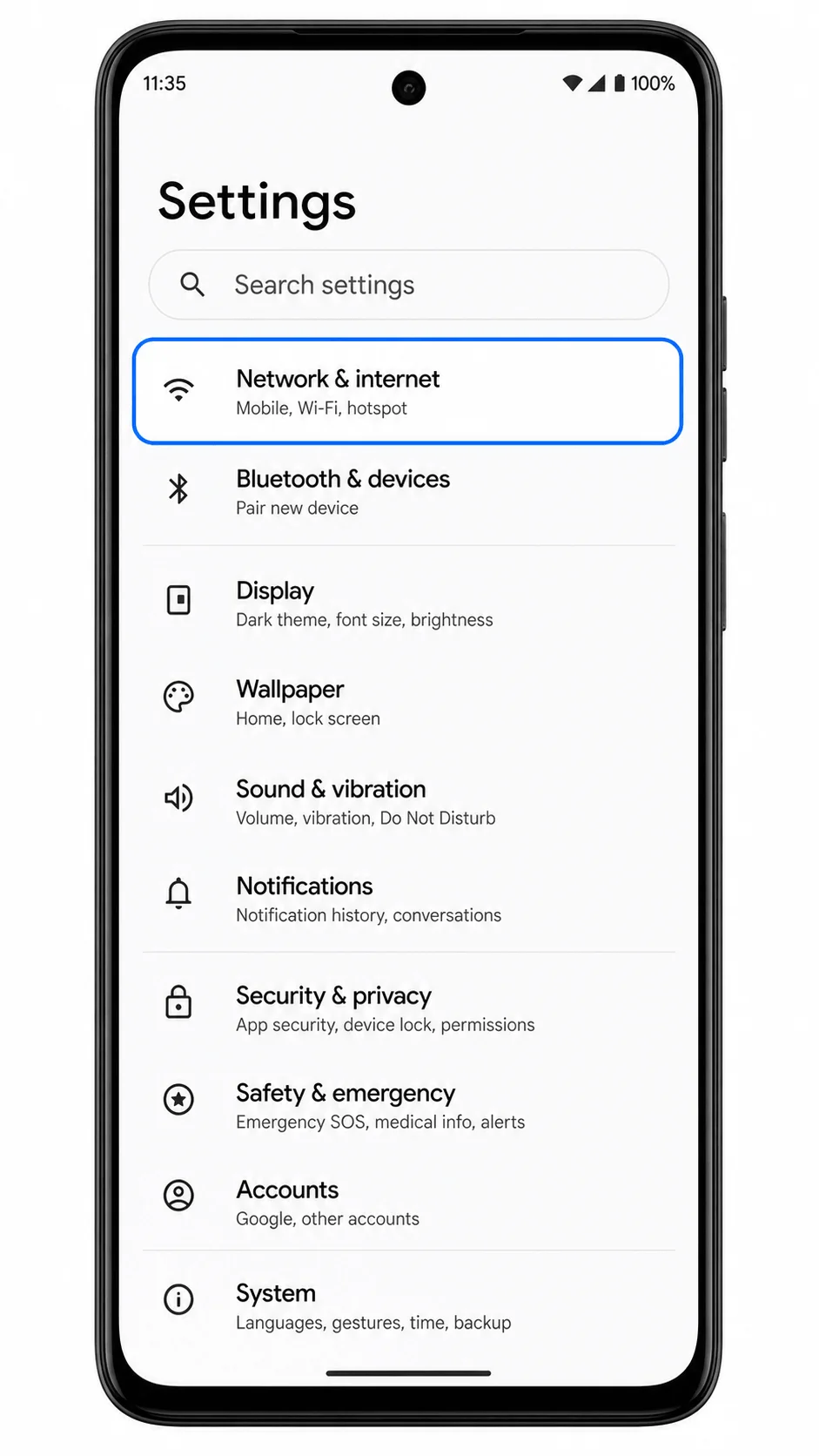
Motorola Moto G (2024) の「設定」を開き、「ネットワークとインターネット」をタップします。Android 14のネットワーク設定ページが表示され、Wi-Fi、SIM、接続設定などが確認できます。
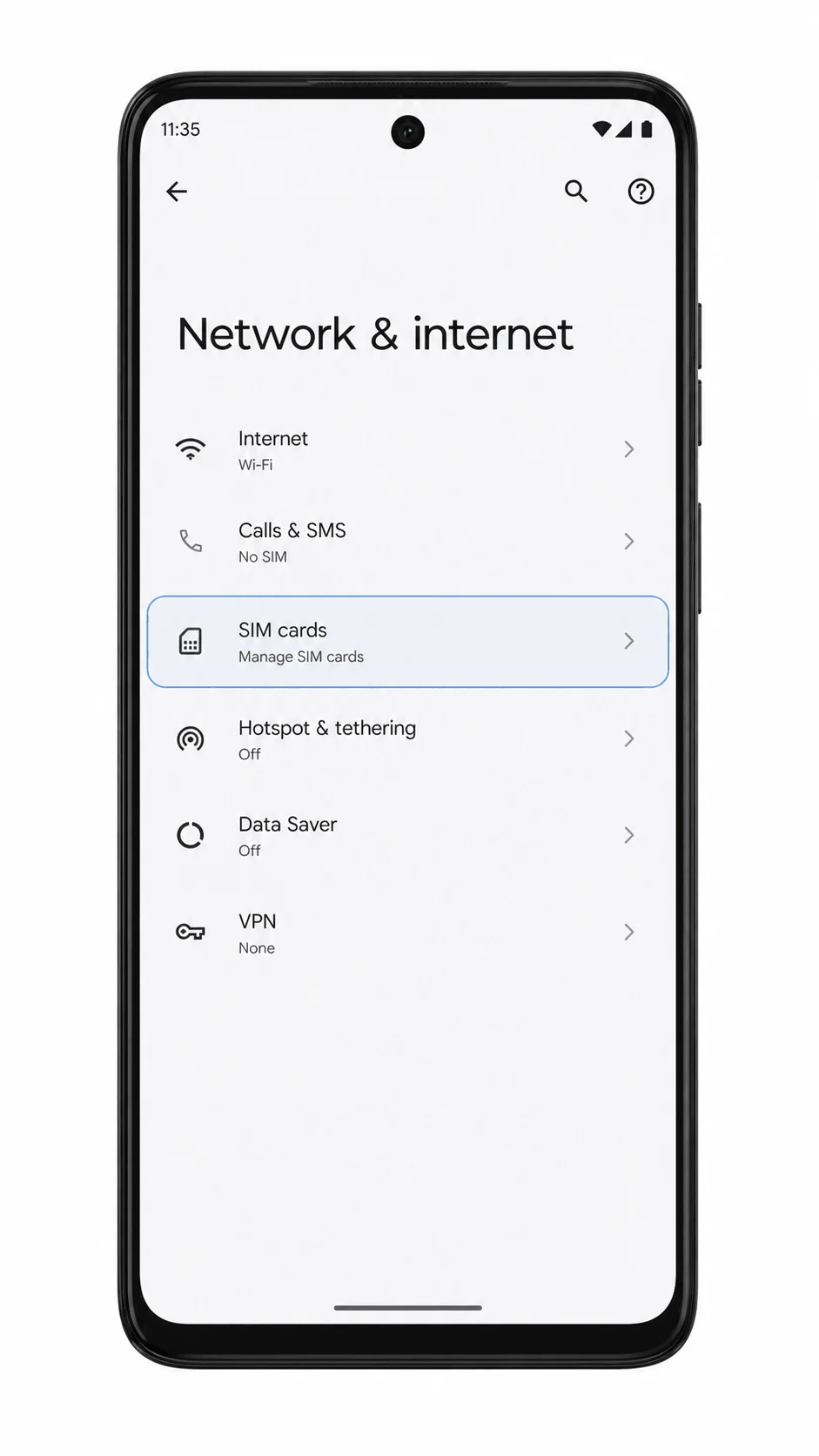
「SIMカード」をタップします。物理SIMとeSIMを管理する画面が表示されます。
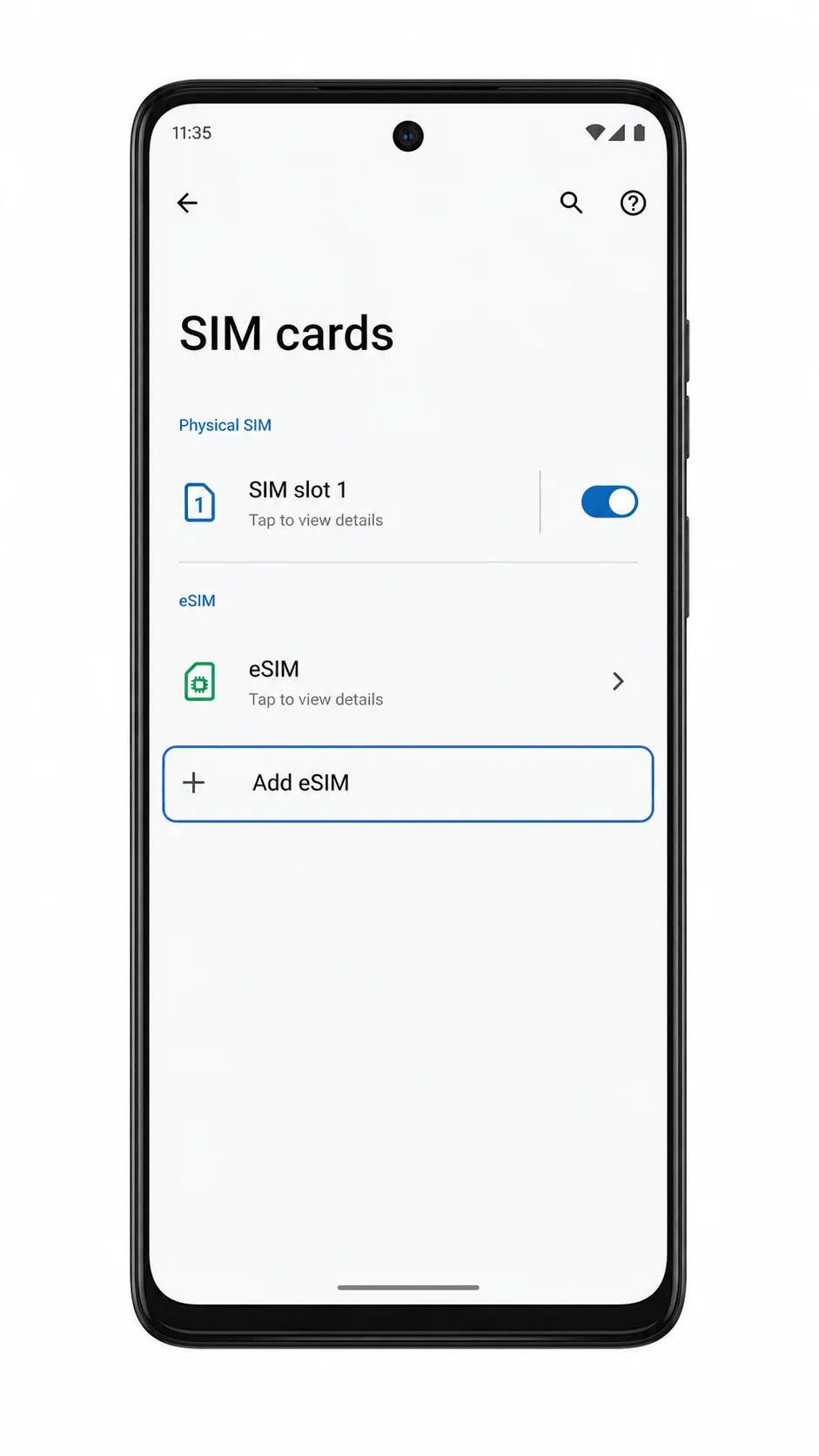
「eSIMを追加」またはダウンロードしたSIM用の追加項目をタップします。eSIMのセットアップ画面の準備中は、Wi-Fiに接続したままお待ちください。
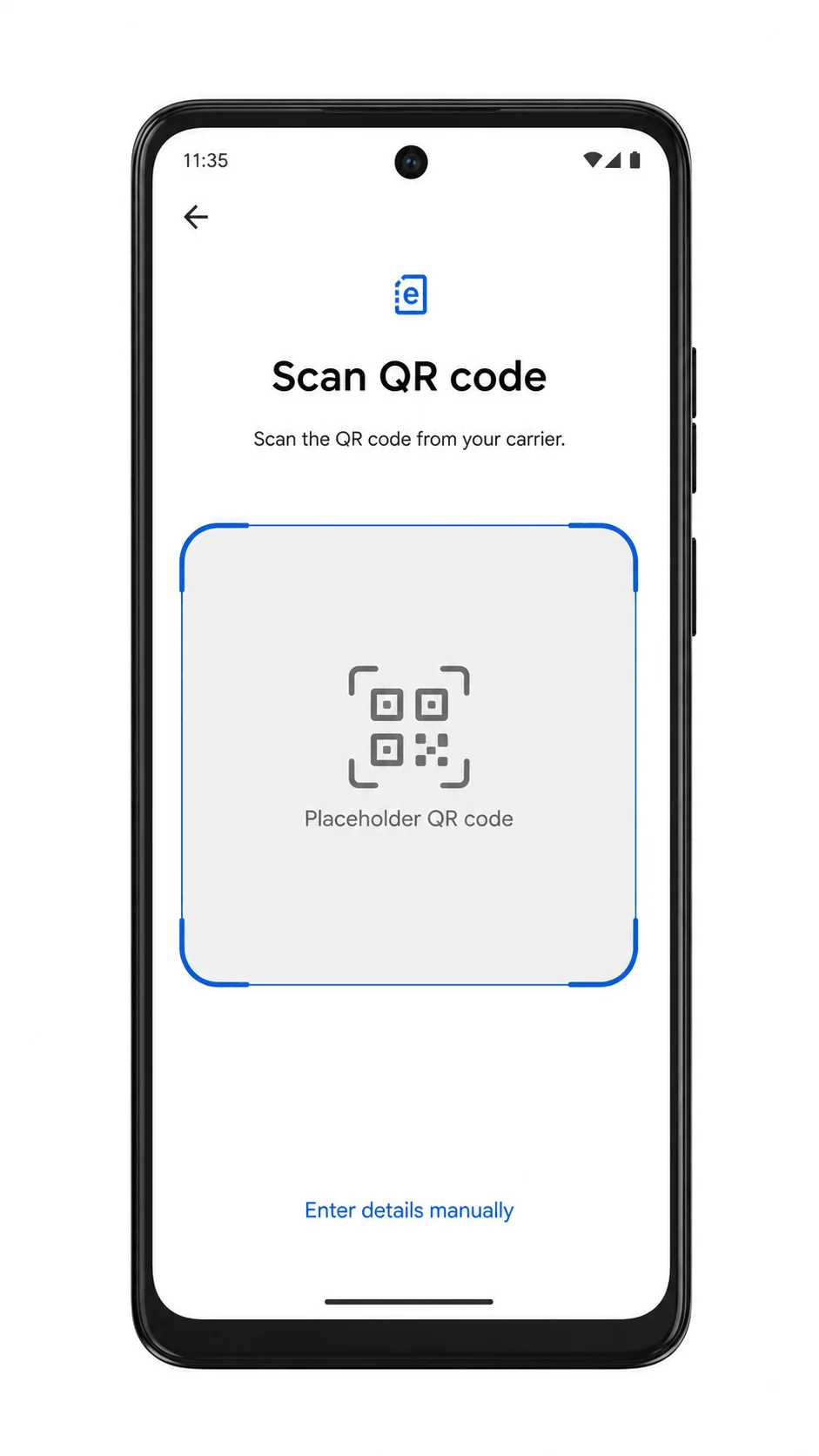
「QRコードをスキャン」をタップし、Moto G (2024) のカメラをiroamlyのQRコードに向けます。QRコードは本ガイドの画面内ではなく、別のデバイスや印刷物としてご用意ください。
検出されたiroamly eSIMプロファイルを確認し、Androidの指示に従って「ダウンロード」または「有効化」をタップします。ダウンロードが完了するまでWi-Fiに接続したままお待ちください。
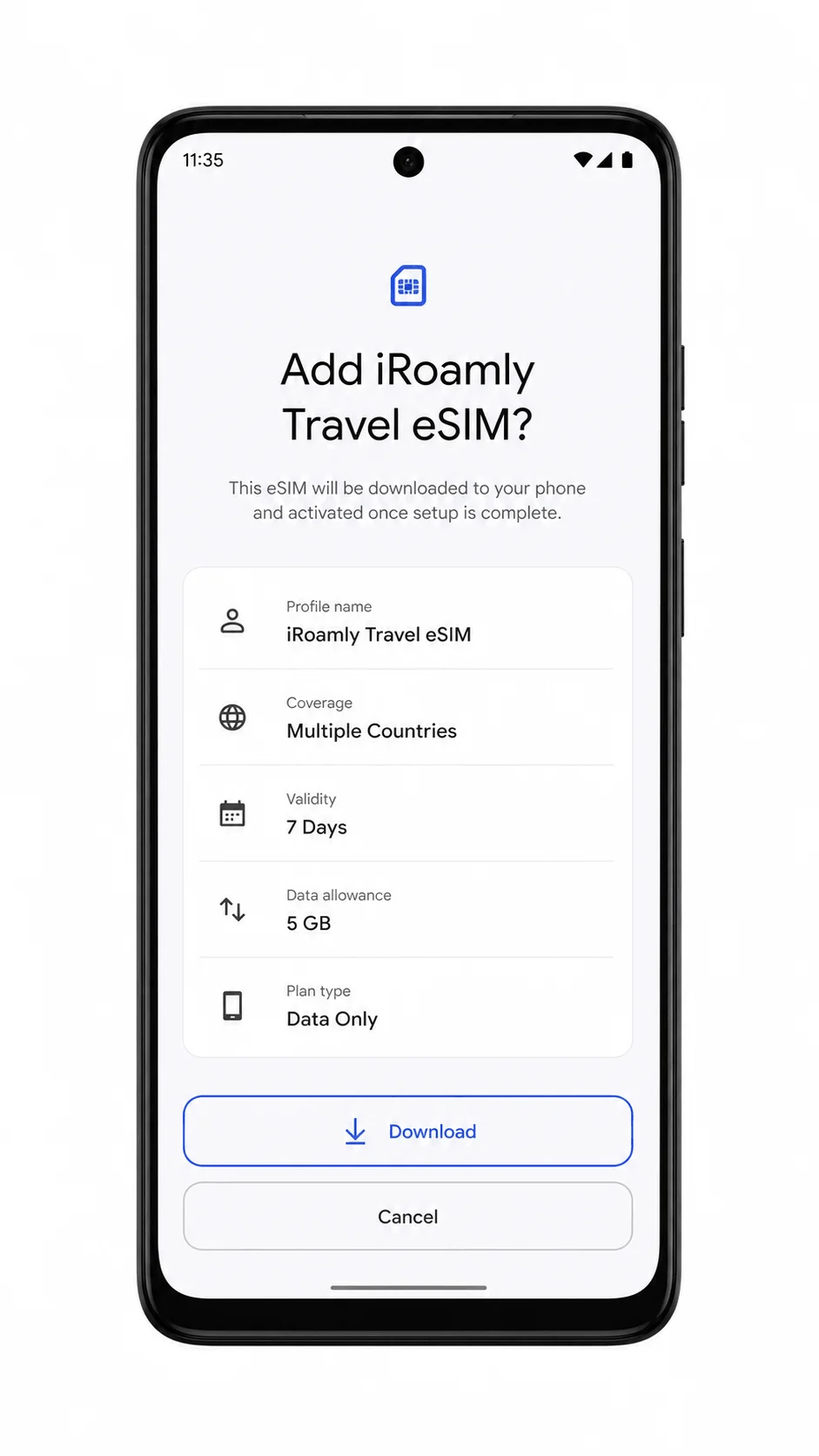
セットアップが完了したら「完了」をタップします。再起動を促すメッセージが表示された場合は、端末を再起動してからiroamlyの回線をお試しください。
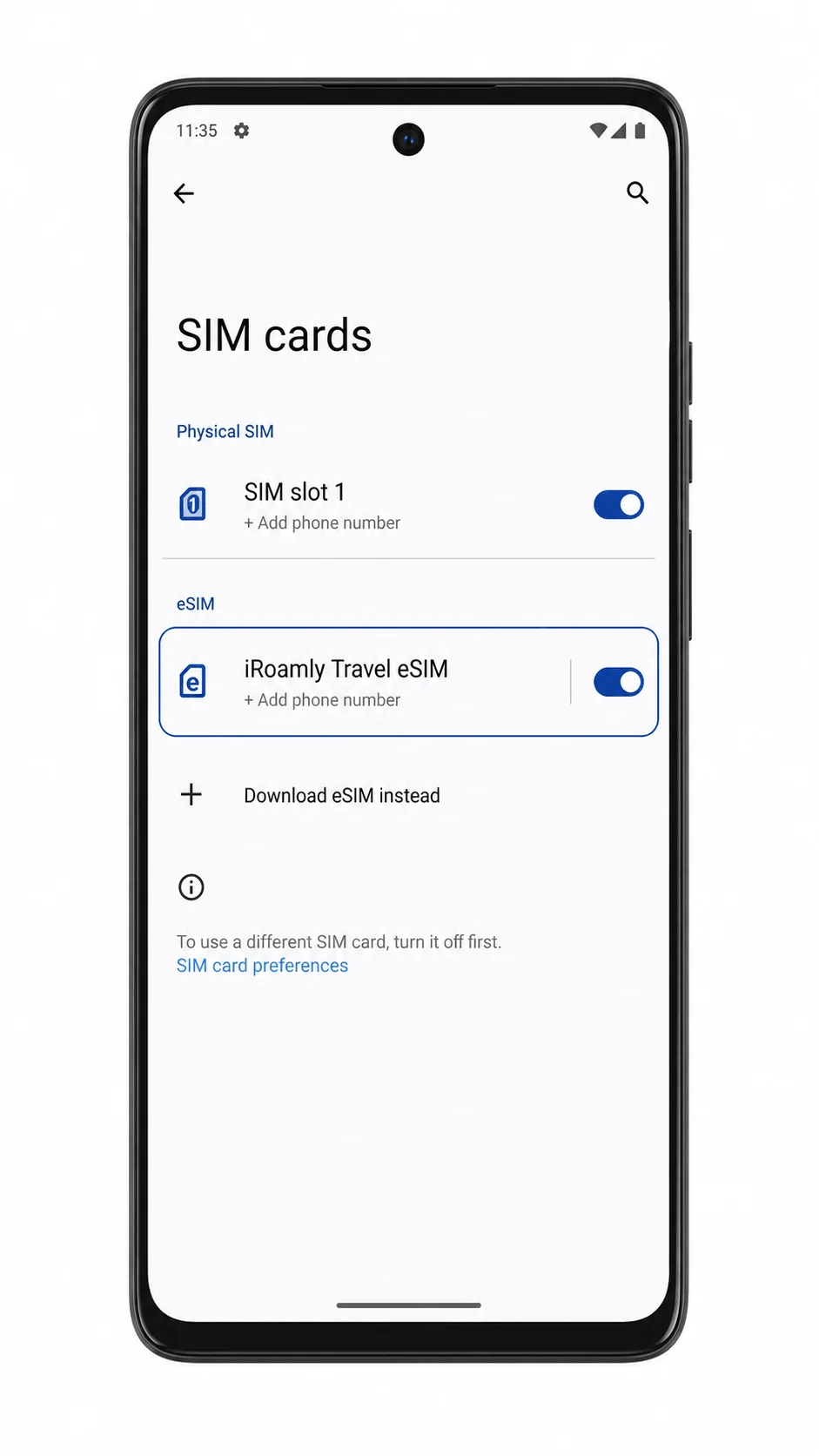
方法 2:eSIM を手動でインストールする
「設定」を開き、「ネットワークとインターネット」をタップしてから、「SIM カード」を開きます。これで QR コード設定時に使用したものと同じ SIM 管理ページに戻ります。
「eSIM を追加」をタップします。Android で最初にスキャナーが開いた場合は、QR コードによる設定オプションを選択してください。手動入力項目は、通常その QR スキャナー画面から移動できます。
「詳細を手動で入力」または「アクティベーションコードを手動で入力」をタップします。これで Moto G (2024) の eSIM 手動入力画面が開きます。
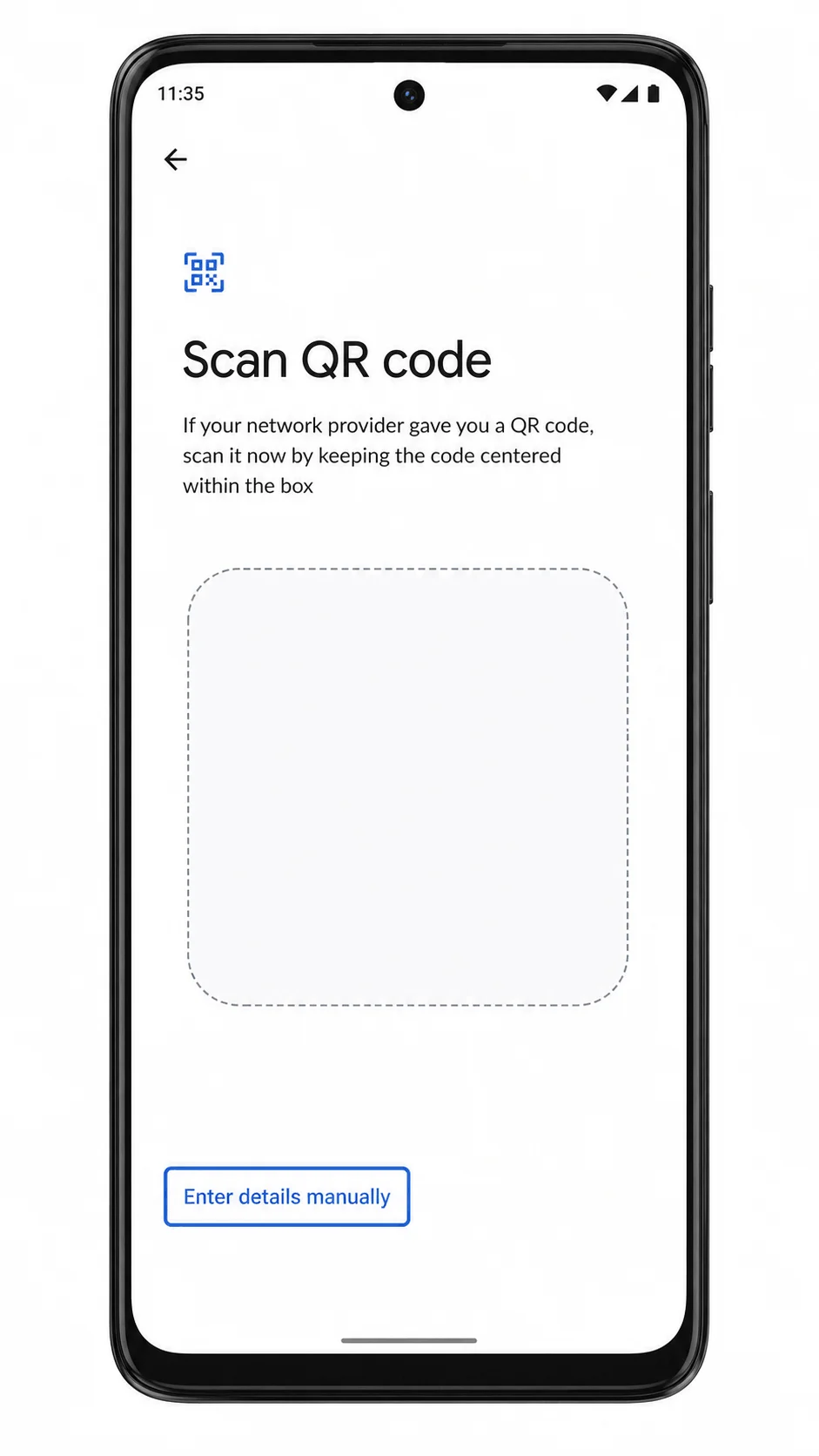
iRoamly から提供された情報をそのまま SM-DP+ アドレスとアクティベーションコードの欄に入力してください。画面上で個別の入力欄ではなく 1 つのコード入力を求められる場合は、LPA:1$SM-DP-ADDRESS$ACTIVATION-CODE の形式で入力します。確認コードが iRoamly から提供されている場合のみ、それも合わせて入力してください。
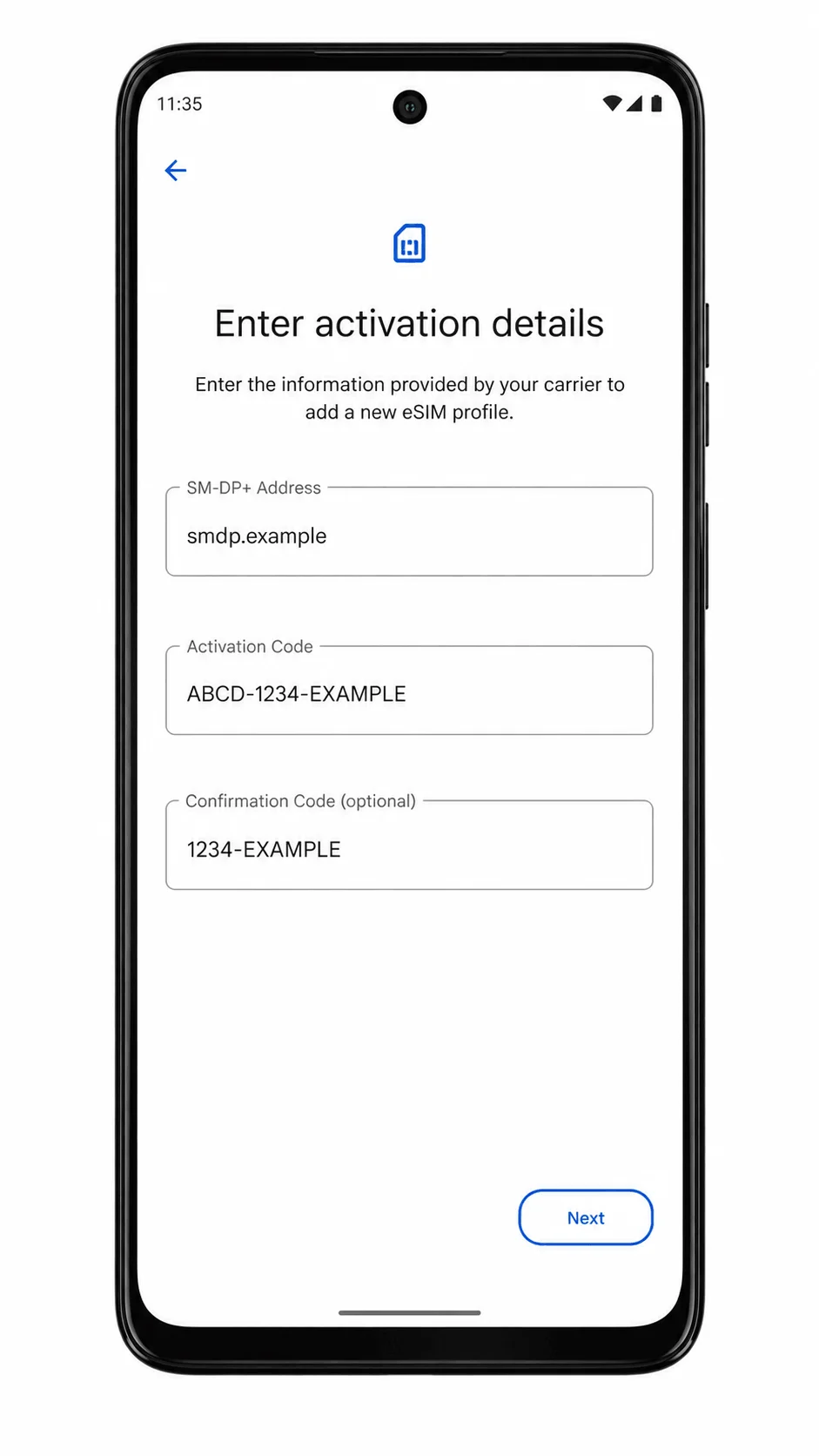
「次へ」をタップし、iRoamly eSIM プロファイルの内容を確認してから、「ダウンロード」または「アクティベート」をタップします。Android による eSIM の追加処理が完了するまで、Wi-Fi はオンのままにしてください。
インストールが完了したら「完了」をタップします。「設定」>「ネットワークとインターネット」>「SIM カード」の順に戻り、iRoamly eSIM が一覧に追加されていることを確認してください。
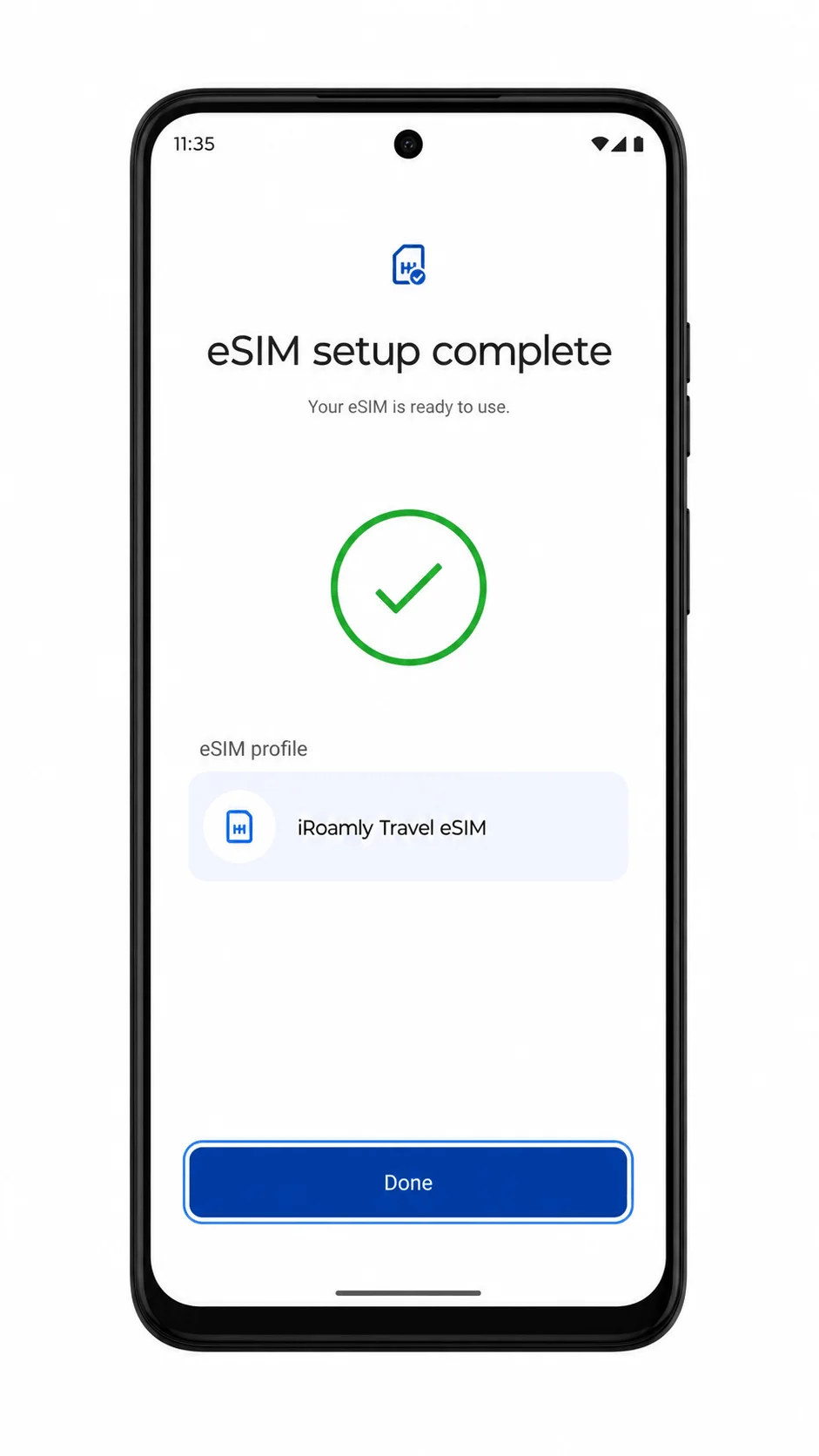
iRoamly eSIMがインストールされているか確認する方法
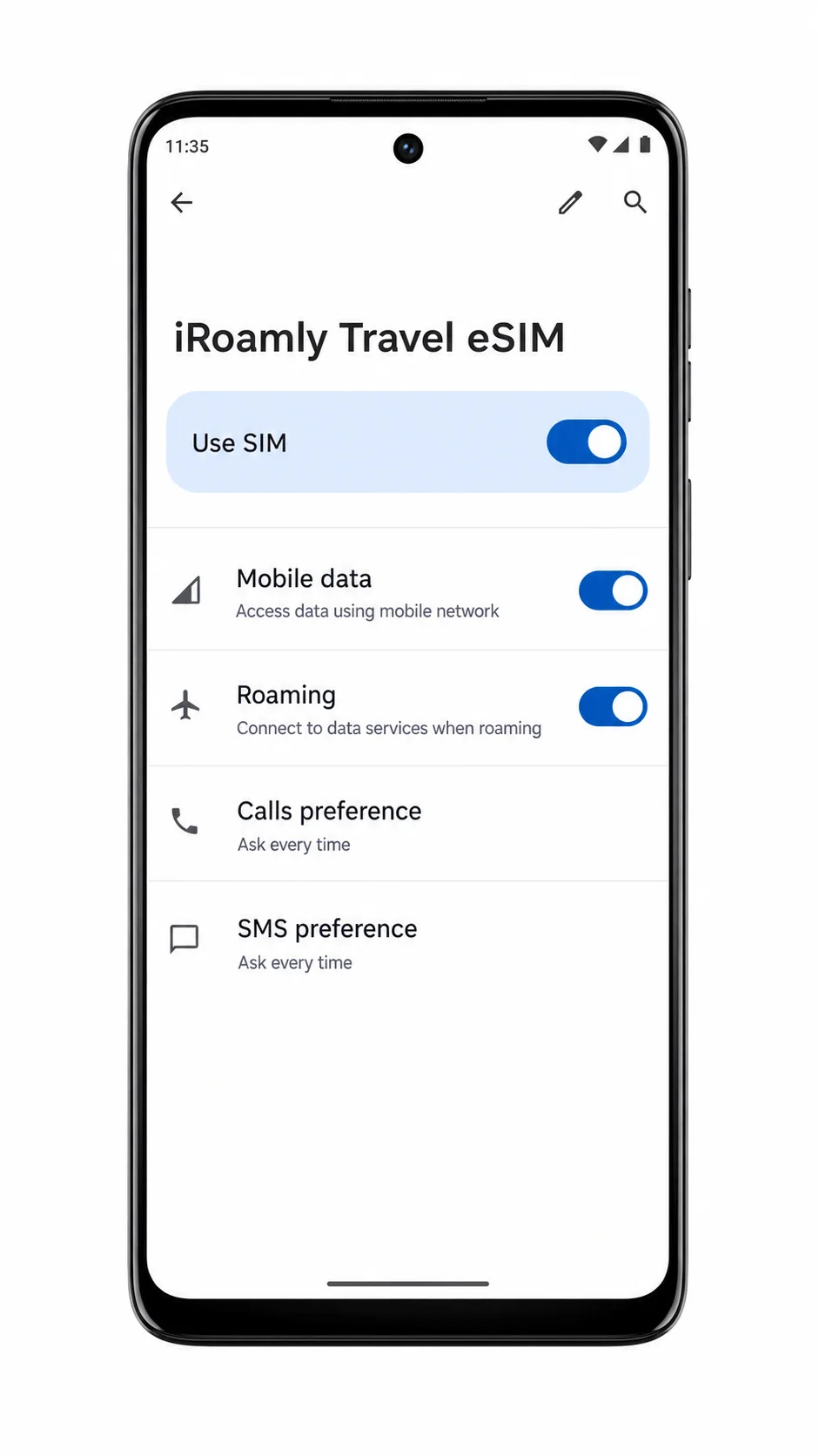
「設定」>「ネットワークとインターネット」>「SIM」に移動します。iRoamly Travel eSIM、Travel、またはiRoamlyの設定詳細に記載されている通信事業者プロファイル名など、追加されたeSIMプロファイルがあるか探してください。
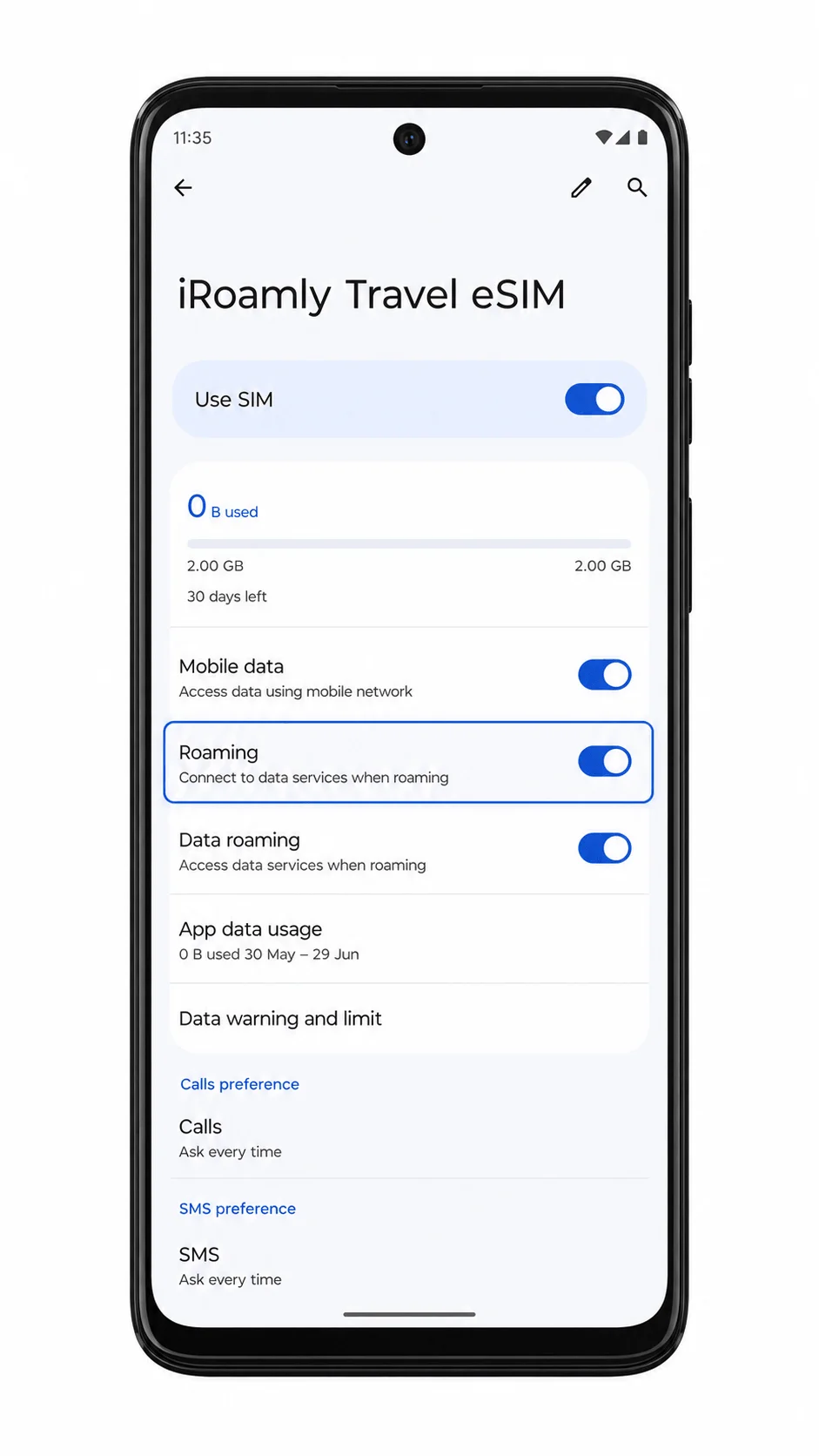
iRoamly eSIMプロファイルをタップし、回線のスイッチがオンになっていることを確認します。プロファイルページには、モバイルデータ、ローミング、SIMの優先設定など、そのeSIMに関する設定項目が表示されます。
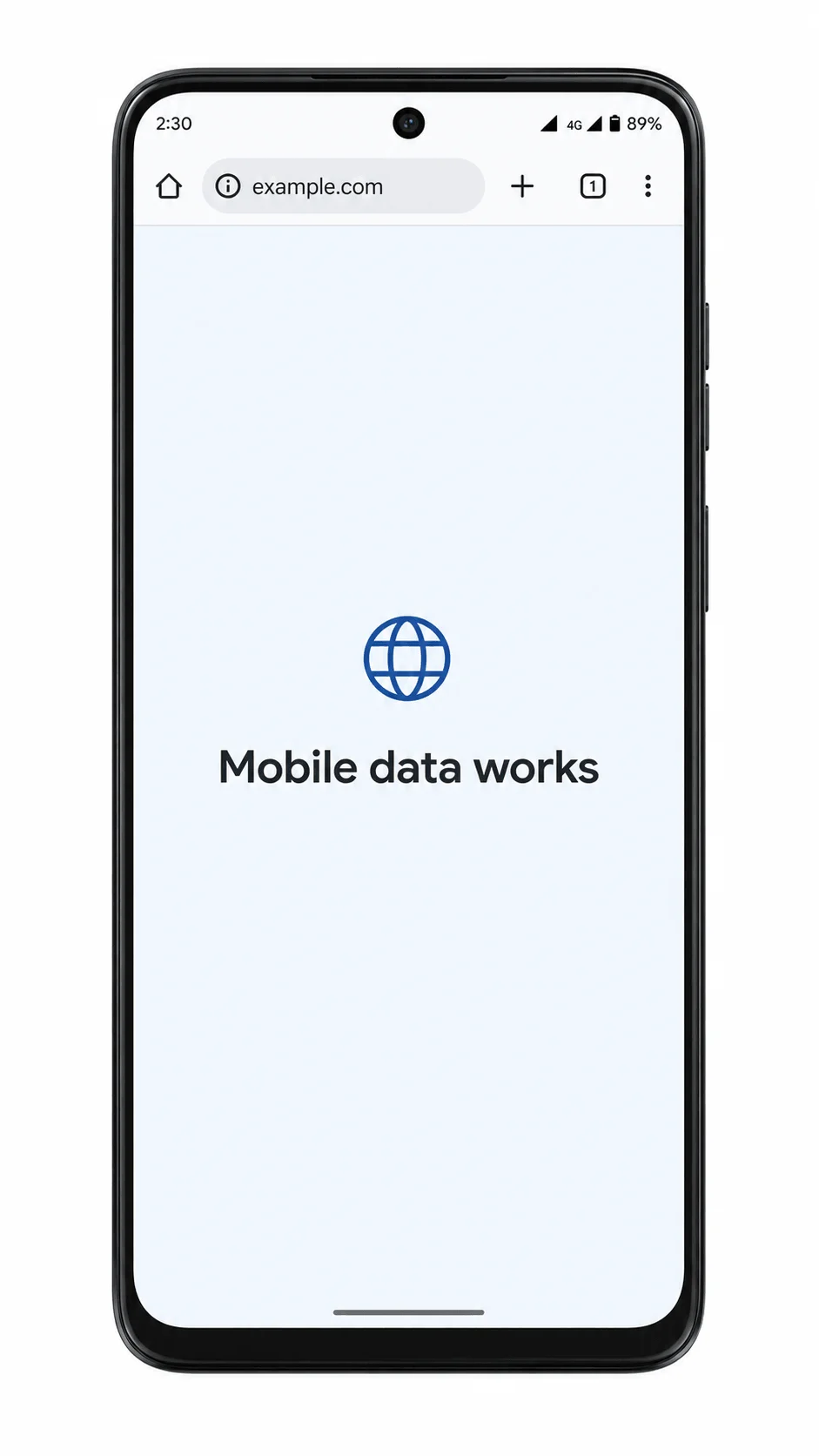
目的地に到着後、またはプランが利用開始可能になったら、Wi-Fiを一時的にオフにしてからブラウザを開いてください。プランが現在の目的地に対応しており、eSIMが有効になっていれば、モバイルデータ通信に接続されます。
モバイルデータ用のeSIMを設定する
「設定」>「ネットワークとインターネット」>「SIM」の順に開き、iRoamly eSIMプロファイルをタップします。スイッチが表示されている場合は、「SIMを使用」がオンになっていることを確認してください。
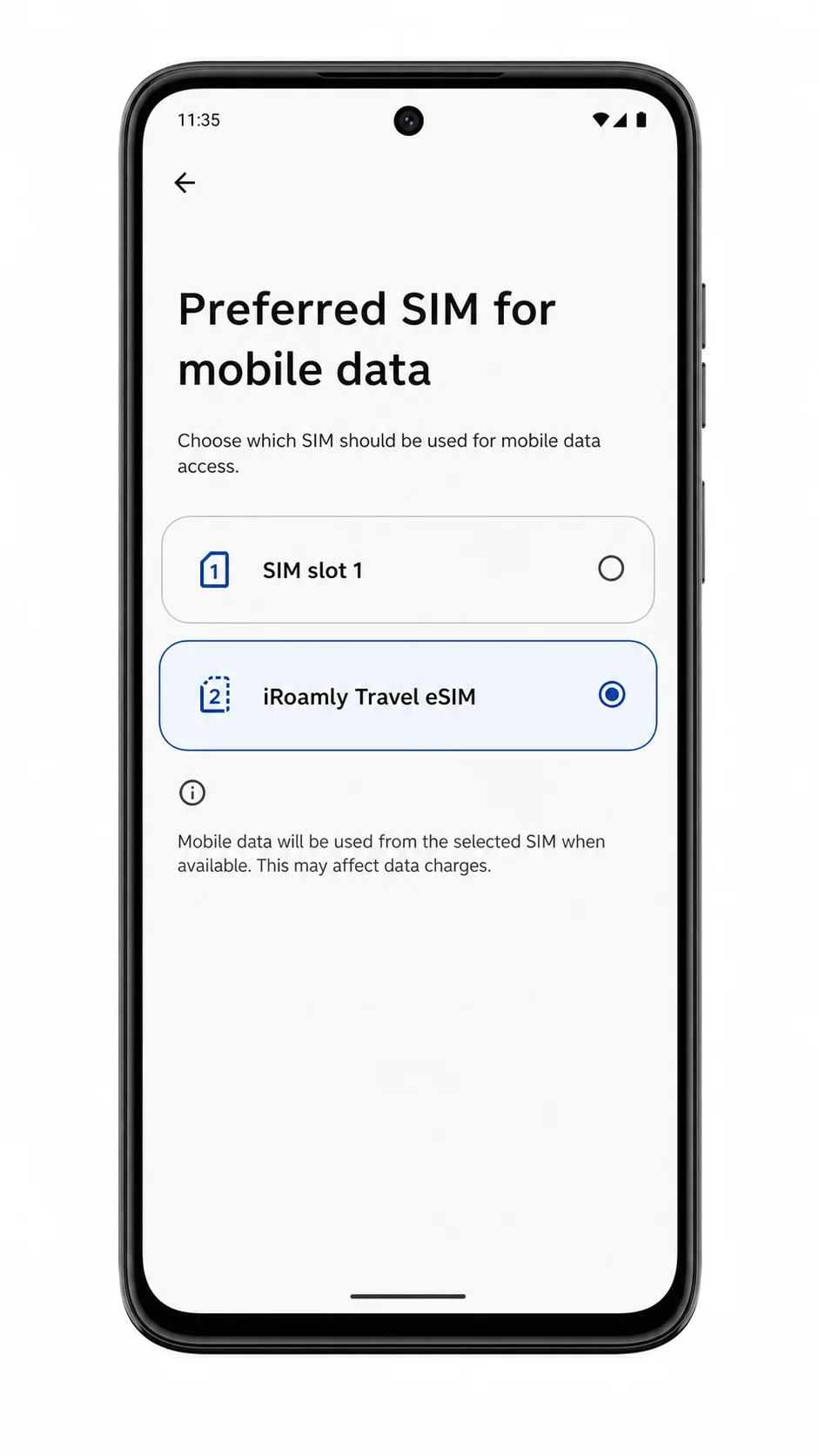
「モバイルデータ」または「モバイルデータ用の優先SIM」をタップし、データ通信用にiRoamly eSIMを選択します。iRoamlyのプランに音声通話やSMSが含まれていない限り、それらはメインのSIMの設定のままにしてください。
iRoamly eSIMの設定を開き、渡航先のプランで必要な場合は「ローミング」または「データローミング」をオンにします。メインのSIMで高額なローミング料金が発生するのを防ぐため、不要な「データ通信の自動切り替え」や「バックアップデータ通信」機能はオフにしておいてください。
トラブルシューティング
「eSIMを追加」が表示されない場合:お使いの端末がeSIM対応のMoto G (2024)モデルであることを確認してください。Androidを最新の状態にアップデートし、端末がSIMロック解除済みであること、またファームウェアでeSIMが有効になっているかを通信事業者に確認してください。
QRコードがスキャンできない場合:QRコードを表示している画面の明るさを上げ、光の反射を避けてください。また、QRコードの有効期限が切れていないか、既に使用済みではないかを確認してください。
QRコードが同じスマホに保存されている場合:手動入力を選択してください。iRoamlyの注文詳細画面から「SM-DP+アドレス」と「アクティベーションコード」をコピーして入力してください。
手動アクティベーションが失敗する場合:入力した文字に誤りがないか再確認し、余分なスペースが含まれていないか確認してください。Moto G (2024)でアクティベーションコードの入力欄が1つしか表示されない場合は、「LPA:1$...」で始まる完全なアクティベーション文字列を入力してください。
eSIMは表示されるがデータ通信ができない場合:モバイルデータ通信の設定でiRoamly eSIMが選択されているか確認し、必要に応じてデータローミングをオンにしてください。端末を再起動し、現在地がプランの対象国または地域に含まれているかを確認してください。
アクティベーションが保留中のままの場合:Wi-Fiに接続したまま数分待ち、端末を再起動してください。対応ネットワークに接続することでプランが有効になるタイプの場合があるため、渡航先の国で改めて試してください。
eSIMを削除してしまった場合:再インストールを繰り返さないでください。一度削除されたeSIMプロファイルは再利用できないことが多いため、iRoamlyアカウントを確認するか、iRoamlyサポートまでお問い合わせください。
結論
Motorola Moto G (2024)で、対応エリアにてプランが有効になれば、いつでもiRoamlyの旅行用eSIMが利用できるようになりました。地図アプリやメッセージのやり取り、翻訳、旅行の予約、日常的なオンラインサービスなどでモバイルデータ通信が使えるため、海外での滞在がより快適になります。
短期の休暇でも長期の海外旅行でも、出発時からデータ通信が利用できれば、Wi-Fiを探す手間を省き、その分、現地での時間をより楽しむことができます。