
Moto G52J 5GおよびMoto G52J 5G IIは、対応するソフトウェアや通信事業者のモデルにおいてeSIMをサポートしている日本市場向けのMotorola製スマートフォンです。本ガイドは、これらのモデルに搭載されているMotorola My UX(Android設定フロー)に基づいた手順を記載しており、eSIMのセットアップは「設定」>「ネットワークとインターネット」>「SIMとモバイルネットワーク」から行います。Androidのバージョンやビルドによっては、該当箇所が「モバイルネットワーク」「SIM」「新しいSIMをダウンロード」、あるいは「eSIMをセットアップ」と表示されることがあります。
旅行の際、iRoamly eSIMを利用すれば、現地に到着してから物理的なSIMカードを差し替える手間を省き、出発前にモバイルデータの準備を済ませることができます。iRoamlyのQRコードを別のデバイスの画面等で表示できる場合、QRコード読み取りによる設定が最も迅速です。QRコードがスキャンできない場合や、スマートフォンのカメラでうまく読み取れない場合、またアクティベーション情報がテキスト形式でしか手元にない場合は、手動入力による設定を行ってください。
本記事では、Motorolaの設定メニューからこれら両方の設定方法を解説し、iRoamly eSIMが正しくインストールされているかの確認方法と、旅行中にデータ通信用として選択する方法を紹介します。Androidのバージョンや地域、通信事業者のファームウェアによってメニュー名が多少異なる場合がありますが、「ネットワークとインターネット」「SIMとモバイルネットワーク」「eSIMをセットアップ」「QRコードをスキャン」「アクティベーションコードを入力」といった項目を目安に操作を進めてください。
iRoamly eSIMセットアップ前の準備
設定を開始する前に、Moto G52J 5GまたはMoto G52J 5G IIを安定したWi-Fiネットワークに接続してください。
お使いの端末のSIMロックが解除されていること、およびご利用の地域や通信事業者のモデルがeSIMに対応していることを確認してください。
iRoamlyのQRコードまたは手動アクティベーション情報を手元にご用意ください。QRコードで設定を行う場合は、Motorolaの端末で読み取れるよう、別のデバイスに表示させるか印刷したものを用意してください。
可能であれば、旅行の1〜2日前にiRoamly eSIMをインストールすることをお勧めします。ただし、事前にプラン詳細を必ずご確認ください。iRoamly eSIMの有効期間はアクティベーション時から開始されますが、開始タイミングの正確な条件はプランや渡航先によって異なる場合があります。
iRoamlyサポートからの指示がない限り、インストールしたiRoamly eSIMを削除しないでください。多くの旅行用eSIMプロファイルは、一度削除すると再インストールができない場合があります。
お使いのiRoamlyプランがデータ専用かどうかを確認してください。すべてのプランに通話やSMSが含まれているわけではありませんので、利用を検討する前に必ずプラン詳細を確認してください。
方法1:QRコードをスキャンしてeSIMをインストールする
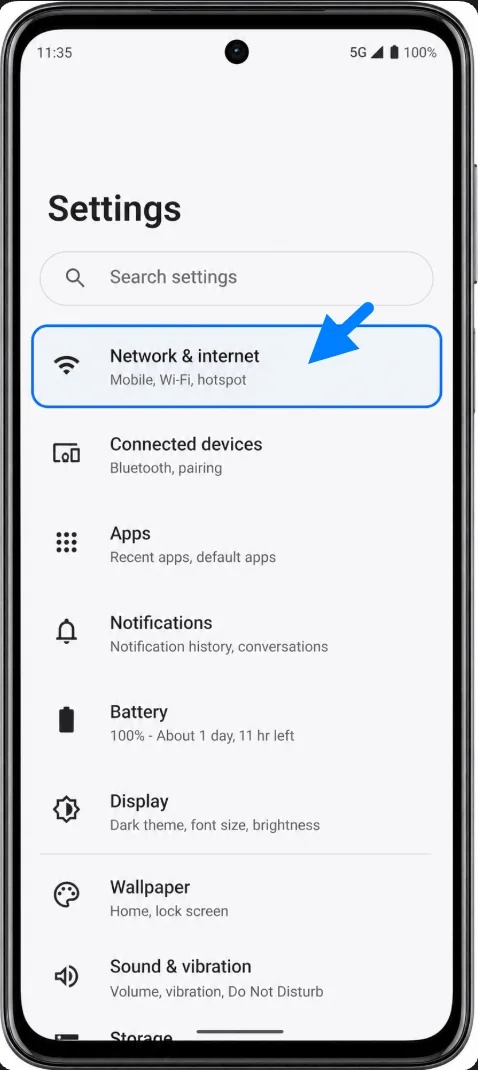
「設定」を開き、「ネットワークとインターネット」をタップします。MotorolaのWi-Fi、モバイルネットワーク、SIM関連の設定が表示されます。
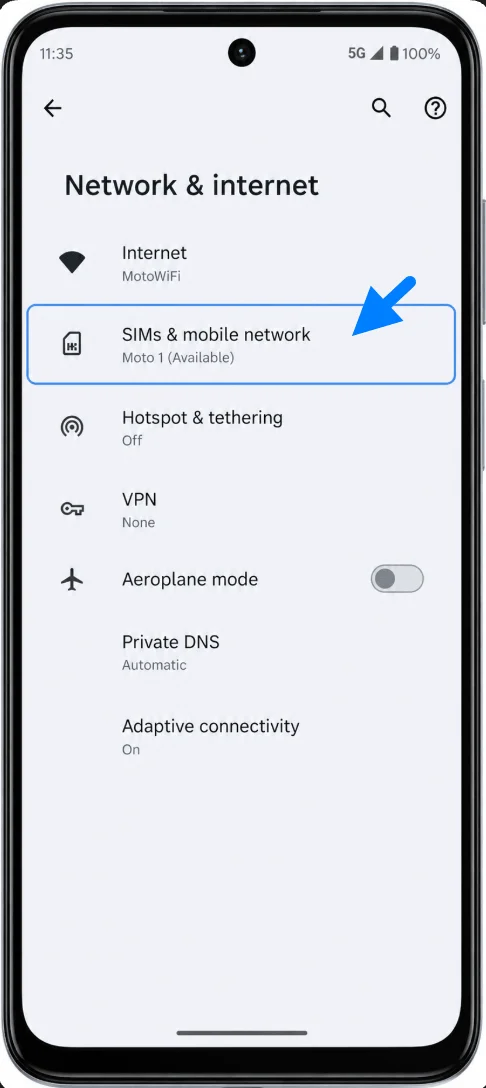
「SIM」または「モバイルネットワーク」をタップします。Androidのバージョンによってはラベルが異なる場合がありますので、その際は「SIM」または「モバイルネットワーク」を選択してください。次の画面で、物理SIMまたはeSIMのセットアップオプションが表示されます。
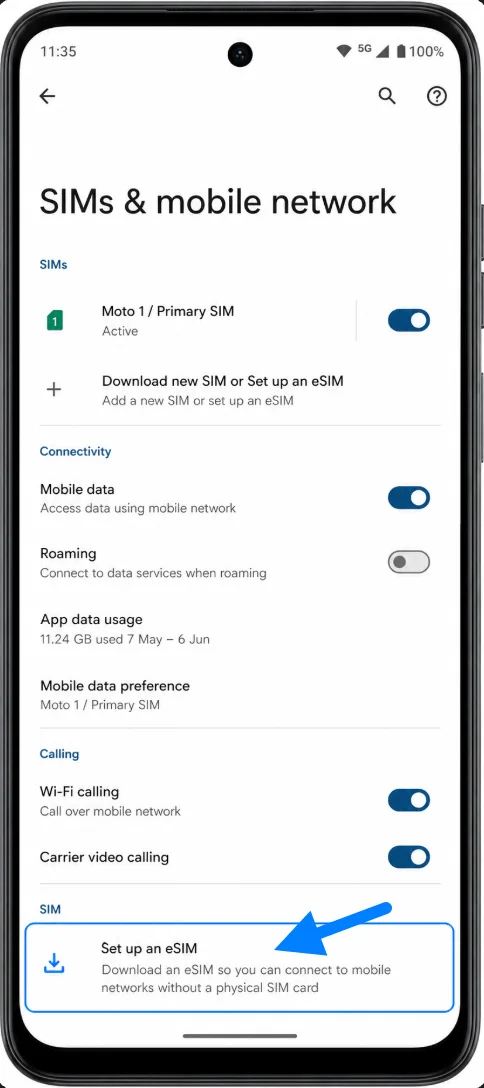
「新しいSIMをダウンロード」または「eSIMをセットアップ」をタップします。物理SIMかeSIMのどちらを使用するか確認するメッセージが表示されたら、「eSIMをセットアップ」を選択してください。eSIMのセットアップ画面へと進みます。
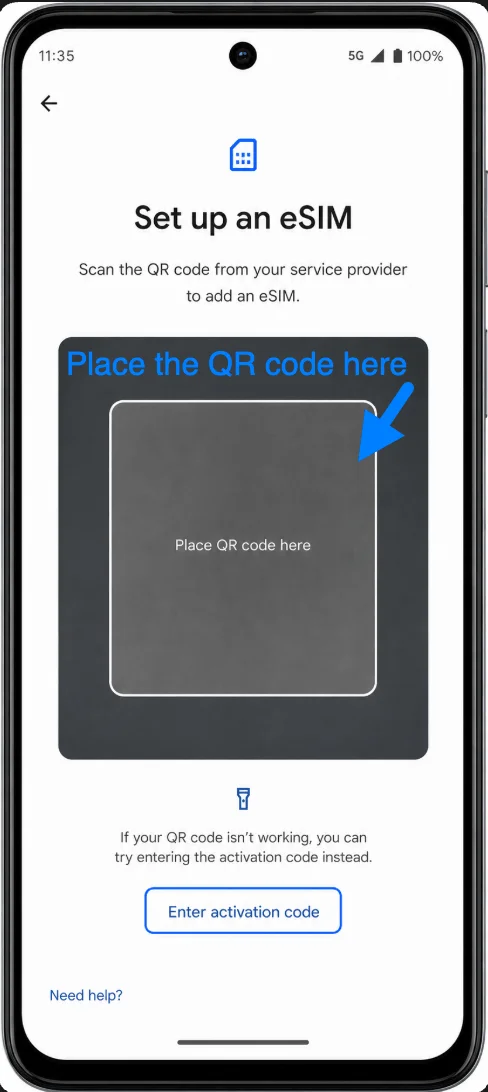
「QRコードをスキャン」をタップします。iRoamlyのQRコードをMoto G52Jのカメラで読み取れるよう、カメラを固定してください。
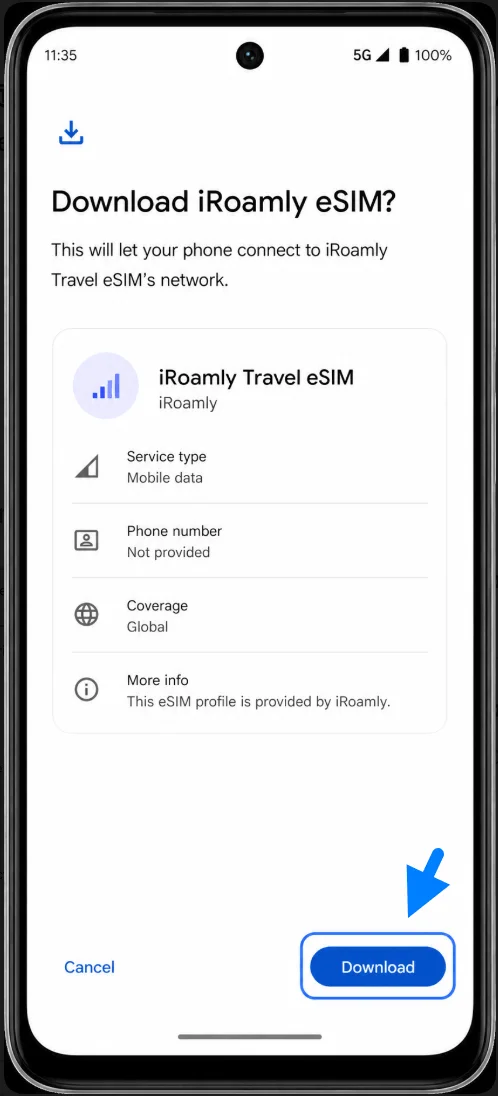
iRoamlyのeSIMプロファイルが表示されたら、「ダウンロード」または「インストール」をタップします。ダウンロード中はWi-Fi接続を解除しないようにしてください。
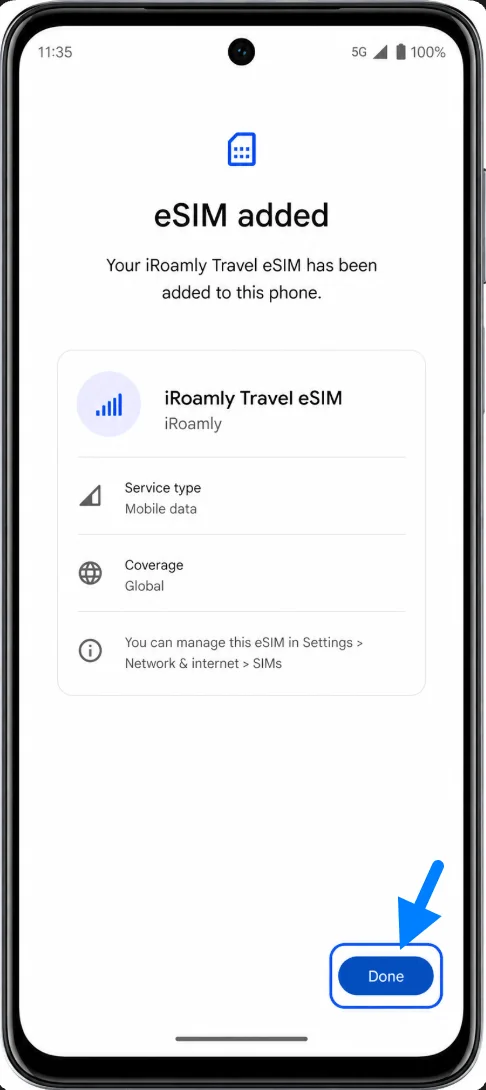
セットアップが完了したら「完了」をタップします。再起動を促されたり、優先するSIMの設定を求められた場合は、画面の指示に従って操作を完了させてください。
方法 2: 手動入力で eSIM をインストールする
「設定」を開き、「ネットワークとインターネット」をタップします。手順の開始位置はQRコード方式と同じです。
「SIM」または「モバイルネットワーク」をタップします。端末の表示に合わせて該当する項目を選択してください。
「新しいSIMをダウンロード」または「eSIMのセットアップ」をタップし、メッセージが表示されたら「eSIMのセットアップ」を選択します。eSIM設定画面に進みます。
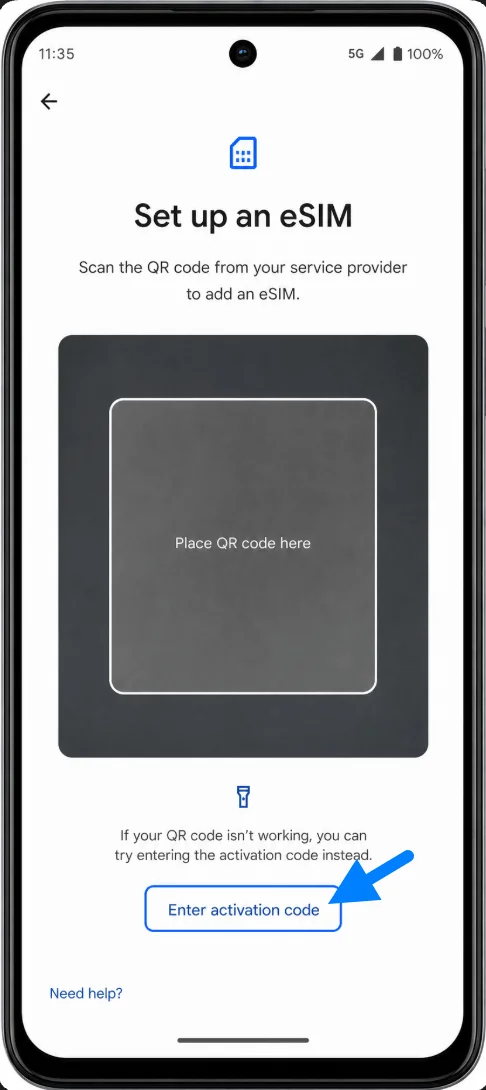
QRコードの読み取り画面で、「アクティベーションコードを入力」または「ヘルプが必要ですか?手動で入力」を選択します。これでカメラ機能ではなく、手動入力用の画面が開きます。
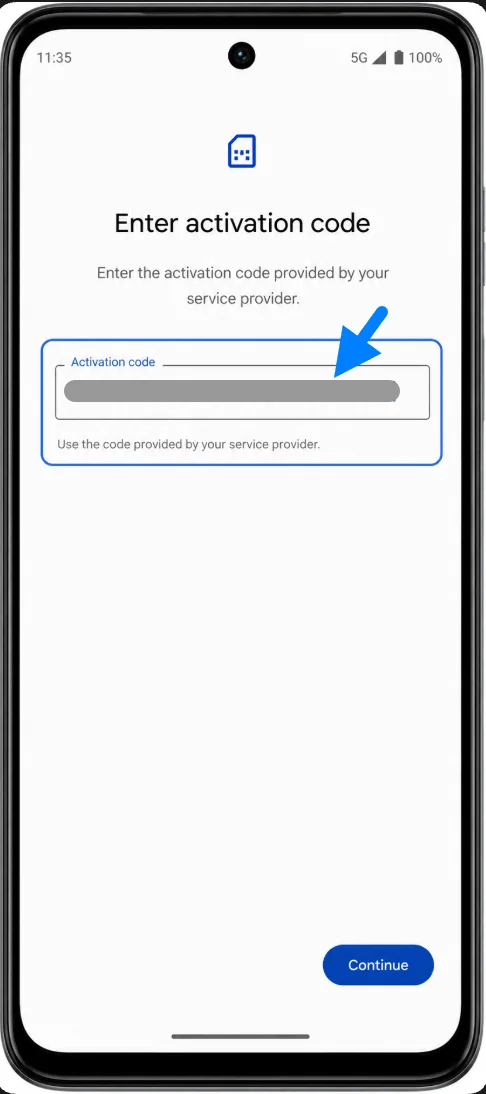
iRoamly から提供された情報を正確に入力します。Motorola の Android 端末では通常、1つのアクティベーションコード文字列を直接入力します。iRoamly から「SM-DP+ アドレス」と「アクティベーションコード」が個別に提供されている場合は、iRoamly の案内に従ってそれらを組み合わせた形式で入力し、確認コードが提供されている場合のみ追加してください。
「続行」をタップし、iRoamly eSIM プロファイルを確認してから「ダウンロード」または「インストール」をタップします。ダウンロードが完了するまで、Wi-Fi 接続を維持してください。
インストール完了後、「完了」をタップします。旅行先ですぐに利用できるよう、eSIM は端末から削除せずそのまま保存しておいてください。
eSIMがインストールされたことを確認する方法
「設定」>「ネットワークとインターネット」>「SIM」の順にタップします。新しいeSIM回線またはプロファイル名を探してください。これらはiRoamly、目的地の通信事業者名、または「ダウンロード型SIM」といった一般的な名称で表示されることがあります。
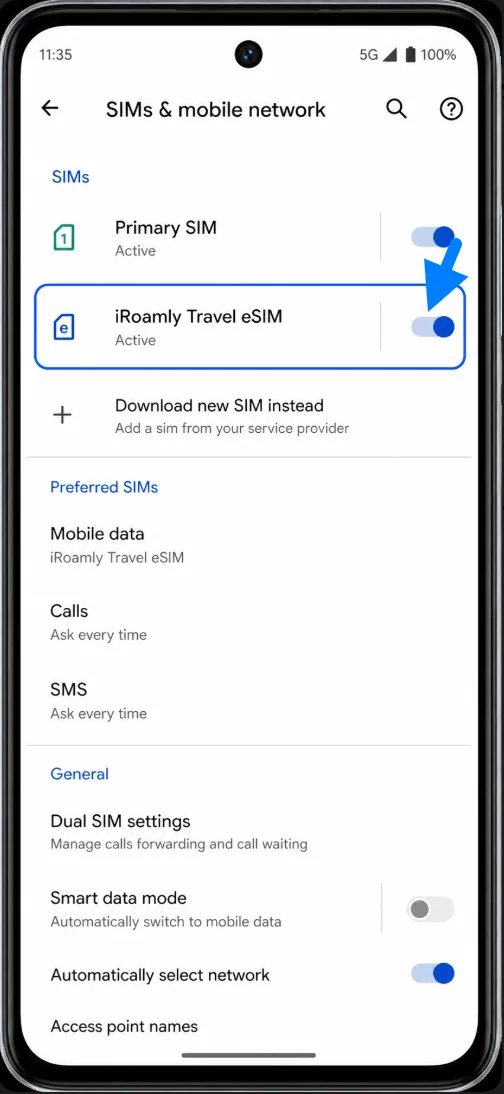
iRoamlyのeSIMプロファイルをタップし、回線がオンになっていることを確認します。ダウンロードしたSIMの切り替えスイッチが表示されている場合は、旅行プランを利用する際に有効の状態にしておいてください。
モバイルデータ通信用にeSIMを設定する
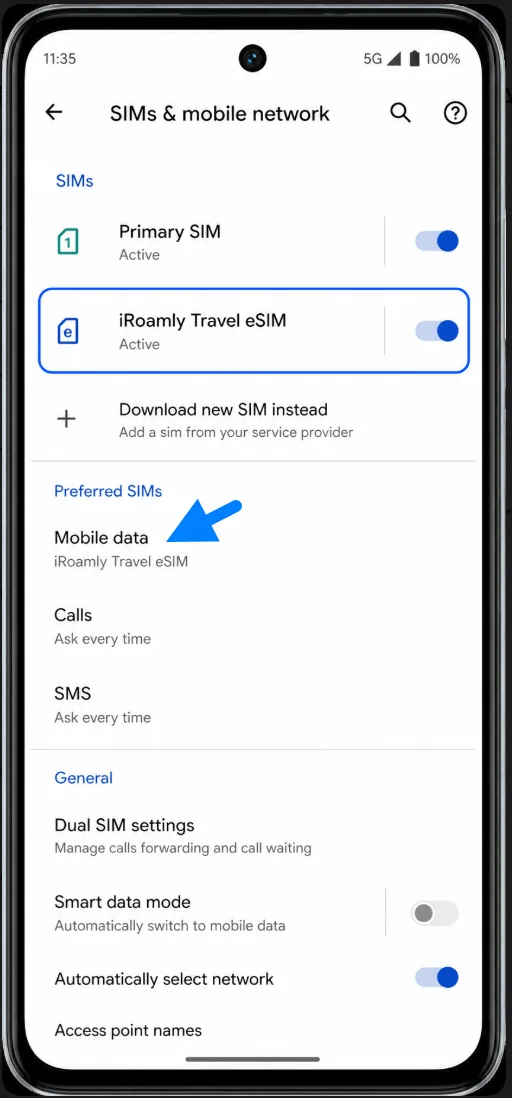
「設定」>「ネットワークとインターネット」>「SIM」または「モバイルネットワーク」を開き、「モバイルデータ通信の優先SIM」または「モバイルデータ」をタップします。旅行プランを利用する際は、データ通信用にiRoamly eSIMを選択してください。
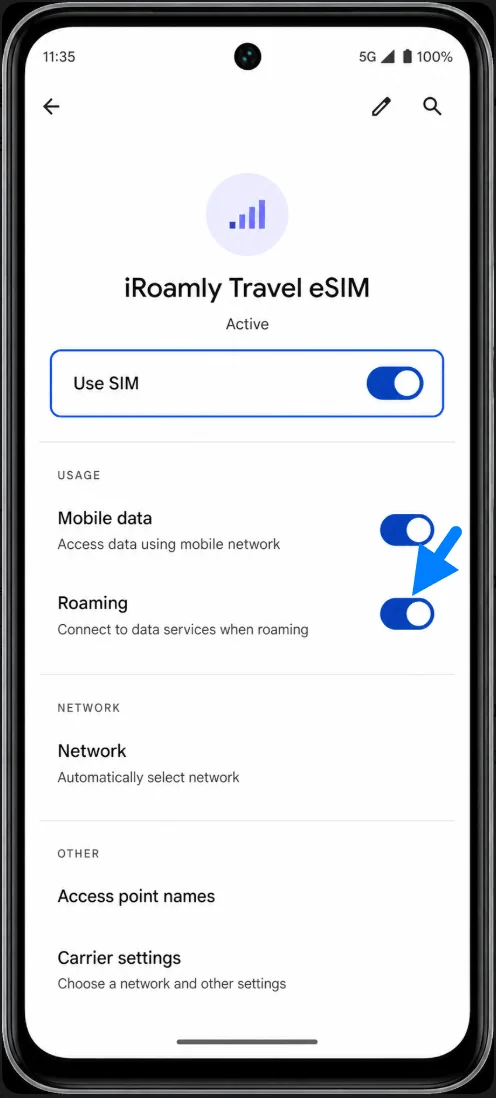
iRoamly eSIMのプロファイルをタップし、お使いのiRoamlyのプランや渡航先の案内で必要な場合は、「ローミング」または「データローミング」をオンにします。旅行用eSIMで現地のパートナーネットワークに接続するには、多くの場合ローミングを有効にする必要があります。
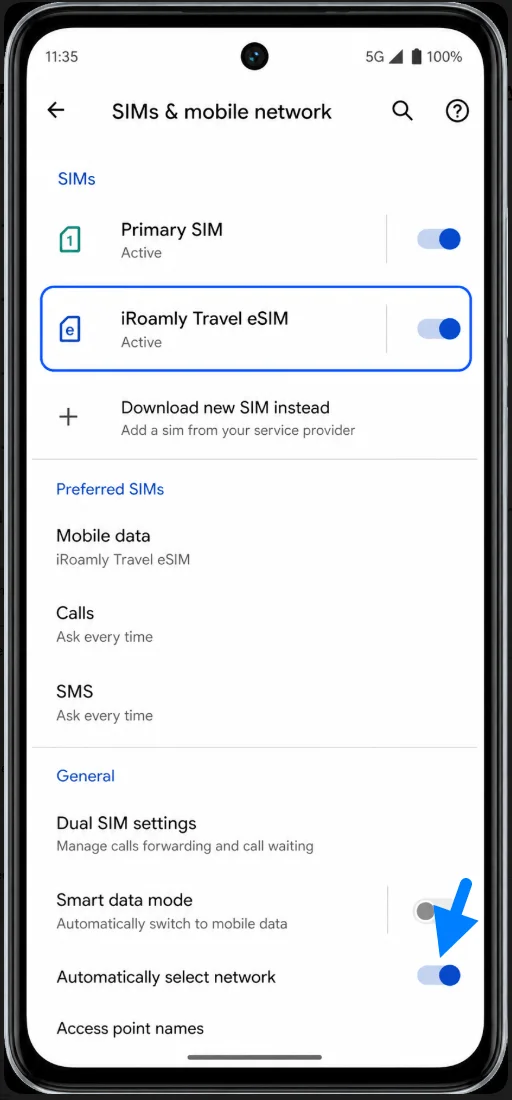
物理SIMとiRoamly eSIMの両方を有効にしている場合、意図せずメインのSIMに接続が切り替わってしまうことを防ぐため、「モバイルデータの自動切り替え」をオフにしてください。通話やSMSをメインのSIMのみで行いたい場合は、その設定のままにしてください。
トラブルシューティング
「新しいSIMのダウンロード」、「eSIMのセットアップ」、または「eSIMの追加」が表示されない場合は、お使いのMoto G52J 5GまたはMoto G52J 5G IIがeSIMに対応していること、および端末がeSIMの設定を制限する通信事業者にロックされていないことを確認してください。
QRコードが既に使用済みの場合、削除して何度もやり直さないでください。多くのeSIM用QRコードは一度しか使用できないため、iRoamlyサポートまでお問い合わせください。
eSIMはインストールされたがモバイルデータ通信が機能しない場合は、モバイルデータ通信の設定でiRoamly eSIMが選択されているか確認し、必要に応じてデータローミングをオンにし、端末を再起動した上で、現在の場所がプランの対象エリア内であることを確認してください。
アクティベーションが「保留中」のまま進まない場合は、Wi-Fiに接続したまま数分待機してください。一部の旅行用eSIMは、端末が対象のネットワークエリアに到達して初めてアクティベーションが完了するものがあります。
お使いの端末でメニュー名が異なる場合は、Motorola Androidにおける以下の項目を探してください:「ネットワークとインターネット」、「SIM」、「モバイルネットワーク」、「新しいSIMのダウンロード」、「eSIMのセットアップ」、「QRコードをスキャン」、「アクティベーションコードの入力」。
結論
Moto G52J 5GまたはMoto G52J 5G IIへのiRoamly eSIMのインストールが完了すれば、セットアップ作業はほぼ終了です。eSIMプロファイルは使用を開始するまで端末内に保存しておけるため、移動中や現地到着後に慌ててインストール作業を行う必要はありません。
ご旅行前に、プランの詳細や対応エリア、アクティベーションの条件などを最終確認しておけば、サービス開始時に戸惑うこともないでしょう。プロファイルはすでにダウンロードされSIM設定から利用可能な状態になっているため、旅行中のインターネット接続はよりスムーズで快適なものになります。