
Moto G54は、ほぼ素のAndroidに近いOSを搭載したスマートフォンです。対応する地域版であれば、設定アプリの「ネットワークとインターネット」から「SIM」、「SIMを追加」の順に進むことでeSIMを追加できます。eSIMが利用できるかどうかは市場によって異なるため、旅行プランを購入・インストールする前に、お使いのMoto G54にeSIMの設定オプションが表示されていることを必ず確認してください。
iRoamlyの旅行用eSIMは、物理的なSIMカードを差し替えることなく海外でモバイルデータ通信を利用したい場合に最適です。Moto G54のSIMロックが解除されており、Wi-Fiに接続された状態で出発前に準備を済ませておくと、スムーズに設定できます。
このガイドでは、QRコードをスキャンする方法と、アクティベーション情報を手動で入力する方法の2通りで、Moto G54にiRoamly eSIMをインストールする手順を解説します。メニュー名はAndroidのバージョンやキャリアのファームウェアによって多少異なる場合がありますが、以下の手順は現在のMotorola製Android端末の標準的な操作に基づいています。
iRoamly eSIMをセットアップする前に
eSIMのダウンロードを開始する前に、Moto G54を安定したWi-Fi環境に接続してください。
Moto G54がSIMロック解除済みであること、およびお使いのモデルや地域版がeSIMに対応していることをご確認ください。
iRoamlyのQRコードを、別のデバイスの画面や印刷した用紙など、すぐ確認できる状態で用意してください。
SM-DP+アドレス、アクティベーションコード、およびiRoamlyから提供された場合は確認コードなど、手動設定に必要な情報を手元に準備してください。
可能な限り旅行の1〜2日前にeSIMをインストールしてください。ただし、プランがアクティベーション時点から開始される場合は、必要以上に早くデータ通信を有効化しないよう注意してください。
iRoamly eSIMの有効期間はアクティベーション時から始まります。有効化のタイミングはプランによって異なるため、インストールした時点か、初めて対応ネットワークに接続した時点かなど、iRoamlyのプラン詳細を必ずご確認ください。
iRoamlyのサポートから指示がない限り、iRoamly eSIMを削除しないでください。多くのeSIMプロファイルは一度削除すると再インストールできません。
iRoamlyのプランはデータ通信専用の場合や、その他のサービスが含まれる場合があります。音声通話やSMSが利用可能かどうかは、事前にプラン詳細をご確認ください。
方法 1: QR コードをスキャンして eSIM をインストールする
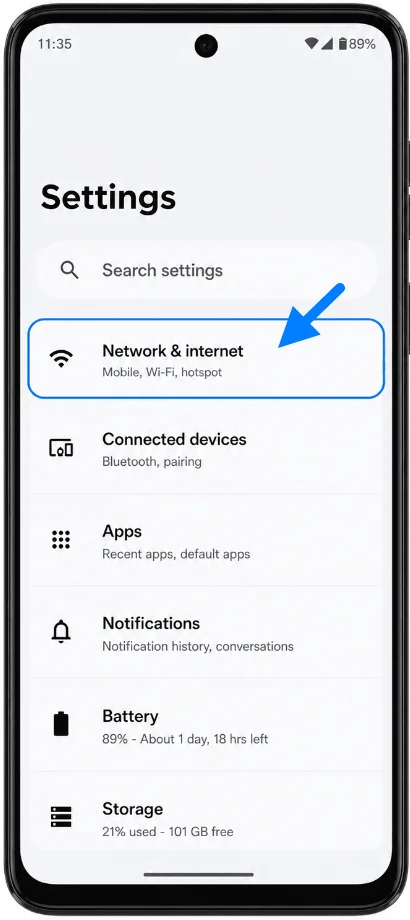
「設定」を開き、「ネットワークとインターネット」をタップします。ネットワーク設定ページが表示され、SIM の一覧が確認できます。
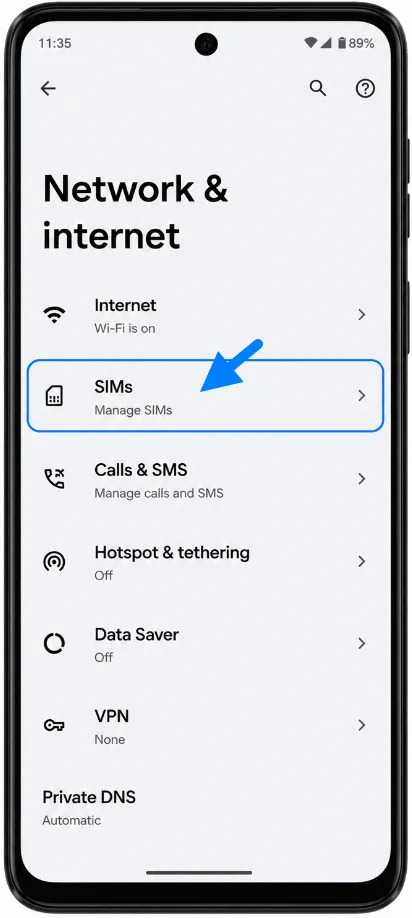
「SIM」をタップします。Moto G54 の SIM 管理ページが開きます。
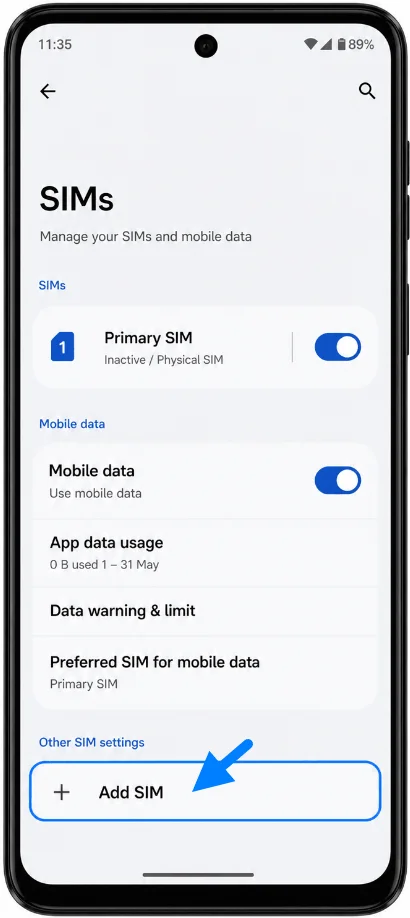
「SIM を追加」をタップします。Android の eSIM セットアップ画面が表示されます。
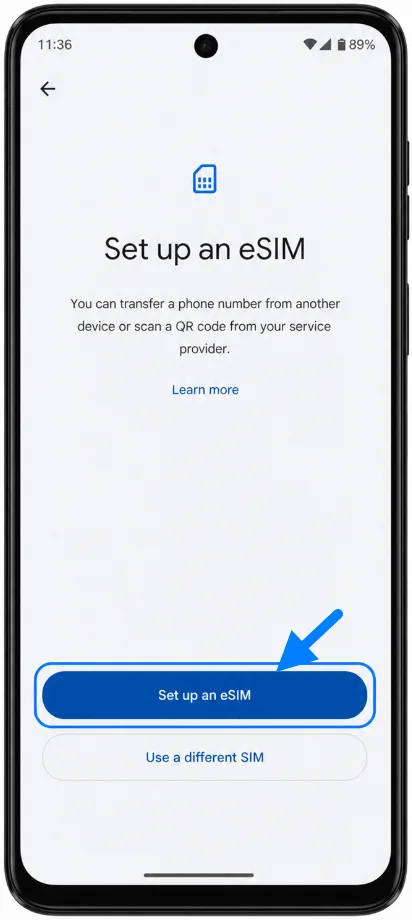
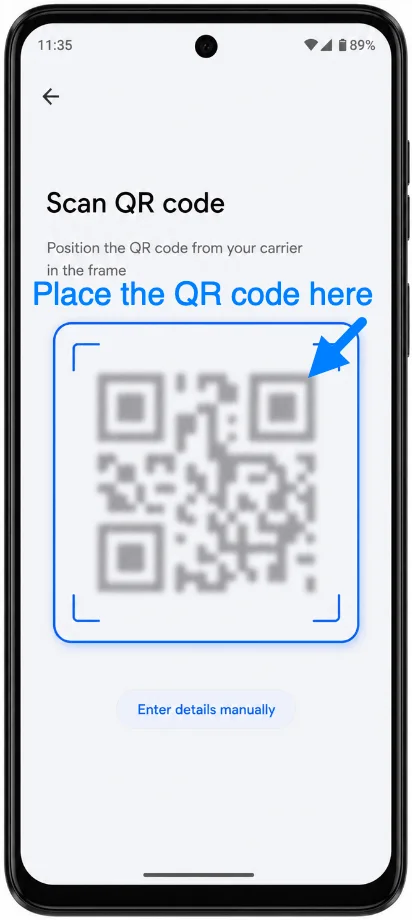
「eSIM を設定」をタップします。次の画面で QR コードスキャナーが起動します。
Moto G54 のカメラを iroamly の QR コードにかざします。端末がコードを読み取るまで、スキャナーの枠内に QR コードを収めてください。
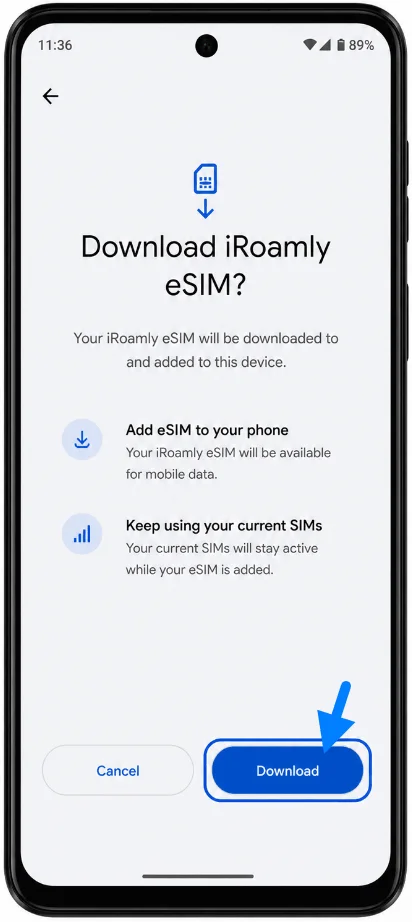
ダウンロード画面を確認し、「ダウンロード」をタップします。eSIM のダウンロードが完了するまで、Wi-Fi に接続したままお待ちください。
方法2:eSIMを手動でインストールする
「設定」を開き、「ネットワークとインターネット」をタップします。QRコード設定時と同じAndroidのネットワーク設定ページが開きます。
「SIM」をタップします。SIM管理ページが表示されます。
「SIMを追加」をタップします。Moto G54でeSIMの設定画面が起動します。
「eSIMをセットアップ」をタップします。画面にQRコードスキャナーが表示されます。
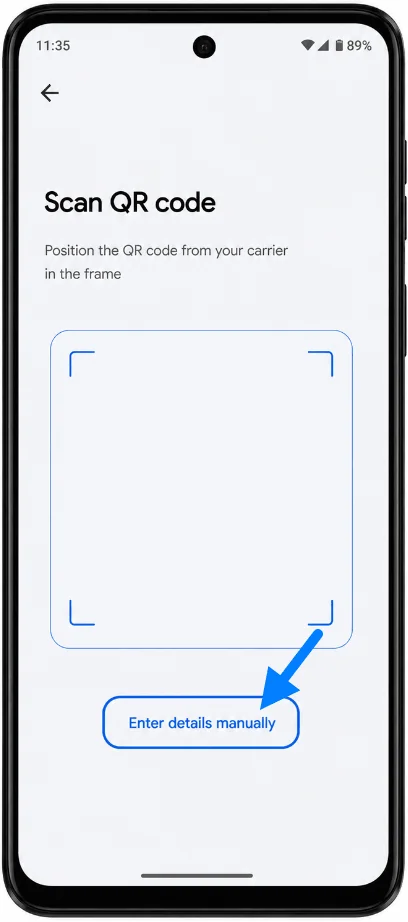
QRコードスキャナーの下にある「詳細を手動で入力」をタップします。手動アクティベーション用のページが開きます。
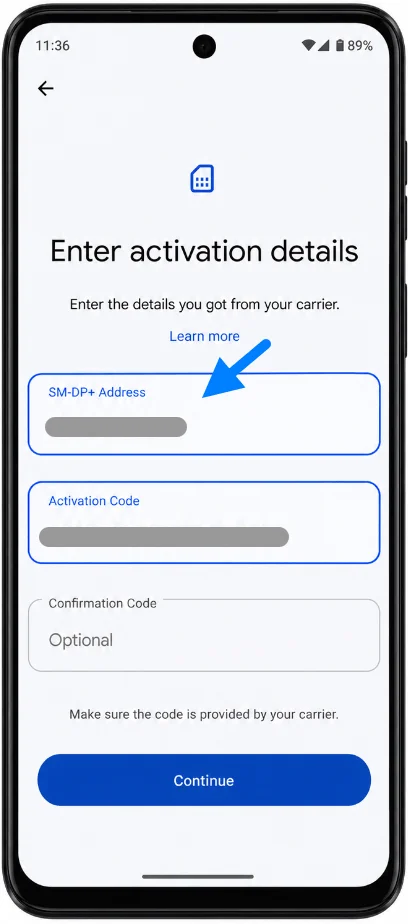
iRoamlyから提供されたSM-DP+アドレスとアクティベーションコードを正確に入力してください。iRoamlyから確認コードが提供されている場合は、該当するオプション欄に入力し、「続行」をタップします。
ダウンロード画面の内容を確認し、「ダウンロード」をタップします。AndroidがiRoamlyのeSIMを端末に追加するまでそのまま待ちます。
iRoamly eSIMがインストールされているか確認する方法
「設定」>「ネットワークとインターネット」>「SIM」の順に移動します。SIMリストの中にiRoamly eSIMがあることを確認し、そのスイッチがオンになっているか確認してください。
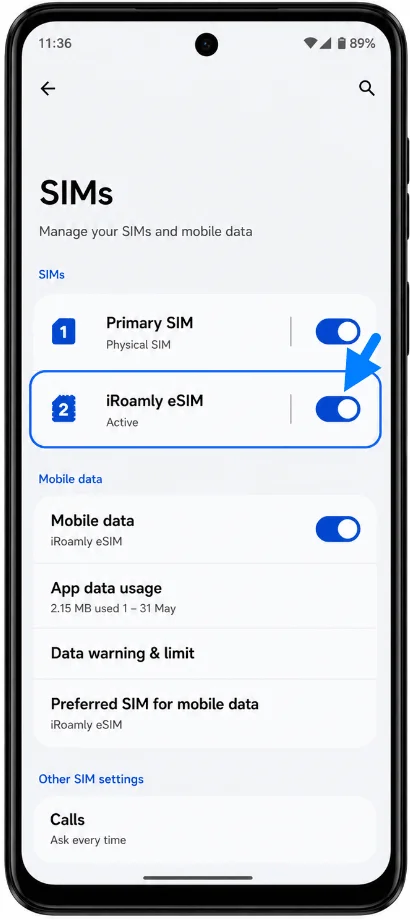
iRoamly eSIMをタップして、「SIMを使用」がオンになっていることを確認します。eSIMはインストールされているものの、まだアクティベーション中の場合は、Wi-Fiに接続したまま数分待ってから再度確認してください。
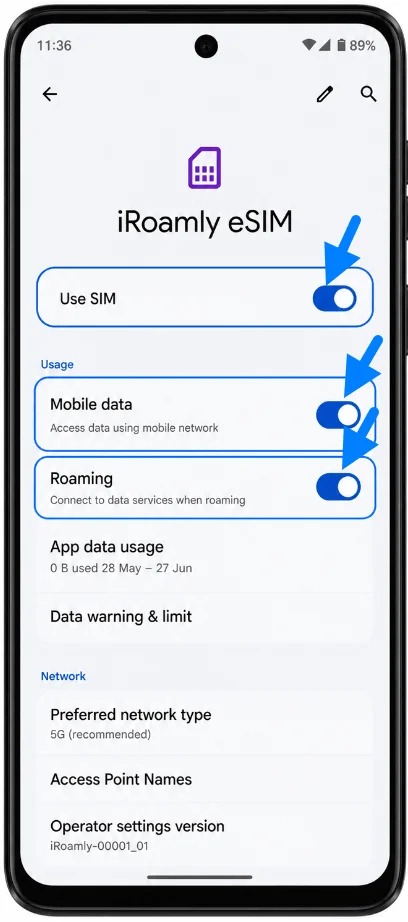
モバイルデータ通信用にeSIMを設定する
「設定」>「ネットワークとインターネット」>「SIM」の順に開き、モバイルデータ通信用の優先SIMを確認します。旅行中のデータ通信でiRoamlyプランを使用したい場合は、iRoamly eSIMを選択してください。
iRoamly eSIMをタップし、「モバイルデータ」をオンにして、「SIMの使用」を有効のままにします。これにより、Moto G54がインターネット接続にiRoamlyプロファイルを使用できるようになります。
渡航先のプランでローミングが必要な場合は、iRoamly eSIMのローミングをオンにします。現地到着後、Wi-Fiをオフにした状態で、ウェブサイトや地図アプリが利用できるか確認してください。
トラブルシューティング
「SIMを追加」や「eSIMを設定」という項目が表示されない場合、お使いのMoto G54の機種、キャリアのファームウェア、または現在の契約プランがeSIMに対応していない可能性があります。Androidを最新の状態にアップデートし、端末を再起動した上で、モデルの地域仕様をご確認ください。
QRコードがうまく読み取れない場合は、コードを表示しているデバイスの画面輝度を上げ、Moto G54のカメラレンズを清掃し、コードがスキャナーの枠内に収まるように平らな状態でかざしてください。
Androidで「QRコードは既に使用済みです」と表示される場合、eSIMを削除しないでください。多くのeSIM QRコードは一度しかインストールできない仕組みのため、iRoamlyのサポート窓口までお問い合わせください。
手動設定に失敗する場合は、SM-DP+アドレスとアクティベーションコードの各文字に誤りがないか再度確認してください。余分なスペースが入らないように注意し、確認コード(任意の項目)はiRoamlyから指定された場合のみ入力してください。
eSIMのインストールは完了したがデータ通信ができない場合は、「設定」>「ネットワークとインターネット」>「SIM」を開き、モバイルデータ通信にiRoamly eSIMが選択されていることを確認します。「モバイルデータ」をオンにし、プランで必要な場合は「ローミング」も有効にしてください。
アクティベーションが「保留中」のまま進まない場合は、Wi-Fiに接続した状態でMoto G54を再起動してください。ネットワーク接続時にアクティベートされるプランの場合は、対応する現地の目的地に到着するまで待機してから再度お試しください。
通話やSMSが利用できない場合は、iRoamlyのプラン詳細をご確認ください。多くの旅行用eSIMプランはデータ通信専用であり、音声通話やSMS機能はサポート対象外となっている場合があります。
結論
Moto G54の場合、スマートフォンで「ネットワークとインターネット」>「SIM」>「SIMの追加」と進み、「AndroidでeSIMを設定」画面を開ける状態であれば、iRoamlyのQRコードをスキャンするのが最も簡単な設定方法です。カメラでコードを読み取れない場合は、手動入力によるバックアップ手段を利用します。この場合も、SM-DP+アドレスとアクティベーションコードを入力する手順以外は、通常の設定フローと同じです。
インストールが完了したら、「SIM」の項目にiRoamly eSIMが表示されていることを確認してください。「SIMを使用」をオンに設定し、モバイルデータ通信用として選択したうえで、渡航先のプランで必要な場合はデータローミングを有効にしてください。これらの設定が完了すれば、Moto G54はプランの利用開始条件に基づき、すぐにiRoamlyのデータ通信を利用できる状態になります。