
Moto G55は、対応する地域モデルにおいてeSIMをサポートしており、旅行前にiRoamlyの旅行用eSIMをインストールするのに最適なスマートフォンです。本ガイドは、Motorolaの標準に近いAndroid 14/15インターフェースを搭載したMoto G55 5Gを前提としており、eSIMの設定項目は設定 > ネットワークとインターネット > SIMからアクセスできます。
通常、iRoamlyの旅行用eSIMを購入するとQRコードが提供されますが、そのQRコードを表示している端末で設定を行う場合や、カメラで読み取れない場合、また設定画面でアクティベーション情報を手動入力する必要がある場合のために、手動設定の手順も役立ちます。以下のステップでは、最初の設定画面からモバイルデータの最終セットアップまでの両方の手順を解説します。
メニューの表記は、ソフトウェアのバージョン、地域、各キャリアのファームウェアによって多少異なる場合があります。お使いのMoto G55にSIMを追加やeSIMを設定といった項目が表示されない場合は、お手持ちのモデルと契約プランがeSIMに対応していることをご確認ください。
iRoamly eSIMを設定する前に
インストールを開始する前に、Moto G55を安定したWi-Fi環境に接続してください。
お使いのMoto G55がSIMロック解除済みであること、およびその地域のモデルがeSIMに対応していることを確認してください。
iRoamlyのQRコードと手動設定用の詳細情報をご用意ください。手動設定には通常、SM-DP+アドレス、アクティベーションコード、場合によっては確認コードを使用します。
プランの条件で許可されている場合は、旅行の1〜2日前にiRoamly eSIMをインストールしておくことをお勧めします。ただし、事前にプランの詳細を必ずご確認ください。iRoamly eSIMの有効期間はアクティベーション開始時からとなり、そのトリガー(インストール時または渡航先ネットワークへの初回接続時など)はプランによって異なります。
iRoamlyサポートからの指示がない限り、インストール後にeSIMを削除しないでください。多くの旅行用eSIMは、一度削除すると再インストールができません。
iRoamlyのプランはデータ通信専用の場合があります。音声通話やSMSの可否はプランによって異なるため、通話やテキストメッセージを利用する予定がある場合は、事前に各プランのページをご確認ください。
方法 1: QRコードをスキャンしてeSIMをインストールする
Moto G55で設定を開き、ネットワークとインターネットをタップします。接続設定ページが表示されます。

SIMをタップします。物理SIMとeSIMを管理する画面が表示されます。

SIMを追加をタップします。Moto G55で新しいSIMプロファイルを追加するオプションが表示されます。
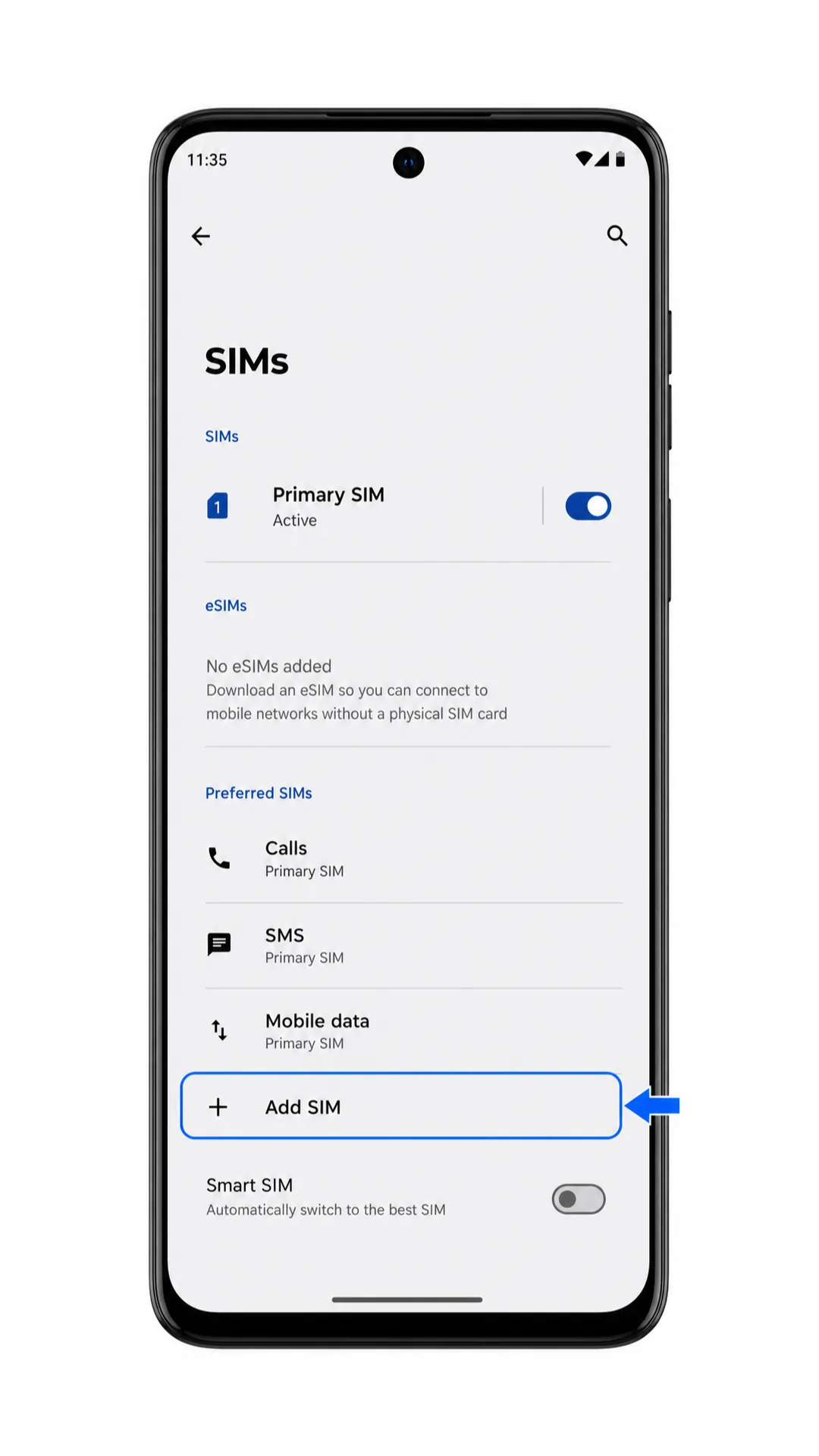
eSIMをセットアップをタップします。eSIMのセットアップ画面に進みます。

Moto G55のカメラをiRoamlyのQRコードに向けます。端末がeSIMプロファイルを認識するまで、QRコード全体がスキャン画面内に収まるようにしてください。

iRoamlyのプロファイルが表示されたら、ダウンロードをタップします。ダウンロードが完了するまでWi-Fi接続を維持してください。

方法2:eSIMを手動でインストールする
設定を開き、ネットワークとインターネットをタップします。これはQRコードによる設定時と同じ開始点です。
SIMをタップして、Moto G55のSIM管理ページを開きます。
SIMを追加をタップし、新しいSIMプロファイルの追加を開始します。
eSIMをセットアップをタップして、AndroidのeSIMセットアップ画面を開きます。
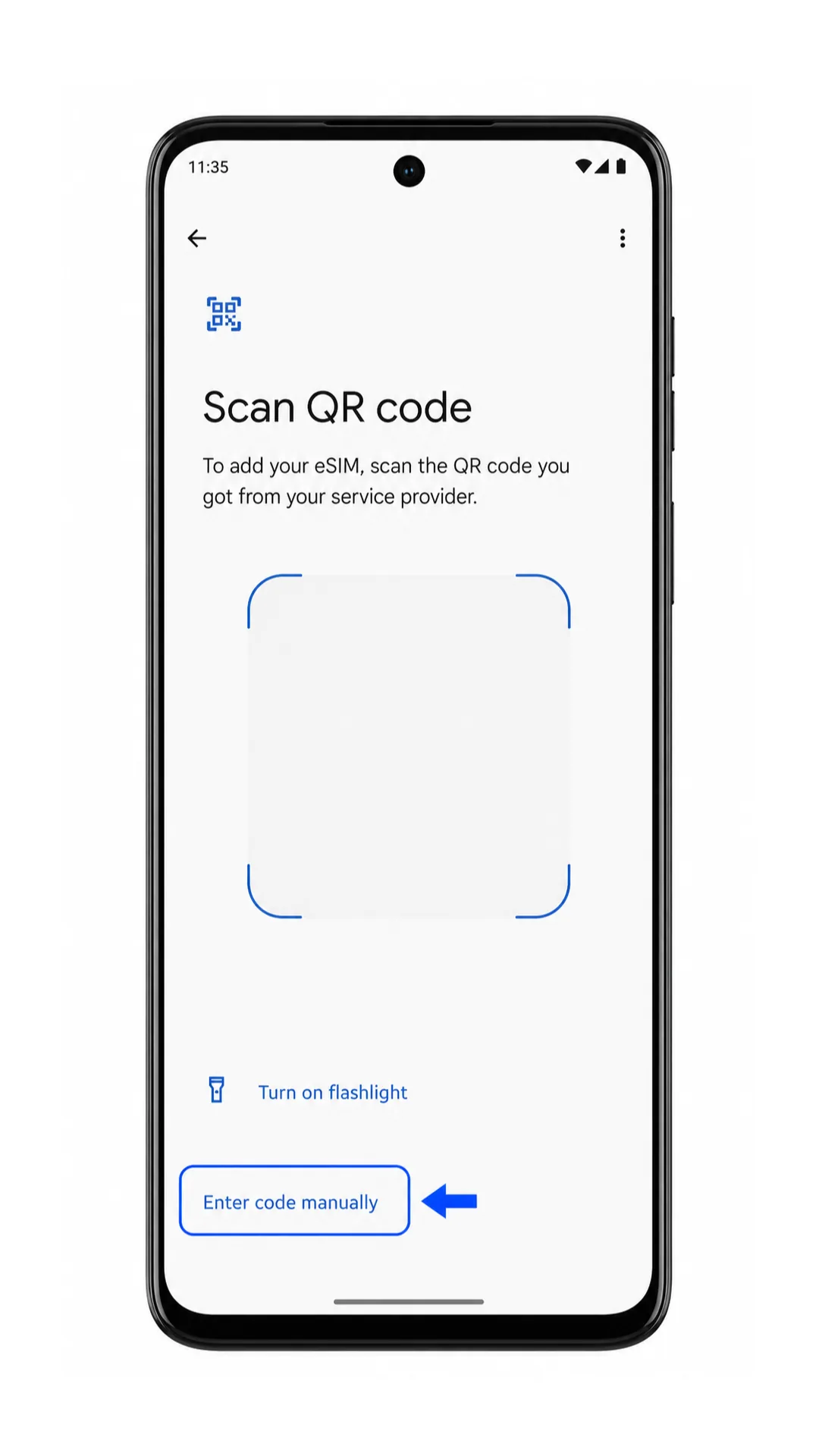
QRスキャナー画面で、コードを手動で入力をタップします。QRコードがMoto G55の画面上に表示されている場合や、スキャンがうまく機能しない場合はこのオプションを使用してください。
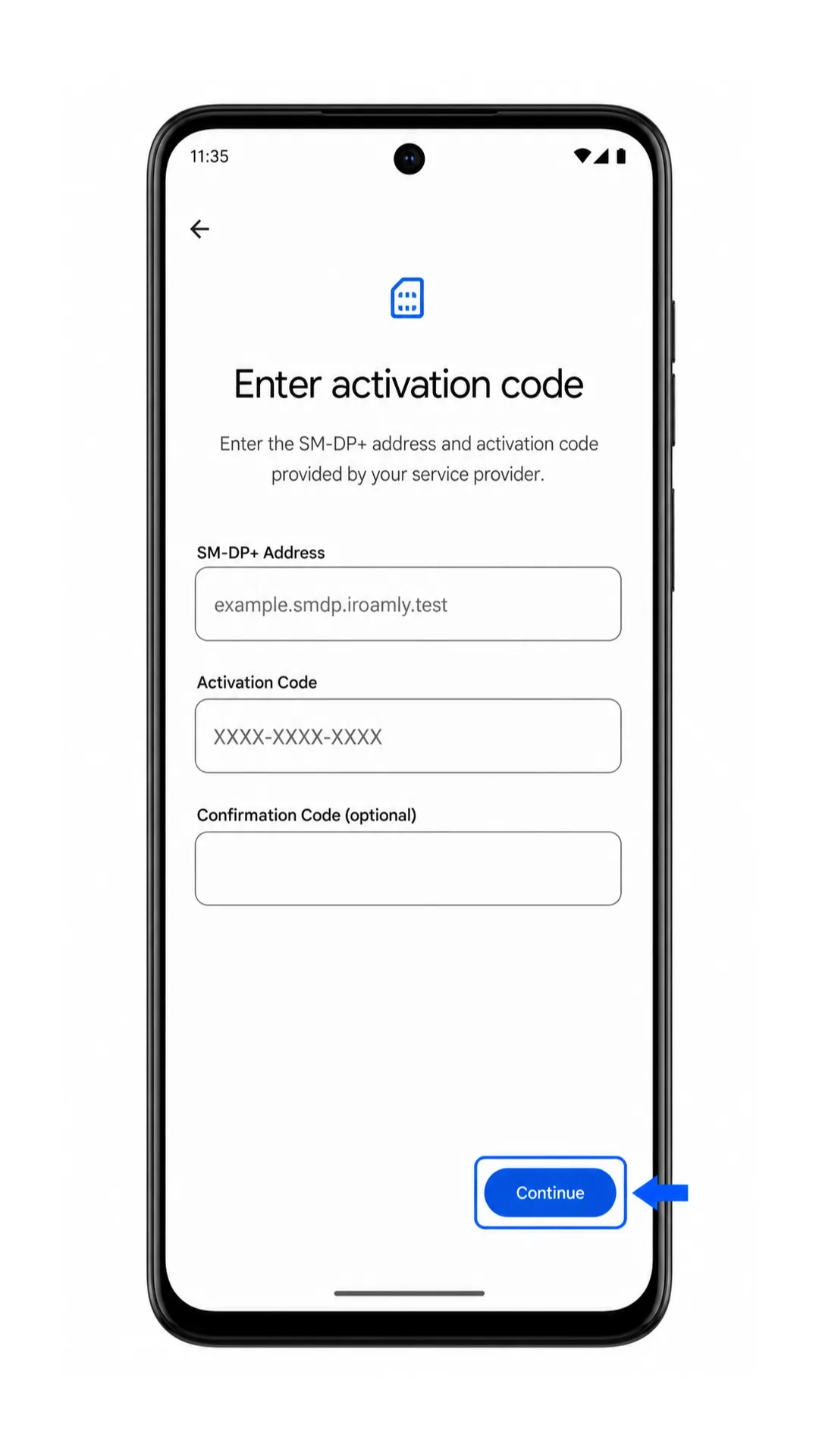
iRoamlyの注文詳細に記載されている通り、SM-DP+アドレスとアクティベーションコードを正確に入力します。iRoamlyから確認コードが提供されている場合は、オプションのフィールドに入力してください。指定がない場合は空欄のままにして、続行をタップします。
iRoamlyのプロファイル詳細を確認し、ダウンロードをタップします。AndroidでeSIMの追加が完了するまで、Wi-Fiに接続したまま待機してください。
iRoamly eSIMのインストール状況を確認する方法
設定 > ネットワークとインターネット > SIM の順に進み、eSIMセクションの中に iRoamly Travel eSIM が表示されているか確認してください。ここに表示されていれば、Moto G55へのプロファイルインストールは完了しています。
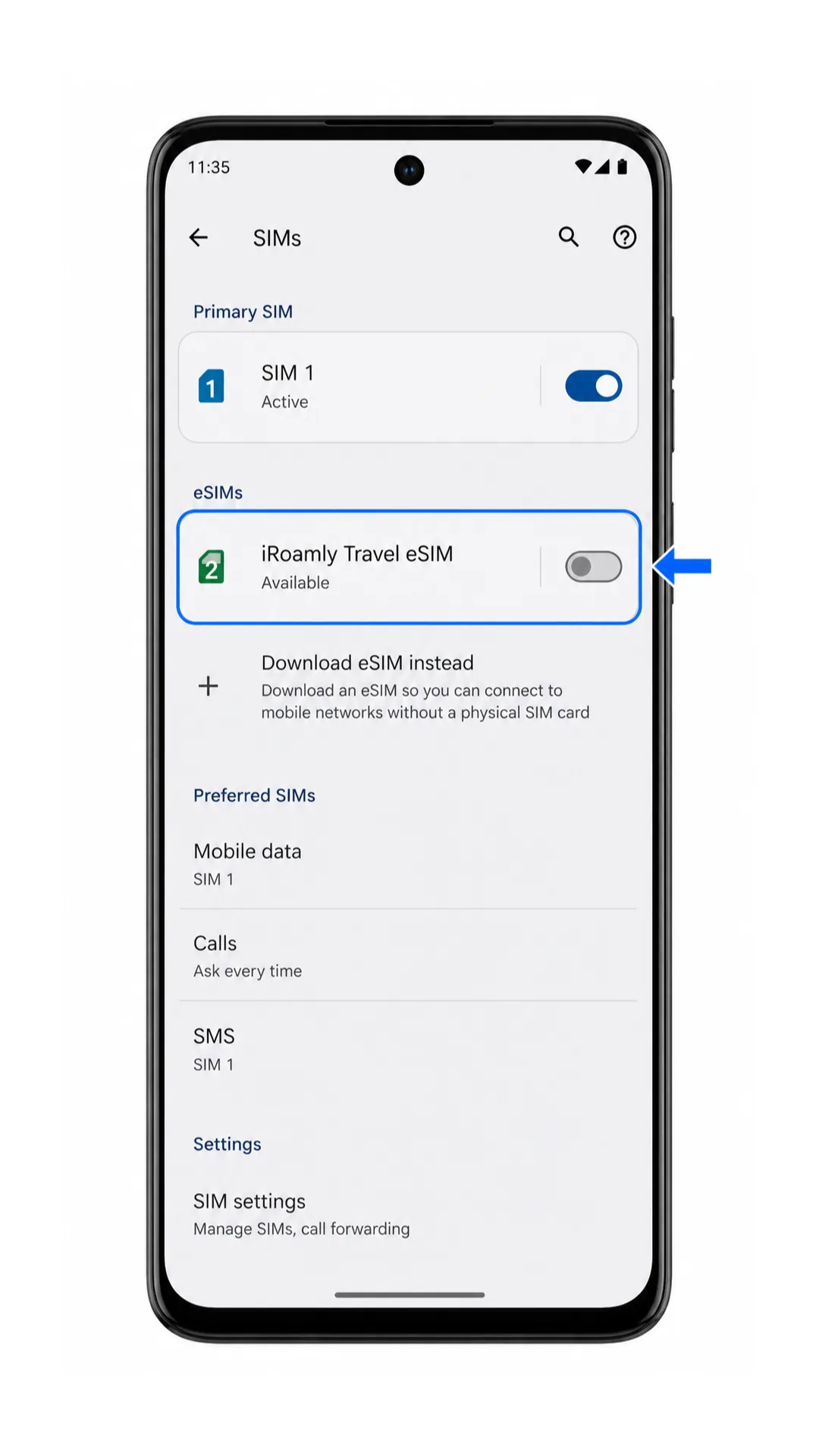
iRoamly Travel eSIM をタップして詳細ページを開きます。SIMを使用のスイッチで、その回線が有効になっているか確認できます。

モバイルデータ用にeSIMを設定する
iRoamly Travel eSIMのページで、SIMを使用をオンにします。Androidで回線の使用を確認するメッセージが表示されたら、許可してください。
設定 > ネットワークとインターネット > SIMの順に進み、モバイルデータをタップしてiRoamly Travel eSIMを選択します。これで、旅行中のデータ通信にiRoamlyが使用されるようになります。
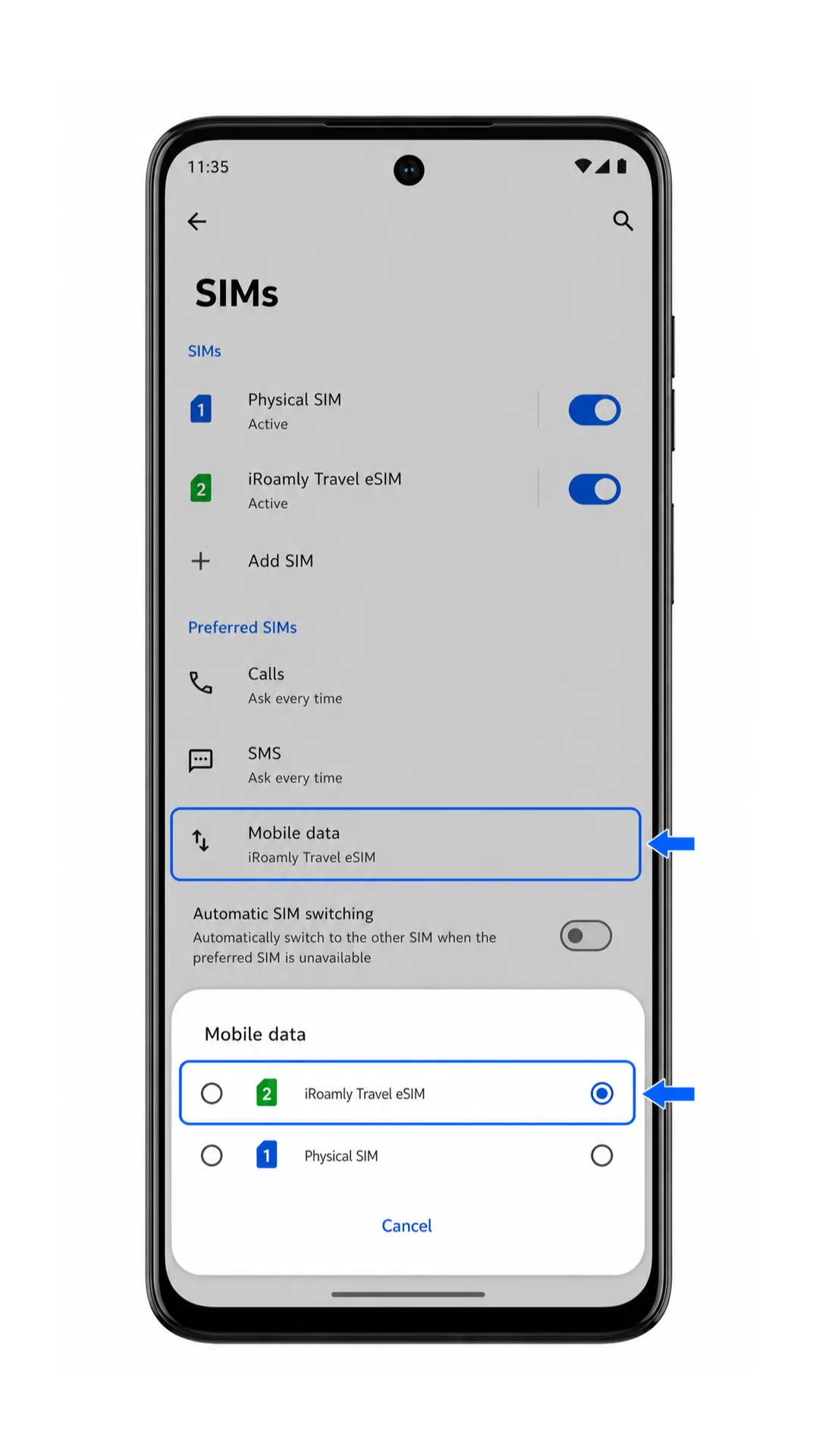
再度iRoamly Travel eSIMを開き、ご利用のiRoamlyプランや渡航先の指示に従ってローミングをオンにします。意図しない高額なローミング料金の発生を防ぐため、メインのSIMではモバイルデータ通信をオフにしておくことを推奨します。
トラブルシューティング
「SIMの追加」や「eSIMのセットアップ」が表示されない場合:お使いのMoto G55の地域モデルがeSIMに対応しているかを確認し、Androidを最新の状態にアップデートしてください。端末を再起動し、通信事業者のファームウェアによってeSIMの設定がブロックされていないかも確認してください。
「QRコードが既に使用済み」と表示される場合:インストール済みのeSIMは削除しないでください。別の端末でQRコードをスキャンしてしまった場合や、プロファイルを削除してしまった場合は、再度試行する前にiRoamlyサポートまでご連絡ください。
QRコードがスキャンできない場合:QRコードを表示している端末の画面輝度を上げ、Moto G55のカメラレンズを拭いてください。それでもうまくいかない場合は、手動でコードを入力を選択してください。
手動設定が失敗する場合:SM-DP+アドレスとアクティベーションコードに誤りがないか再確認してください。不要なスペースの混入、入力漏れ、または確認コードの誤入力によりアクティベーションが正常に行われないことがあります。
eSIMが「保留中」のまま変わらない場合:Wi-Fiをオンにした状態で、そのままセットアップ画面を数分間開いたままにしてください。ステータスが更新されない場合は、Moto G55を再起動してください。
インストール後にデータ通信ができない場合:モバイルデータの設定でiRoamly Travel eSIMが選択されているか確認し、SIMを使用をオンにしてください。必要に応じてローミングを有効にし、対応する目的地へ到着してから通信テストを行ってください。
通話やSMSができない場合:多くの旅行用eSIMプランはデータ通信専用です。音声通話やSMSを利用したい場合は、あらかじめiRoamlyのプラン詳細をご確認ください。
結論
Moto G55へのiRoamly eSIMのインストールが完了しました。これで、旅行中に現地のSIMカードに頼ることなく、そのまま通信環境を維持できます。出発前に、eSIMが有効になっていること、モバイルデータ通信用に設定されていること、そして渡航先のネットワーク要件に合わせて構成されていることを必ず確認してください。
現地に到着したら、適切なデータ設定を有効にするだけで、Moto G55が対応ネットワークに自動的に接続されます。万が一問題が発生した場合でも、本ガイドのトラブルシューティング手順に従えばすぐに復旧できるため、接続設定に気を取られることなく、旅行そのものを心ゆくまでお楽しみいただけます。