
Moto G84は、対応する地域モデルにおいてeSIMをサポートしており、物理SIMカードを差し替えることなくモバイルデータ通信を利用したい旅行者にとって非常に便利な端末です。本ガイドでは、Motorolaの標準に近いAndroid 14インターフェースを搭載したMoto G84を前提としています。eSIMの設定項目は、設定 > ネットワークとインターネット > SIM > eSIMを追加から確認できます。
iRoamlyの旅行用eSIMは渡航前にインストールしておくことができるため、現地到着後すぐに利用を開始できます。メニューの名称はソフトウェアのバージョン、地域、または通信事業者のファームウェアによって若干異なる場合があります。また、お使いのモデルや通信事業者の設定がeSIMに対応していない場合、Moto G84の機種によってはeSIMの項目が表示されないことがあります。
本ガイドでは、iRoamlyのQRコードをスキャンする方法と、eSIM情報を手動で入力する方法の2通りの設定手順を解説します。通常はQRコードをスキャンする方法が迅速ですが、QRコードが読み取れない場合や、QRコードを表示している端末と同じ画面で設定を行う必要がある場合には、手動入力が便利です。
iRoamly eSIMをセットアップする前に
設定を始める前に、Moto G84を安定したWi-Fiに接続してください。
お使いのMoto G84がSIMフリーであり、eSIMに対応していることを確認してください。設定内にeSIMを追加という項目が見当たらない場合は、デバイスの販売地域やキャリアのファームウェア、ソフトウェアのバージョンを確認してください。
iRoamlyの注文完了メールまたはアカウントページから、QRコード、SM-DP+アドレス、アクティベーションコードをすぐに確認できるように準備してください。
可能であれば、旅行の1〜2日前にeSIMをインストールすることをお勧めします。その際、事前にプランの詳細を確認してください。iRoamly eSIMの有効期間はアクティベーション(有効化)した時点から開始されますが、そのタイミングはプランによって異なる場合があります。
インストール後にeSIMのプロファイルを削除しないでください。一度使用したeSIMのQRコードは、再利用できない場合があります。
iRoamlyのプラン詳細からサービス内容を確認してください。旅行用eSIMプランの多くはデータ通信専用です。プランに明記されていない限り、音声通話やSMSは含まれませんのでご注意ください。
方法1:QRコードをスキャンしてeSIMをインストールする
1. Moto G84の設定を開き、ネットワークとインターネットをタップします。
Androidのネットワーク設定ページが表示されます。ここではSIMやモバイルネットワークに関するオプションを管理できます。

2. SIMをタップします。
物理SIMやeSIMプロファイルの設定ページが開きます。

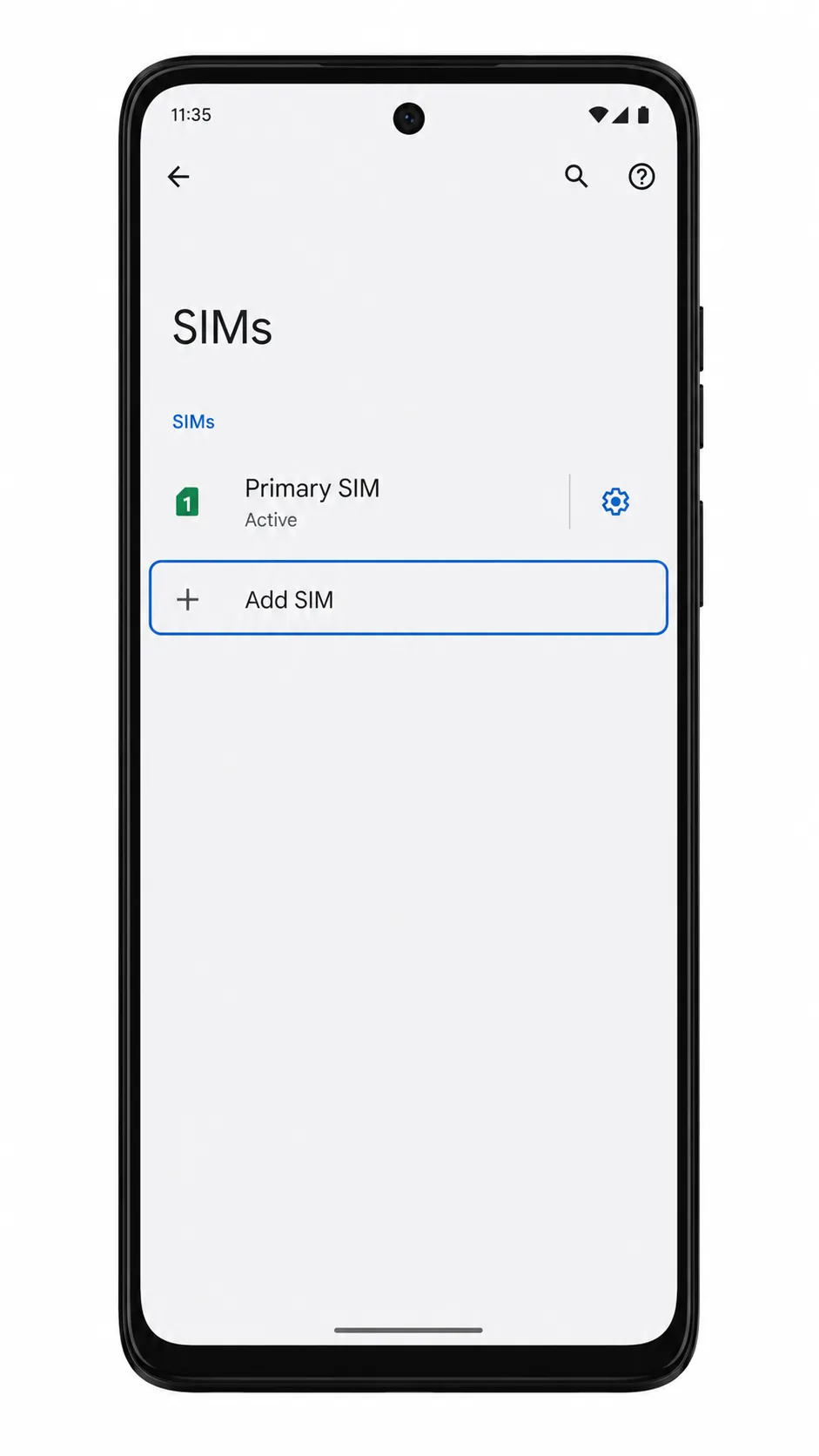
3. eSIMを追加をタップします。
eSIMの設定フローが開始され、モバイルネットワークプロファイルへの接続準備が行われます。
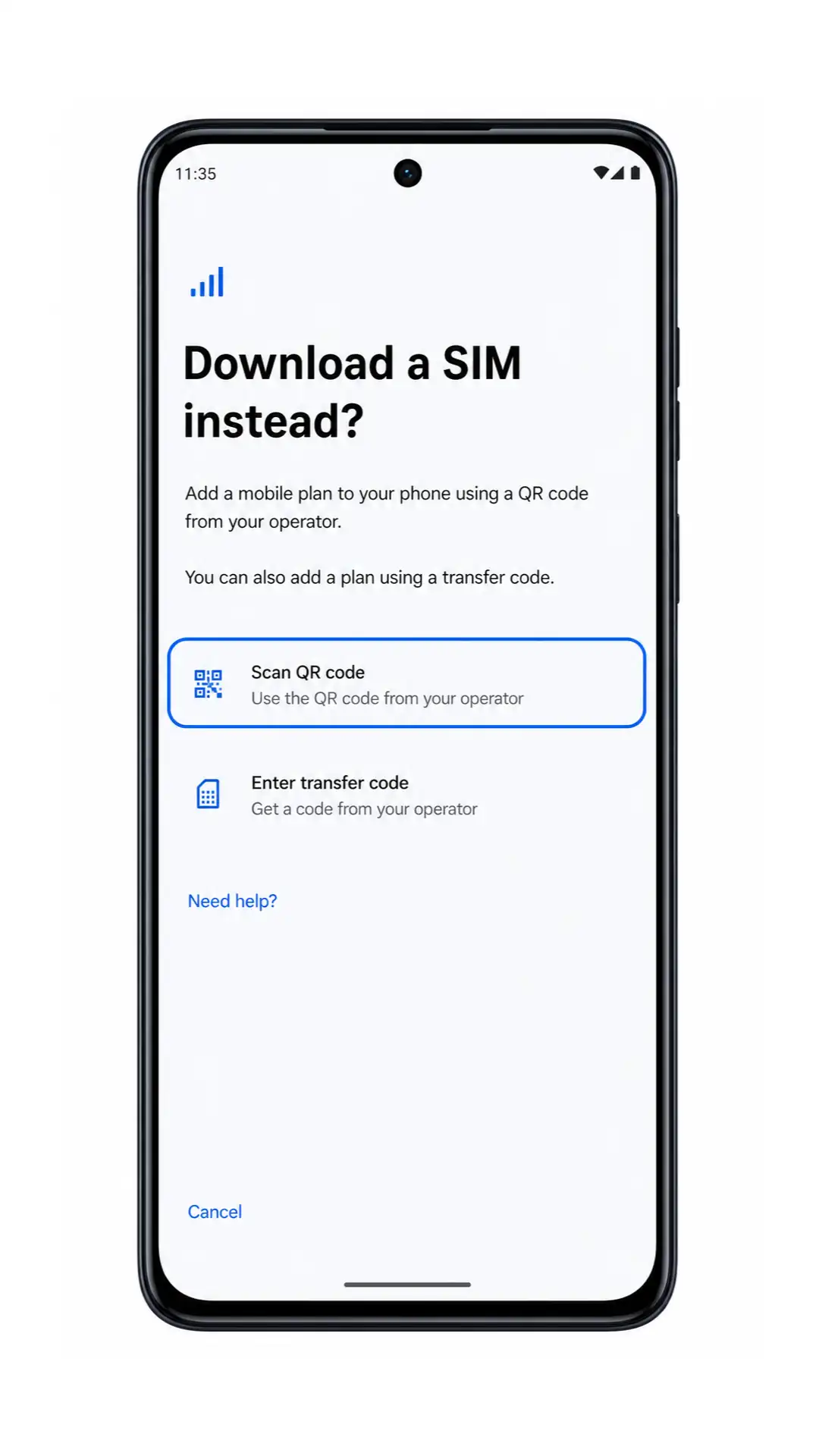
4. QRコードをスキャンをタップします。
eSIMプロファイルを追加するためのQRコードスキャナーが起動します。
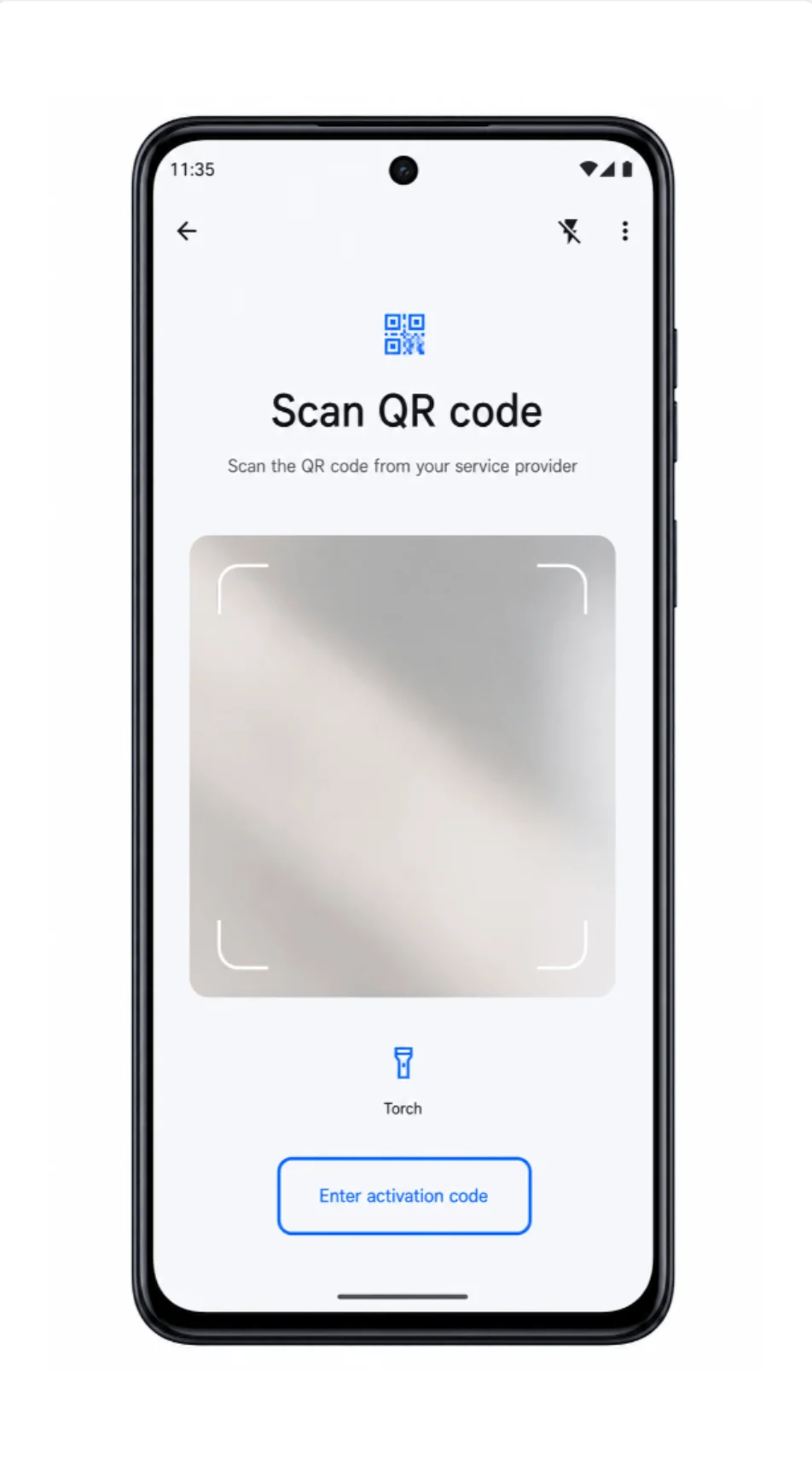
5. 注文メールまたはiRoamlyアカウントにあるiRoamly QRコードをスキャナーで読み取ります。
QRコードを別の画面や印刷したものに表示し、平らで明るい状態にしてください。読み取りが完了すると、プロファイルのダウンロードまたは確認画面が表示されます。

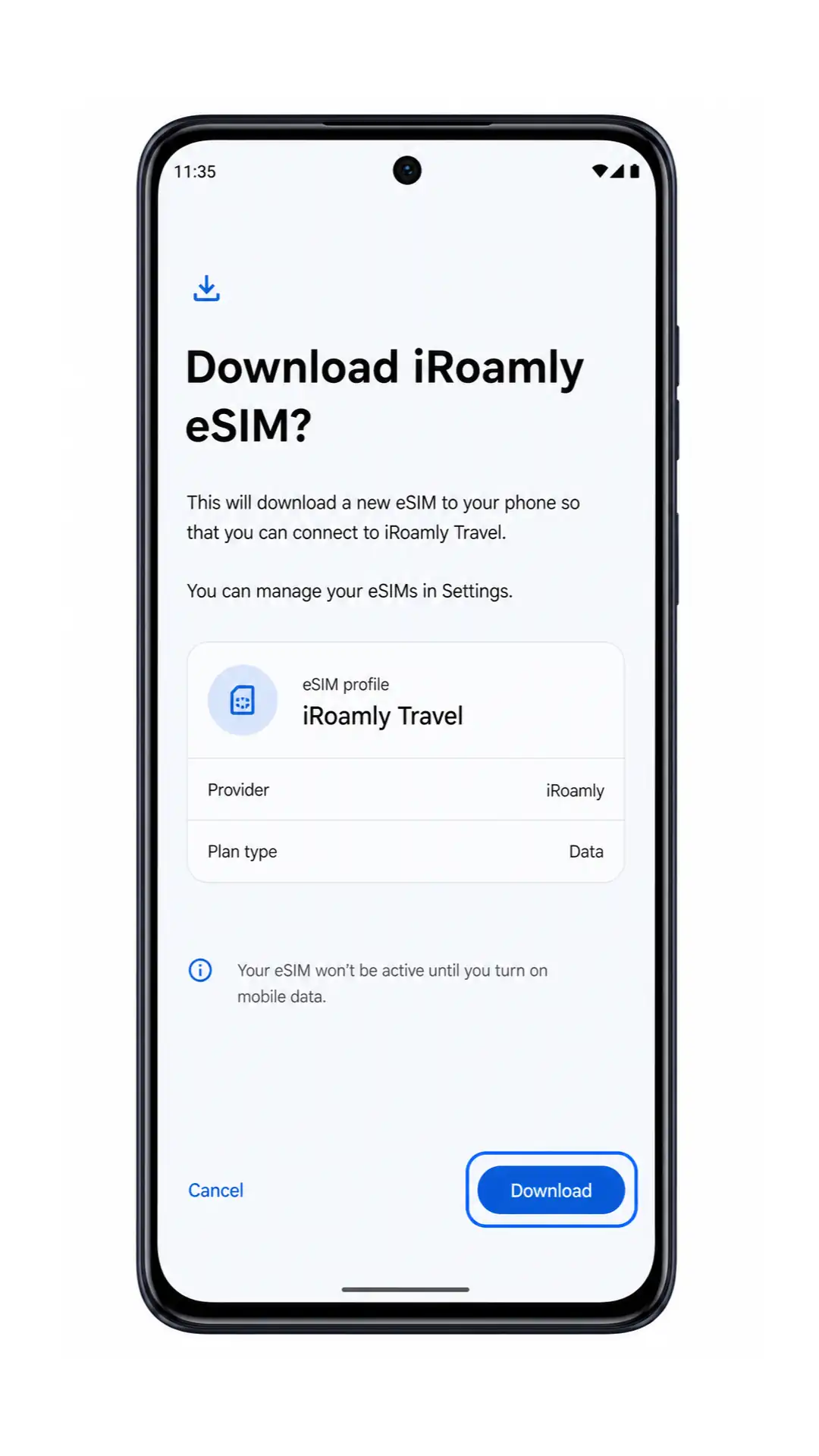
6. eSIMプロファイル名を確認し、ダウンロードをタップします。
ダウンロードが完了するまでお待ちください。Moto G84がiRoamly eSIMを追加している間は、Wi-Fi接続を維持し、設定画面を閉じないでください。
方法 2: eSIM を手動でインストールする
1. Moto G84 で設定を開き、ネットワークとインターネットをタップします。
これは QR コードでのインストールと同じ手順の起点となりますが、手動で行う場合はコードをスキャンする代わりに、アクティベーションの詳細情報を直接入力します。
2. SIM をタップします。
SIM 設定ページが開き、利用可能な SIM プロファイルの管理画面が表示されます。
3. eSIM を追加をタップします。
Moto G84 で、QR コード方式と同じ eSIM 設定フローが開始されます。
4. QR コードのスキャン画面で、アクティベーションコードを入力または手動で詳細を入力をタップします。
項目の名称は Android のバージョンによって多少異なる場合がありますが、通常は QR スキャン画面の場所またはその下に表示されています。
5. iRoamly の SM-DP+ アドレスとアクティベーションコードを入力し、続行をタップします。
iRoamly の注文内容に記載されている正確な値を入力してください。確認コードの入力欄が表示された場合、iRoamly から提供されている場合のみ入力し、それ以外は空欄のまま進めてください。
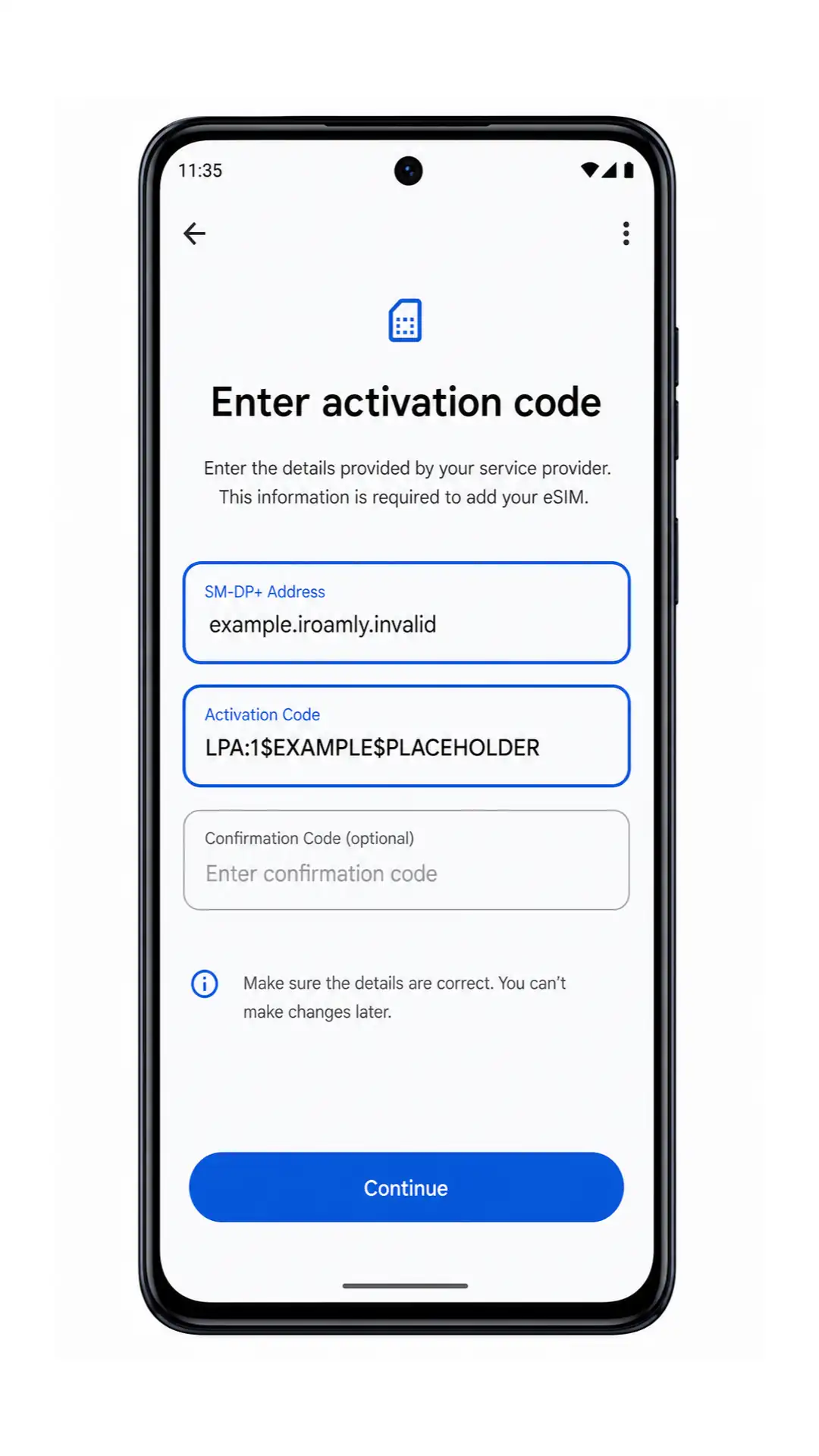
6. 検出された iRoamly プロファイルを確認し、ダウンロードをタップします。
eSIM プロファイルのダウンロードが完了し、端末の画面が SIM 設定エリアに戻るまで、Moto G84 を Wi-Fi に接続したままお待ちください。
iRoamly eSIMがインストールされているか確認する方法
1. 設定 > ネットワークとインターネット > SIM の順に進み、iRoamly Travel といった名称の eSIM プロファイルがあるか確認してください。
インストール済みの iRoamly eSIM は、物理 SIM や他の SIM プロファイルと並んで表示されます。旅行先でデータ通信を利用できるようにするには、このスイッチがオンになっていることを確認してください。
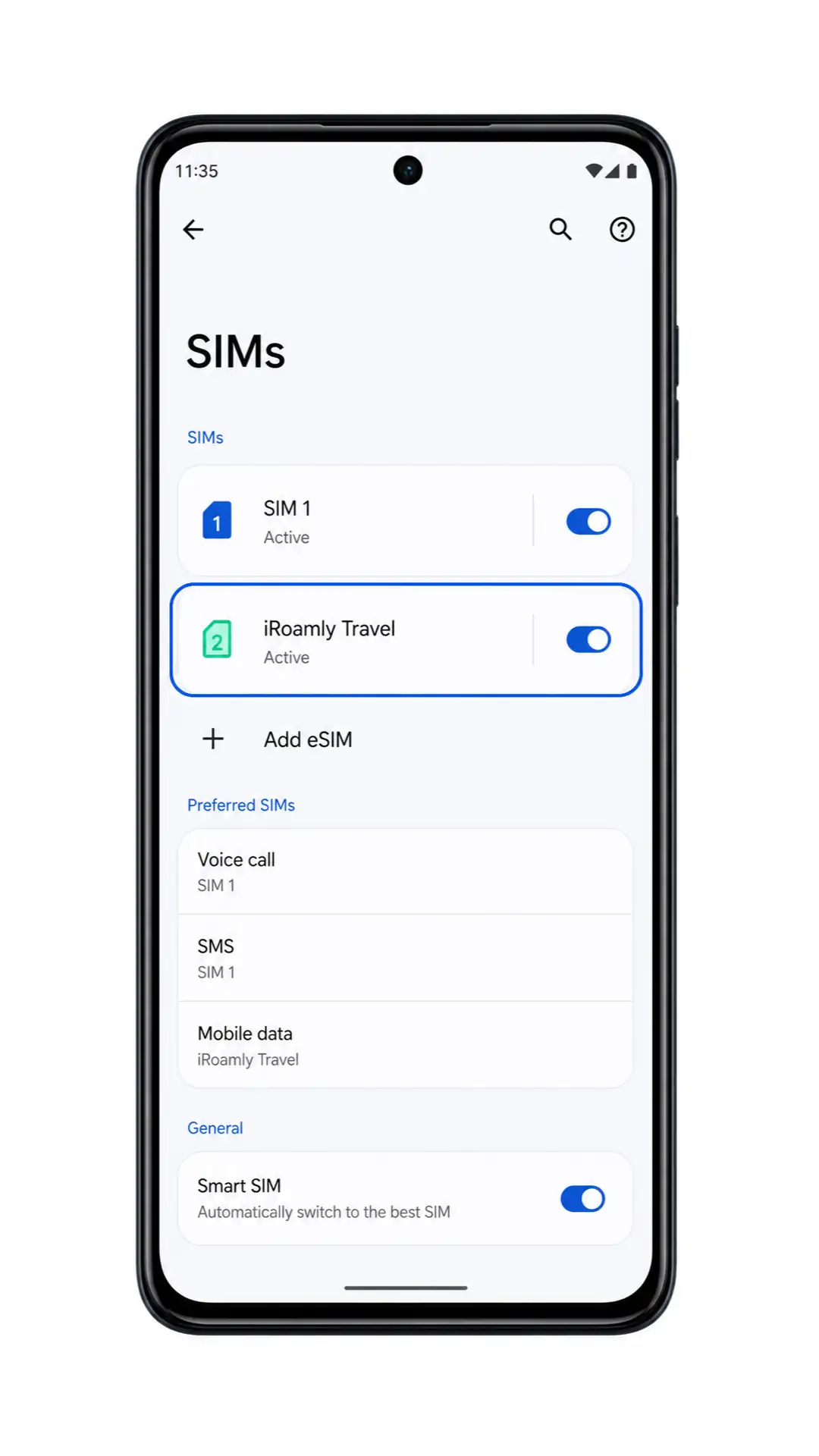
2. iRoamly Travel eSIM プロファイルをタップし、SIMを使用 がオンになっているか確認します。
アクティベーションが保留中のままになっている場合は、Wi-Fiに接続した状態で数分間お待ちください。一部の旅行用 eSIM プランでは、対応している現地のネットワークに接続された時点でアクティベーションが完了します。
モバイルデータ用にeSIMを設定する
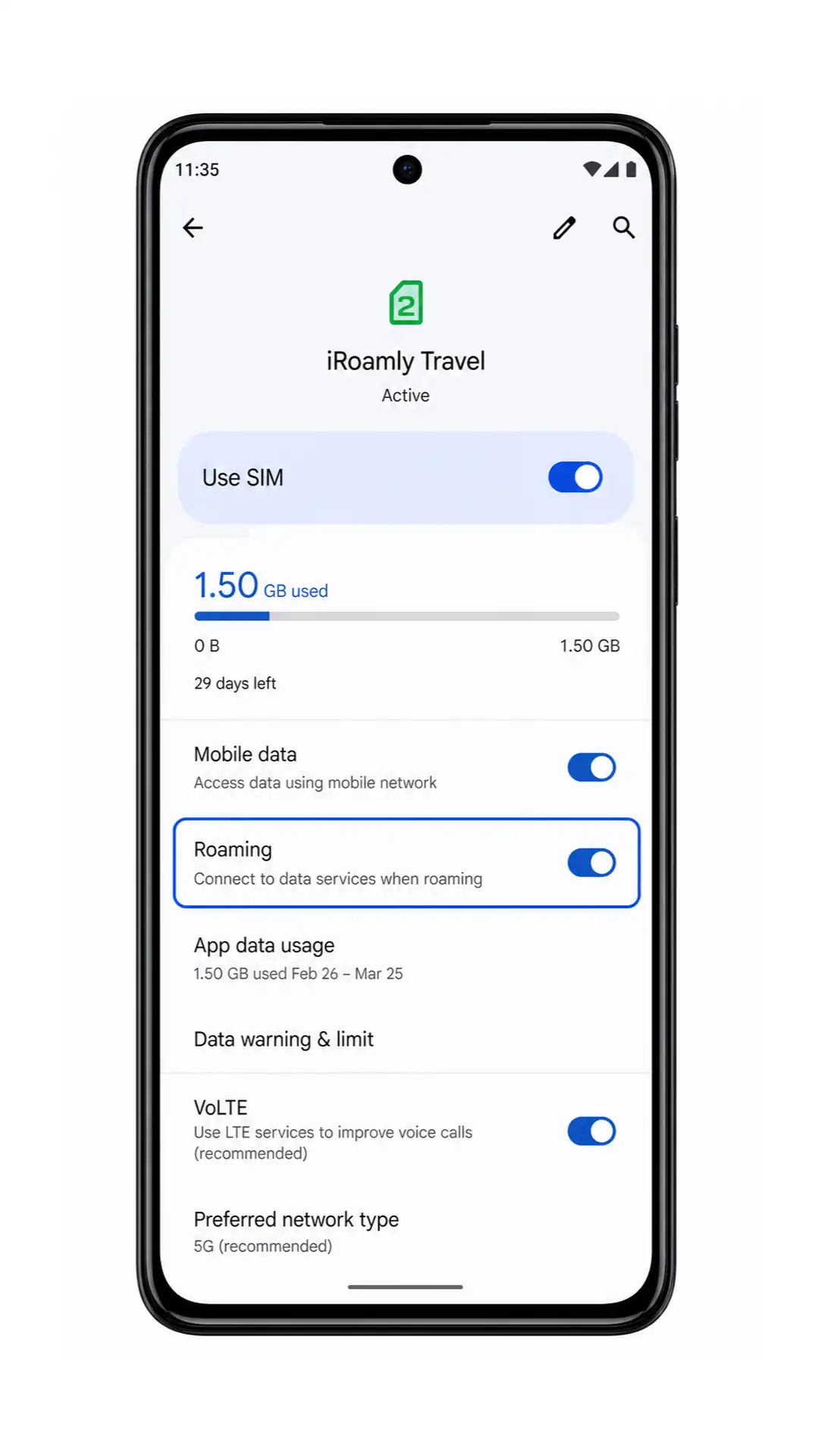
1. 設定 > ネットワークとインターネット > SIM を開き、モバイルデータまたはSIMの設定項目をタップして、モバイルデータに iRoamly Travel を選択します。
これにより、旅行中、Moto G84はメインのSIMではなくiRoamly eSIMをデータ通信に使用するようになります。
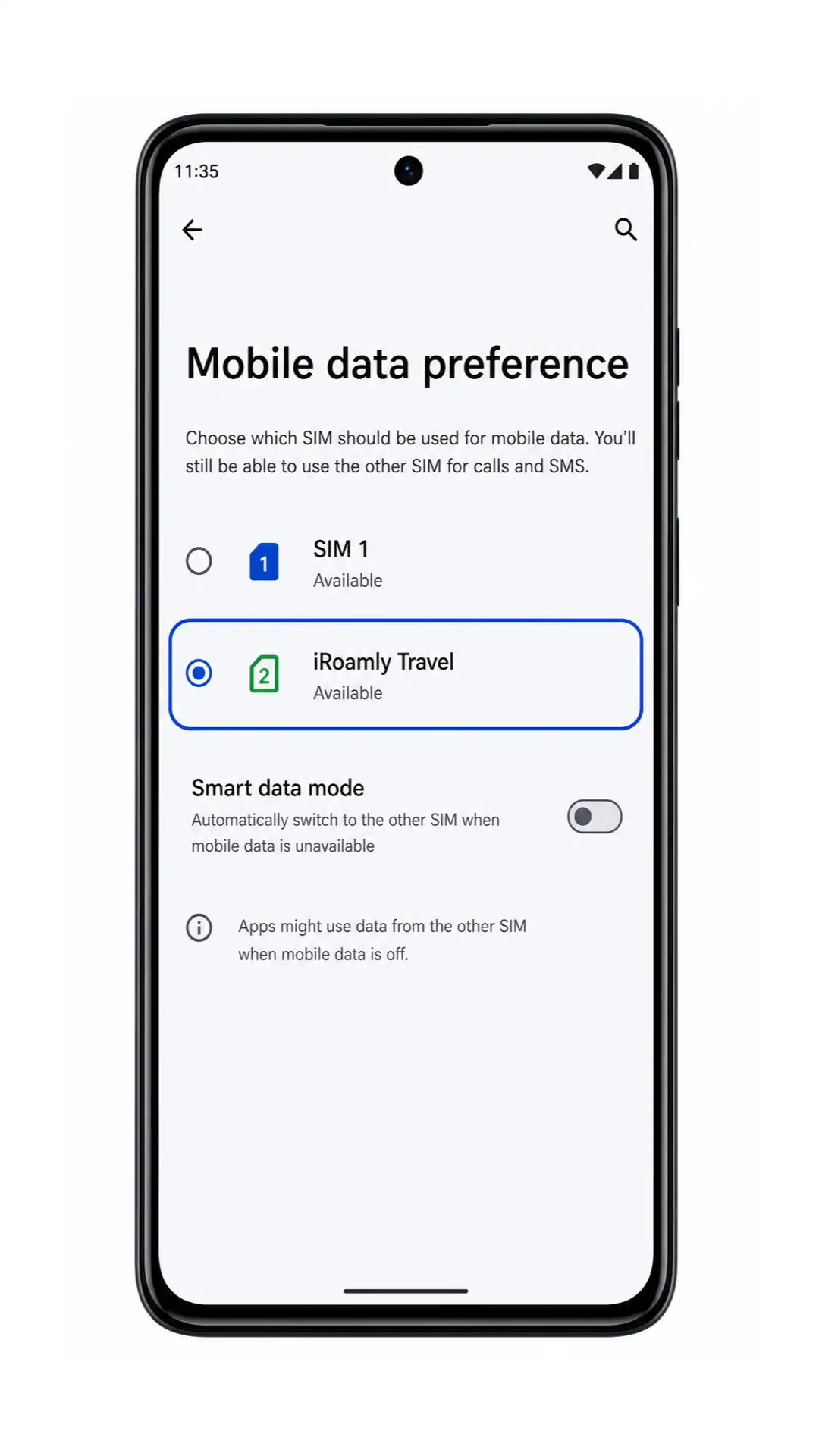
2. iRoamly Travel のSIM詳細ページを開き、渡航先のプランで必要な場合は ローミング をオンにします。
海外のパートナーネットワークに接続するには、旅行用eSIMでローミングを有効にする必要があることが一般的です。メインのSIMによる予期せぬローミング料金の発生を防ぐため、メインSIMのデータ通信はオフにするか、選択しないようにしてください。
3. 到着後、Wi-Fiを一時的にオフにして、モバイルデータ通信でウェブサイトや地図アプリが利用できるか確認してください。
データ通信ができれば、Moto G84でiRoamlyの旅行用eSIMが正しく設定されています。うまく通信できない場合は、iRoamlyのSIM詳細ページに戻り、eSIMがオンになっているか、モバイルデータ通信用として選択されているか、ローミングが許可されているかを確認してください。
トラブルシューティング
Add eSIM が表示されない場合:Moto G84のソフトウェアを最新の状態にアップデートし、端末を再起動してください。また、お使いの地域のモデルおよびキャリアのファームウェアが eSIM に対応しているか確認してください。一部のモデルは物理 SIM にのみ対応している場合があります。
QRコードがスキャンできない場合:画面の明るさを上げ、カメラレンズを拭いてください。別のデバイスで QR コードを表示して拡大するか、SM-DP+ Address および Activation Code を使用した手動入力を行ってください。
QRコードが「既に使用済み」と表示される場合:eSIM を削除して何度も再インストールを試行しないでください。多くの eSIM QR コードは一度しかインストールできないため、iRoamly サポートまでお問い合わせください。
eSIM がアクティベーション中のまま進まない場合:Wi-Fi に接続した状態で Moto G84 を再起動してください。また、サポートされている目的地のネットワークに接続した後にのみプランが有効化される仕組みかどうかを確認してください。
到着後にモバイルデータ通信ができない場合:Mobile data 設定で iRoamly Travel が選択されているか確認し、iRoamly eSIM の Roaming をオンにしてください。テストのために Wi-Fi をオフにし、iRoamly プランに APN 設定の案内がある場合はその内容を確認してください。
通話や SMS ができない場合:プランの詳細を確認してください。特定の iRoamly プランに記載がない限り、音声通話や SMS は含まれていないものとお考えください。
手動設定が失敗する場合:SM-DP+ Address と Activation Code が iRoamly から提供された通りに正確に入力されているか再度確認してください。コピー&ペーストの際に混入する不要なスペースや改行、余計な文字がないか注意してください。
結論
本ガイドの手順に従うことで、対応するMoto G84にiRoamly eSIMを素早く、手間をかけずにインストールおよび設定することが可能です。QRコードと手動設定のどちらの方法を選んだ場合でも、旅行前にeSIMを準備しておくことで、現地到着後すぐに通信を開始できます。
出発前に、eSIMが正しくインストールされているか、モバイルデータ通信用として選択されているか、そして契約プランの要件に従って設定されているかを必ず再確認してください。万が一問題が発生した場合でも、上記のトラブルシューティングを参考にすることで接続が可能となり、海外でiRoamly eSIMを最大限にご活用いただけます。