
Moto G85は、ほぼ素のAndroidに近いMotorola独自のソフトウェアで動作するため、eSIMの設定手順は通常、「設定」>「ネットワークとインターネット」>「SIM」から進むことができます。eSIMが利用できるかどうかは地域や通信事業者のファームウェア、販売モデルによって異なる場合があります。旅行で利用する前に、お使いのMoto G85で「SIMを追加」またはeSIMのダウンロードオプションが表示されることを必ず確認してください。
iRoamlyの旅行用eSIMは、物理SIMを差し替えることなく海外でモバイルデータ通信を利用したい場合に便利です。QRコードを読み取る方法が最も簡単で迅速ですが、QRコードが保存されている同じ端末で設定を行う場合や、読み取りができない場合、あるいはiRoamlyのアカウント詳細からコードをコピーして利用する必要がある場合は、手動入力が役立ちます。
このガイドでは、Moto G85のAndroid 14インターフェースにおける両方の設定方法を説明し、その後、iRoamlyのeSIMがインストールされたことを確認して、モバイルデータ通信用として選択する手順を解説します。メニュー名はソフトウェアのバージョンによって多少異なる場合がありますが、「ネットワークとインターネット」、「SIM」、「SIMを追加」、「QRコードをスキャン」、「アクティベーションコードを入力」といった項目を目安に操作してください。
iRoamly eSIMを設定する前に
設定を開始する前に、Moto G85を安定したWi-Fiに接続してください。eSIMプロファイルのダウンロードにはインターネット接続が必要です。
お使いのMoto G85がeSIMに対応しているか確認してください。「SIMを追加」、「eSIMを設定」、「新しいeSIMをダウンロード」といった項目が表示されない場合、お住まいの地域、キャリアのファームウェア、または端末のモデルがeSIMに対応していない可能性があります。
iRoamlyのQRコードを別の端末で表示しておくか、印刷したものを用意してください。手動アクティベーションコードをご使用の場合は、お手元にご準備ください。
iRoamlyサポートから指示がない限り、インストール済みのiRoamly eSIMを削除しないでください。多くの旅行用eSIMプロファイルは、一度削除すると再インストールできません。
可能な限り旅行の1〜2日前にiRoamly eSIMをインストールすることをお勧めしますが、まずはプランの詳細をご確認ください。iRoamlyのプランの有効期間はアクティベーション(有効化)時から始まり、その開始条件はプランによって異なる場合があります。
iRoamlyの旅行用eSIMプランはデータ通信専用の場合があります。音声通話やSMSが利用できるかはプランごとに異なりますので、旅行前に必ずプランの詳細を確認してください。
方法1:QRコードをスキャンしてeSIMをインストールする
Moto G85で「設定」を開き、「ネットワークとインターネット」をタップします。
SIMやモバイルネットワークの設定を管理するAndroidのネットワーク設定画面が表示されます。

「SIM」をタップします。
物理SIMや保存済みのeSIMプロファイルを管理する画面が表示されます。

「SIMを追加」をタップします。
対応するMoto G85モデルであれば、SIMの追加やeSIMのダウンロードを行うための画面に進みます。

「QRコードをスキャン」をタップします。
eSIMのQRスキャナーが起動します。最初に「eSIMをセットアップ」と表示された場合は、そちらを選択してからスキャン画面に進んでください。
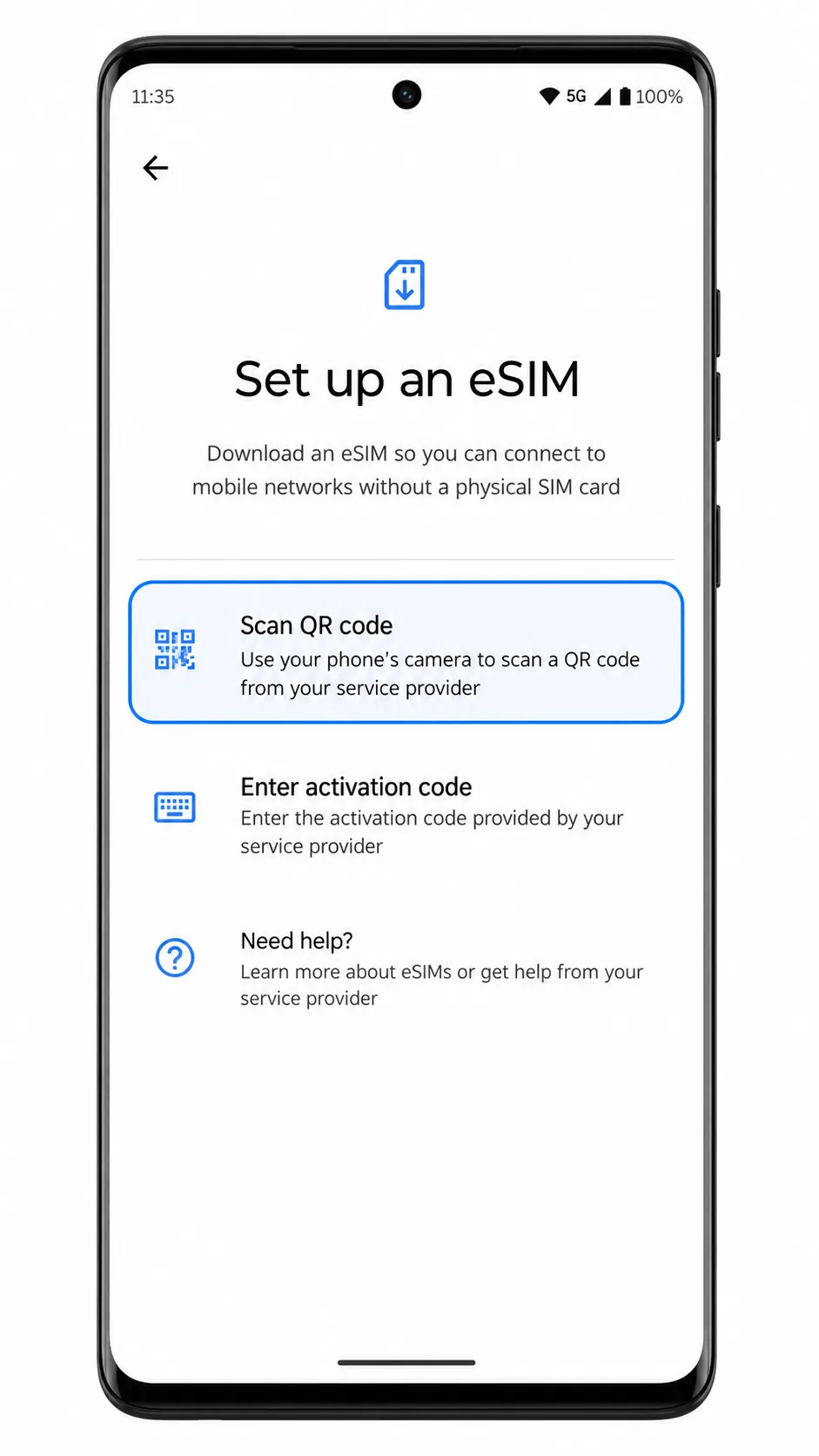
Moto G85のカメラをiRoamlyのQRコードにかざします。
QRコード全体をスキャン枠内に収め、読み取りが完了するまで待ちます。他のデバイスですでに使用済みのQRコードは利用できませんのでご注意ください。

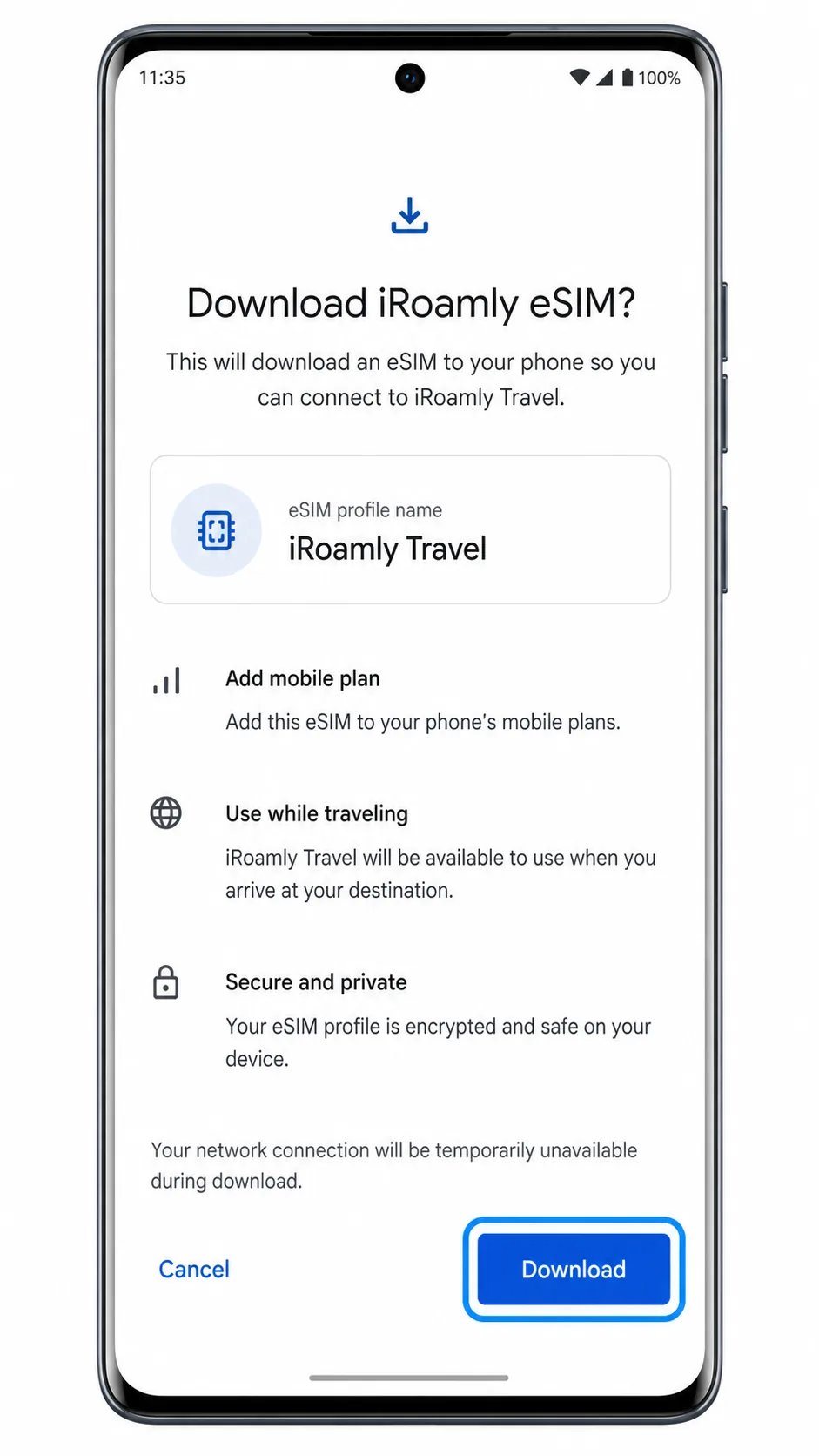
iRoamly eSIMのプロファイルが表示されたら、「ダウンロード」または「続行」をタップします。
ダウンロードが終わるまでは、Wi-Fi接続を維持してください。新しいSIMを今すぐ使用するか尋ねられた場合は有効にしてください。データ通信の設定は、このガイドの続きで完了できます。
方法 2:eSIM を手動でインストールする
Moto G85 で「設定」を開き、「ネットワークとインターネット」をタップします。
これは QR コード方式と同じ開始手順ですが、手動方式ではカメラのスキャナーを使用せず、アクティベーションコードの入力オプションを使用します。
「SIM」をタップします。
Moto G85 の SIM 管理ページが表示され、物理 SIM や既存の eSIM プロファイルが一覧で確認できます。
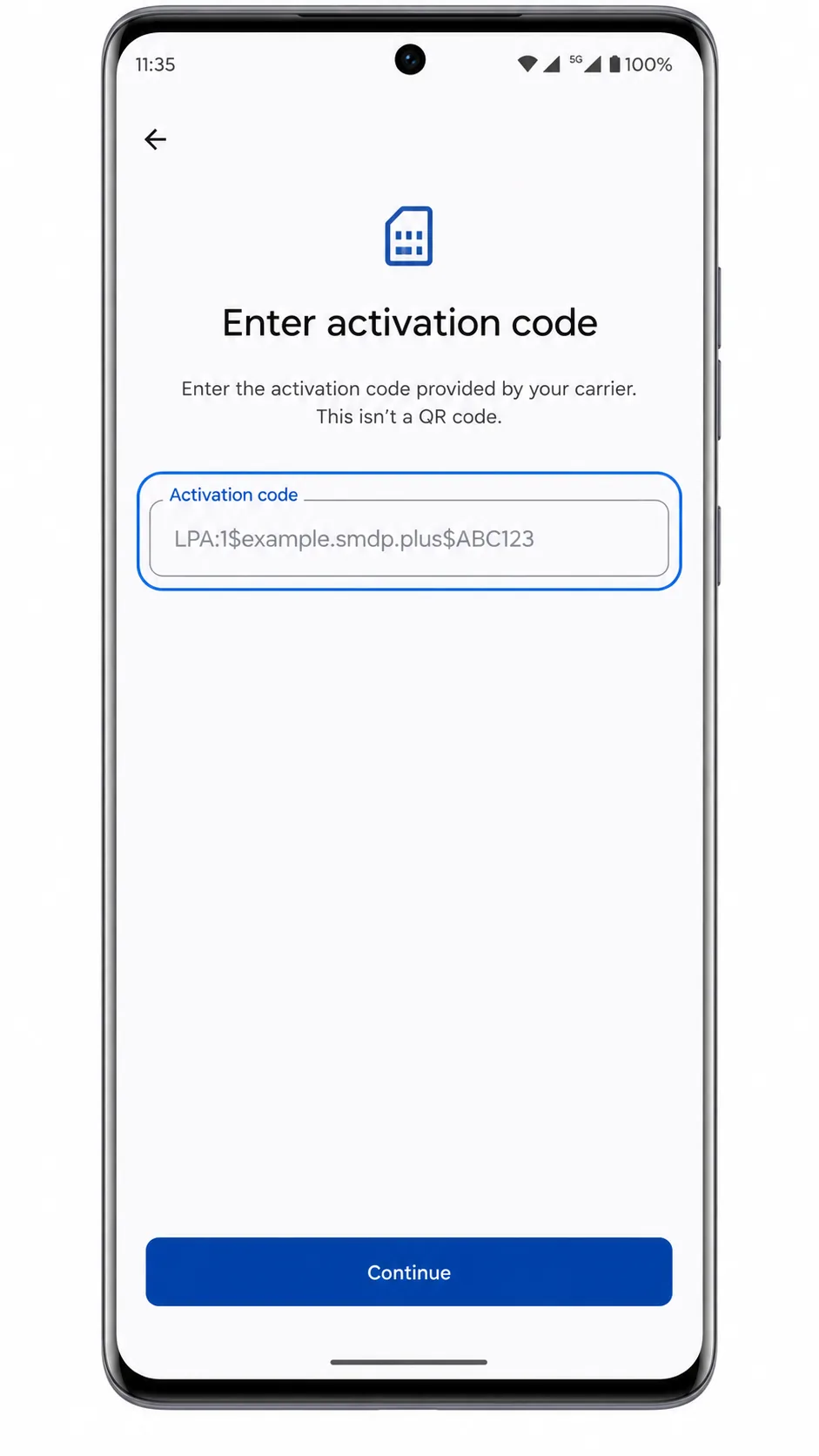
「SIM を追加」をタップし、「アクティベーションコードを入力」を選択します。
Android の画面に「eSIM をセットアップ」と表示された場合はそれをタップし、eSIM セットアップ画面または QR スキャナー画面から「アクティベーションコードを入力」を選択してください。
「アクティベーションコード」の入力欄に iroamly のアクティベーションコードをすべて入力し、「続行」をタップします。
Moto G85 の Android フローにおいて、手動設定では 1 つの完全なアクティベーションコード文字列を使用します。iroamly から「SM-DP+ アドレス」と「アクティベーションコード」が個別に発行されている場合は、Android が正しく認識できるよう、注文ページまたはアカウントページに記載されている形式通りに入力してください。
Android が iroamly プロファイルを検出したら、「ダウンロード」または「続行」をタップします。
プロファイルのダウンロードが完了し、自動的に SIM 設定画面に戻るまで、Wi-Fi に接続したままお待ちください。
iRoamly eSIMのインストール状況を確認する方法
「設定」>「ネットワークとインターネット」>「SIM」の順に移動します。
「iRoamly Travel」、「iRoamly eSIM」、またはそれらに類するラベルが付いた新しいeSIMの項目を探してください。物理SIMと並んでプロファイルが表示されるはずです。
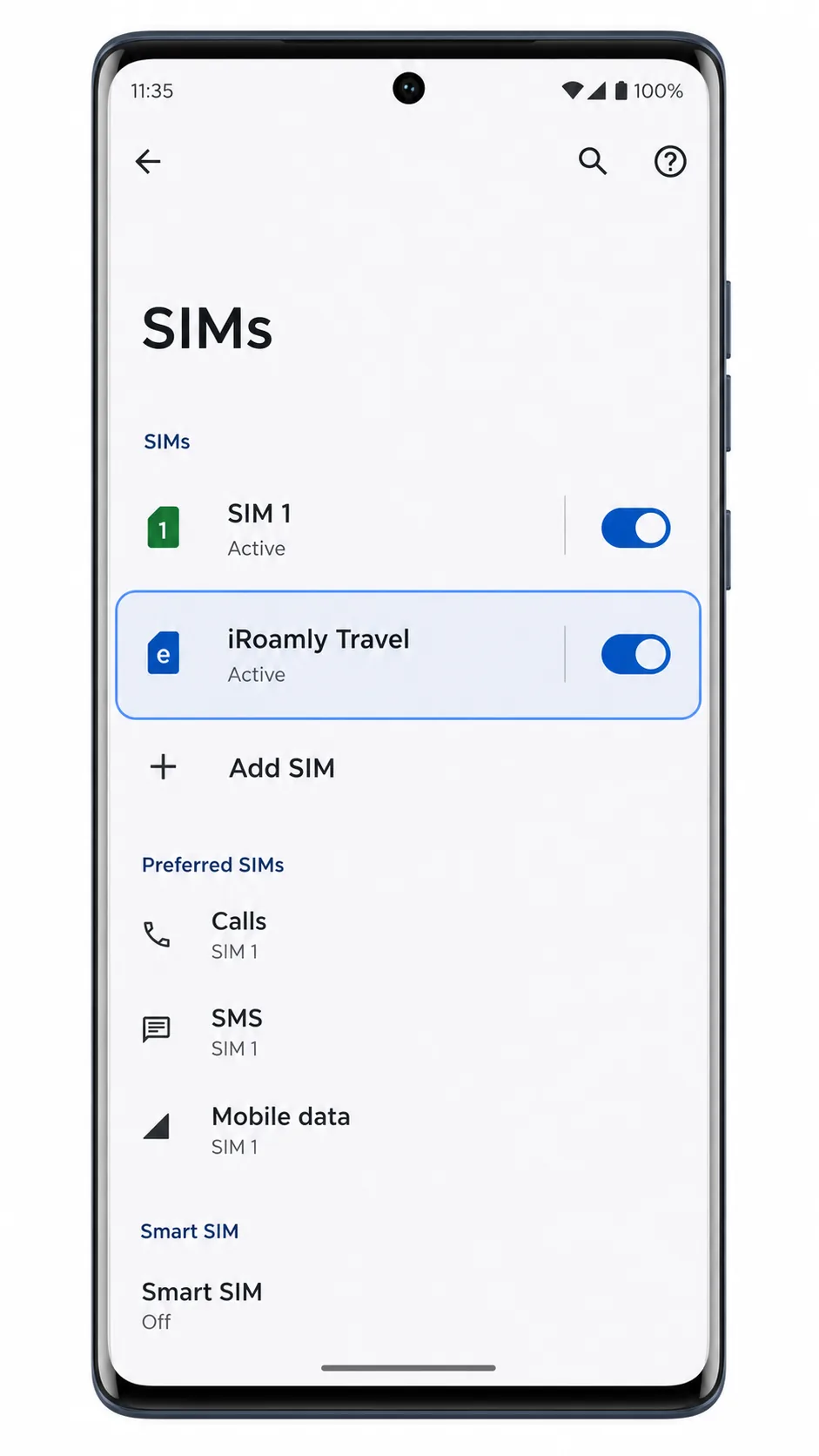
iRoamly eSIMの項目をタップし、「SIMを使用」がオンになっていることを確認してください。
回線がオフになっている場合は、モバイルデータ通信を利用する前にオンに切り替えてください。現地の国に到着するか、対応するネットワークに接続されるまで、電波状況が「保留中」と表示される場合があります。
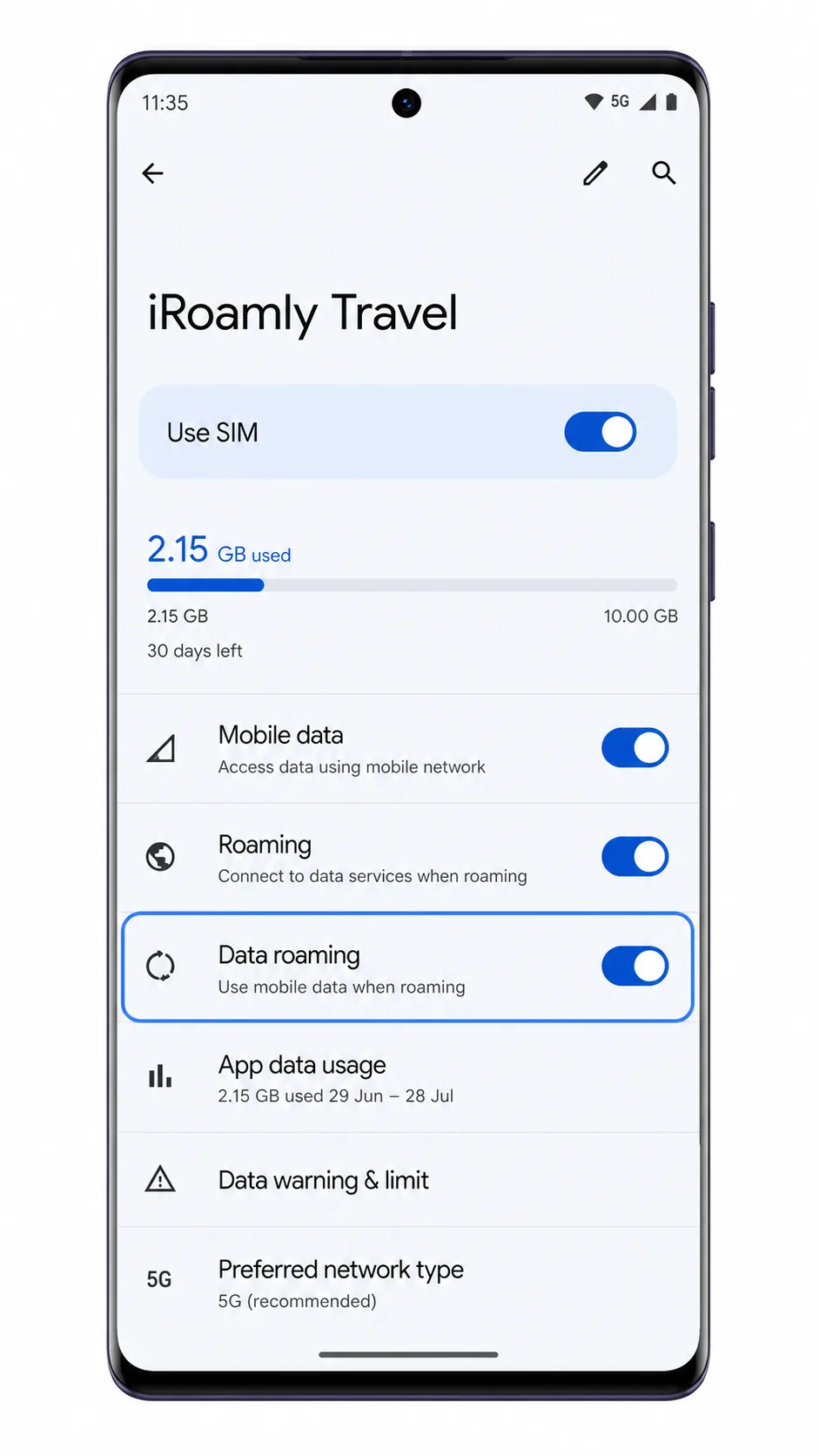
通話やSMSをテストする前に、ご自身のiRoamlyプランの詳細を確認してください。
旅行用eSIMのセットアップ確認は、基本的にモバイルデータ通信を対象としています。SMSや通話のテストは、利用中のiRoamlyプランにそれらのサービスが含まれている場合にのみ行ってください。
モバイルデータ用にeSIMを設定する
「設定」>「ネットワークとインターネット」>「SIM」の順に開き、「優先SIM」内にある「モバイルデータ」をタップします。
これにより、物理SIMとiRoamly eSIMの両方が使用可能な場合に、どちらをインターネット通信に使用するかをAndroidに指定できます。
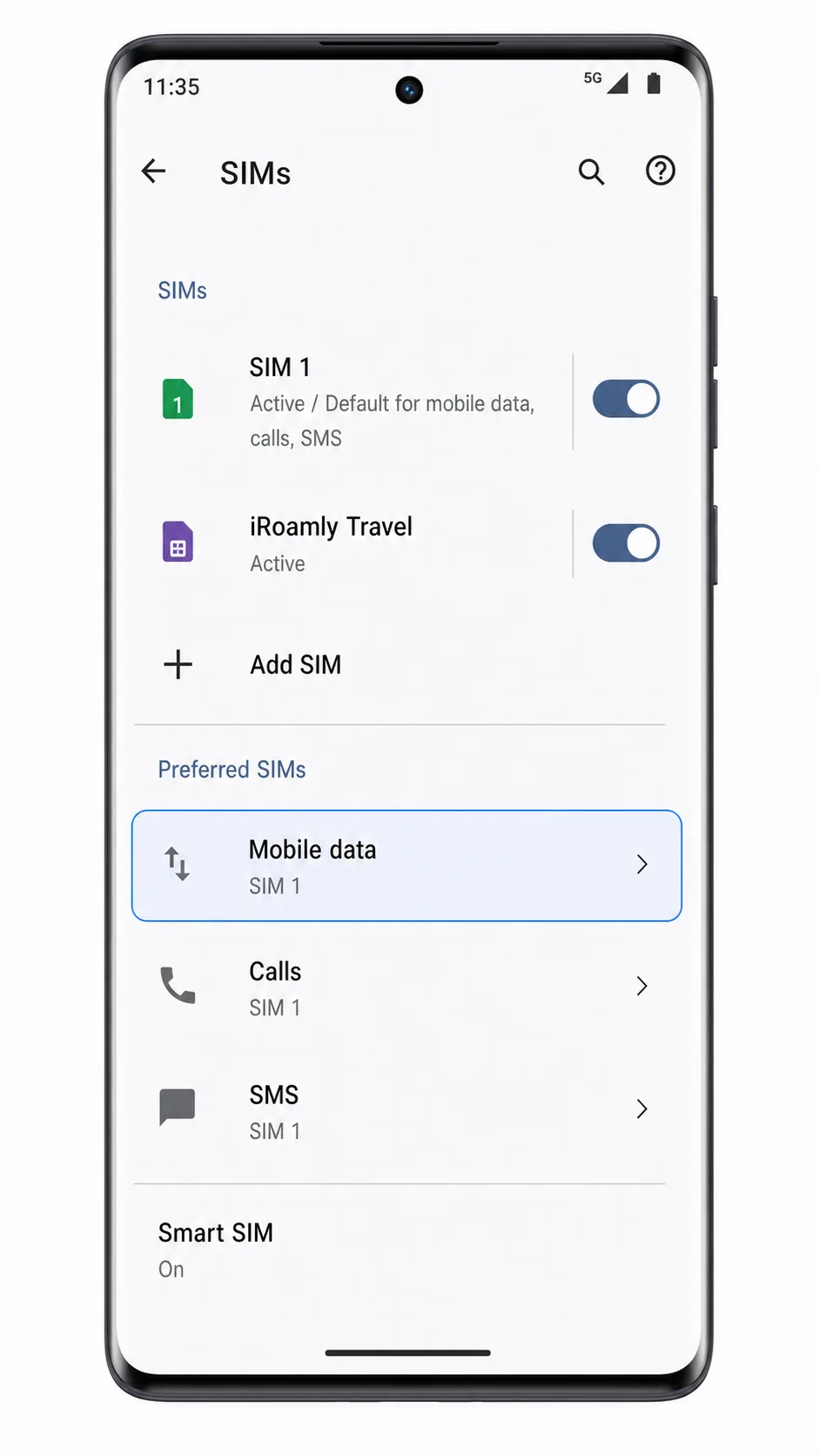
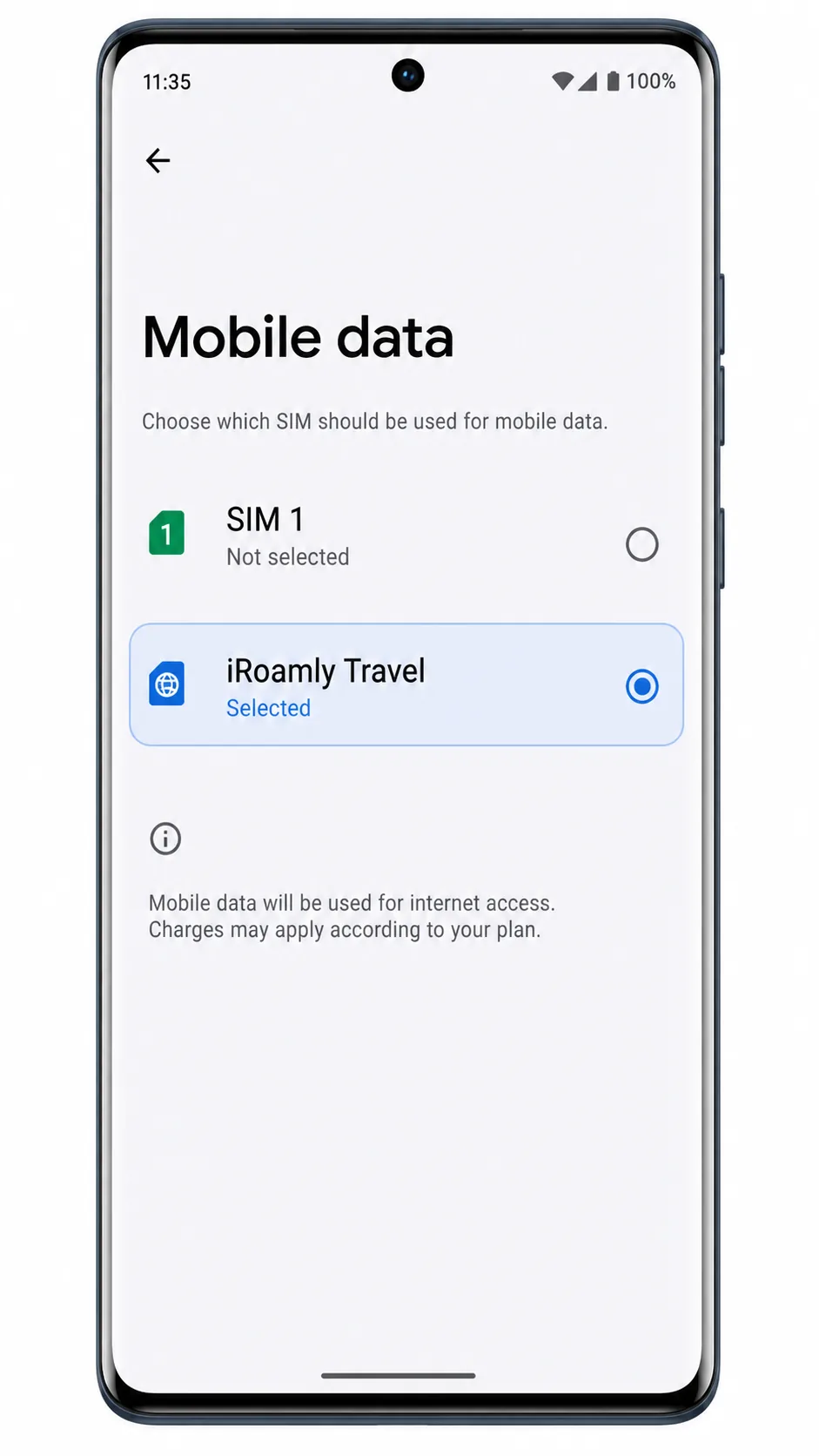
モバイルデータ通信に使用するSIMとして「iRoamly Travel」を選択します。
選択すると、Android上でiRoamly eSIMがデータ通信用回線として有効になります。
iRoamly Travel eSIMをタップし、渡航先のプランで必要な場合は「データローミング」をオンにします。
多くの旅行用eSIMは、現地の提携ネットワークに接続するためにデータローミングを有効にする必要があります。通常の契約プランで高額なローミング料金が発生しないよう、メインSIM側でモバイルデータ通信が使用されないよう設定してください。
渡航先に到着したら、ブラウザや地図アプリを開いてモバイルデータ通信をテストしてください。
iRoamly eSIMが有効になり、モバイルデータ用として選択されていれば、端末が現地のサポートネットワークに接続された時点で、旅行用データ通信を使用してアプリが読み込まれるようになります。
トラブルシューティング
「SIMの追加」や「eSIMを設定」の項目が表示されない:Androidを最新バージョンにアップデートし、Moto G85を再起動してください。また、お住まいの地域や通信事業者モデルがeSIMに対応しているかを確認してください。Moto G85のモデルによっては、eSIM設定が表示されない場合があります。
QRコードがスキャンできない:QRコードを表示している端末の画面の明るさを上げ、Moto G85のカメラレンズをきれいにしてから、QRコード全体がスキャン枠内に収まるようにしてください。QRコードが既に使用済みの場合は、iRoamlyサポートまでお問い合わせください。
手動でのアクティベーションができない:iRoamlyから提供されたアクティベーションコードに誤りがないか再度確認してください。iRoamlyからの指示がない限り、スペースの追加、記号の変更、コードの分割などは行わないでください。
eSIMはインストールされたがデータ通信ができない:モバイルデータの選択で「iRoamly Travel」が選ばれているか確認し、必要に応じてデータローミングを有効にしてください。また、機内モードのオン・オフを試し、対応している目的地に滞在中であることを確認してください。
アクティベーションが保留状態のまま進まない:Wi-Fiに接続した状態で数分間待機してください。プランによっては、端末が目的地のネットワークに接続された時点でアクティベーションが完了するものがあります。
削除後にiRoamlyのeSIMが消えてしまった:繰り返し再インストールを試みないでください。eSIMのQRコードやアクティベーションコードの多くは一度しか使用できないため、iRoamlyサポートへご連絡ください。
通話やSMSが利用できない:iRoamlyのプラン詳細をご確認ください。データ専用プランの場合は、インターネット経由の通話サービスやメッセージングアプリをご利用ください。
結論
Moto G85において、別のデバイスでiRoamlyのQRコードを表示できる場合は、QRコード読み取りが最も簡単な方法です。手順は「設定」>「ネットワークとインターネット」>「SIM」>「SIMを追加」の順に進むだけで、すぐにQRコードをスキャンできます。もしスキャンがうまくいかない場合でも、Motorolaの端末は標準に近いAndroidを採用しているため、「アクティベーションコードを入力」から手動でコードを打ち込む方法も確実に機能します。
インストール後は、「SIM」の設定画面に戻り、以下の項目を必ず確認してください。「iRoamly Travel」が表示されていること、「SIMを使用」がオンになっていること、モバイルデータ通信の選択先に指定されていること、そしてプランや渡航先に応じて「データローミング」が有効になっていることを確認します。これらの設定が完了すれば、Moto G85で海外旅行用のiRoamly eSIMを使ってモバイルデータ通信を行う準備は完了です。