
Moto G86は、Motorolaの標準に近いAndroidインターフェースを採用しているため、eSIMの設定手順も「ネットワークとインターネット」、「SIM」、「SIMの追加」といったAndroidでおなじみの項目から進めることができます。本ガイドは、Android 15ベースのMotorola My UXを搭載したMoto G86を想定しています。設定項目の名称は、ソフトウェアのバージョンや地域、キャリアのファームウェアによって多少異なる場合があります。
旅行の際、出発前にiRoamlyの旅行用eSIMをインストールしておけば、物理的なSIMカードを差し替える手間なく、現地到着後すぐにモバイルデータ通信を利用できて便利です。Moto G86の画面構成と設定メニューは、QRコードの読み取りにも、eSIM情報の直接入力にも適した使いやすい設計になっています。
本ガイドでは、これら2つの設定方法に加え、iRoamly eSIMが正しく追加されたかを確認する方法や、モバイルデータ通信用に選択する手順を解説します。QRコードを別の端末や画面で表示できる場合は「QRコードによる設定」を、スキャンが難しい状況では「手動入力」をご利用ください。
iRoamly eSIMの設定を始める前に
設定を開始する前に、Moto G86を安定したWi-Fiに接続してください。eSIMプロファイルのダウンロードにはインターネット接続が必須です。
お使いのMoto G86のモデル、地域、およびキャリアのファームウェアがeSIMに対応していることを確認してください。「SIMを追加」や「eSIMの設定」といった項目が見当たらない場合、その端末では機能が利用できない可能性があります。
iRoamlyのQRコードまたは手動設定用の詳細情報を用意してください。手動設定には通常、SM-DP+アドレス、アクティベーションコード、および必要に応じて確認コードを入力する必要があります。
バッテリーが十分に充電された状態で操作を行い、ダウンロード中はWi-Fiを切断しないでください。
iRoamlyサポートから指示がない限り、インストール済みのiRoamly eSIMを削除しないでください。多くの旅行用eSIMプロファイルは、一度削除すると再インストールができなくなります。
可能な限り旅行の1〜2日前にインストールすることをお勧めしますが、事前にプランの詳細を確認してください。iRoamlyプランの有効期限はアクティベーション開始時からカウントされます。多くの旅行用データプランでは、渡航先の対応ネットワークにeSIMが接続された時点でアクティベーションが行われます。
サービスの詳細についてはプランページをご確認ください。iRoamlyのeSIMプランにはデータ通信専用のものがあり、音声通話やSMSは含まれていない場合があります。
方法1:QRコードをスキャンしてeSIMをインストールする
1. Moto G86の「設定」を開き、「ネットワークとインターネット」をタップします。Androidのネットワーク設定ページが表示されます。

2. 「SIM」をタップします。物理SIMとeSIMのオプションを管理するSIM管理ページが表示されます。

3. 「SIMを追加」をタップします。物理SIMかeSIMのどちらを使用するか尋ねられた場合は、eSIMのセットアップを選択してください。

4. 「eSIMをセットアップ」画面が表示されたら、iRoamlyの注文ページまたはメールに記載されたQRコードをスキャンします。Moto G86のカメラで読み取れるよう、QRコードを別のデバイスの画面や印刷物などに表示させておいてください。

5. eSIMのダウンロード確認画面が表示されたら、「ダウンロード」をタップします。Moto G86でiRoamly eSIMプロファイルのダウンロードと追加が完了するまで、Wi-Fi接続を維持してください。
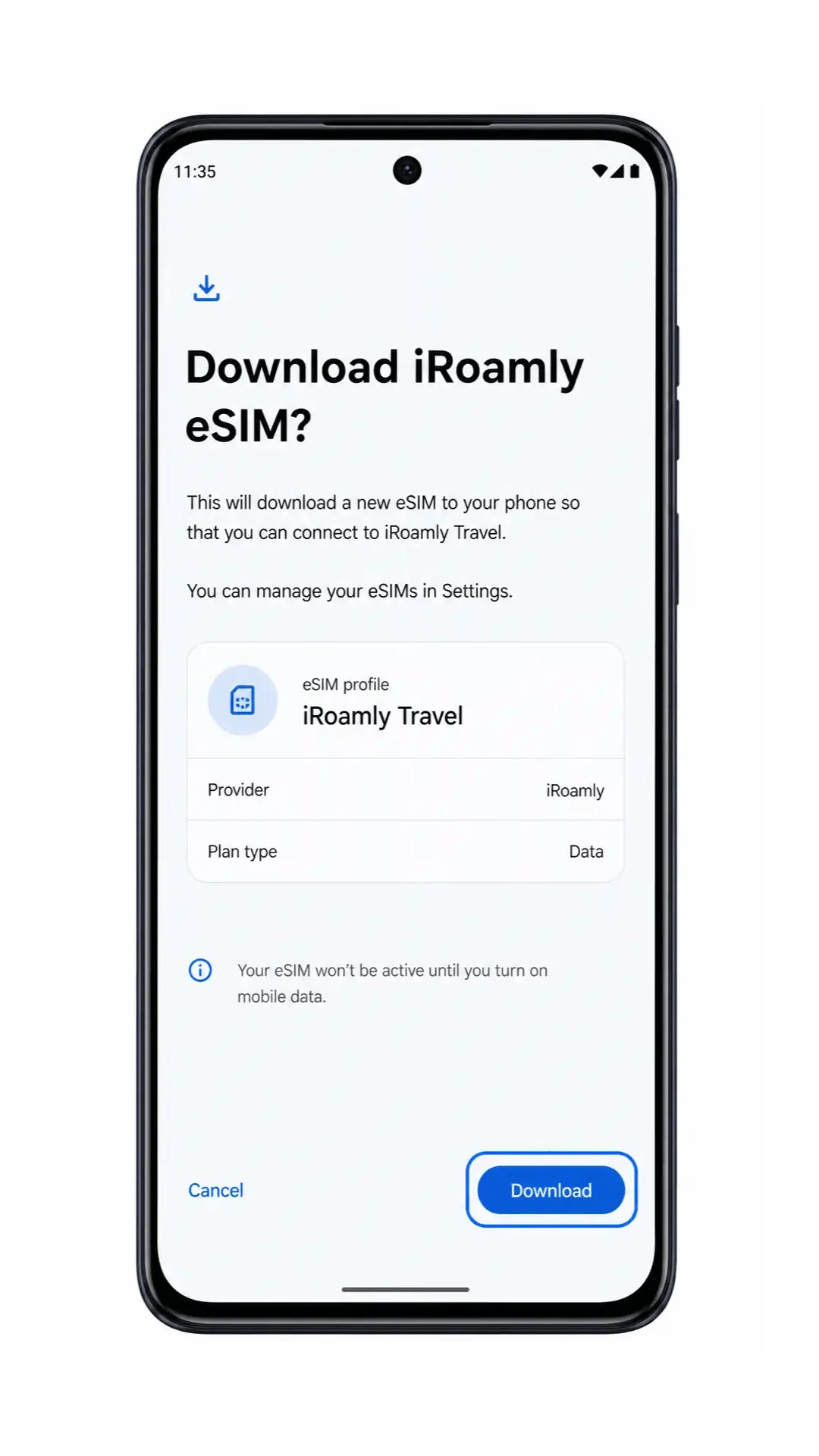
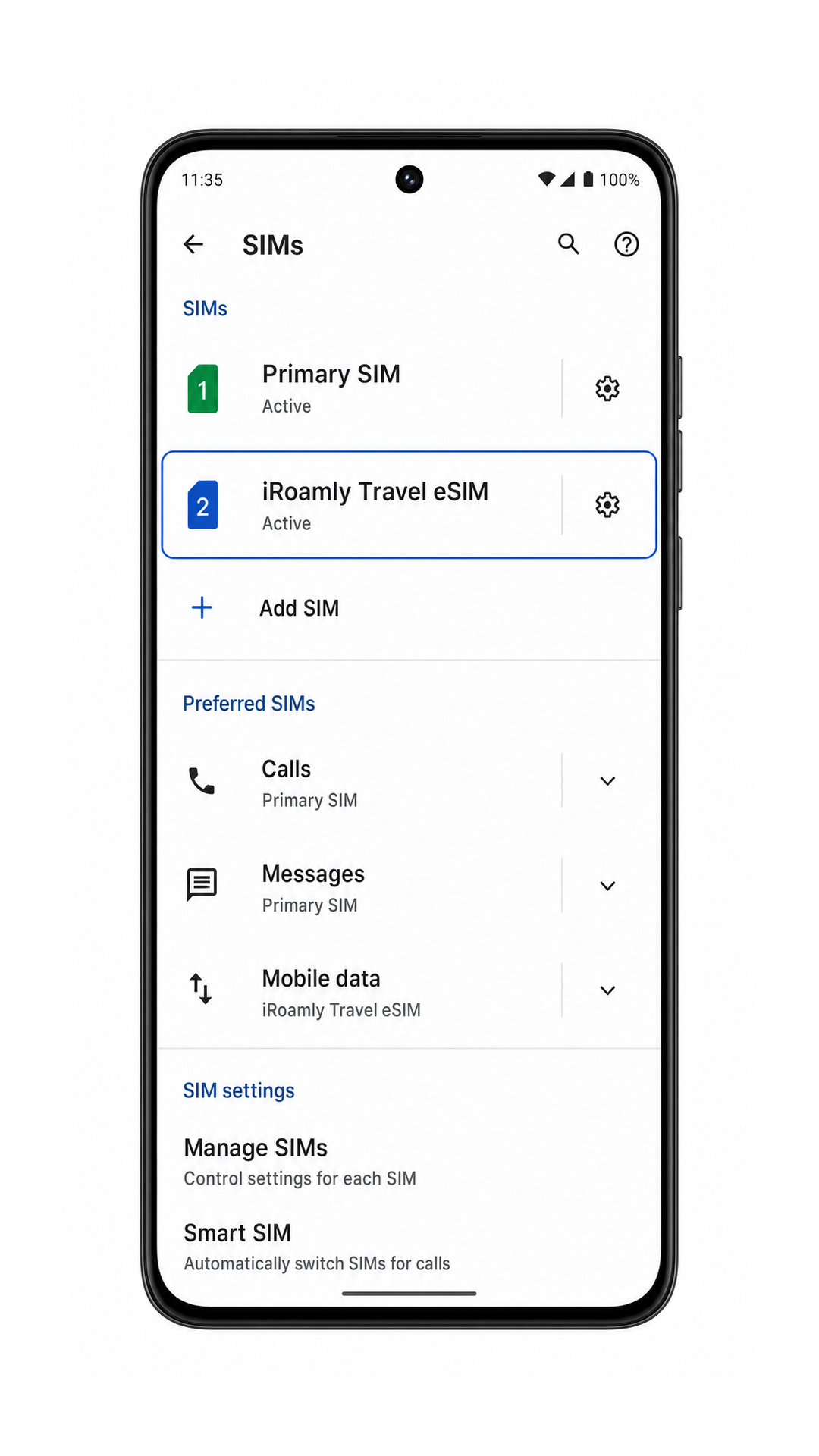
6. セットアップが終わるのを待ち、その後「設定」>「ネットワークとインターネット」>「SIM」の順に進みます。新しいSIMプロファイルとしてiRoamly eSIMが表示されていれば完了です。
方法 2: eSIM を手動でインストールする
1. Moto G86 の「設定」を開き、「ネットワークとインターネット」をタップします。QR コードでの設定と同様に、Android の設定画面から進みます。
2. 「SIM」をタップします。SIM 管理ページが表示されます。
3. 「SIM を追加」をタップします。端末から eSIM 設定の選択を求められた場合は、指示に従ってください。次の画面で QR コードの読み取り画面が表示されます。
4. 「eSIM を設定」画面が表示されたら、「代わりにアクティベーションコードを入力」をタップします。これで手動入力用のフォームが開きます。
5. 提供された iRoamly の SM-DP+ アドレスとアクティベーションコードを正確に入力します。iRoamly から確認コードが発行されている場合は「確認コード (オプション)」欄に入力してください。発行されていない場合は空白のまま「続行」をタップします。
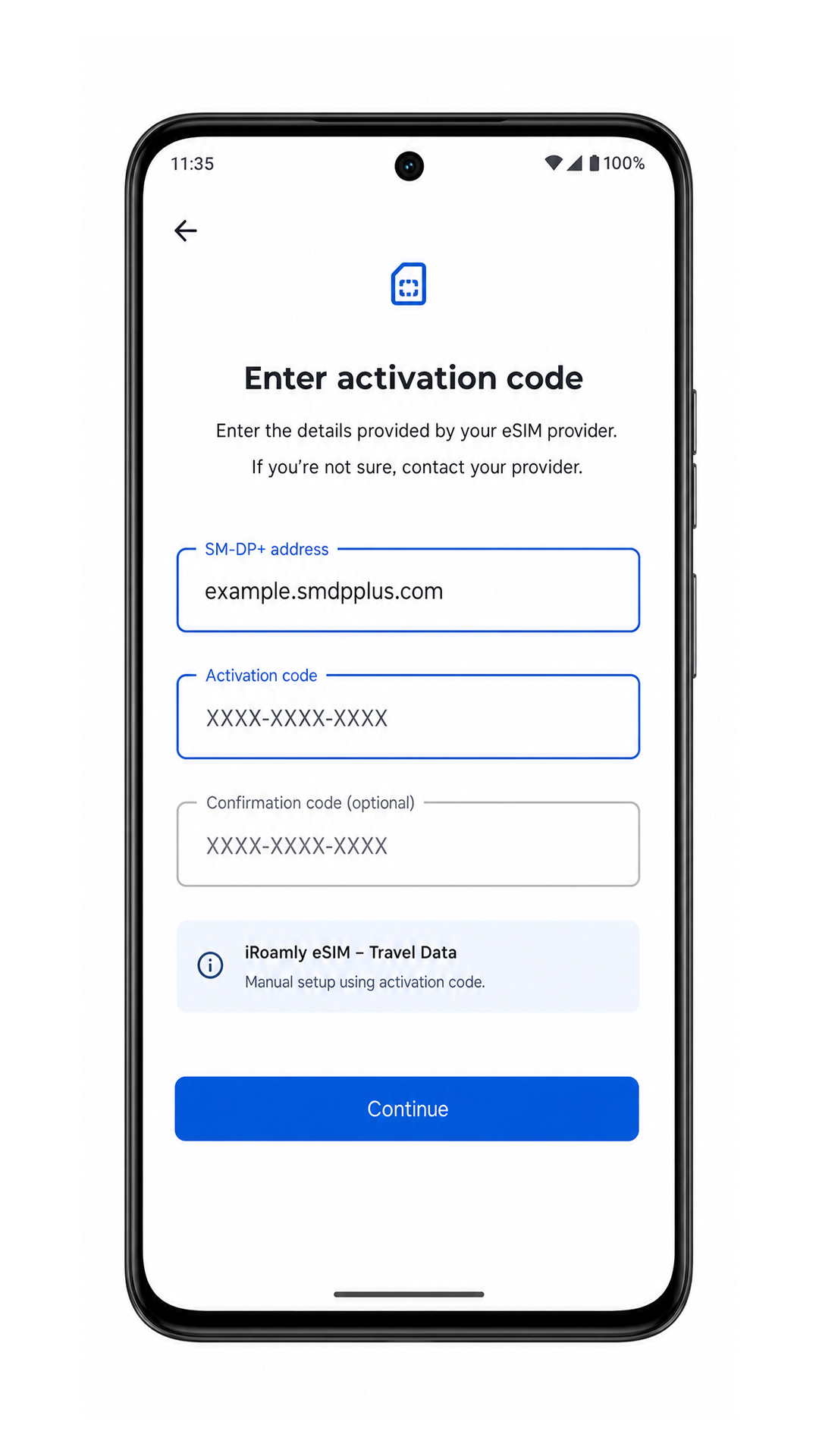
6. 内容を確認し、「ダウンロード」をタップします。Android が iRoamly eSIM の追加を完了するまで、端末をオンラインの状態に保ってください。
7. 「設定」>「ネットワークとインターネット」>「SIM」の順に進み、SIM リストに iRoamly Travel eSIM が追加されていることを確認してください。
iRoamly eSIMがインストールされているかを確認する方法
1. 「設定」>「ネットワークとインターネット」>「SIM」の順に進みます。リストの中にiRoamly Travel eSIMがあることを確認し、「削除」や「エラー」といった表示になっていないかチェックしてください。
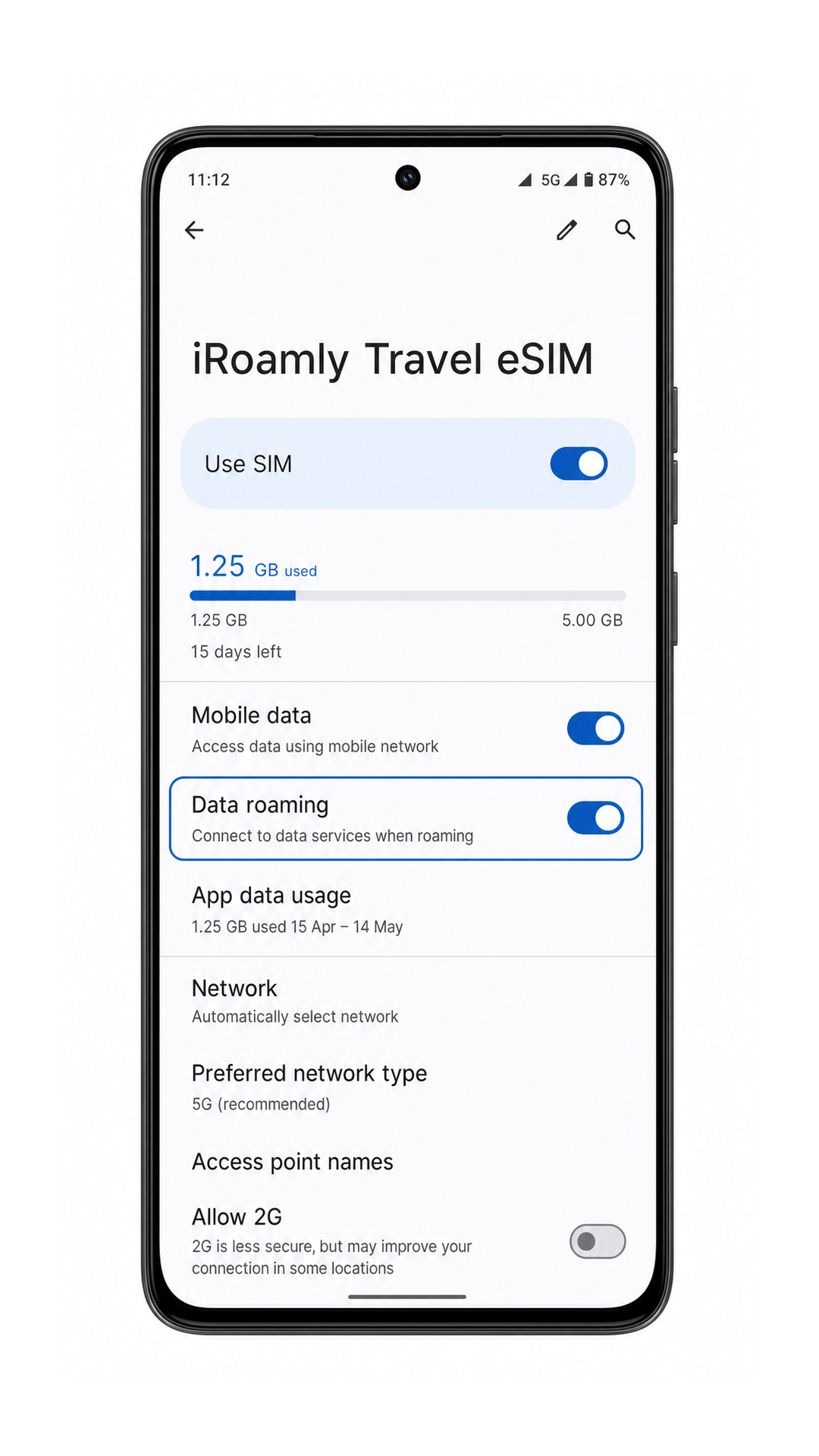
2. iRoamly Travel eSIMをタップし、「SIMを使用」がオンになっていることを確認します。現地に到着するまでeSIMを使わない場合は、インストール状態のままにしておき、旅行プランを開始するタイミングでオンに切り替えてください。
3. iRoamlyのプランがデータ通信専用の場合、接続のテストとしてSMSや通話を行わないでください。代わりに、eSIMが一覧に表示されており、有効かつモバイルデータ通信が利用可能な状態になっているかを確認してください。
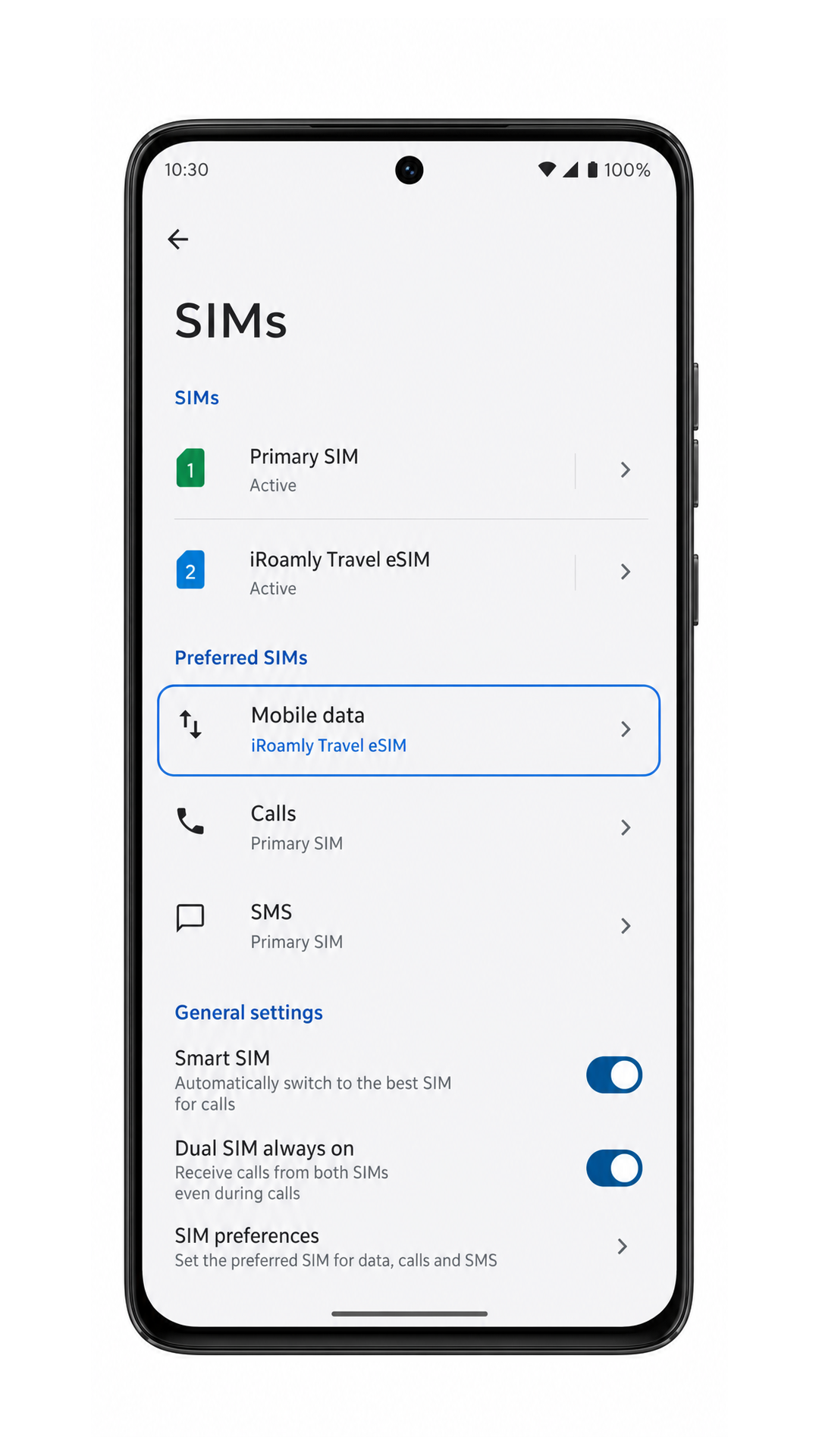
モバイルデータ用のeSIMを設定する
1. 「設定」>「ネットワークとインターネット」>「SIM」の順に開き、「優先SIM」項目の「モバイルデータ」をタップします。モバイルデータ通信用にiRoamly Travel eSIMを選択してください。
2. iRoamly Travel eSIMをタップして「SIMを使用」をオンにします。ご利用のiRoamlyプランや渡航先でデータ通信にローミングが必要な場合は、「データローミング」も有効にしてください。
3. ご利用のiRoamlyプランに音声通話やSMSが含まれていると明記されていない限り、通話とSMSはメインSIMの設定のままにしてください。渡航先の対象ネットワークに接続後、ウェブページを開いてモバイルデータ通信ができるか確認してください。
トラブルシューティング
「SIMを追加」が表示されない場合は、Moto G86のソフトウェアをアップデートして端末を再起動し、お使いの地域モデルおよびキャリアのファームウェアがeSIMに対応しているかをご確認ください。
QRコードがスキャンできない場合は、コードを表示しているデバイスの画面輝度を上げ、Moto G86のカメラレンズを清掃した上で、安定したWi-Fi環境にて再度お試しください。
QRコードが既に使用済みと表示される場合は、eSIMを削除したり何度も試行したりしないでください。多くのeSIM QRコードは使い切りタイプのため、iRoamlyサポートまでご連絡ください。
手動入力が失敗する場合は、SM-DP+アドレスとアクティベーションコードの各文字を確認してください。コードの前後には余分なスペースが入らないようにご注意ください。
eSIMをダウンロードしても接続できない場合は、「SIMを使用」がオンになっているか、モバイルデータ通信がiRoamly Travel eSIMに設定されているか、また必要に応じてデータローミングが有効になっているかを確認してください。
旅行前にアクティベーションが「保留中」のままになる場合は、対応する目的地のネットワークに接続されるまでお待ちください。一部の旅行用eSIMは、現地のパートナーネットワークに接続された後にのみアクティベートされます。
到着後もモバイルデータが利用できない場合は、Moto G86を再起動してください。iRoamlyから特定の指示がある場合にのみAPNやネットワーク設定を再確認し、プランのデータ残量があることを確認してください。
結論
Moto G86において、iRoamlyのQRコードをスキャンする方法は、通常最も素早いセットアップ手順です。Androidでは「ネットワークとインターネット」から「SIM」、「SIMの追加」、そして「eSIMスキャナーのセットアップ」まで、わずか数回のタップで進めることができるためです。QRコードが同じ端末内に表示されている場合やうまくスキャンできない場合は、SM-DP+アドレスとアクティベーションコードを正確にコピーして手動入力を行うのが適切な代替手段となります。
インストール後、iRoamlyのプラン仕様は多岐にわたるため、通話やSMSが利用できるかどうかを確認するだけでは不十分です。「SIM」の設定画面にiRoamly Travel eSIMが表示されていることを確認し、それをモバイルデータ通信用に選択してください。また、渡航先のプランで必要な場合はデータローミングをオンにすれば、Moto G86で旅行中のデータ通信を利用する準備が完了します。