
eSIM技術は、現代のスマートフォンにおいて急速に標準機能となりつつあります。モバイル通信の設定をデジタルで行えるため、従来のSIMカードが不要となり、セットアップのプロセスが簡素化されます。
これにより、時間が節約できるだけでなく、ネットワークの切り替えもより便利になります。
Galaxy S20+およびS20+ 5GはeSIMに対応しており、適切な手順を踏めばスムーズにインストールを完了できます。
本ガイドでは、iRoamly eSIMをインストールし、複雑な手間をかけずにデバイスを接続する方法を分かりやすく解説します。
iRoamly eSIMのセットアップ準備
インストールを開始する前に、以下の準備ができているか確認してください:
安定したインターネット接続(Wi-Fi推奨)
通信事業者から提供された有効なeSIM QRコードまたはアクティベーションコード
電源がオンになっており、SIMロックが解除されているGalaxy S20+またはGalaxy S20+ 5G
eSIMとの互換性を確保するため、最新のOne UIバージョンにアップデート済みのデバイス
開通済みで、eSIMサービスを利用可能な通信事業者のアカウント
方法1:QRコードを使用してGalaxy S20にeSIMをインストールする
ステップ1:「SIMカードマネージャー」を開く
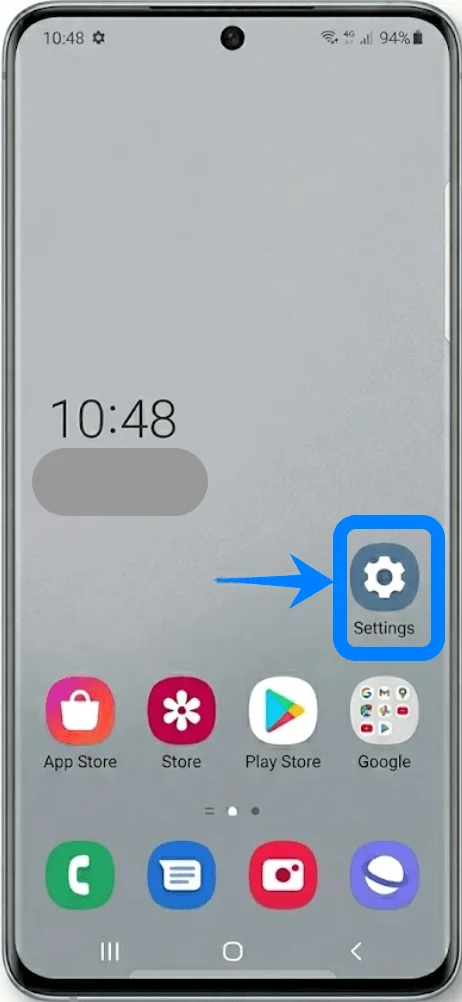
「設定」アプリを開きます。
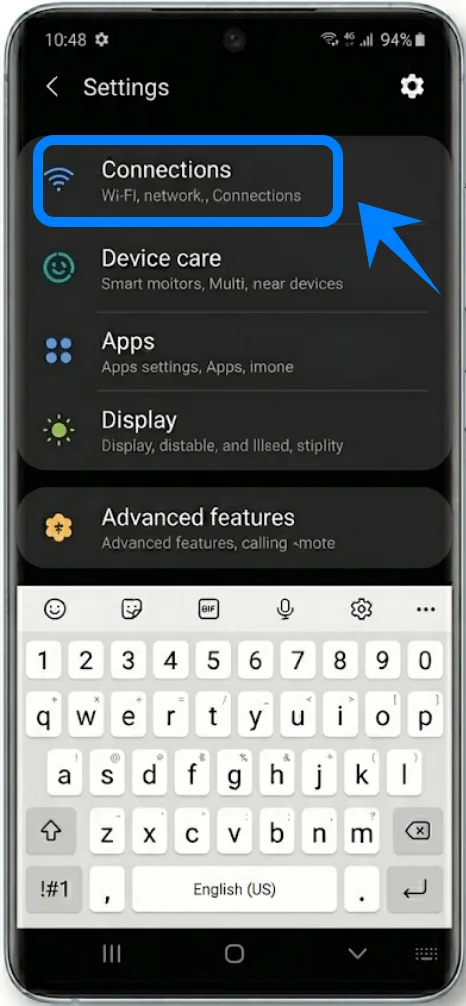
「接続」をタップします。
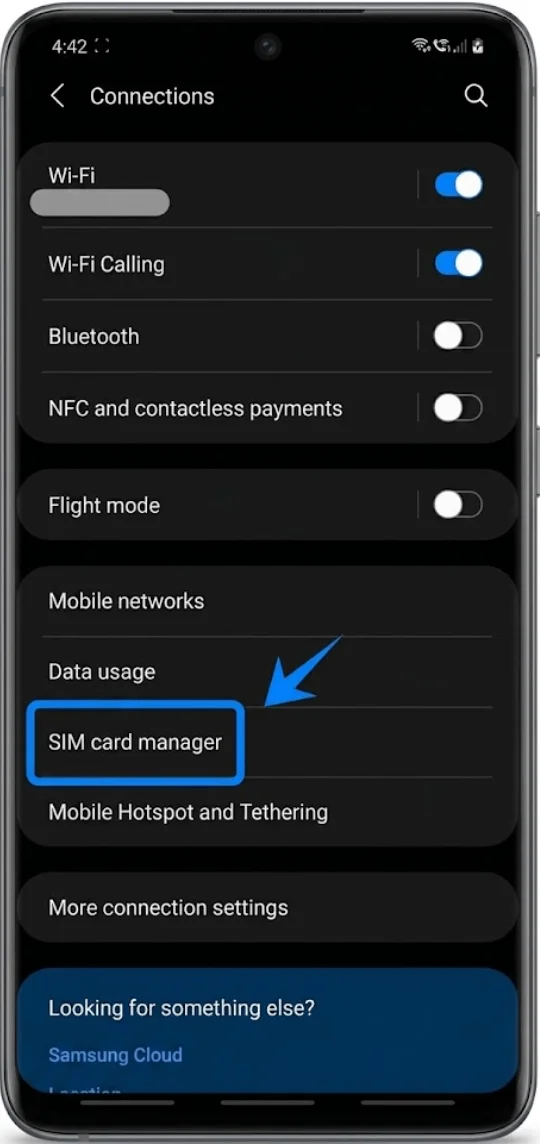
「SIMカードマネージャー」をタップします。
ステップ2:eSIMのインストールを開始する
「モバイルプランを追加」をタップします。
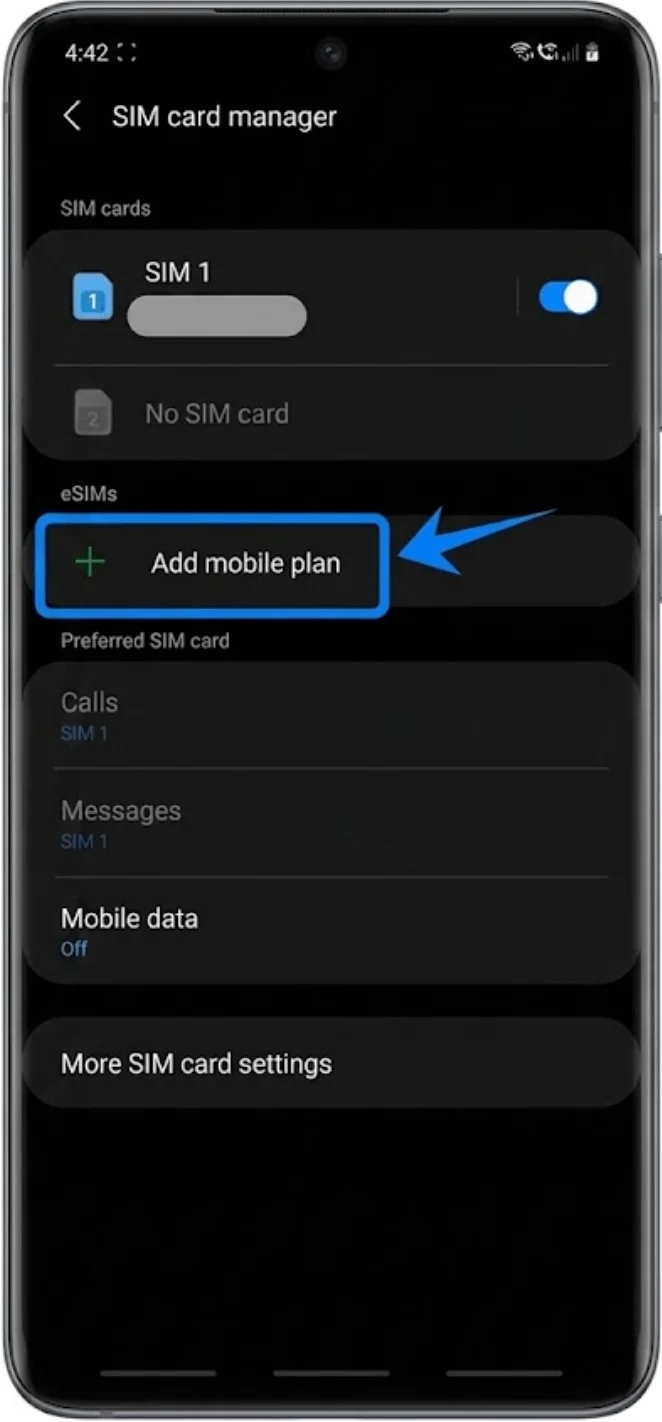
Galaxy S20+で利用可能なセットアップオプションが表示される前に、一時的に「プランを検索中...」と表示されることがあります。
ステップ3:QRコードでの有効化を選択する
「QRコードを使って追加」をタップします。
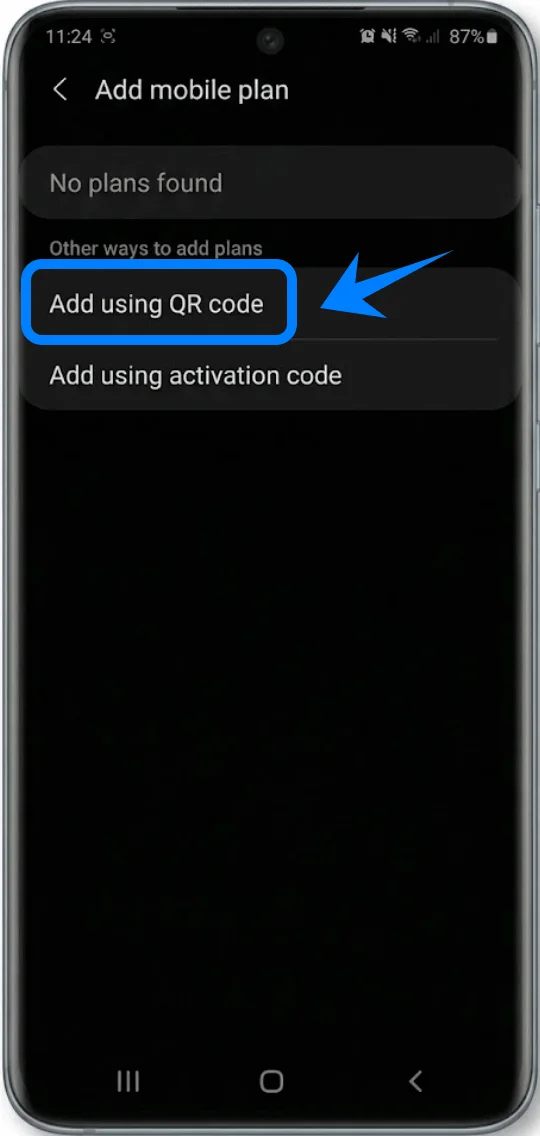
カメラのスキャナーが自動的に起動します。
ステップ4:通信事業者のQRコードをスキャンする
通信事業者から提供されたQRコードにGalaxy S20+をかざします。
QRコードがカメラのフレーム内に収まるようにしてください。
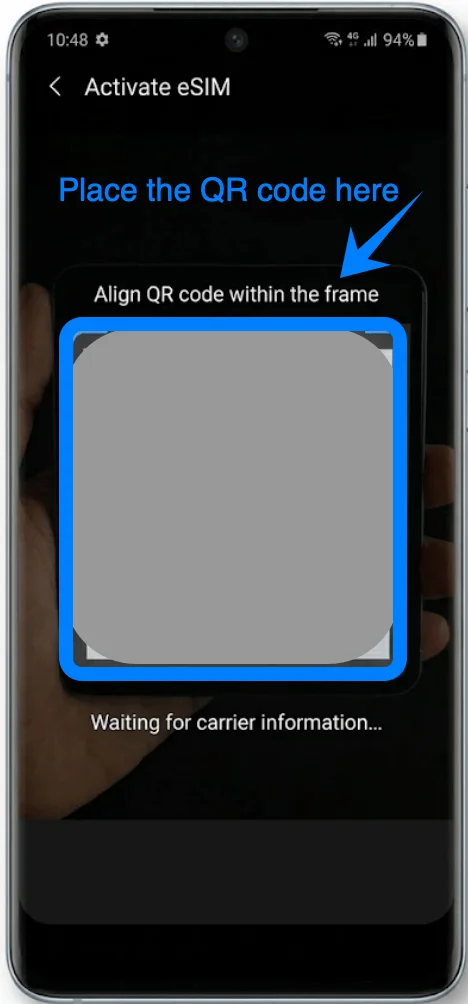
スマートフォンがQRコードを認識するまで待ちます。
ステップ5:eSIMプロファイルをダウンロードする
通信事業者のプロファイルが表示されたら、「追加」をタップします。
Galaxy S20+でeSIMプロファイルのダウンロードとインストールが完了するまで待ちます。
インストール中はセットアップ画面を閉じないでください。
ステップ6:インストールを完了する
インストールが完了したら、「完了」をタップします。
これで「SIMカードマネージャー」内にeSIMプロファイルが表示されます。
方法 2: アクティベーションコードを使用して Galaxy S20 に eSIM をインストールする
ステップ 1: SIM カードマネージャーを開く
設定を開きます。
接続をタップします。
SIM カードマネージャーをタップします。
ステップ 2: eSIM のインストール画面を開く
モバイルプランを追加をタップします。
ステップ 3: 手動アクティベーションを選択する
アクティベーションコードを使用して追加をタップします。
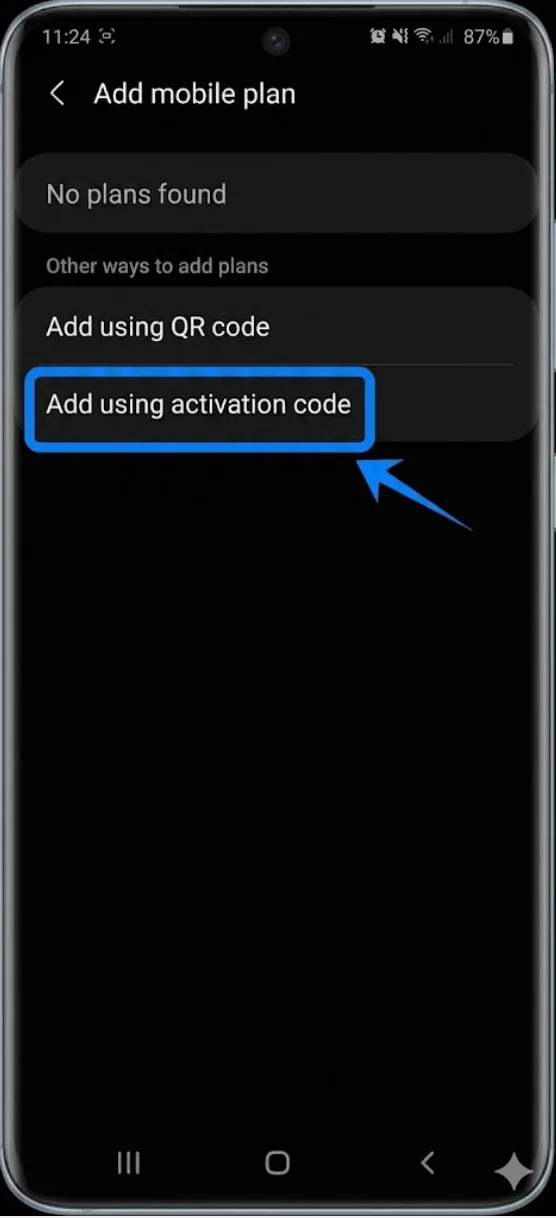
ステップ 4: アクティベーションコードを入力する
アクティベーションコードを入力の欄をタップします。
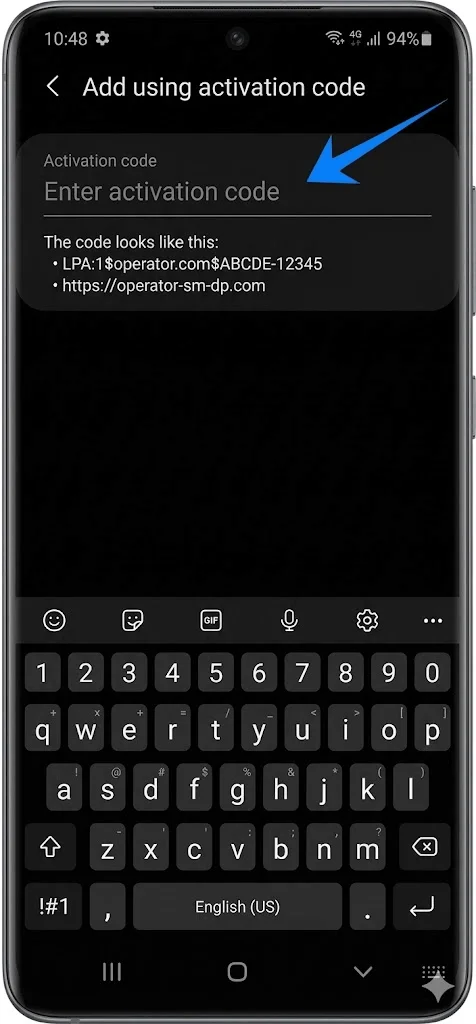
通信事業者から提供されたアクティベーションコードを入力します。
接続をタップします。
ステップ 5: eSIM をダウンロードして有効化する
Galaxy S20+ が eSIM プロファイルをダウンロードするまで待ちます。
アクティベーション中はセットアップ画面を閉じないでください。
インストールが完了したら、完了をタップします。
これで Galaxy S20+ で eSIM が有効になります。
eSIMが正常にインストールされたか確認する方法
SIMカードマネージャーを確認する
設定を開きます。
接続をタップします。
SIMカードマネージャーをタップします。
新しくインストールされたeSIMが、eSIMのセクション内に表示されているはずです。
モバイル通信の状況を確認する
画面の右上隅を確認してください。
以下が表示されているはずです:
電波強度バー
4G、LTE、または5Gのネットワークインジケーター
結論
インストールが完了すれば、eSIMによってデバイスは常時接続状態となり、モバイルネットワークの管理における柔軟性が大幅に向上します。この方法であれば、手動での設定手順が最小限に抑えられ、より直感的に接続環境をコントロールできるようになります。
将来的に設定を変更したい場合でも、デバイスの設定画面から直接すべて完結できるため、日々の管理がよりシンプルかつ効率的になります。