
旅行者やリモートワーカー、モバイルプランを頻繁に変更するユーザーにとって、eSIMはSamsung Galaxyデバイスで常に通信環境を維持するための、より柔軟な手段となります。
Galaxy S21およびGalaxy S21 5GはどちらもeSIM機能に対応しており、追加のハードウェアや複雑な設定手順を必要とせず、デジタルでモバイルプランを有効化することができます。
iRoamly eSIMのインストールは、デバイスがWi-Fiに接続されており、アクティベーションに必要な情報が揃っていれば、わずか数分で完了します。
本記事では、QRコードまたはアクティベーションコードを使用してeSIMをインストールする方法、モバイルプランを有効化する方法、そしてGalaxy S21シリーズのデバイスでネットワーク接続が正しく機能しているかを確認する方法を解説します。
iRoamly eSIM設定前の準備
設定手順を開始する前に、以下の準備が整っていることを確認してください:
安定したインターネット接続(Wi-Fi推奨)
通信事業者から提供された有効なeSIM QRコードまたはアクティベーションコード
電源がオンになっており、ロックが解除されたGalaxy S21またはGalaxy S21 5G
eSIMとの互換性を高めるため、最新のOne UIバージョンにアップデート済みのデバイス
有効化済みで、eSIMサービスに対応した通信事業者のアカウント
方法 1:QR コードで eSIM をインストールする
ステップ 1:SIM カードマネージャーを開く
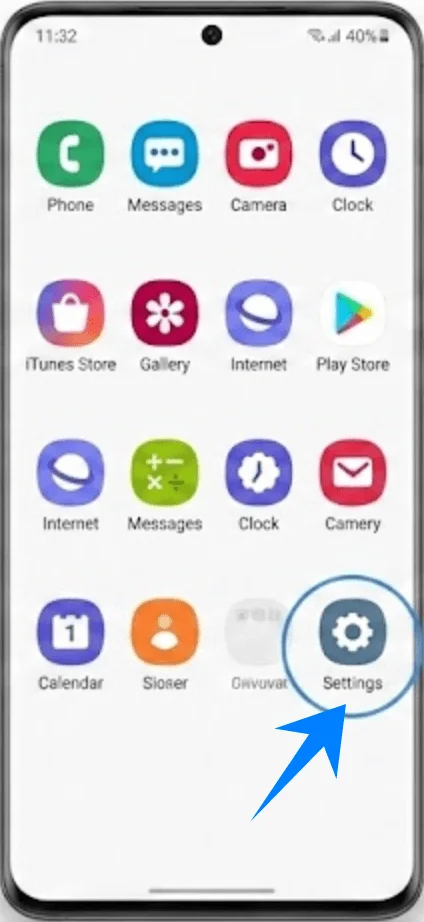
設定を開きます
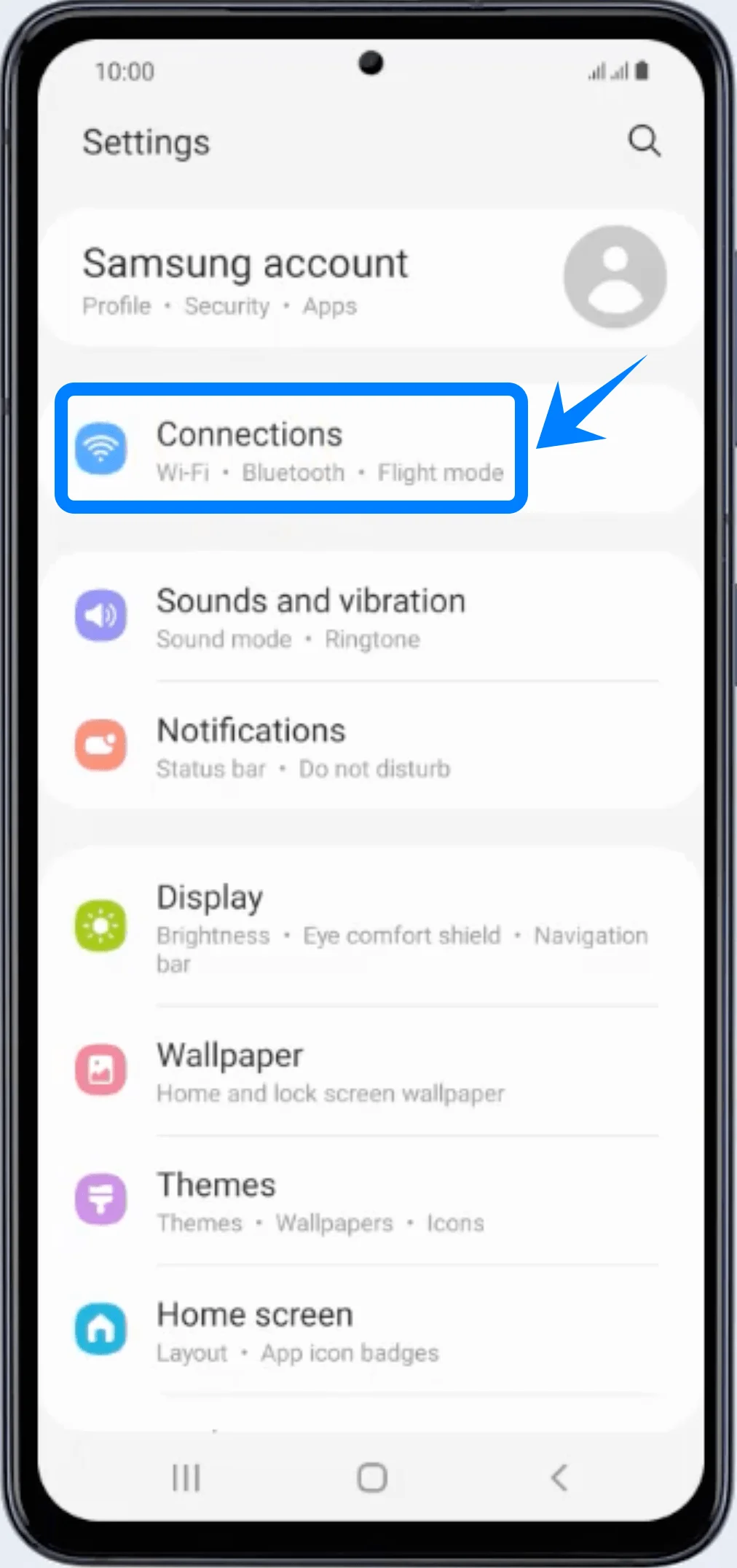
接続をタップします
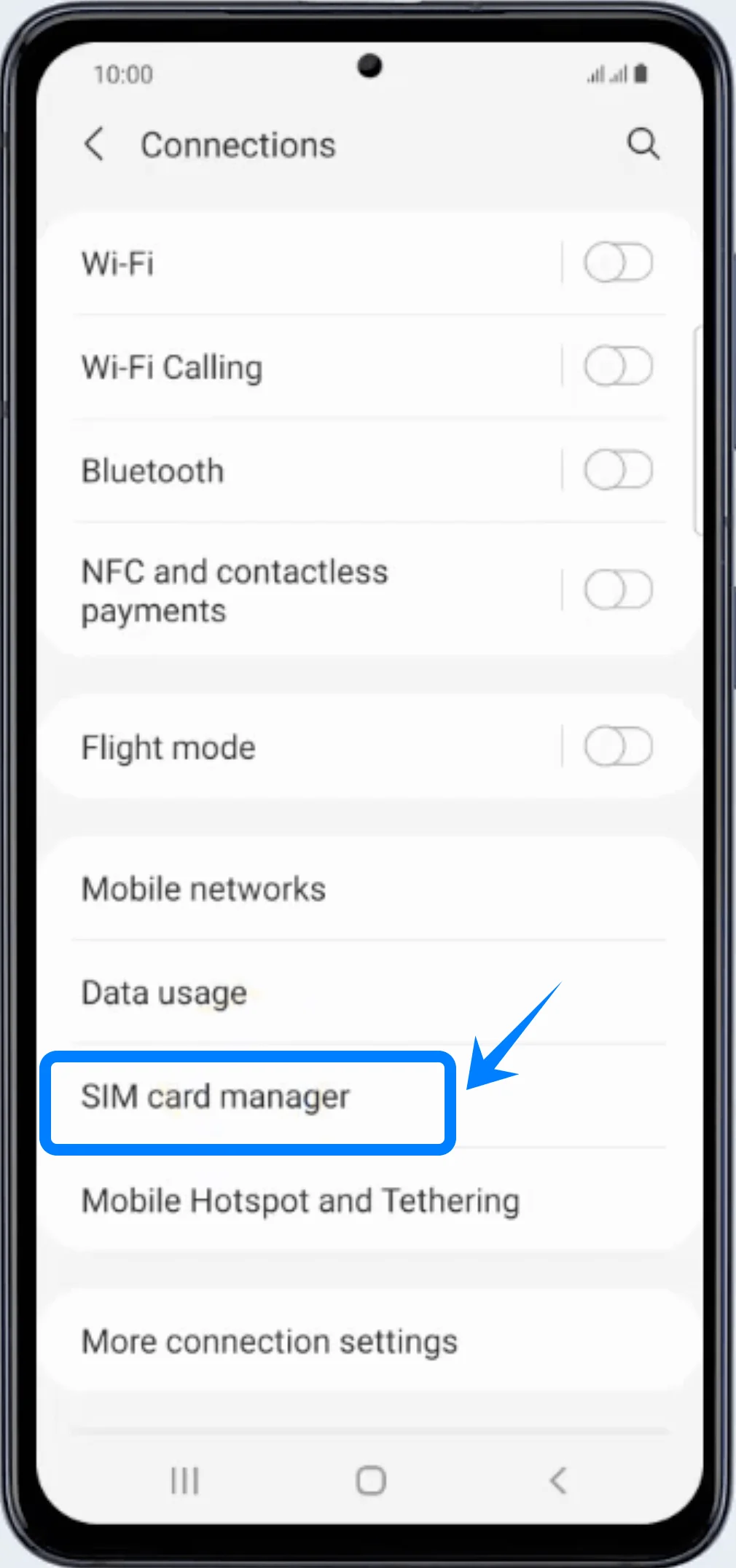
SIM カードマネージャーをタップします
ステップ 2:eSIM の追加を開始する
モバイルプランを追加をタップします
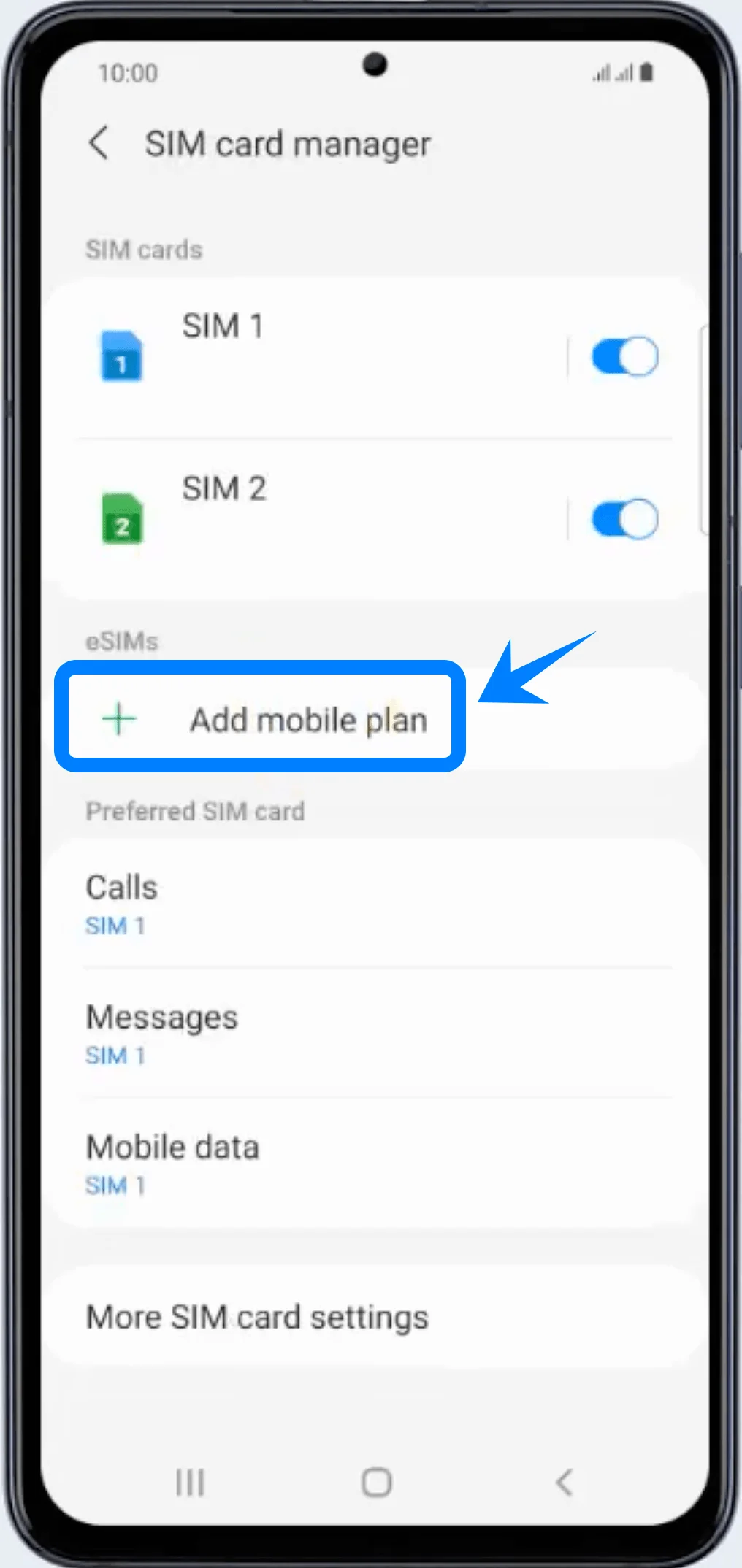
端末が利用可能なキャリアプランの検索を開始します。
ステップ 3:QR コードスキャナーを開く
他の方法でプランを追加項目内にある
キャリアの QR コードをスキャンをタップします
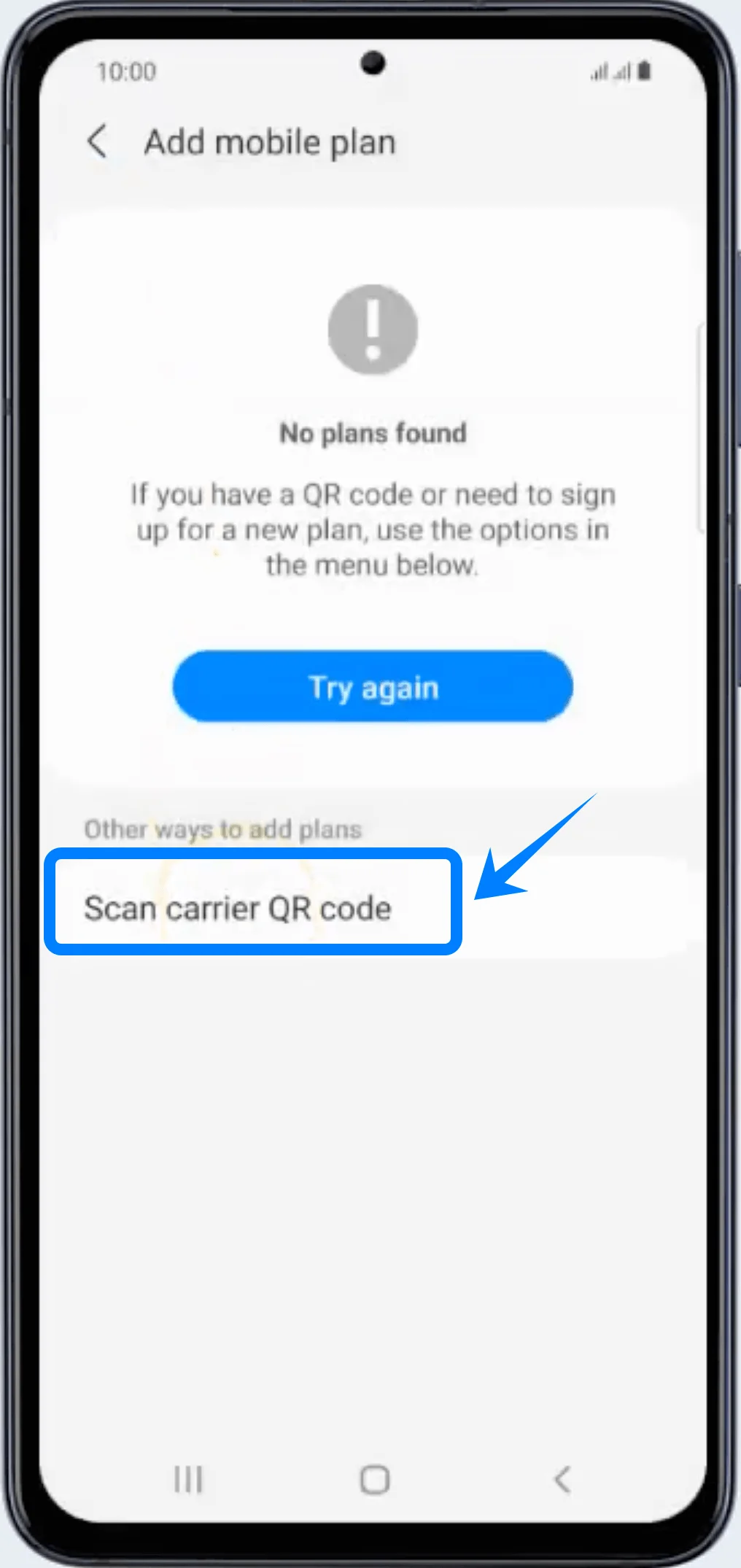
QR コードスキャナーが自動的に起動します。
ステップ 4:キャリアの QR コードをスキャンする
スキャン枠の中に QR コードを収めます
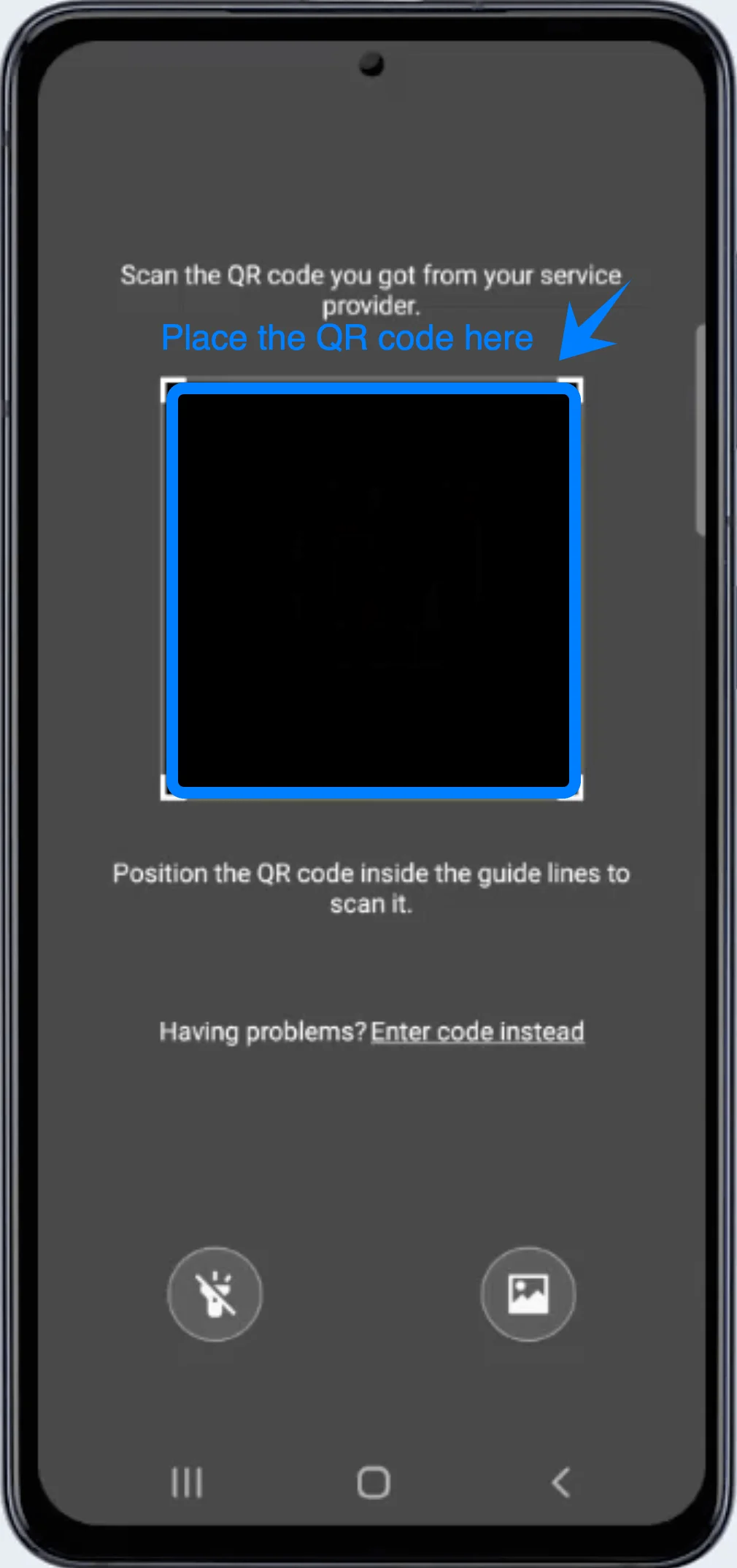
デバイスが QR コードを自動認識するまで待ちます
モバイルプランが表示されたら、追加をタップします
Galaxy S21 が eSIM プロファイルのダウンロードを開始します。
ステップ 5:インストールを完了する
インストールが完了するまで待ちます
メッセージが表示されたら OK をタップします
完了をタップします
インストールされた eSIM プロファイルがSIM カードマネージャーに表示されます。
ステップ 6:eSIM を有効にする
設定 → 接続 → SIM カードマネージャーの画面のまま進めます
追加したモバイルプランを探します
eSIM の横にあるスイッチをタップして オン に切り替えます
メッセージが表示された場合:
再起動をタップします
端末の再起動後、eSIM が有効になります。
方法 2: 手動アクティベーションコードを使用して eSIM をインストールする
ステップ 1: SIM カードマネージャーを開く
設定を開く
接続をタップする
SIM カードマネージャーをタップする
ステップ 2: eSIM の追加を開始する
モバイルプランを追加をタップする
モバイルプラン設定ページが開きます。
ステップ 3: QR コードスキャナーページを開く
他の方法でプランを追加の下にある
通信事業者の QR コードをスキャンをタップする
QR コードスキャン画面が表示されます。
ステップ 4: 手動コード入力を開く
QR コードスキャナー画面で
代わりに入力コードを使用をタップする
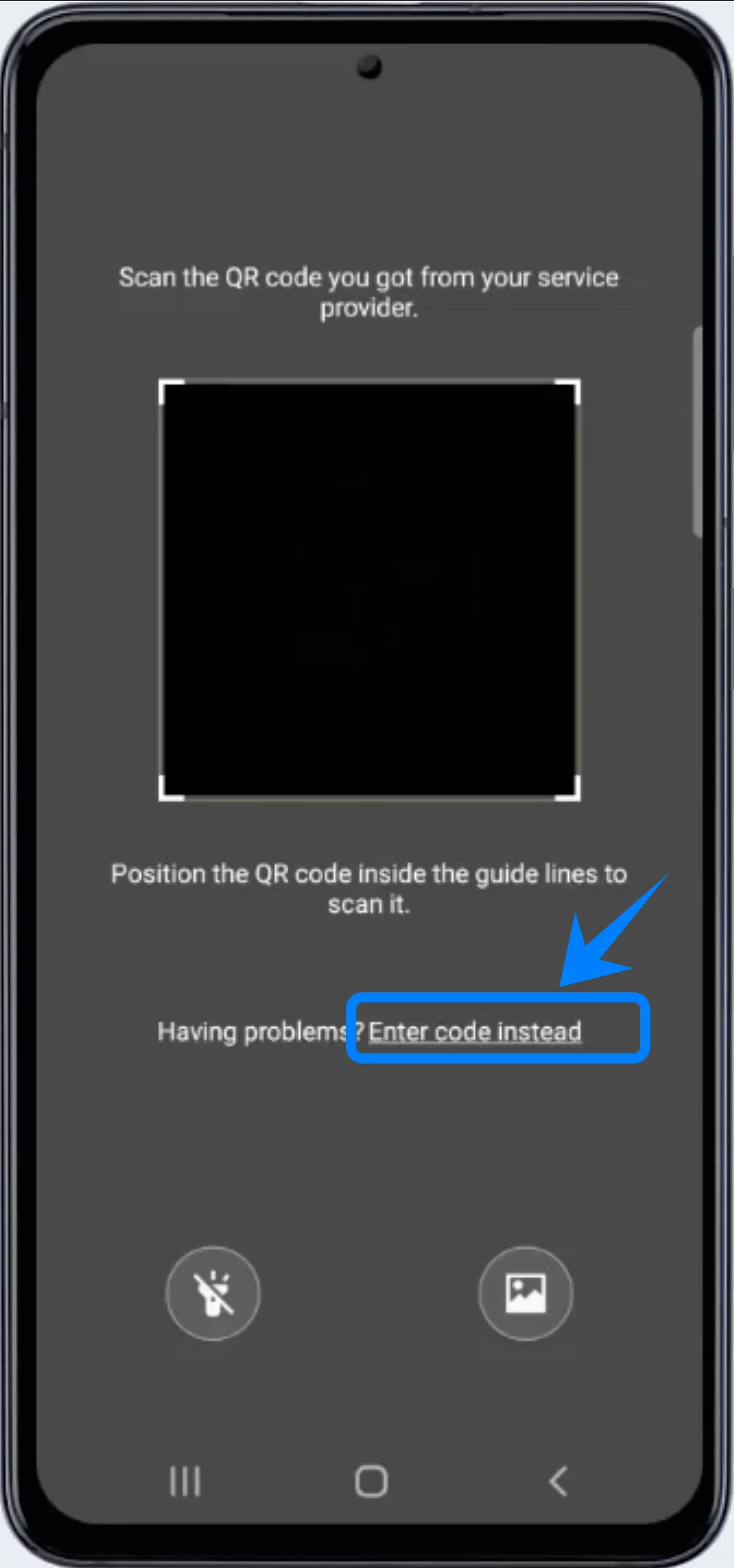
このオプションは QR スキャン枠の下に表示されます。
ステップ 5: アクティベーションコードを入力する
携帯電話でアクティベーションコードを使用して追加ページが開きます。
アクティベーションコードフィールドをタップする
通信事業者から提供されたアクティベーションコードを正確に入力する
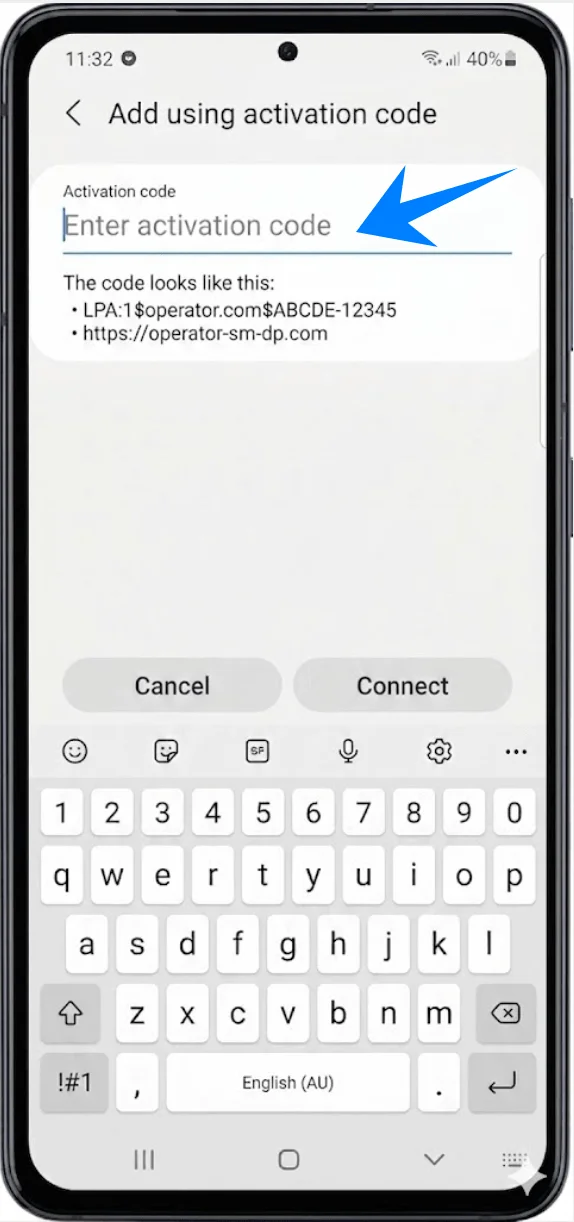
コードを入力した後:
接続をタップする
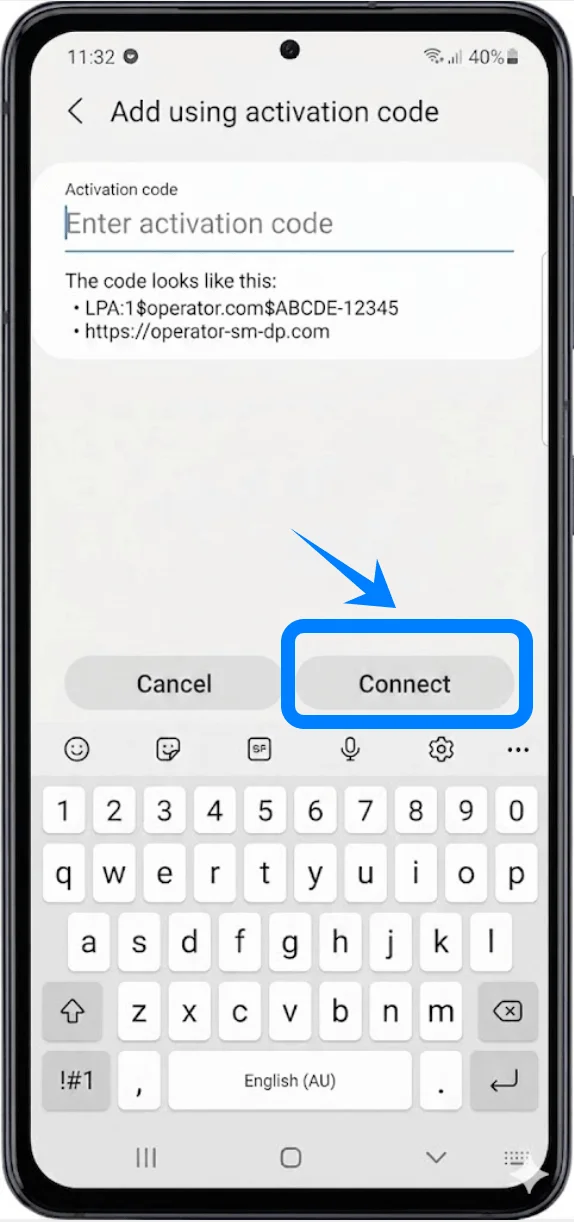
Galaxy S21 が通信事業者のサーバーに接続し、eSIM プロファイルのダウンロードを開始します。
ステップ 6: インストールを完了する
eSIM プロファイルのインストールが完全に完了するまで待つ
完了をタップする
インストールされた eSIM プロファイルがSIM カードマネージャーに表示されます。
ステップ 7: eSIM を有効にする
SIM カードマネージャーで、インストールした eSIM を探す
モバイルプランの横にあるスイッチをタップしてオンにする
指示が表示された場合は再起動をタップする
再起動後、eSIM が有効になります。
eSIMが正常にインストールされたことを確認する方法
SIMカードマネージャーを確認する
設定を開きます
接続をタップします
SIMカードマネージャーをタップします
以下の項目が表示されていることを確認してください:
通信事業者名
インストール済みのモバイルプラン
eSIMのスイッチがオンになっていること
ネットワーク信号を確認する
画面の右上隅を確認してください。
以下の項目が表示されているはずです:
アンテナ(電波)バー
通信事業者名
LTE、4G、または5Gの表示
モバイル接続をテストする
以下の動作を確認してください:
電話をかける
テキストメッセージを送信する
モバイルデータ通信を使用してウェブページを開く
すべてのサービスが正常に利用できれば、eSIMのインストールは完了です。
注意:一部のeSIMプランには音声通話機能が含まれていないため、プランによってはこの機能が利用できない場合があります。
結論
セットアップが完了すれば、お使いのGalaxy S20 UltraまたはGalaxy S20 Ultra 5Gで、インストールしたiRoamly eSIMを利用する準備が整います。多くの場合、アクティベーション終了後すぐに端末は自動的にネットワークへ接続されます。
必要に応じて、いつでもSIMカードマネージャーから、eSIMの有効・無効の切り替えや、優先データ回線の変更、複数のSIMプロファイルの管理をSamsungデバイスの設定画面上で直接行うことができます。