
旅行中も、もう小さなSIMカードを入れ替えたり、現地の携帯電話ショップを訪ねたりする必要はありません。
eSIM技術を活用すれば、お使いのGalaxy S21 Ultra 5Gで、わずか数分でモバイルプランをデジタル開通できます。
海外旅行の準備中であれ、到着前にモバイルデータ通信の準備を整えておきたい場合であれ、iRoamly eSIMのインストールは迅速かつ便利な解決策となります。
本ガイドでは、Samsung Galaxy S21 Ultra 5Gでのセットアップ手順を、QRコードの読み込みから手動設定、正しく動作しているかの確認方法まで、網羅的に解説します。
iRoamly eSIMを設定する前の準備
設定を開始する前に、以下のものをご用意ください:
安定したインターネット接続(Wi-Fi環境を推奨)
通信事業者から発行された有効なeSIM用QRコードまたはアクティベーションコード
電源がオンで、SIMロックが解除されているGalaxy S21 Ultra 5G
eSIMの互換性を高めるため、最新のOne UIバージョンにアップデート済みの端末
eSIMサービスが利用可能な状態になっている通信事業者のアカウント
方法 1: QRコードを使用してeSIMをインストールする
ステップ 1: SIMカードマネージャーを開く
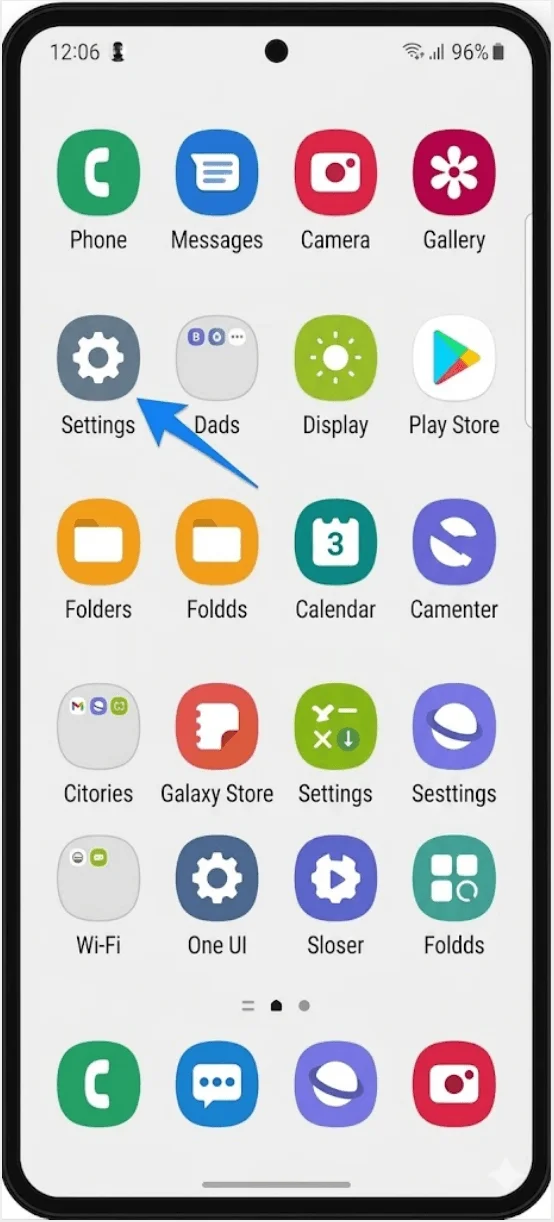
設定を開きます。
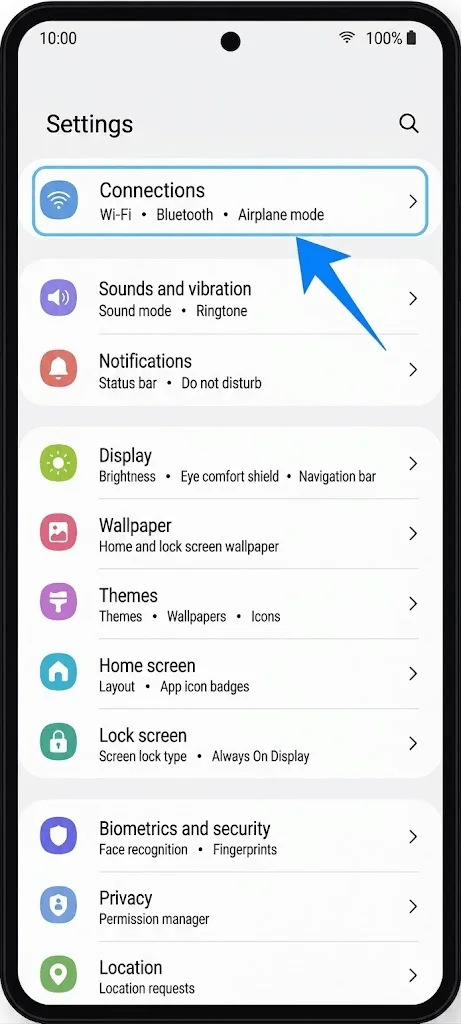
接続をタップします。
SIMカードマネージャーをタップします。
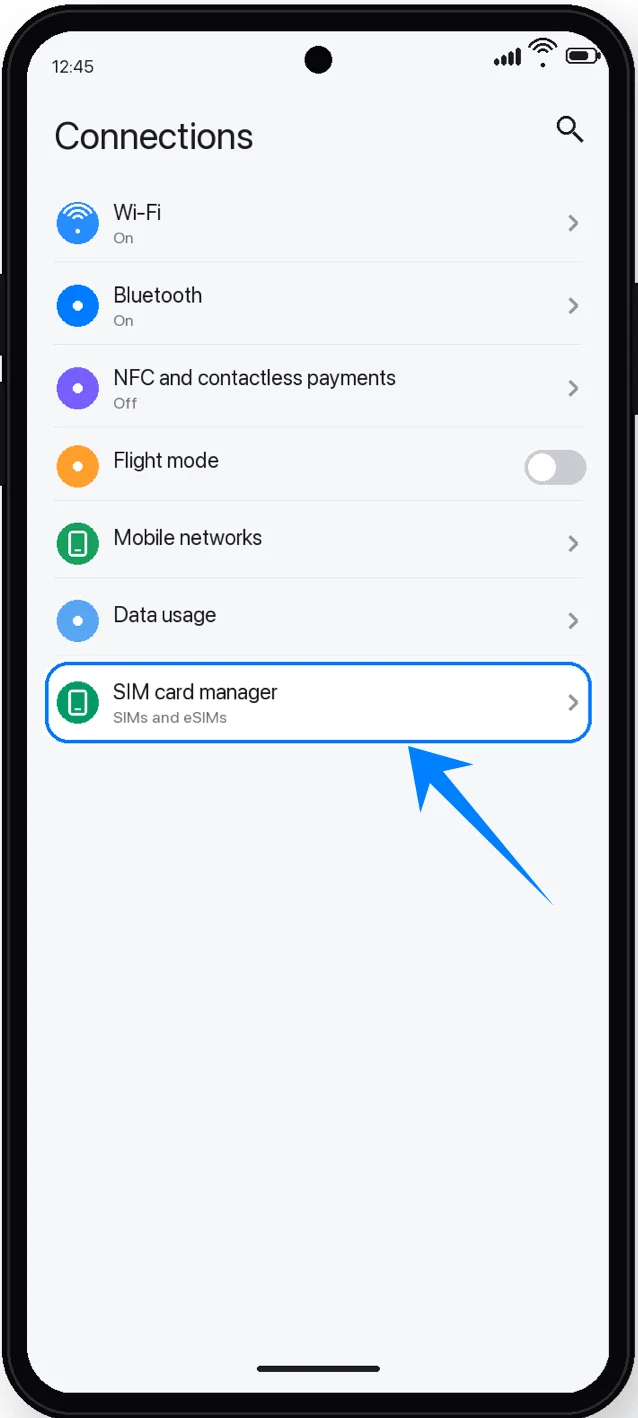
このメニューで、物理SIMカードとeSIMプロファイルの両方を管理します。
ステップ 2: eSIMの追加を開始する
SIMカードマネージャー内で、モバイルプランを追加をタップします。
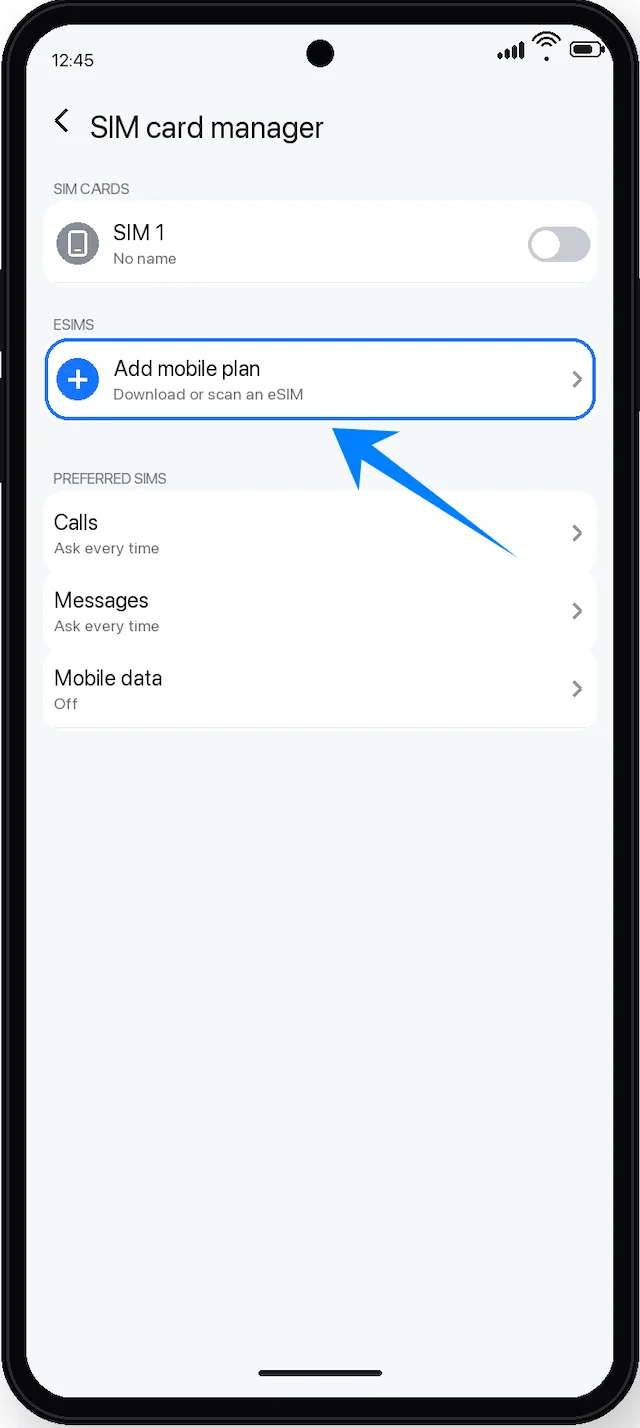
デバイスが利用可能なプランを検索するまで待ちます。
自動的にプランが見つからない場合は、QRコードのスキャンに進んでください。
ステップ 3: QRコードオプションを選択する
通信事業者のQRコードをスキャンをタップします。
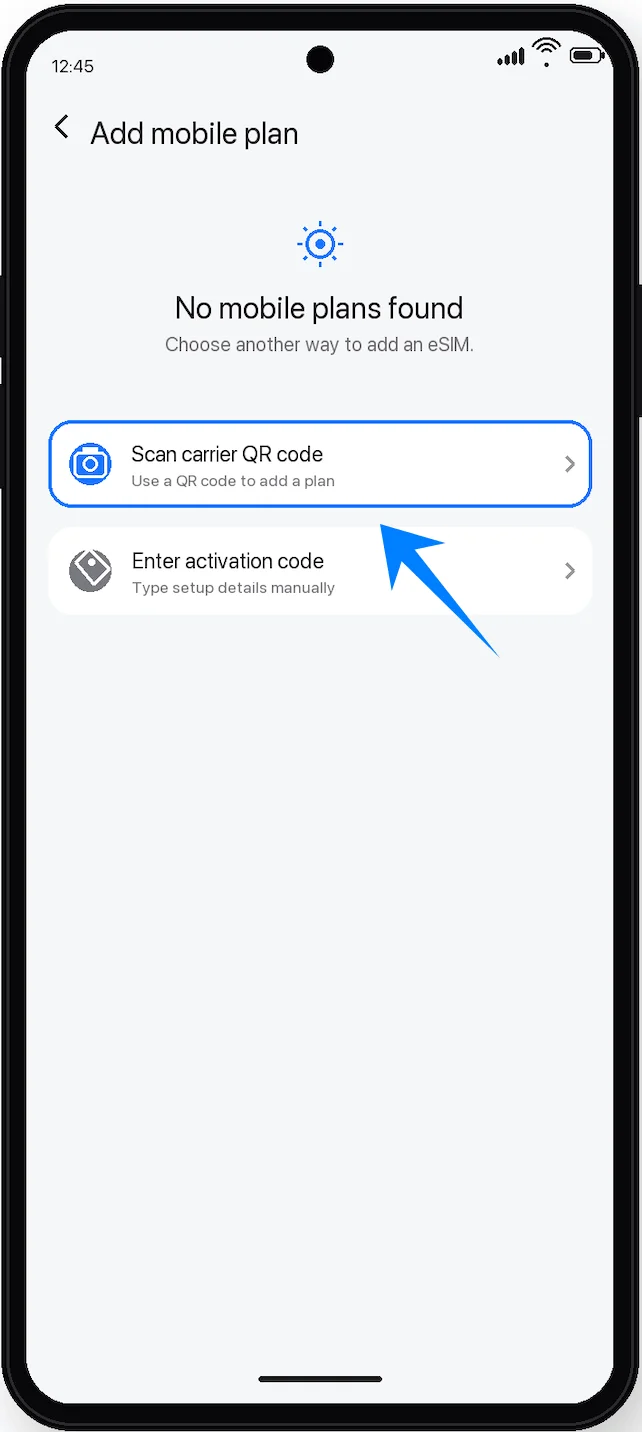
カメラのスキャナー画面が自動的に起動します。
ステップ 4: 通信事業者のQRコードをスキャンする
カメラの前にQRコードをかざします。
QRコードをスキャン枠の中央に合わせて保持してください。
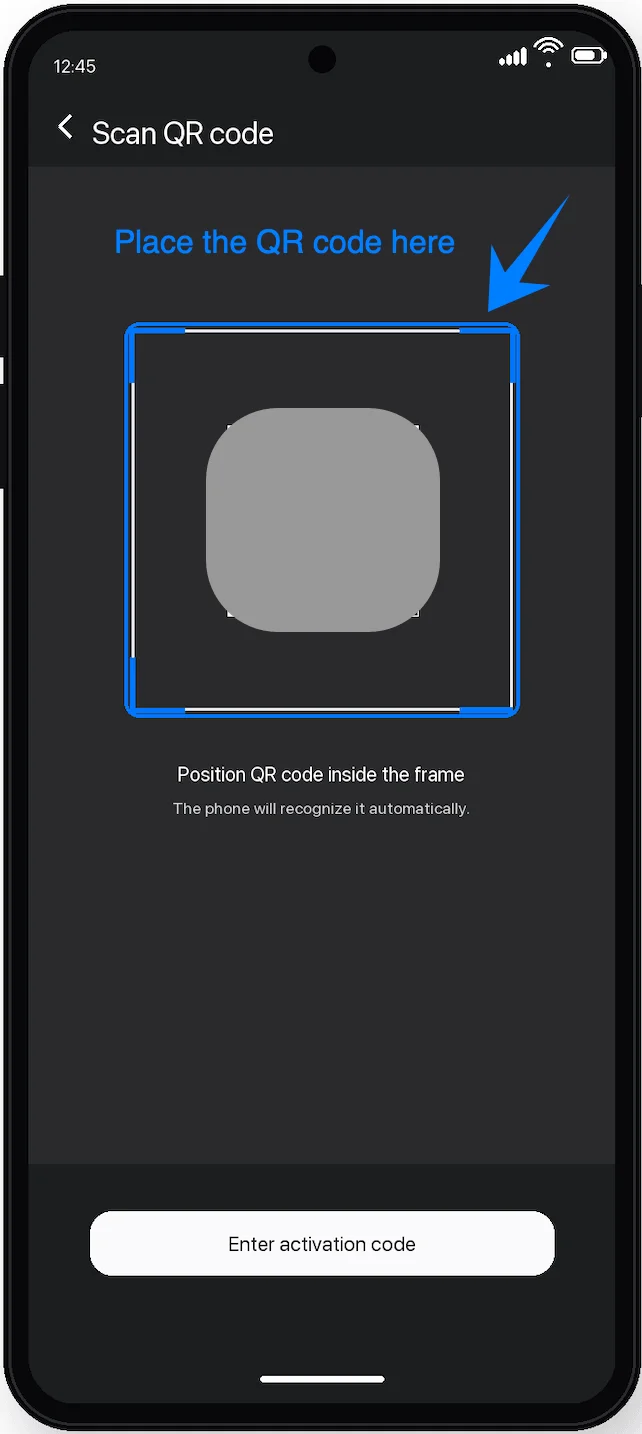
デバイスがコードを認識するまで待ちます。
検出されると、デバイスに通信事業者のプロファイル情報が表示されます。
ステップ 5: eSIMプロファイルをダウンロードする
プロンプトが表示されたら、追加またはダウンロードをタップします。
Galaxy S21 Ultraが通信事業者からeSIM設定をダウンロードするまで待ちます。
このプロセスには数分かかる場合があります。
次の操作は行わないでください:
設定アプリを閉じる
電源を切る
Wi-Fiから切断する
ステップ 6: eSIMを有効にする
ダウンロード完了後にプロンプトが表示されたら、設定をタップします。
設定 → 接続 → SIMカードマネージャーの順に移動します。
新しくインストールされたeSIMを選択します。
eSIMの横にあるスイッチをオンに切り替えます。
これでeSIMが有効になります。
方法2:手動入力でeSIMをインストールする
ステップ1:SIMカードマネージャーを開く
設定を開きます。
接続をタップします。
SIMカードマネージャーをタップします。
ステップ 2: eSIMセットアップを開始
モバイルプランを追加をタップします。
検索が完了するまで待ちます。
ステップ 3: 手動入力を開く
通信事業者のQRコードをスキャンをタップします。
QRスキャナー画面で、アクティベーションコードを入力をタップします。
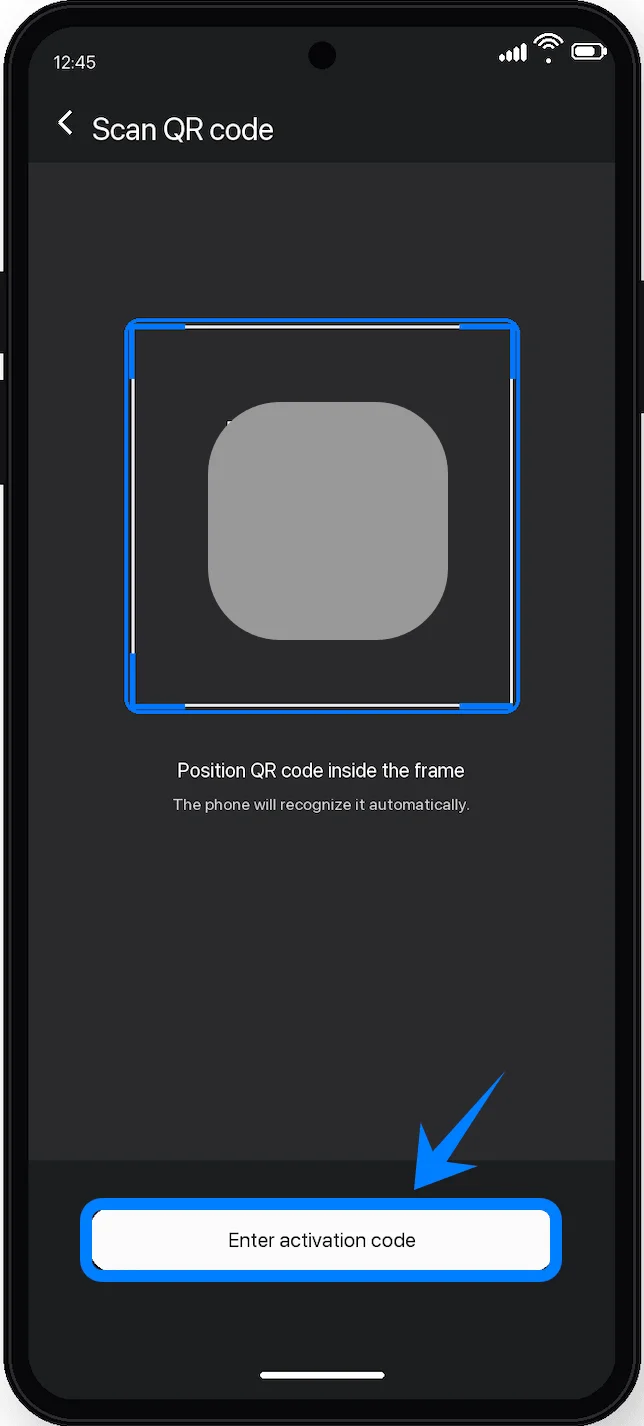
One UIのバージョンによっては、以下のように表示されることがあります:
コードを手動で入力
ヘルプが必要ですか?
手動アクティベーション
ご利用のデバイスに表示されている手動入力のオプションを選択してください。
ステップ 4: アクティベーションコードを入力する
アクティベーションコードの入力欄をタップします。
通信事業者から提供されたアクティベーションコードを入力します。
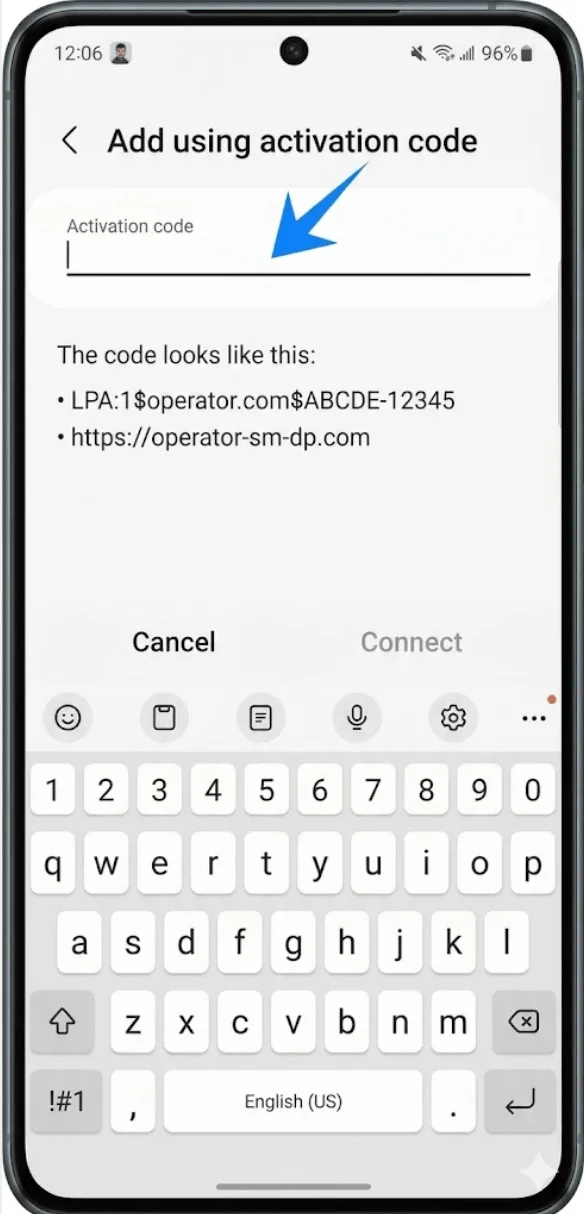
接続をタップします。
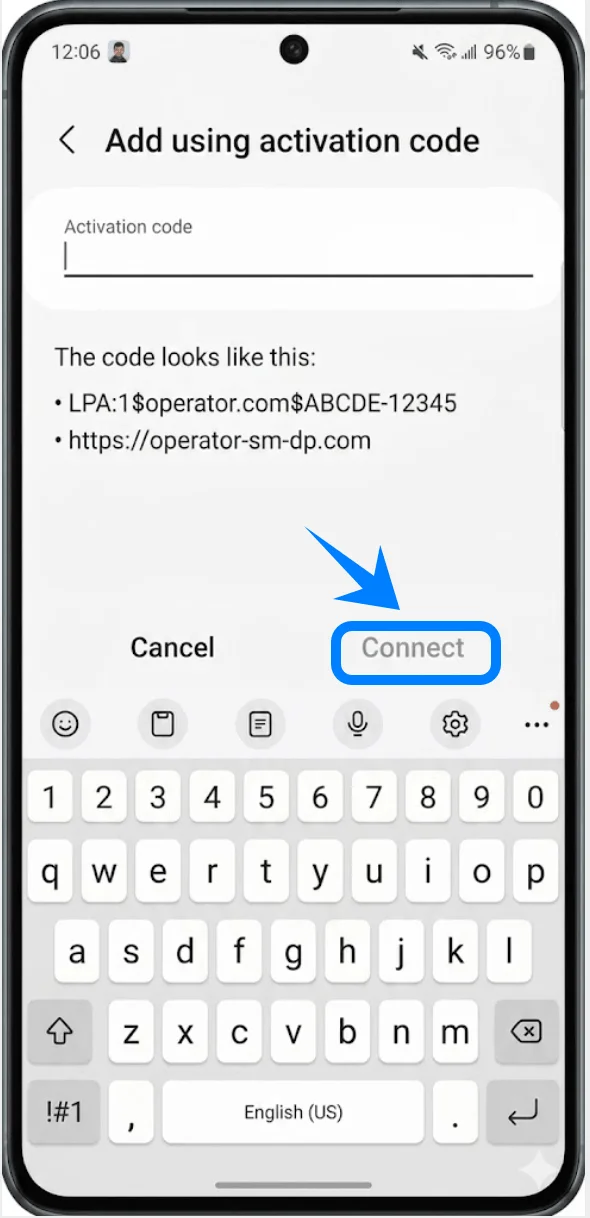
ステップ 5: eSIMのダウンロードとインストール
Galaxy本体が通信事業者のサーバーに接続されるまで待ちます。
デバイスが自動的にeSIMプロファイルをダウンロード・インストールします。
インストールには数分かかる場合があります。
ステップ 6: eSIMを有効にする
設定 → 接続 → SIMカードマネージャーの順に移動します。
インストールしたeSIMプロファイルを探します。
eSIMのスイッチをオンにします。
これでeSIMのアクティベートが完了です。
eSIMが正常にインストールされたことを確認する方法
SIMステータスの確認
設定を開きます。
接続をタップします。
SIMカードマネージャーをタップします。
以下の項目が表示されているか確認してください:
通信事業者名
eSIMの有効化スイッチ
eSIMネットワークの電波アイコン
モバイルネットワーク接続の確認
画面上部から下にスワイプします。
モバイルネットワークの電波アイコンが表示されていることを確認します。
以下が信号インジケーターの近くに表示されているか確認してください:
4G
LTE
5G
通話とデータのテスト
以下のテストを実行してください:
電話アプリを開きます。
テスト通話を行います。
注意: 一部のeSIMプランには音声通話が含まれていないため、ご契約のプランによってはこの機能が利用できない場合があります。
次に:
Webブラウザを開きます。
一時的にWi-Fiをオフにします。
モバイルデータ通信が正常に機能することを確認します。
結論
これでiRoamly eSIMがGalaxy S21 Ultra 5Gにインストールされました。物理的なSIMカードを差し込むことなく、デジタルでのモバイル通信開始という利便性を体験いただけます。
セットアップはわずか数分で完了し、SamsungのeSIM対応機能によって、モバイルプランの管理がよりシンプルかつ柔軟になります。必要に応じて、いつでもSIMカードマネージャーから設定の変更や、追加のeSIMプロファイルの管理を行うことが可能です。