
Galaxy S22 Ultra 5GでeSIMを利用すれば、より現代的で快適なモバイル体験が可能になります。
eSIMは端末内に組み込まれているため、現在お使いのSIMカードを抜き差ししたり、物理的なSIMカードの到着を待ったりすることなく、デジタル上でモバイルプランを有効化できます。
そのため、eSIMは旅行やビジネスでの利用、また頻繁にネットワークを切り替えるユーザーにとって非常に便利です。
iRoamly eSIMなら、端末の設定からわずか数分でセットアップが完了します。本記事では、インストールから有効化までの手順をステップごとに詳しく解説します。
iRoamly eSIM設定前の準備
インストールを開始する前に、以下のものが準備されていることを確認してください。
安定したインターネット接続環境(Wi-Fiを推奨)
通信事業者から提供された有効なeSIM QRコードまたはアクティベーションコード
電源がオンで、ロックが解除されたGalaxy S22 Ultra 5G
eSIMとの互換性を高めるため、最新のOne UIバージョンにアップデート済みのデバイス
eSIMサービスが利用可能な状態のアカウント
方法1:QRコードを使用してeSIMをインストールする
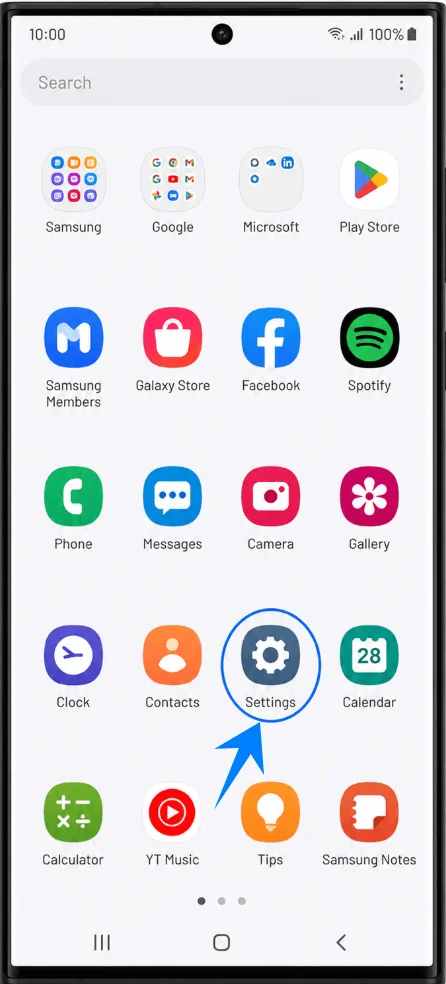
ステップ1:設定を開く
設定アプリを開きます
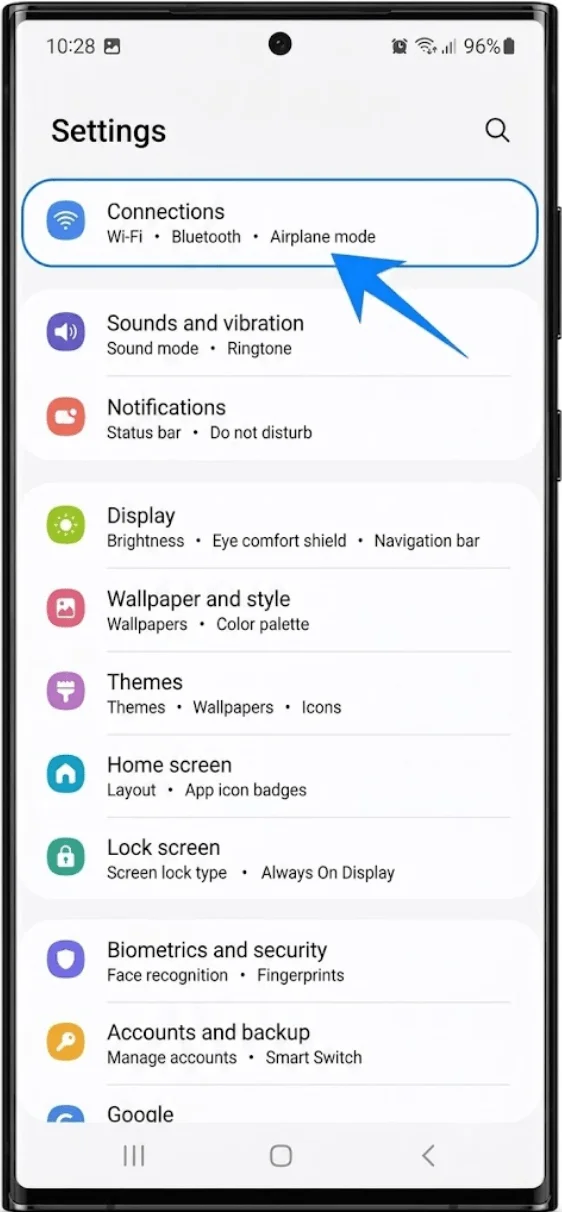
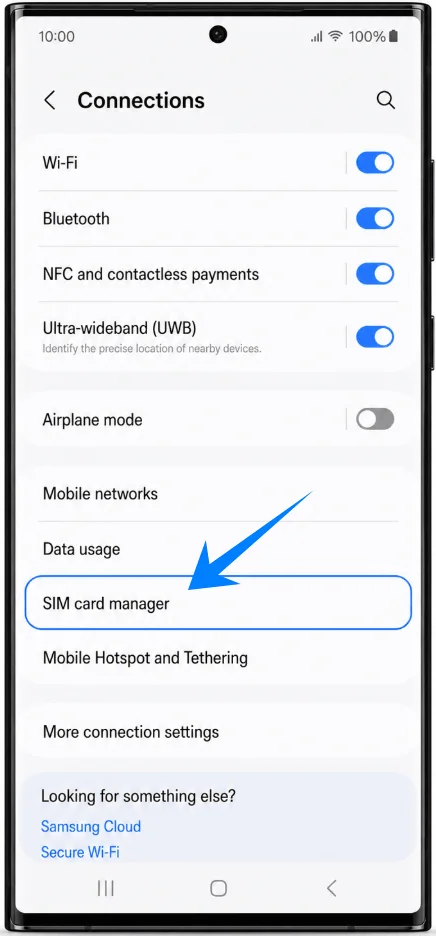
ステップ2:SIMカードマネージャーを開く
接続をタップします
SIMカードマネージャーをタップします
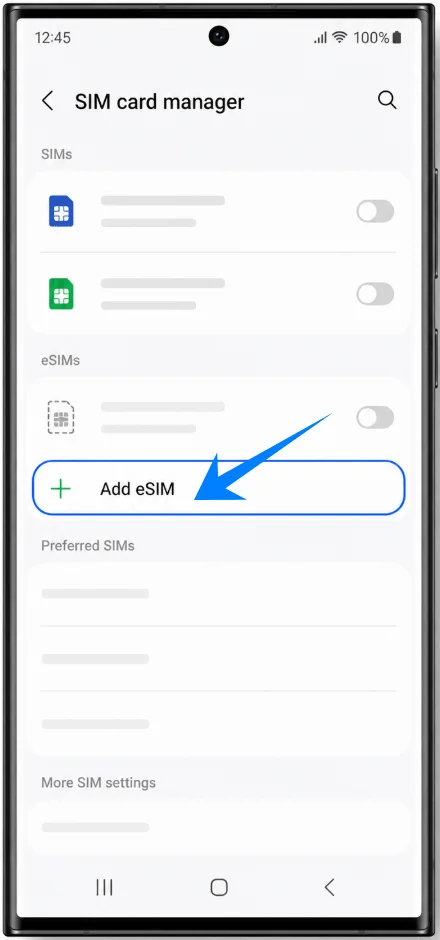
ステップ3:eSIMのセットアップを開始する
eSIMを追加をタップします
ステップ4:QRコードによるインストールを開始する
サービスプロバイダーのQRコードをスキャンをタップします
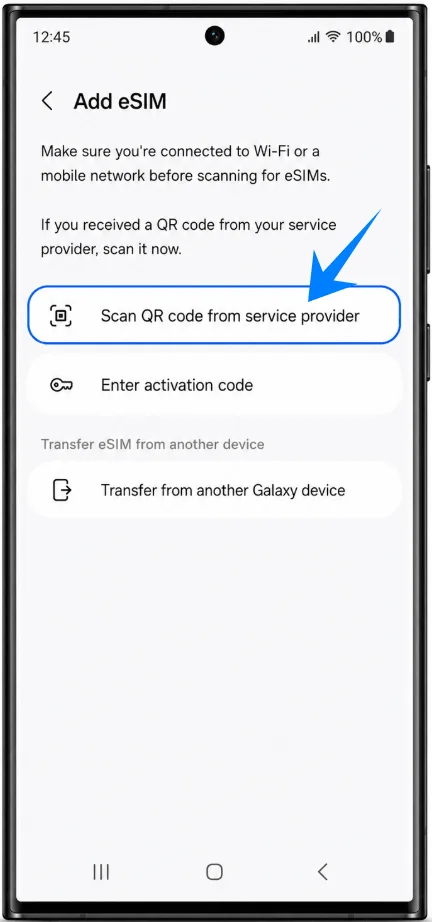
スマートフォンのカメラが自動的に起動します。
ステップ5:キャリアのQRコードをスキャンする
QRコードをカメラのフレーム内に合わせます
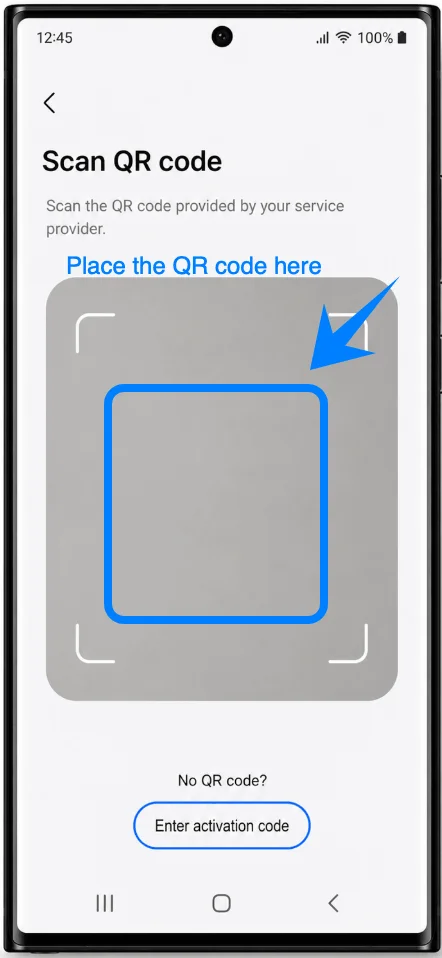
デバイスがeSIMプロファイルを認識するまで待ちます
追加または接続をタップします
Galaxy S22 Ultra 5GがキャリアのサーバーからeSIMプロファイルをダウンロードします。
ステップ6:アクティベーションを完了する
インストールプロセスが完了するまで待ちます
メッセージが表示されたらOKをタップします
必要に応じてスマートフォンを再起動してください
インストール中は、設定アプリを閉じたり、インターネット接続を切断したりしないでください。
方法 2: 手動入力で eSIM をインストールする
ステップ 1: 設定を開く
設定アプリを開きます
ステップ 2: SIM カードマネージャーを開く
接続をタップします
SIM カードマネージャーをタップします
ステップ 3: eSIM のセットアップを開始する
eSIM を追加をタップします
ステップ 4: 手動設定画面を開く
サービスプロバイダーの QR コードをスキャンをタップします
アクティベーションコードを入力をタップします
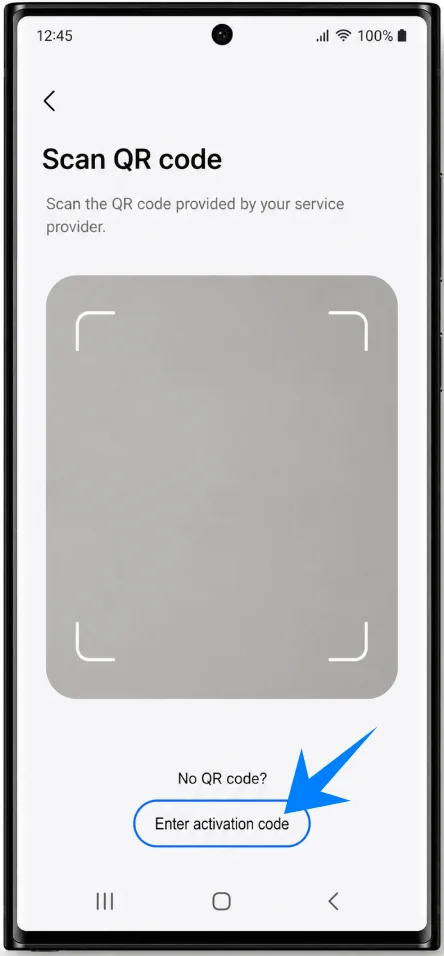
このオプションは、通常 QR コード画面の下部に表示されます。
ステップ 5: アクティベーションコードを入力する
アクティベーションコードの入力欄をタップします
通信事業者から提供されたアクティベーションコードを入力します
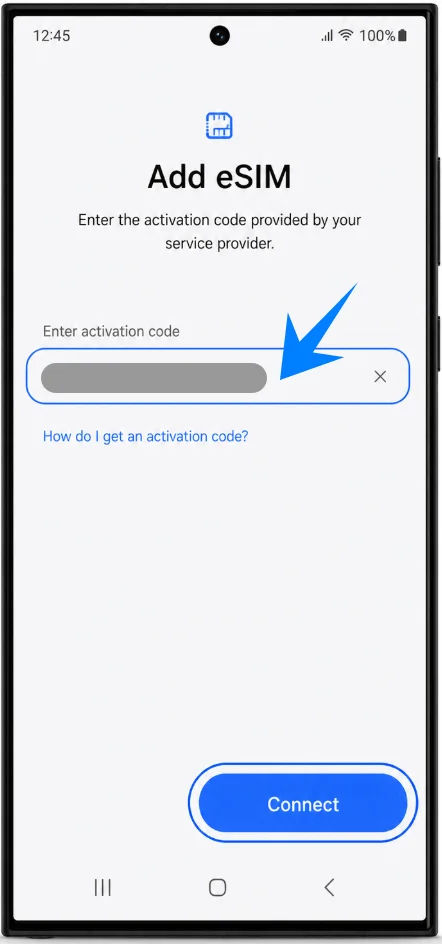
ステップ 6: eSIM をインストールする
接続をタップします。
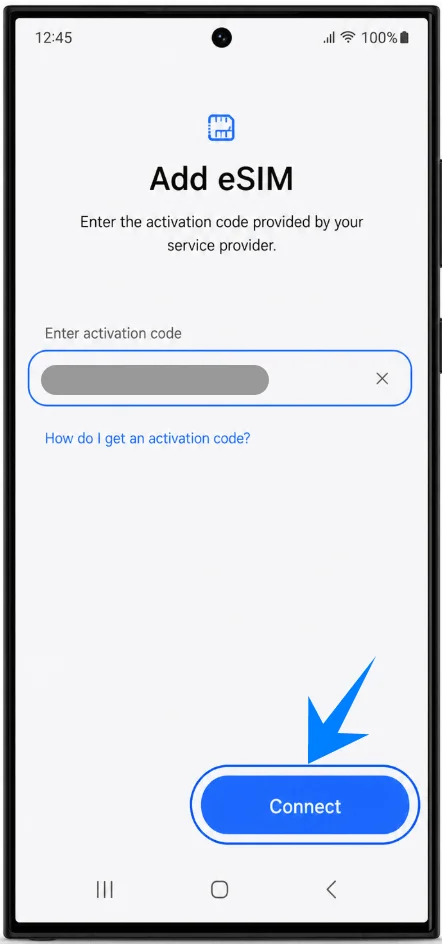
Galaxy S22 Ultra 5G が eSIM プロファイルのダウンロードとインストールを開始します。
ステップ 7: アクティベーションを完了する
インストールが完了するまで待ちます
確認画面が表示されたら OK をタップします
必要に応じてデバイスを再起動してください
eSIMが正常にインストールされたかを確認する方法
eSIMステータスの確認
設定を開きます
接続をタップします
SIMカードマネージャーをタップします
画面に以下が表示されていることを確認してください:
新しいeSIMプロファイル
eSIM横のアンテナアイコン(電波マーク)
eSIMのスイッチがオンの状態
モバイルネットワーク接続のテスト
以下の項目を確認してください:
通信事業者名が表示されているか
LTEまたは5Gの電波が表示されているか
モバイルデータ通信が正常に利用できるか
また、以下の操作も試してください:
電話をかける
メッセージ(SMS)を送信する
Wi-Fiをオフにしてインターネットに接続できるか確認する
すべての機能が正常に使用できれば、eSIMのインストールは完了です。
注意:一部のeSIMプランでは音声通話に対応していない場合があるため、プランの内容に応じてこの機能が利用できないことがあります。
まとめ
本ガイドのインストール手順が完了しましたので、お使いのGalaxy S22 Ultra 5GでiRoamly eSIMが正常にアクティベートされているはずです。
eSIM対応機能により、物理的なSIMカードなしでモバイルプランをデジタル的にインストールできるため、より迅速かつ柔軟なセットアップが可能です。
ネットワーク接続とモバイルデータ通信が正常に動作すれば、Galaxy S22 Ultra 5Gで快適な日常の通信環境をお楽しみいただけます。