
Galaxy S22+ 5Gなら、eSIM技術の利便性と柔軟性を活用して、よりスムーズなモバイル体験を簡単に実現できます。
物理的なSIMカードを差し替えたり交換したりする必要はなく、わずか数ステップの操作で、お使いの端末から直接モバイルプランをダウンロードし、有効化することができます。
このデジタル設定方法により、有効化が迅速になるだけでなく、必要に応じて通信キャリアの切り替えや、複数のモバイルプランの管理も容易に行えます。
iRoamly eSIMをインストールする準備が整いましたら、本ガイドでQRコードによる有効化と手動のアクティベーションコード入力の両方の設定手順を詳しく解説します。
iRoamly eSIMの設定準備
インストールを始める前に、以下のものをご用意ください:
安定したインターネット接続(Wi-Fi環境を推奨)
通信事業者から提供された有効なeSIM QRコードまたはアクティベーションコード
電源が入っており、ロックが解除されているGalaxy S22+ 5G
eSIMの互換性を最適化するため、最新のOne UIバージョンにアップデート済みの端末
有効化済みで、eSIMサービスに対応している通信事業者のアカウント
方法 1:QR コードを使用して eSIM をインストールする
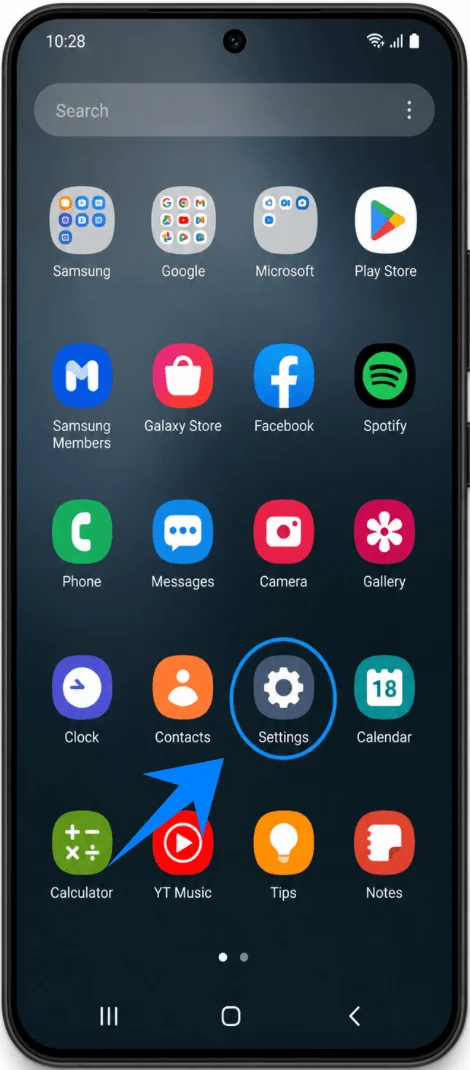
ステップ 1:設定を開く
設定をタップします。
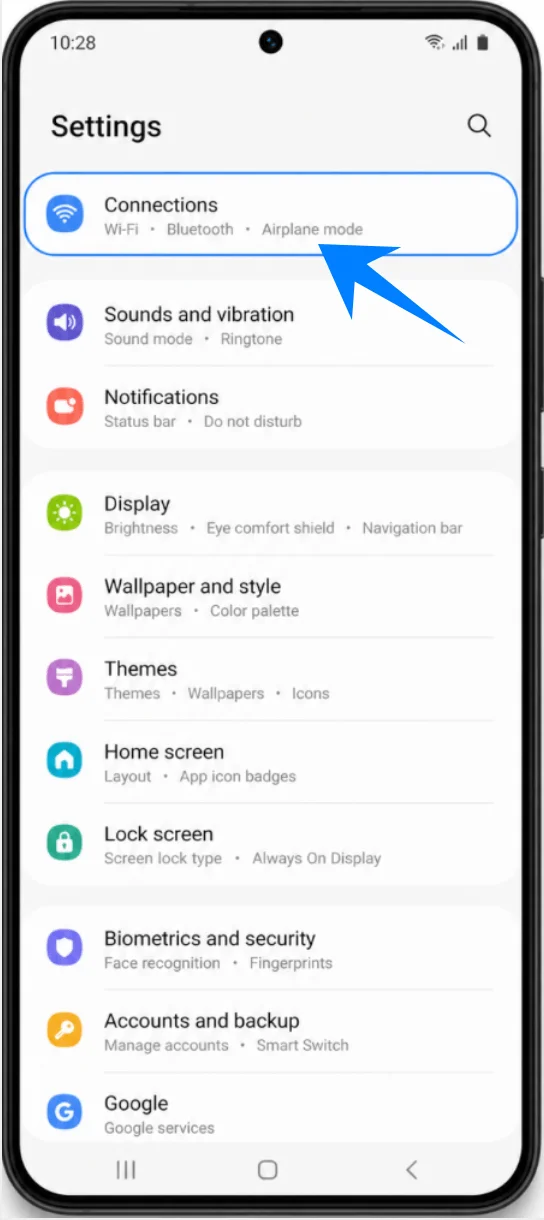
ステップ 2:SIM マネージャーを開く
接続をタップします。
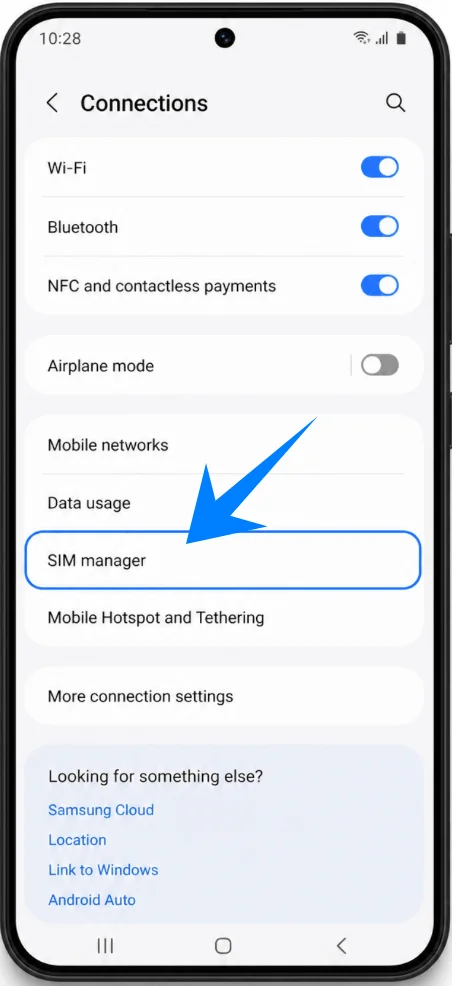
SIM マネージャーをタップします。
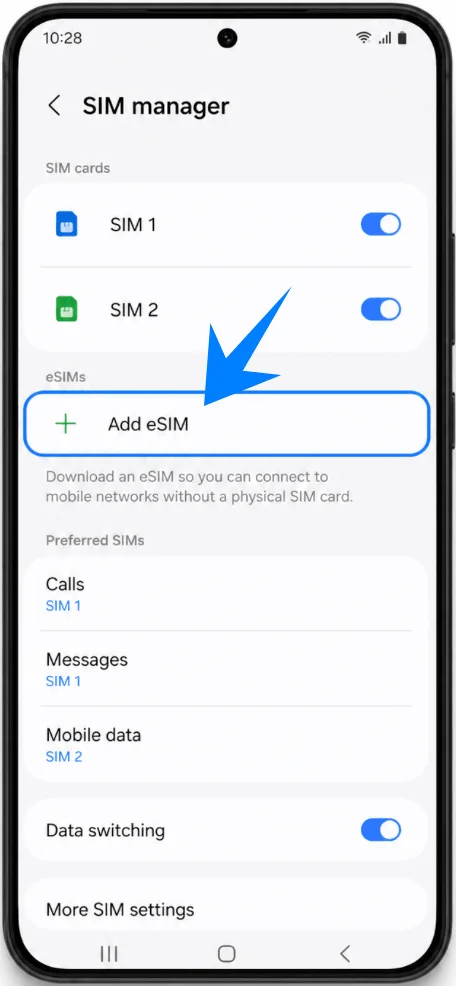
ステップ 3:eSIM のセットアップを開始する
eSIM を追加をタップします。
ステップ 4:QR コードスキャナーを開く
サービスプロバイダーの QR コードをスキャンをタップします。
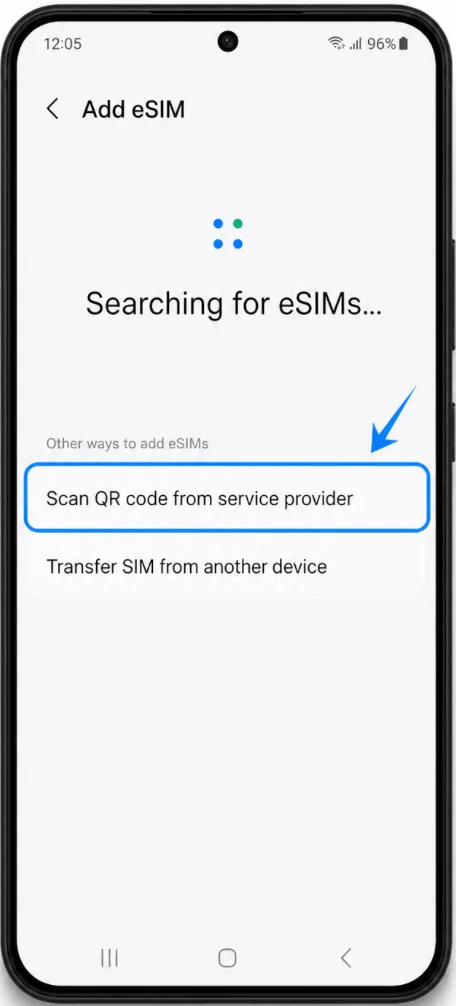
カメラのスキャナーが自動的に起動します。
ステップ 5:キャリアの QR コードをスキャンする
カメラの枠内に QR コードを収めます。
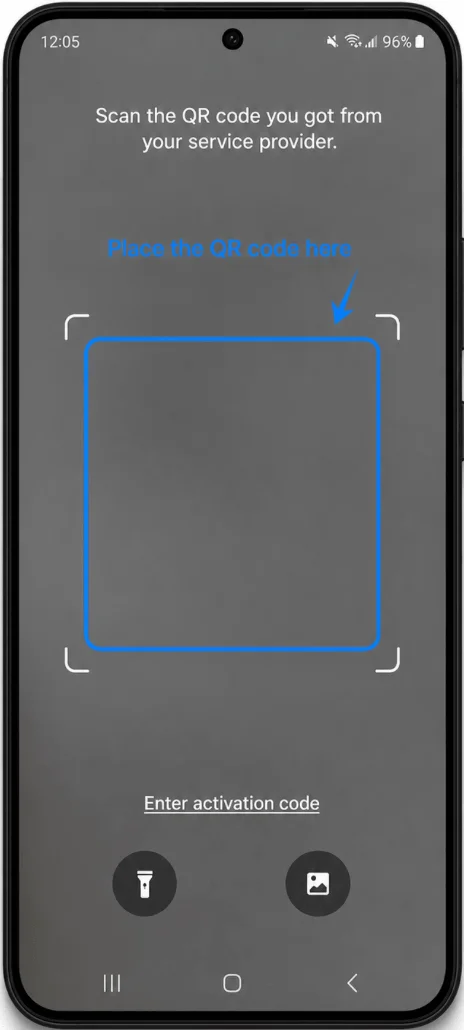
端末が QR コードを認識するまで待ちます。
eSIM プロファイルが表示されたら、ダウンロードをタップします。
ステップ 6:eSIM をインストールする
Galaxy S22 が eSIM プロファイルをダウンロードしてインストールするまで待ちます。
インストール中は、端末を Wi-Fi またはモバイルデータ通信に接続したままにしてください。
セットアップ画面は閉じないでください。
ステップ 7:インストールを完了する
インストールが完了したら、完了をタップします。
これで、Galaxy S22+ 5G への eSIM のインストールが完了しました。
方法 2: アクティベーションコードを使用して eSIM をインストールする
ステップ 1: 設定を開く
設定をタップします。
ステップ 2: SIM マネージャーを開く
接続をタップします。
SIM マネージャーをタップします。
ステップ 3: eSIM インストールを開始する
eSIM を追加をタップします。
ステップ 4: QR スキャナーを開く
サービスプロバイダーの QR コードをスキャンをタップします。
カメラが自動的に起動します。
ステップ 5: アクティベーションコードの入力画面を開く
QR スキャナー画面で、アクティベーションコードを入力をタップします。
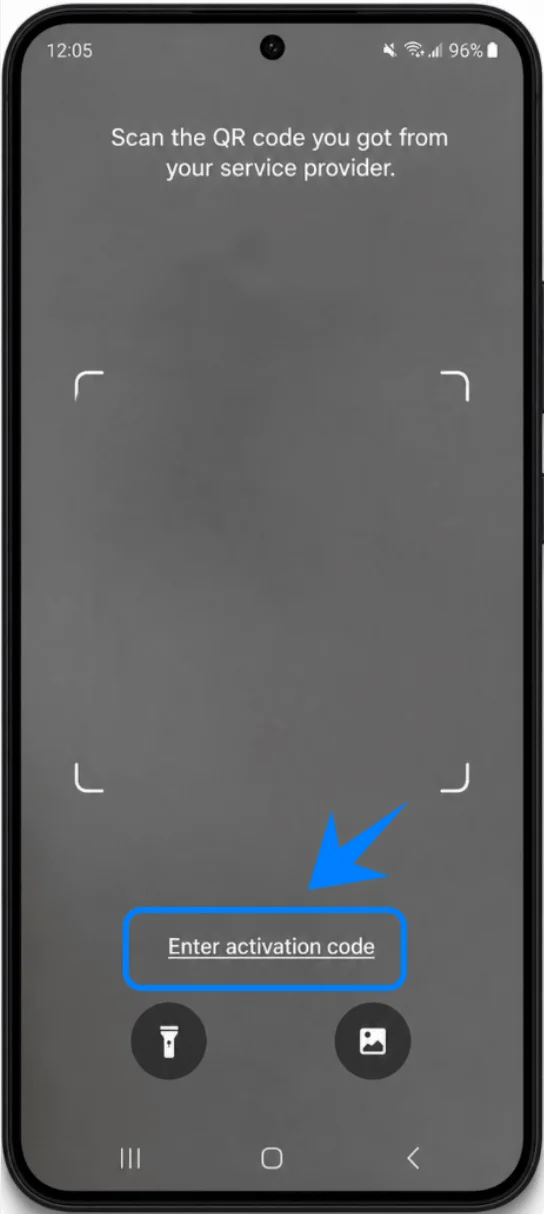
アクティベーションコードを使用して追加のページが表示されます。
ステップ 6: アクティベーションコードを入力する
アクティベーションコードの入力フィールドをタップします。
通信事業者から提供されたアクティベーションコードを、記載通り正確に入力してください。
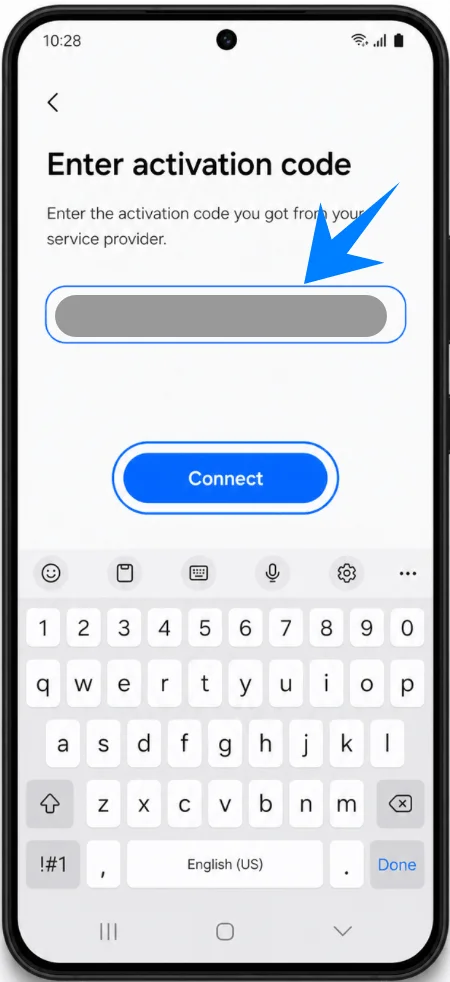
コード入力時に不要なスペースを入れたり、形式を変更したりしないよう注意してください。
ステップ 7: キャリアサーバーに接続する
コードを入力したら、接続をタップします。
Galaxy S22 がキャリアサーバーに接続され、eSIM プロファイルのダウンロードが開始されます。
ステップ 8: インストール完了まで待機する
デバイスをインターネットに接続したままにしてください。
eSIM プロファイルのダウンロードとインストールが終わるまで待ちます。
このプロセスには数分かかる場合があります。
ステップ 9: セットアップを完了する
インストールが完了したら、完了をタップします。
これで Galaxy S22+ 5G での eSIM 設定は完了です。
eSIMが正常にインストールされたことを確認する方法
SIMマネージャーの確認
設定を開きます。
接続をタップします。
SIMマネージャーをタップします。
新しくインストールしたeSIMがSIMリストに表示されていれば完了です。
ネットワーク信号の確認
画面の右上を確認し、以下が表示されているか確認してください:
通信事業者名
アンテナ(電波強度)
4G / LTE / 5G のアイコン
モバイルデータ通信のテスト
Wi-Fiをオフにします。
モバイルデータ通信を使用して、ウェブサイトやアプリを開いてみてください。
インターネットに接続できれば、eSIMのインストールは成功です。
結論
これで、お使いのGalaxy S22+ 5GへのiRoamly eSIMのインストールが完了しているはずです。この端末はeSIMに対応しているため、従来のSIMカードを使うよりもはるかに手軽にモバイルプランを有効化できます。
物理的なカードを差し替える必要はなく、すべてデバイスの設定から直接管理できるため、プランの変更や複数の回線の運用がより簡単かつ柔軟に行えます。