
eSIM技術の登場により、モバイル通信の開通は従来のSIMカードの差し替えよりもはるかに便利になりました。
物理的なSIMカードを抜き差しする代わりに、デジタルSIMプロファイルをデバイスに直接ダウンロードするだけで利用を開始できます。これにより、開通作業の迅速化やネットワークの切り替えがスムーズに行えるほか、複数のモバイルプランをより柔軟に管理できるようになりました。物理カードを扱う手間も一切かかりません。
iRoamly eSIMのセットアップ準備が整いましたら、本ガイドの手順に従って進めてください。QRコードのスキャン、または手動でのアクティベーションコード入力により、Galaxy S23およびGalaxy S23 5GでeSIMを有効にする方法をステップバイステップでご案内します。
iRoamly eSIM設定前の準備
設定手順を開始する前に、以下のものを用意してください:
安定したインターネット接続(Wi-Fiを推奨)
通信事業者から提供された有効なeSIM QRコードまたはアクティベーションコード
電源が入っており、ロックが解除されているGalaxy S23およびGalaxy S23 5G
eSIMの互換性を高めるため、最新のOne UIバージョンにアップデート済みの端末
有効化済みで、eSIMサービスに対応しているキャリアアカウント
方法1:QRコードを使用してeSIMをインストールする
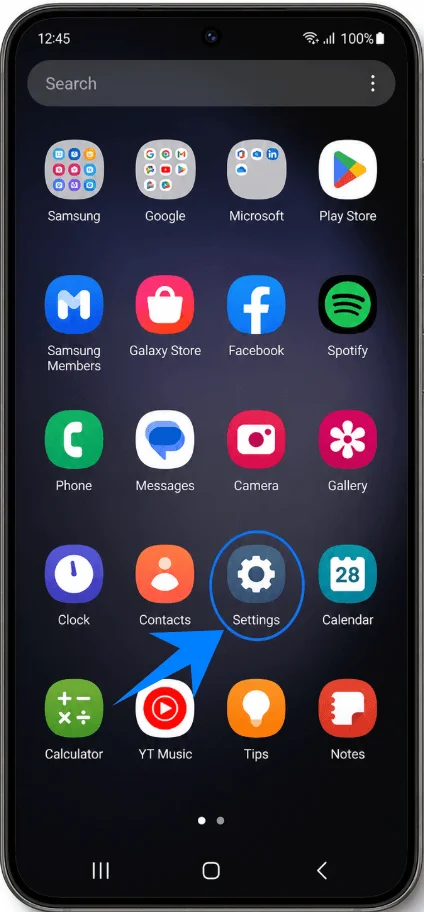
ステップ1:設定を開く
設定をタップします。
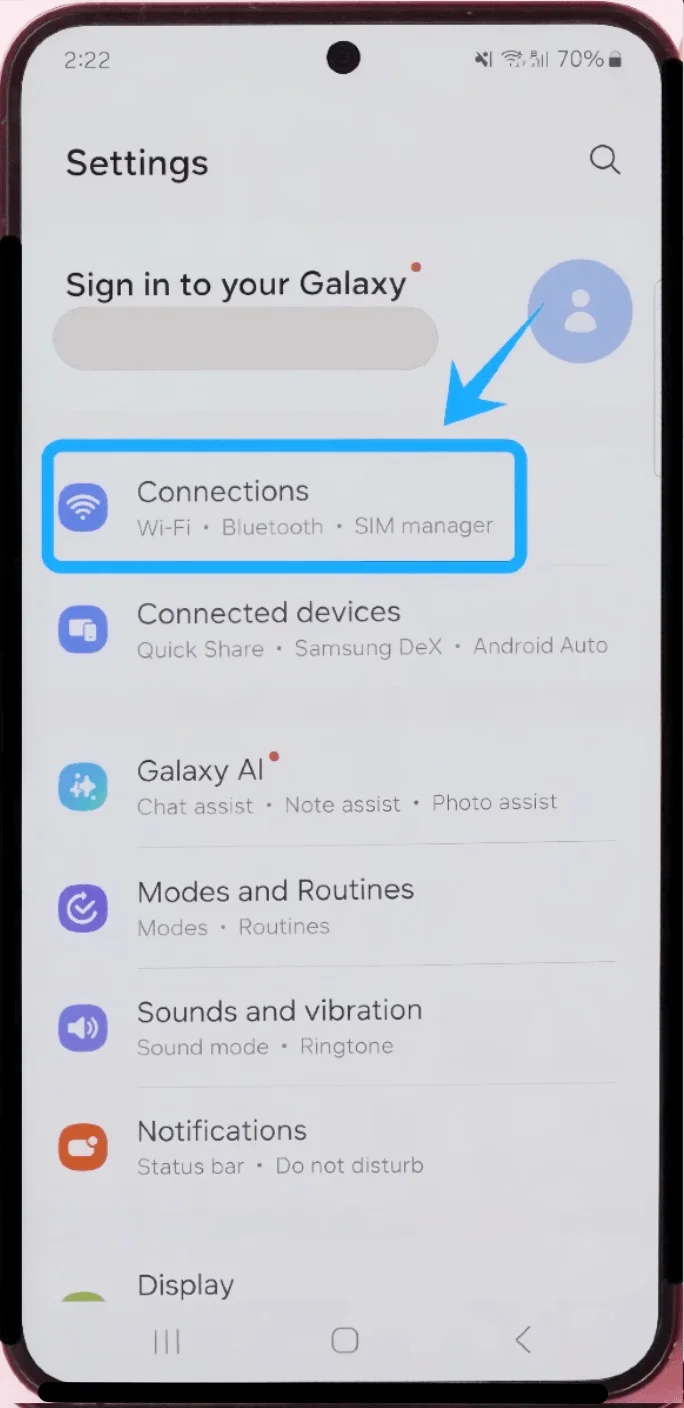
ステップ2:SIMマネージャーを開く
設定メニューで、接続をタップします。
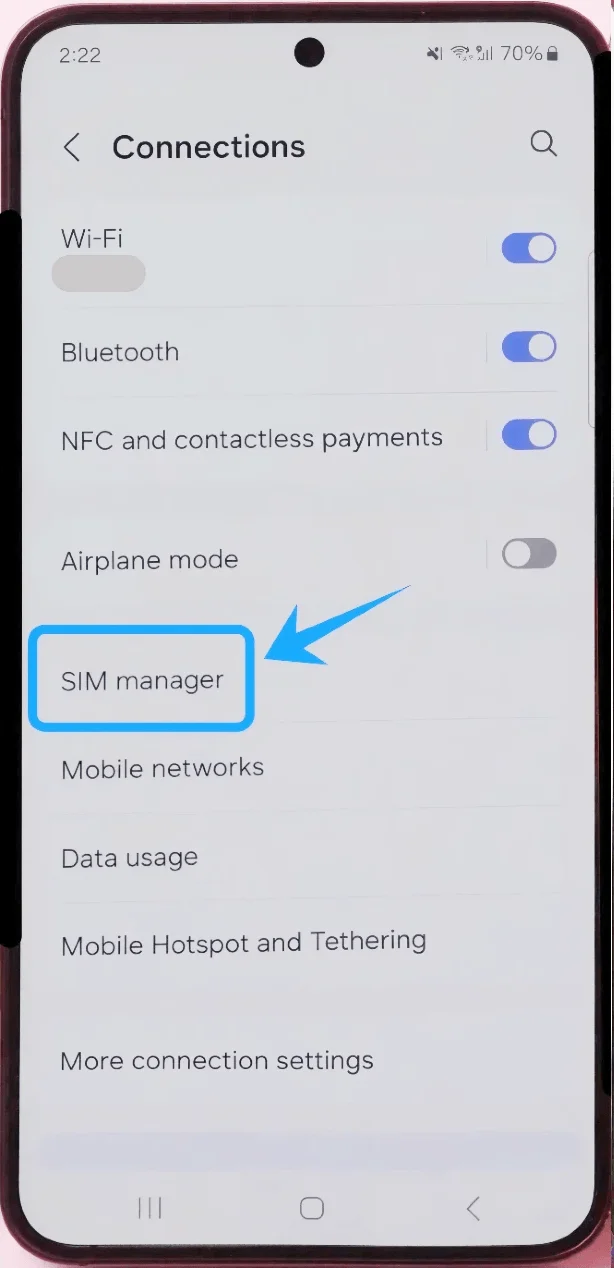
SIMマネージャーをタップします。
ステップ3:eSIMのインストールを開始する
SIMマネージャー内のeSIMを追加をタップします。
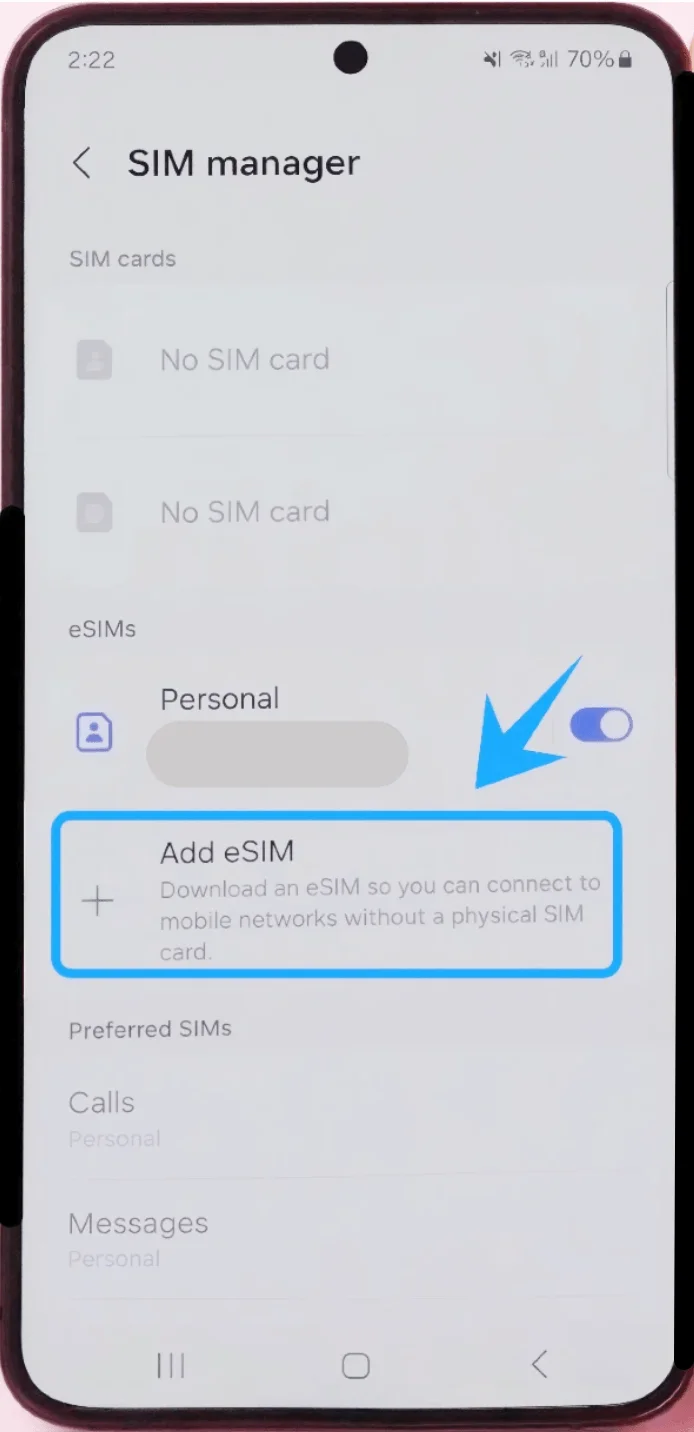
eSIMの設定画面が開きます。
ステップ4:QRコードを使用してインストールする
「eSIMを追加する方法を選択」画面で、以下の操作を行います:
QRコードをスキャンをタップします。
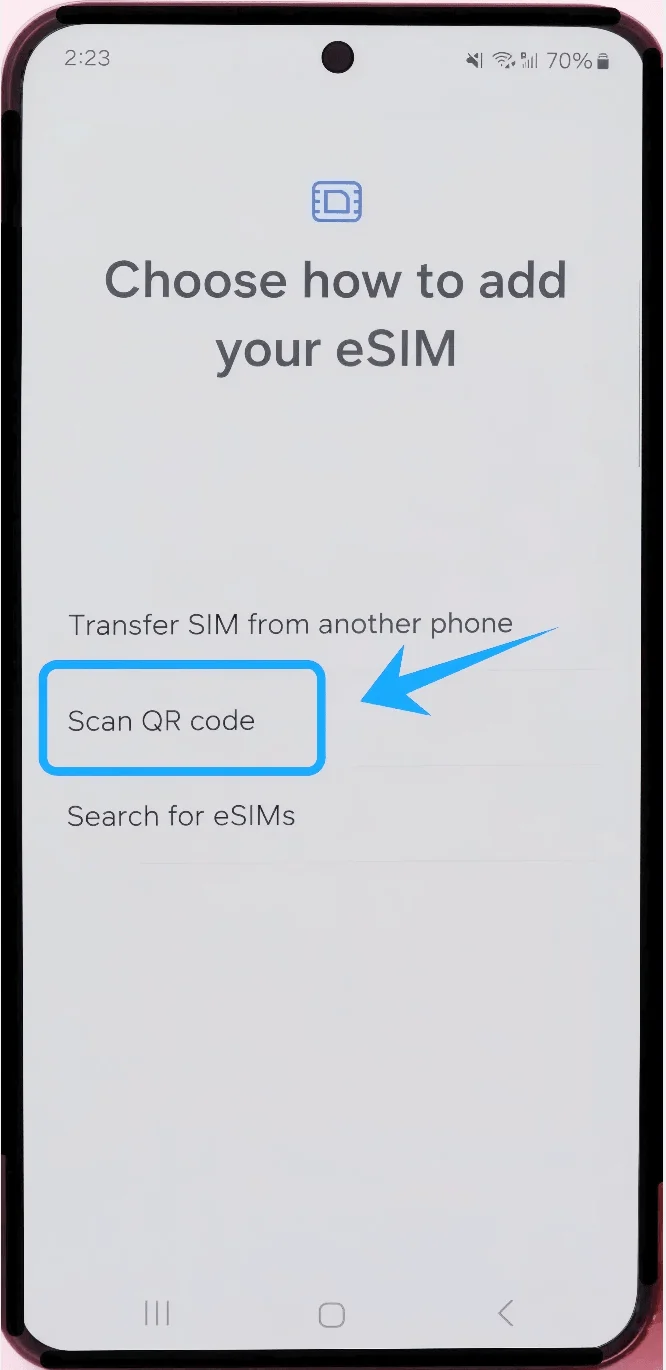
自動的にカメラが起動します。
ステップ5:キャリアのQRコードをスキャンする
Galaxy S23を、通信キャリアから提供されたQRコードにかざしてください。
QRコードがスキャン枠の中央に来るように合わせます。
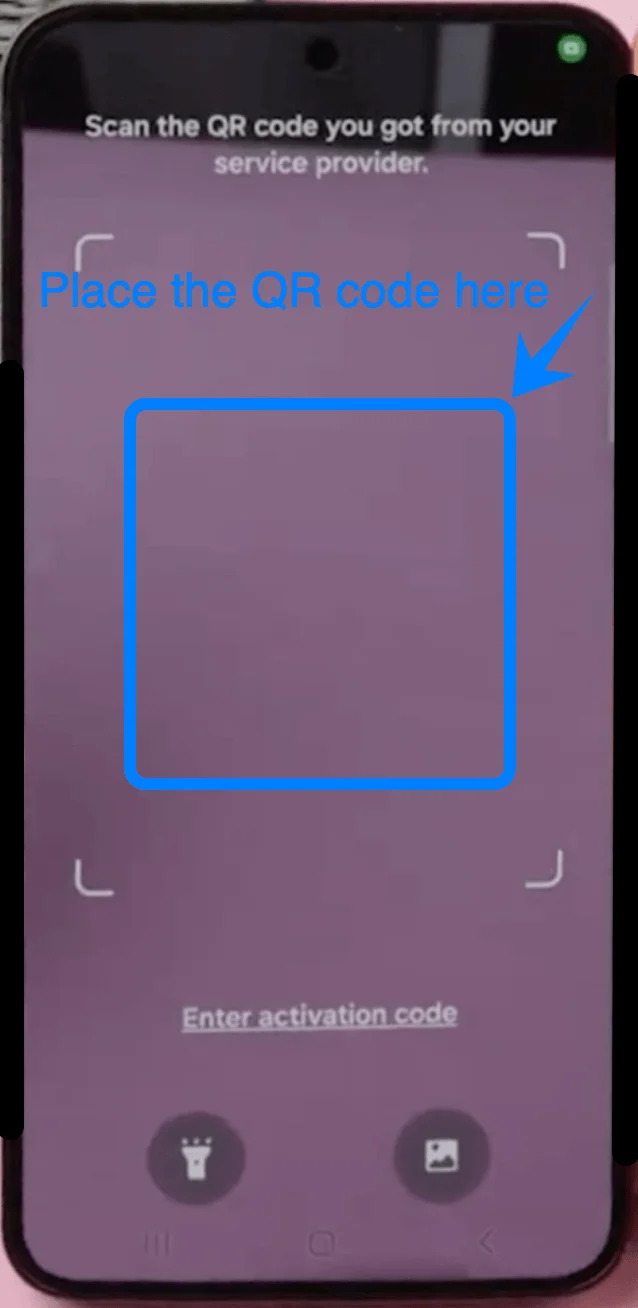
デバイスがeSIMプロファイルを認識するまでお待ちください。
端末が自動的にキャリア設定を読み込みます。
ステップ6:eSIMプロファイルをダウンロードする
QRコードが認識されたら:
キャリアプロファイルの画面が表示されたら、追加をタップします。
Galaxy S23へのeSIM情報のダウンロードが完了するまでお待ちください。
この間、設定アプリを閉じたり、インターネット接続を切断したりしないでください。
ステップ7:eSIMを有効化する
ダウンロード完了後:
確認画面が表示されたら、OKまたは完了をタップします。
SIMマネージャーに戻ります。
追加された新しいeSIMプロファイルを確認します。
スイッチがオフになっている場合は、タップしてオンにします。
ステップ8:SIMの優先設定を行う
物理SIMカードとeSIMの両方を使用する場合:
SIMマネージャーで以下を選択します:
通話
メッセージ
モバイルデータ
各機能で使用したいSIMを選択してください。
方法 2: 手動入力で eSIM をインストールする
ステップ 1: 設定を開く
設定をタップします。
ステップ 2: SIM マネージャーを開く
接続をタップします。
SIM マネージャーをタップします。
ステップ 3: eSIM のセットアップを開始する
eSIM を追加をタップします。
「eSIM の追加方法を選択」ページが表示されます。
ステップ 4: QR コードページを開く
QR コードをスキャンをタップします。
Samsung デバイスでは通常、QR コードスキャン画面の中に手動アクティベーションのオプションが用意されています。
ステップ 5: 手動アクティベーションを開く
QR コードスキャナー画面にて:
アクティベーションコードを入力をタップします。
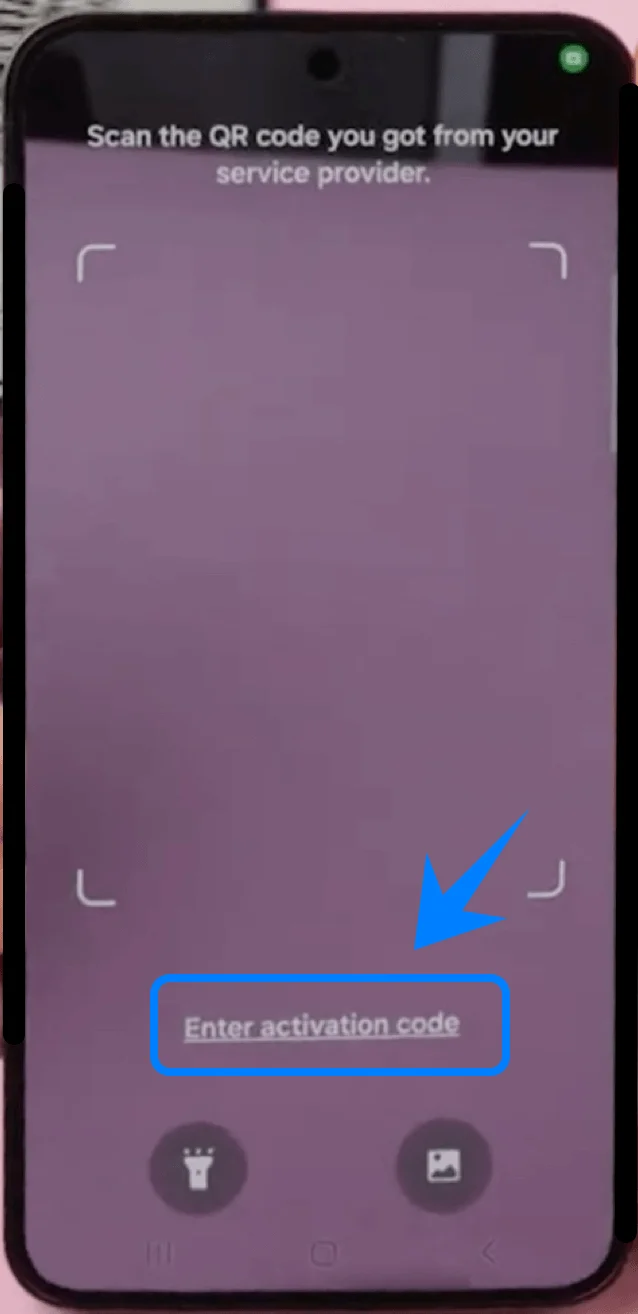
One UI のバージョンによっては、このオプションが画面最下部に表示されることがあります。
ステップ 6: アクティベーションコードを入力する
アクティベーションコードの入力欄をタップします。
通信事業者から提供されたアクティベーション情報を正確に入力します。
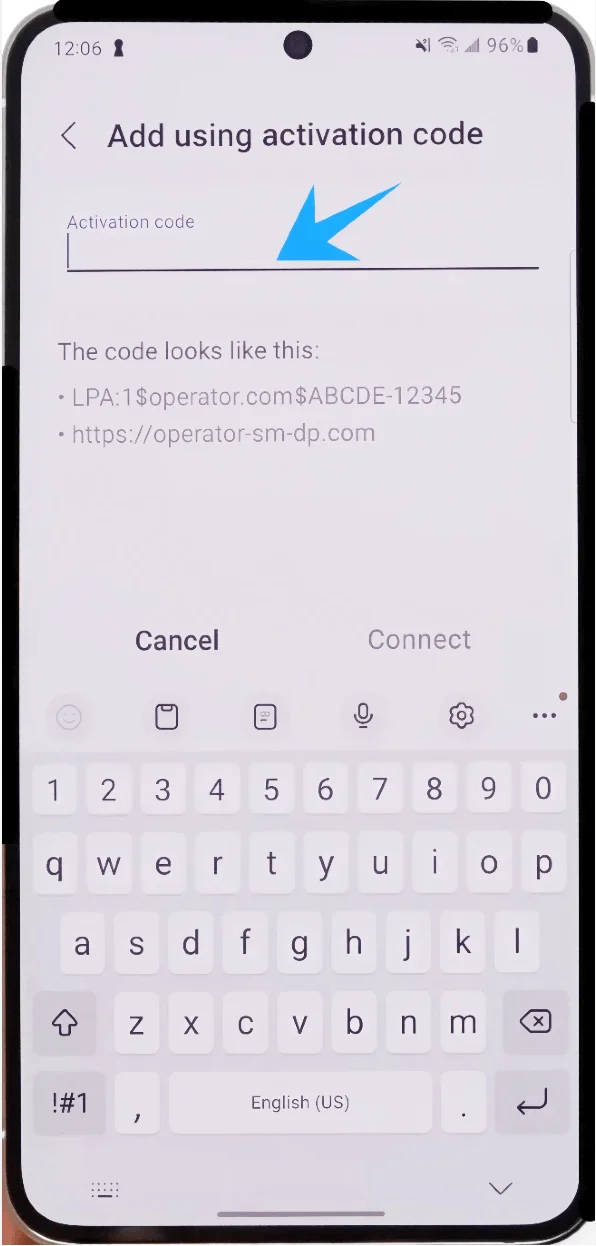
すべての文字、記号、大文字・小文字を正しく入力してください。
ステップ 7: 通信事業者のサーバーに接続する
アクティベーションコードを入力後、接続をタップします。
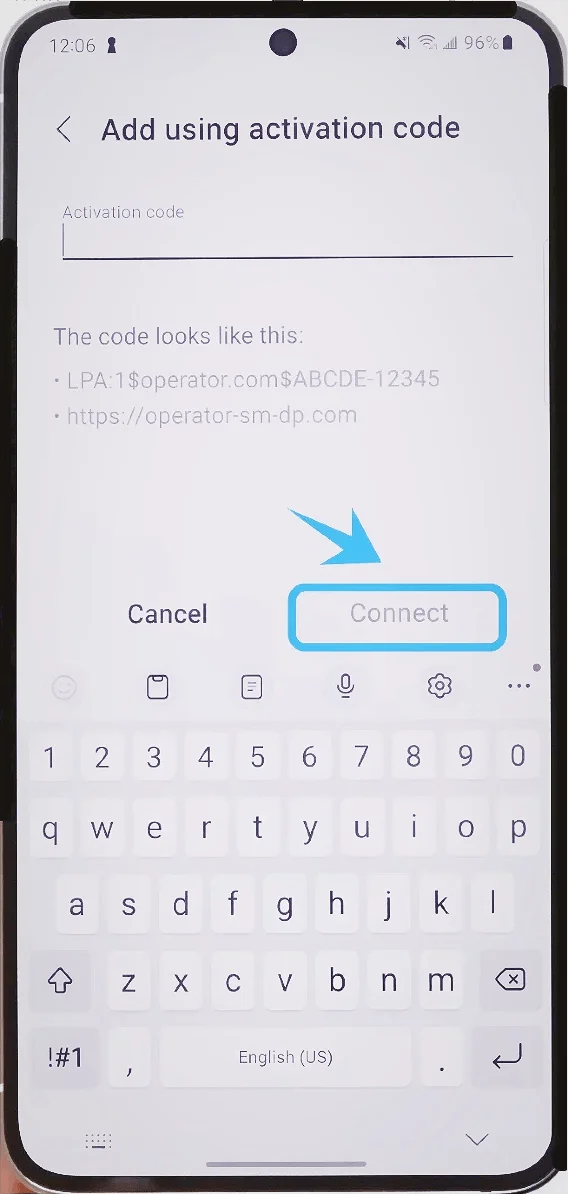
Galaxy S23 が通信事業者のネットワークから eSIM プロファイルをダウンロードするまで待ちます。
このプロセスには数分かかる場合があります。
ステップ 8: インストールした eSIM を有効にする
インストールが完了したら:
SIM マネージャーに戻ります。
新しくインストールした eSIM プロファイルを探します。
必要に応じて、eSIM プロファイルの横にあるスイッチをオンにします。
ステップ 9: SIM の優先設定を行う
複数の SIM が有効な場合:
SIM マネージャーにて、以下を構成します:
通話
メッセージ
モバイルデータ
それぞれの項目で使用する優先 SIM を選択します。
eSIMが正常にインストールされたか確認する方法
確認手順1:SIMマネージャーにeSIMが表示されるか確認する
操作手順:
設定 → 接続 → SIMマネージャー
以下の項目が表示されていることを確認してください:
通信事業者名
有効なeSIMプロファイル
オンになっているトグルスイッチ
確認手順2:ネットワーク接続を確認する
スマートフォンの画面右上にあるステータスバーを確認してください。
正常にインストールされていれば、通常は以下が表示されます:
電波強度を示すアンテナピクト
通信事業者名
LTE、4G、または5Gの表示
確認手順3:モバイルデータ通信をテストする
Wi-Fiをオフにします。
ブラウザアプリを開きます。
ウェブサイトにアクセスします。
ページが問題なく読み込まれれば、eSIMは有効であり、モバイルネットワークに正しく接続されています。
結論
これでiRoamly eSIMがデバイスにインストールされました。物理的なSIMカードなしで、デジタルモバイルアクティベーションの利便性を活用いただけます。
セットアップは数分で完了します。SamsungのeSIMサポートにより、モバイルプランの管理がシンプルかつ柔軟に行えます。
必要に応じて、いつでもSIMカードマネージャーから設定の調整や、追加のeSIMプロファイルの管理が可能です。