
eSIM技術の普及に伴い、モバイルネットワークの設定はこれまで以上に迅速かつ便利になりました。
従来のSIMカードとは異なり、eSIMはデジタル形式で動作するため、物理的なカードを挿入することなく、デバイスの設定から直接モバイルプランを有効化できます。これにより、ネットワークの切り替えやプランの管理、接続が格段にシンプルになります。
Galaxy S23 FEでiRoamly eSIMを設定する場合、デバイスがeSIM機能に対応しており、必要なアクティベーション情報が手元にあれば、手順は非常に簡単です。
本ガイドでは、QRコードを使用した設定方法と手動でのアクティベーション方法の両方を含め、eSIMのインストールおよび有効化の手順を段階的に説明します。
iRoamly eSIM設定前の準備
インストールを開始する前に、以下の準備ができていることをご確認ください:
安定したインターネット接続(Wi-Fiを推奨)
通信事業者から提供された有効なeSIM QRコードまたはアクティベーションコード
電源がオンで、SIMロックが解除されたGalaxy S23 FE本体
eSIMの互換性を最適化するため、最新のOne UIバージョンにアップデート済みのデバイス
eSIMサービスに対応した有効な通信事業者アカウント
注記: Galaxy S23 FEのeSIM機能は、対応している地域のモデルでのみご利用いただけます。中国本土および香港版の端末は、基本的にeSIMをサポートしていません。
方法1: QRコードを使用してeSIMをインストールする
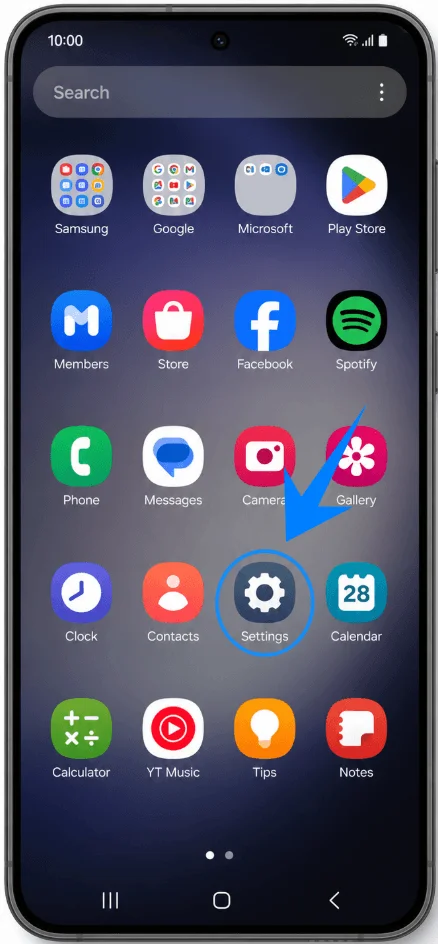
ステップ1: 設定アプリを開く
ホーム画面またはアプリドロワーから設定アプリをタップします。
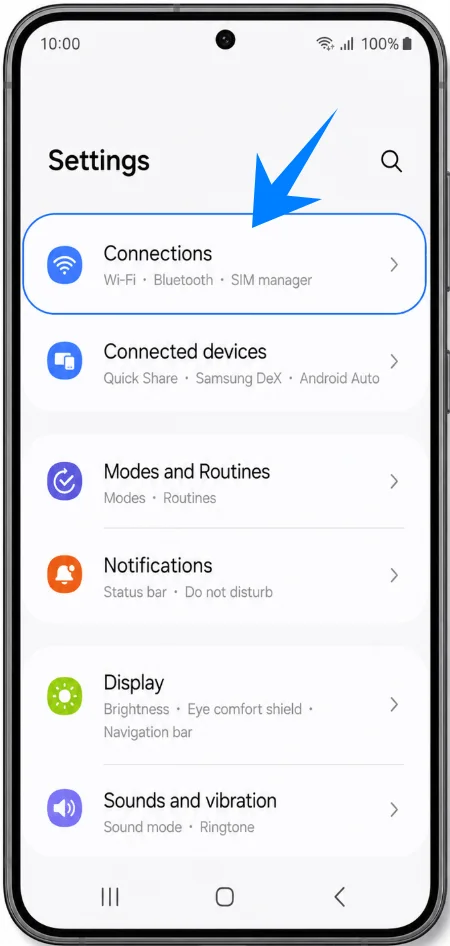
ステップ2: SIMマネージャーを開く
設定から接続をタップします。
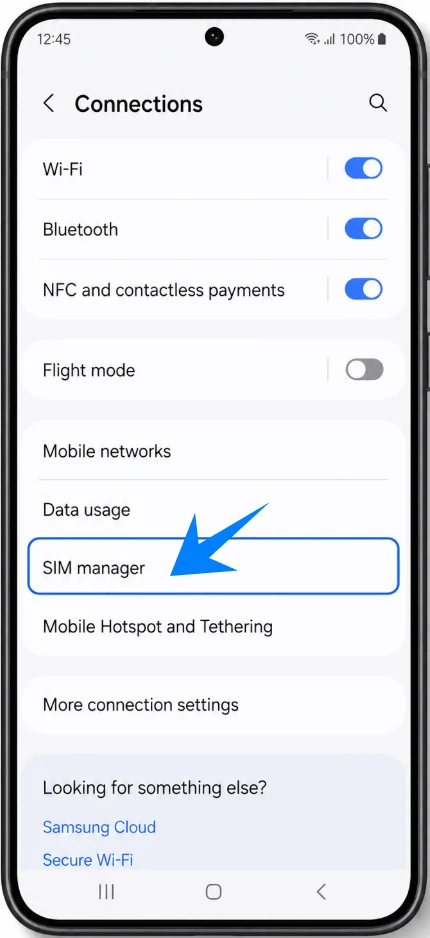
SIMマネージャーをタップします。
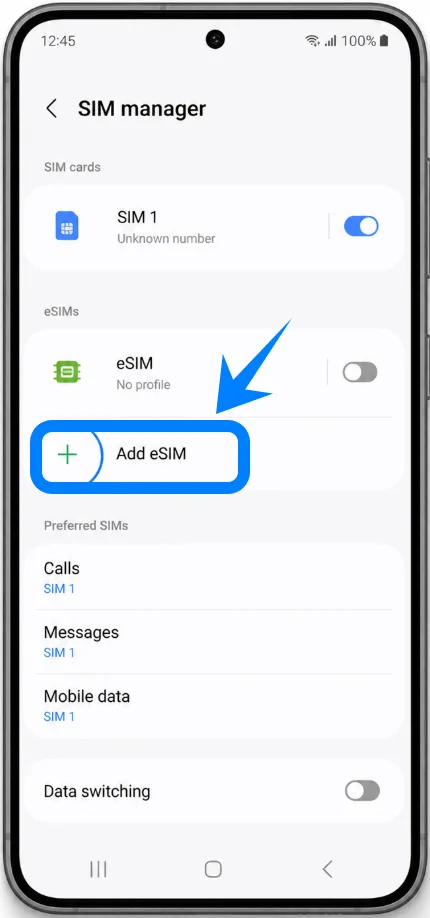
ステップ3: モバイルプランを追加する
SIMマネージャー内でeSIMを追加をタップします。
サービスプロバイダーのQRコードをスキャンをタップします。
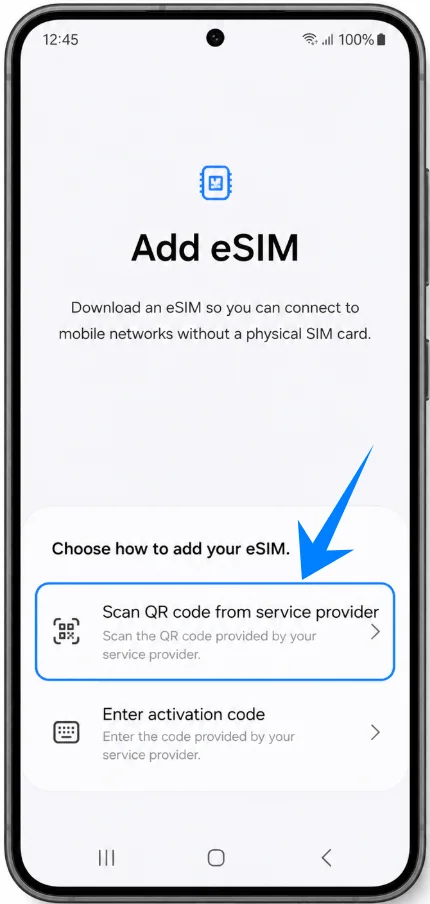
自動的にカメラが起動します。
ステップ4: QRコードをスキャンする
通信事業者から提供されたQRコードにGalaxy S23 FEをかざします。
カメラの枠内にQRコードを合わせてください。
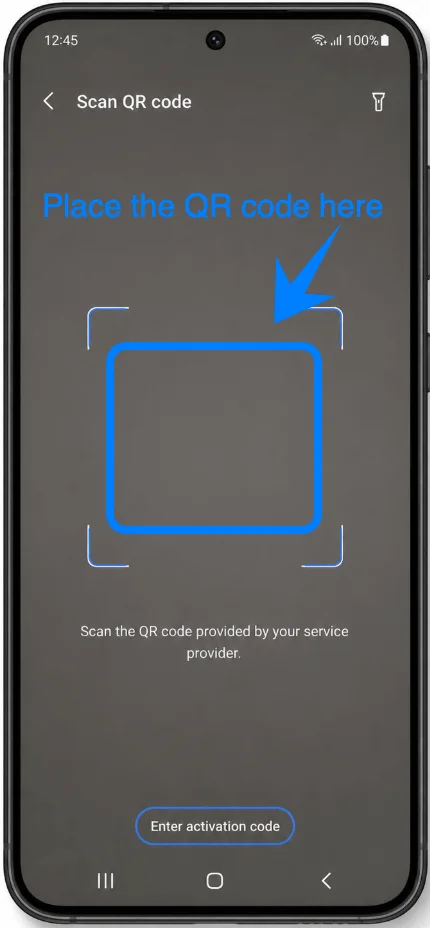
デバイスがアクティベーションプロファイルを認識するまで待ちます。
認識されると、通信事業者の詳細が画面に表示されます。
ステップ5: eSIMプロファイルをダウンロードする
モバイルプランの追加を求められたら追加をタップします。
Galaxy S23 FEがeSIMプロファイルをダウンロードするまで待ちます。
ダウンロード中は以下の操作を行わないでください:
設定アプリを閉じる
Wi-Fiをオフにする
インストール中に端末を再起動する
ダウンロードにかかる時間は、通信事業者の応答速度によって数分程度かかる場合があります。
ステップ6: eSIMを有効化する
プロファイルのダウンロード完了後:
画面の指示に従い設定をタップします。
新しいeSIMが有効になっていることを確認します:
SIMマネージャーで、新しく追加したモバイルプランを探します。
eSIMの横にあるスイッチをオンにします。
ステップ7: 優先SIMを設定する
物理SIMとeSIMを併用する場合:
SIMマネージャーで以下を選択します:
メインSIM
通話
メッセージ
モバイルデータ
各機能で使用するSIMを選択してください。
方法 2: 手動入力で eSIM をインストールする
ステップ 1: 設定を開く
設定をタップします。
ステップ 2: SIM マネージャーに移動する
接続をタップします。
SIM マネージャーをタップします。
ステップ 3: eSIM の設定を開始する
eSIM を追加をタップします。
サービスプロバイダーの QR コードをスキャンをタップします。
QR スキャナーの画面が開いたら、次のステップへ進みます。
ステップ 4: 手動入力画面を開く
QR コードの読み取り画面で、画面下部にあるアクティベーションコードを入力をタップします。
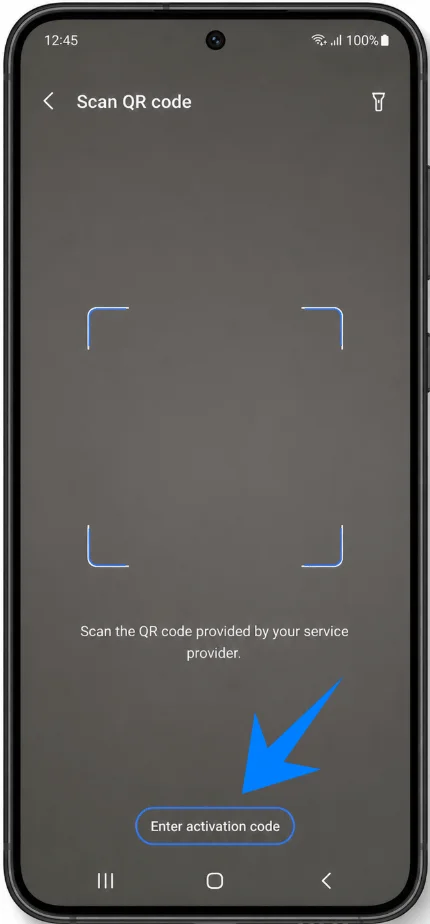
手動アクティベーション用の入力フォームが開きます。
ステップ 5: アクティベーション情報を入力する
通信事業者から提供された情報を正確に入力してください。
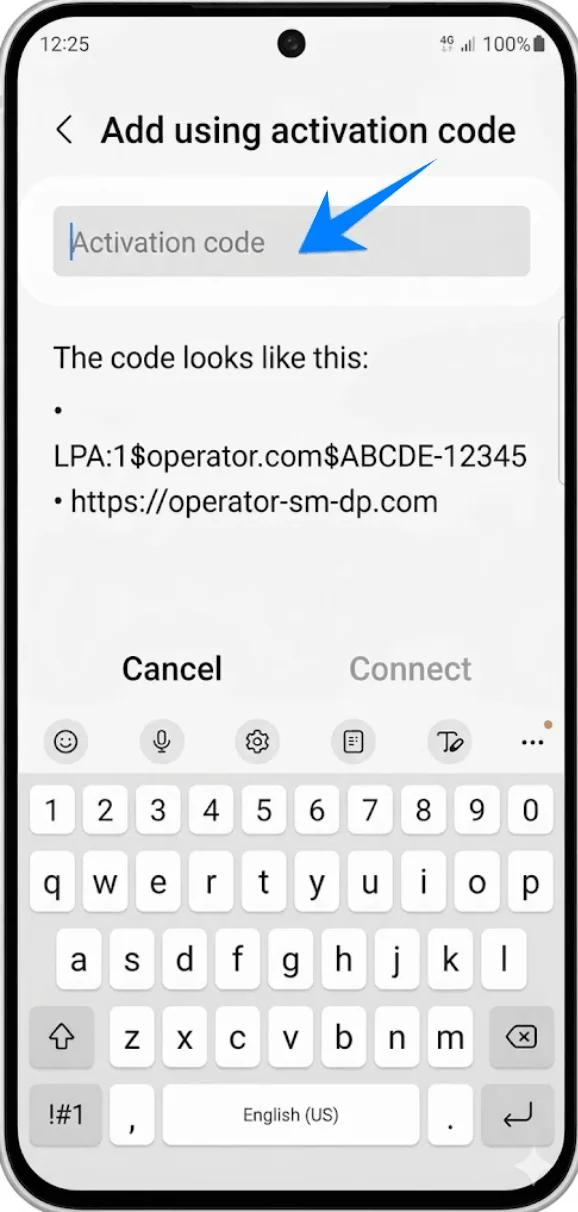
ステップ 6: インストールを確認する
情報を入力し、接続をタップします。
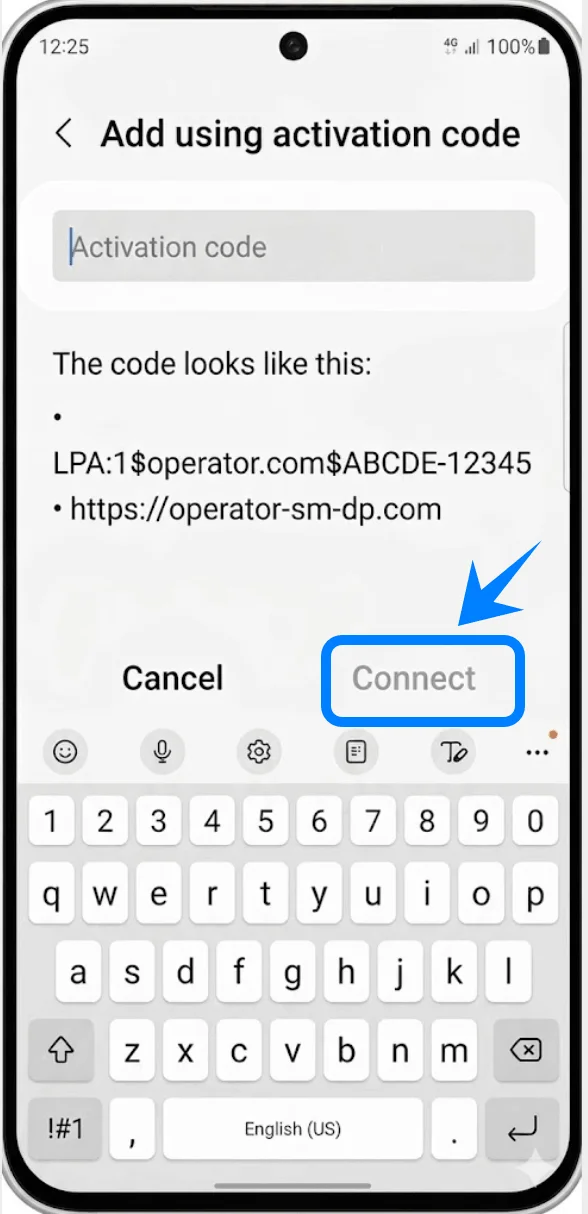
Galaxy S23 FE が通信事業者のサーバーに接続されるまで待ちます。
eSIM プロファイルが表示されたら、追加をタップします。
デバイスが自動的に eSIM プロファイルをダウンロードし、インストールします。
ステップ 7: eSIM を有効にする
インストールが完了したら:
SIM マネージャーに戻ります。
リストに新しい eSIM が追加されていることを確認します。
eSIM がオフになっている場合は、横のトグルスイッチをオンにします。
eSIMが正常にインストールされたかを確認する方法
SIMマネージャーを確認する
設定を開きます。
接続をタップします。
SIMマネージャーをタップします。
以下の項目が表示されていることを確認してください:
通信事業者名
アクティブ状態のeSIM
オンになっているスイッチ
電波状況を確認する
画面上部のステータスバーを確認してください。
正常にインストールされていれば、通常は以下のように表示されます:
アンテナ表示
通信事業者名
LTE、5G、または4Gのアイコン
モバイル通信をテストする
eSIMが完全に動作しているか確認するには:
一時的にWi-Fiをオフにします。
ウェブブラウザを開きます。
ウェブサイトにアクセスします。
モバイルデータ通信を使用してWebページが正常に表示されれば、eSIMは正しく動作しています。
結論
これで、iRoamly eSIMのインストールプロセスが正常に完了しました。eSIMプロファイルがデバイスに追加されたため、従来の物理SIMカードを必要とせずにモバイルサービスをご利用いただけます。
設定プロセスがデバイスの設定から直接完了するため、モバイル接続の管理がより簡単かつスムーズになります。インストールしたeSIMプロファイルを使用して、モバイルネットワークの利用を開始してください。