
eSIM技術を使えば、物理的なSIMカードを差し替える必要がなく、デジタル上でモバイルプランを有効化できるため、通信環境の維持が非常に簡単になります。
SIMトレイの入れ替えや携帯キャリアの店舗への来店が不要となり、わずか数ステップでスマートフォンに直接eSIMをインストールできます。
これにより、セットアップがより迅速に行えるほか、特に旅行中や一時的なデータ通信が必要な際に、複数のモバイルプランを効率よく管理できるようになります。
iRoamly eSIMをご購入いただいたお客様へ、本ガイドではGalaxy S23+でのインストールおよび有効化の手順を詳しく解説します。QRコードや手動のアクティベーションコードを使用する場合でも、準備さえ整っていればセットアップは非常に簡単です。
iroamly eSIMを設定する前の準備
セットアップを開始する前に、以下の準備が整っていることを確認してください:
安定したインターネット接続(Wi-Fiを推奨)
通信事業者から提供された有効なeSIM QRコードまたはアクティベーションコード
電源が入っており、ロックが解除されたGalaxy S23+
eSIMの互換性を最適化するため、最新のOne UIバージョンにアップデート済みのデバイス
通信事業者のアカウントが有効化されており、eSIMサービスを利用可能な状態であること
方法1:QRコードでeSIMをインストールする
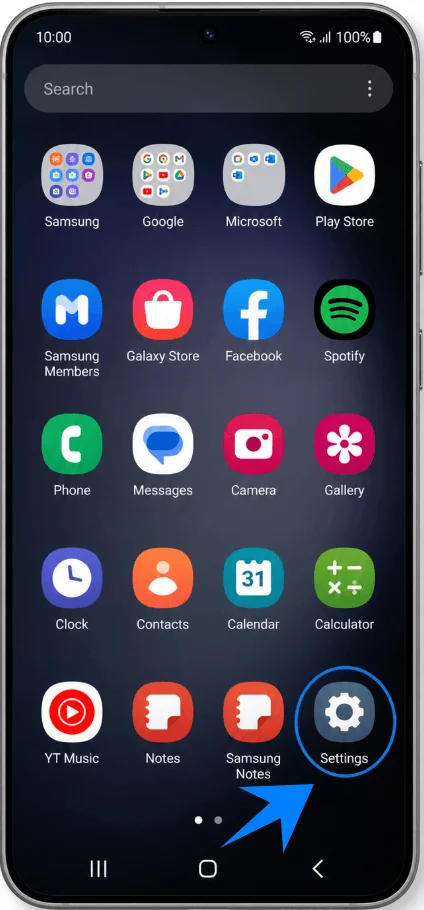
ステップ1:設定アプリを開く
ホーム画面またはアプリドロワーから設定アプリを開きます
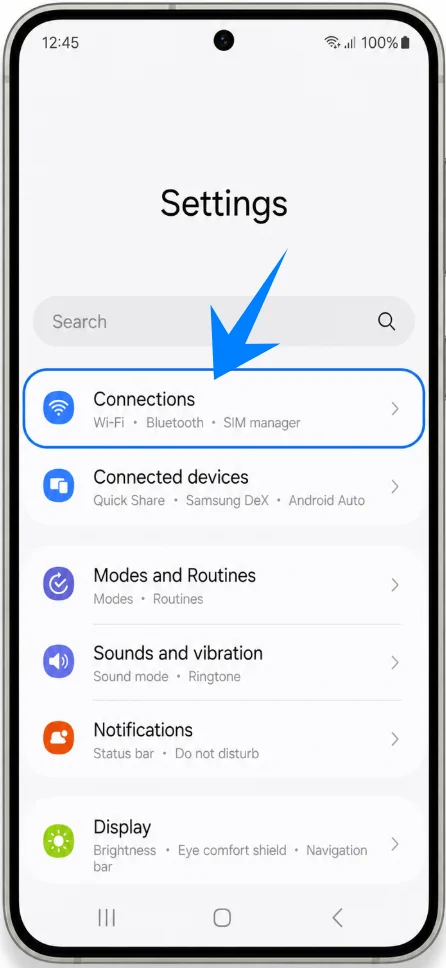
ステップ2:SIMマネージャーへ移動する
設定から接続をタップします
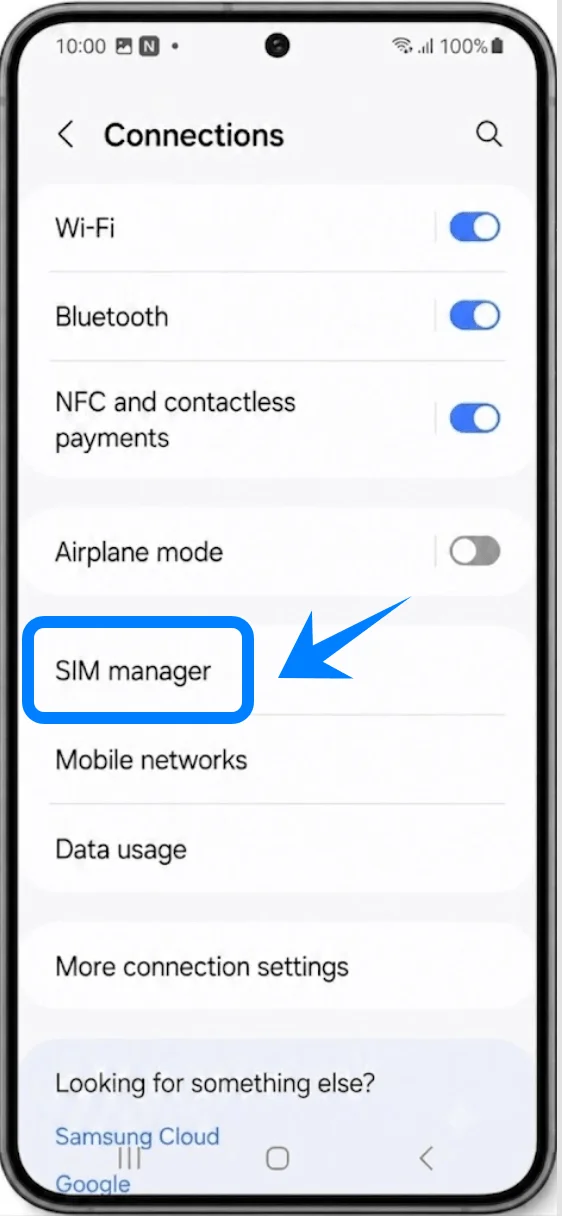
SIMマネージャーをタップします
ステップ3:eSIMを追加する
SIMマネージャー内にあるeSIMを追加をタップします
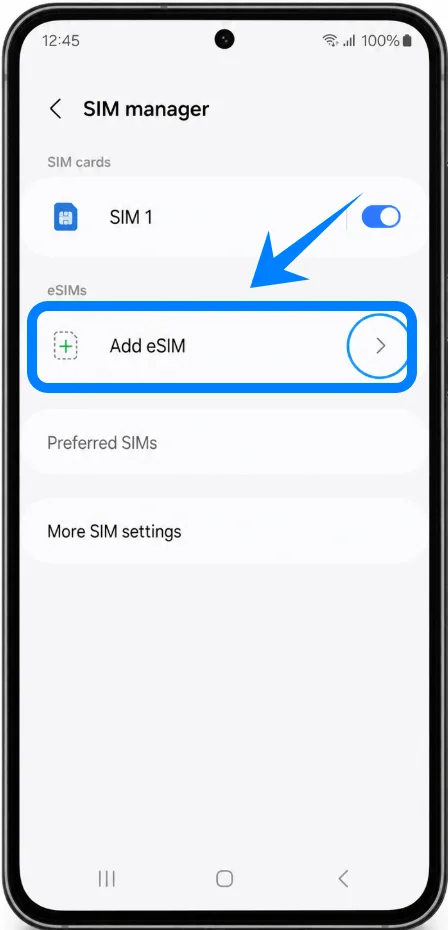
利用可能なeSIMの設定方法の検索が始まります。
ステップ4:QRコードによる設定を選択する
サービスプロバイダーのQRコードをスキャンをタップします
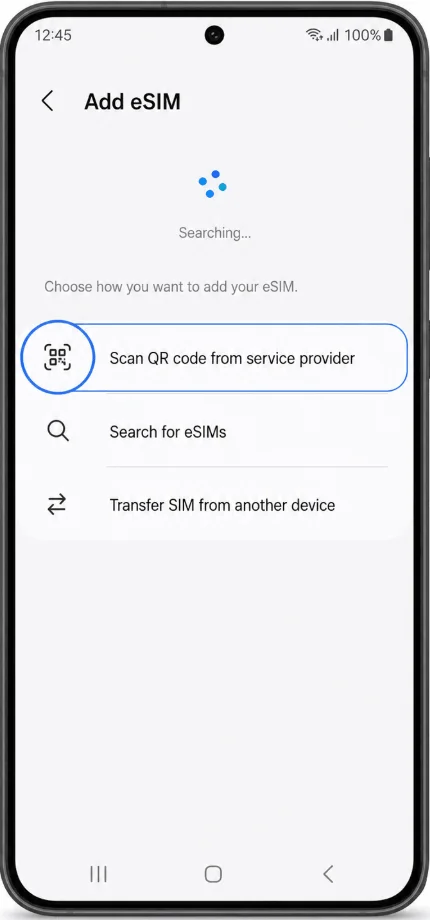
カメラのスキャナーが自動的に起動します。
ステップ5:QRコードをスキャンする
QRコードをカメラのフレーム内に収めます
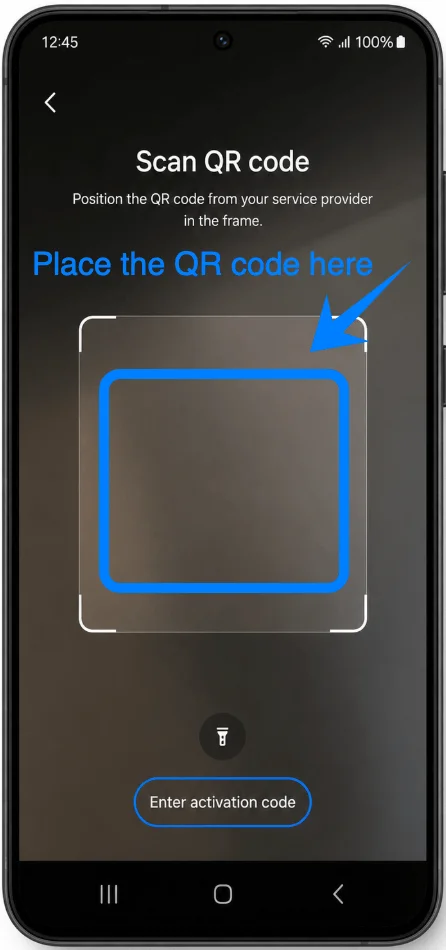
読み取りが完了するまで待ちます
認識後:
追加をタップします
確認画面が表示された場合は確認をタップします
Galaxy S23+がキャリアからeSIMプロファイルをダウンロードします。
この処理には数分かかる場合があります。
ステップ6:設定を完了する
ダウンロード完了後:
画面の案内に従って設定をタップします
以下の設定を確認します:
通話の優先SIM
モバイルデータ通信の優先SIM
メッセージの優先SIM
eSIMのみを使用する場合:
必要に応じて物理SIMを無効にしてください
ステップ7:デバイスを再起動する
必須ではありませんが、再起動を推奨します。
サイドボタンと音量小ボタンを同時に長押しします
再起動をタップします
モバイルネットワークに再接続されるまで待ちます。
方法 2: 手動アクティベーションコードを使用して eSIM をインストールする
ステップ 1: 「設定」を開く
設定アプリを開きます。
ステップ 2: SIM マネージャーを開く
接続をタップします。
SIM マネージャーをタップします。
ステップ 3: eSIM のセットアップを開始する
eSIM を追加をタップします。
デバイスで eSIM アクティベーション画面が開きます。
ステップ 4: アクティベーションコードの入力画面を開く
サービスプロバイダーの QR コードをスキャンをタップします。
QR コードのページで、アクティベーションコードを入力をタップします。
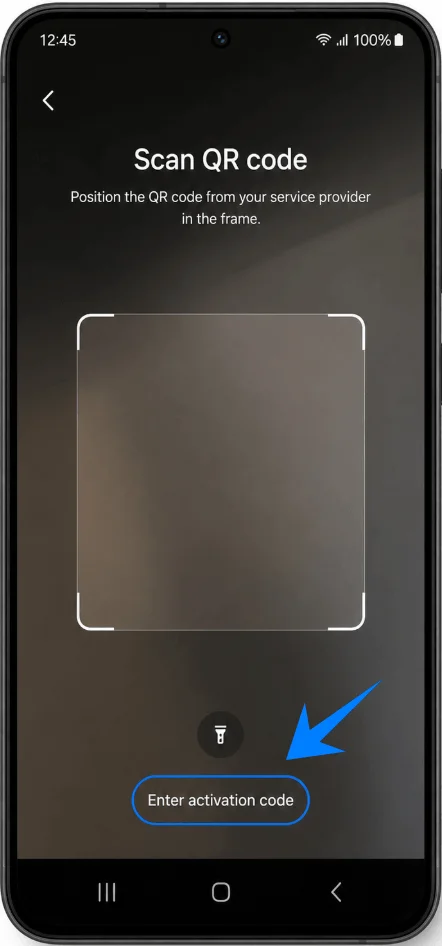
手動アクティベーションのページが開きます。
ステップ 5: アクティベーションコードを入力する
入力フィールドをタップします。
通信事業者または eSIM プロバイダーから提供されたアクティベーションコードを正確に入力します。
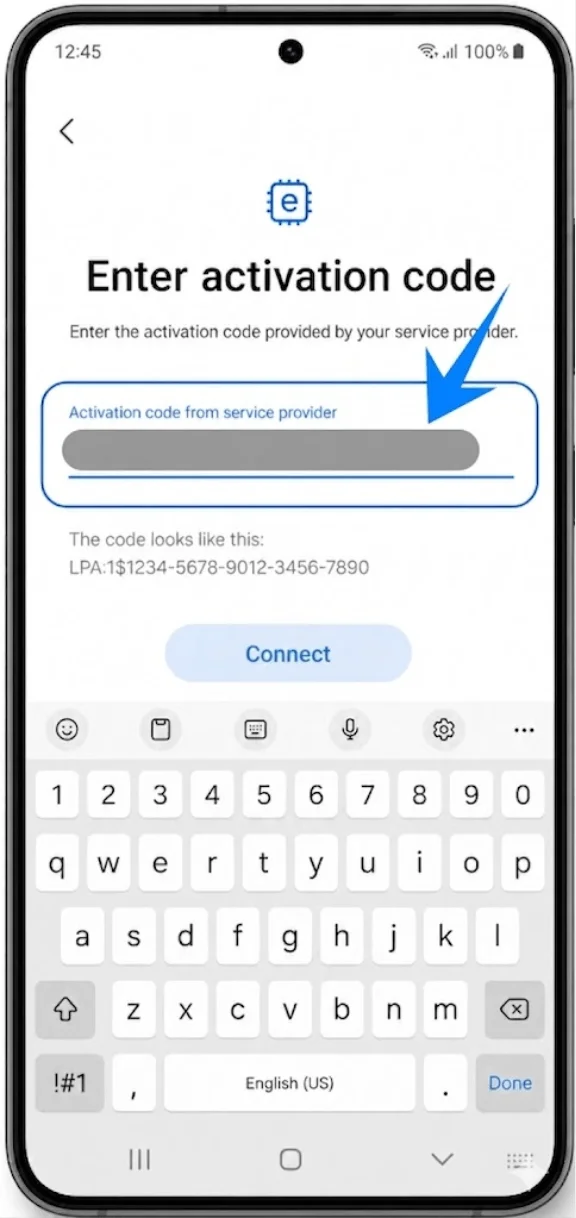
以下の点を確認してください:
すべての英数字が正しく入力されていること
余分なスペースが含まれていないこと
必要に応じて大文字と小文字が正しく入力されていること
ステップ 6: eSIM プロファイルをダウンロードする
コードを入力した後:
接続をタップします。
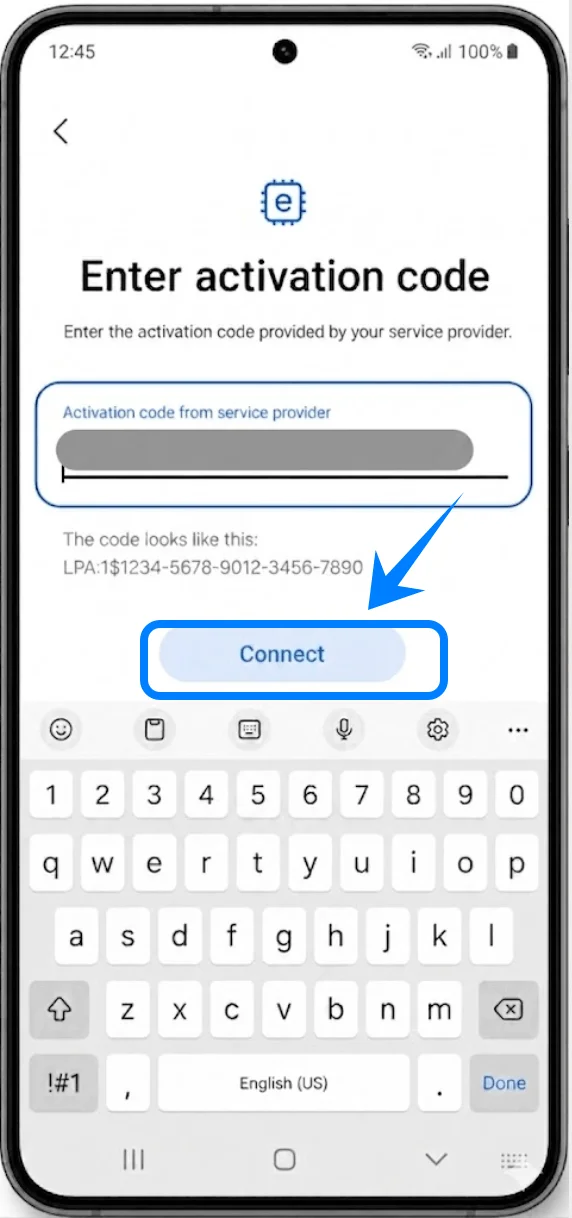
Galaxy S23+ が eSIM プロファイルをダウンロードするまで待機します。
インストール中は、以下の操作を行わないでください:
設定アプリを閉じる
スマートフォンの電源を切る
Wi-Fi またはモバイルデータ通信を切断する
ダウンロードには数分かかる場合があります。
ステップ 7: SIM の優先設定を行う
インストール完了後:
OK をタップします。
以下の項目で、使用する優先 SIM を選択します:
モバイルデータ
通話
メッセージ
必要に応じて:
SIM マネージャーに戻ります。
物理 SIM カードを無効にします。
ステップ 8: Galaxy S23+ を再起動する
サイドボタンと音量ダウンボタンを長押しします。
再起動をタップします。
再起動後、デバイスは自動的に通信事業者のネットワークに接続されます。
eSIMが正常にインストールされたか確認する方法
SIMマネージャーを確認する
設定を開きます
接続をタップします
SIMマネージャーをタップします
インストールしたeSIMがSIMリストに表示され、以下の項目が確認できるはずです:
通信事業者名
有効ステータス
電波状況を確認する
画面上部のステータスバーを確認してください。
インストールが正常に完了している場合、以下が表示されます:
モバイルネットワークのアンテナピクト(電波強度)
LTE/4G/5Gの表示
電波が表示されない場合:
数分間待つ
デバイスを再起動する
通信事業者に利用開始の設定について問い合わせる
モバイルデータ通信をテストする
一時的にWi-Fiを無効にします:
画面の上部から下にスワイプします
Wi-Fiアイコンをタップしてオフにします
その後:
ウェブブラウザを開きます
ウェブサイトにアクセスします
モバイルデータ通信を使用してページが読み込まれれば、eSIMは正常に機能しています。
まとめ
iRoamly eSIMがデバイスに正常にインストールされ、アクティベートされました。セットアップが完了しましたので、物理的なSIMカードなしでモバイル接続をご利用いただけます。これにより、日常使いやご旅行の際、より柔軟で快適なネットワークアクセスが可能となります。
eSIM技術の利便性により、モバイルプランの管理やネットワークの切り替えが、デバイスの設定から直接、非常に簡単に行えるようになります。アクティベート完了後、iRoamly eSIMはいつでも必要な時にモバイルデータ通信をご利用いただける状態です。