
eSIM技術は、物理的なSIMカードを必要とせず、モバイルプランをデバイスに直接ダウンロードできるため、より柔軟な通信手段を提供します。
これにより、旅行の準備や異なるモバイルネットワークへの切り替えが、より迅速かつ便利になります。現地のSIMカードを探して差し替える手間をかける必要はなく、端末の設定画面から数ステップの操作を行うだけで、デジタル上で設定を完了できます。
また、eSIMは複数のモバイルプロファイルを1台のデバイスに同時に保存できるため、複数の回線を簡単に管理することも可能です。
本ガイドでは、Samsung Galaxy S24+において、QRコードまたは手動設定を使用してiRoamly eSIMをインストールし、有効化する方法を解説します。
iRoamly eSIM設定前の準備
インストールを開始する前に、以下の準備ができていることを確認してください:
安定したインターネット接続(Wi-Fiを推奨)
通信事業者から提供された有効なeSIM QRコードまたはアクティベーションコード
電源が入っており、ロックが解除された状態のGalaxy S24+
eSIMとの互換性を向上させるため、最新のOne UIバージョンにアップデート済みの端末
eSIMサービスを利用可能な状態にアクティベート済みの通信事業者アカウント
方法 1: QRコードを使ってeSIMをインストールする
ステップ 1: 設定を開く
設定アプリを開きます。
ステップ 2: SIMマネージャーを開く
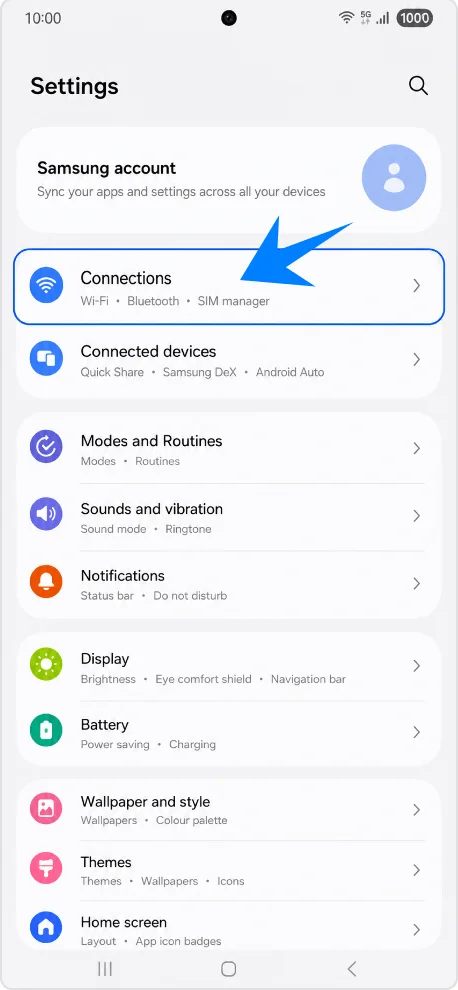
設定画面で、接続をタップします。
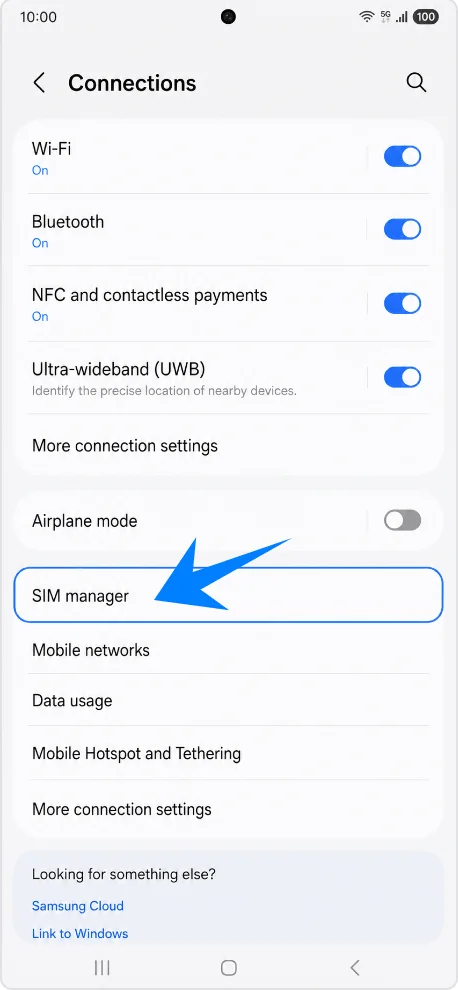
SIMマネージャーをタップします。
ステップ 3: eSIMのセットアップを開始する
SIMマネージャー画面で、eSIMを追加をタップします。
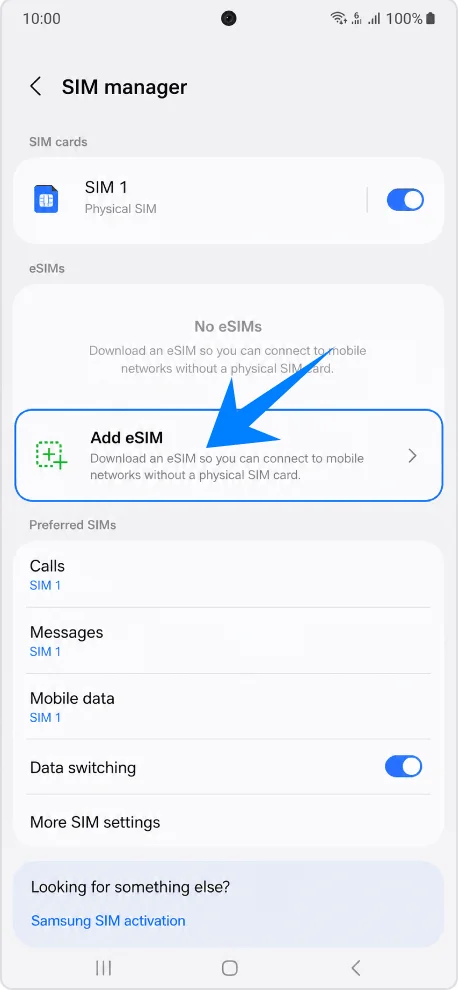
eSIMのセットアップ画面が表示されます。
ステップ 4: QRコードでインストールする
QRコードをスキャンをタップします。
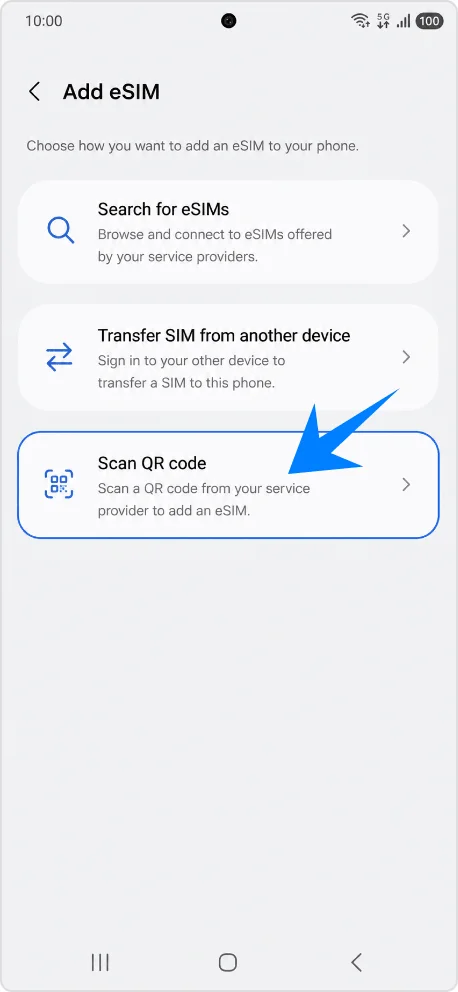
カメラが自動的に起動します。
ステップ 5: キャリアのQRコードをスキャンする
通信事業者から提供されたQRコードにカメラを向けます。
画面上のスキャンフレーム内にQRコードが収まるようにします。
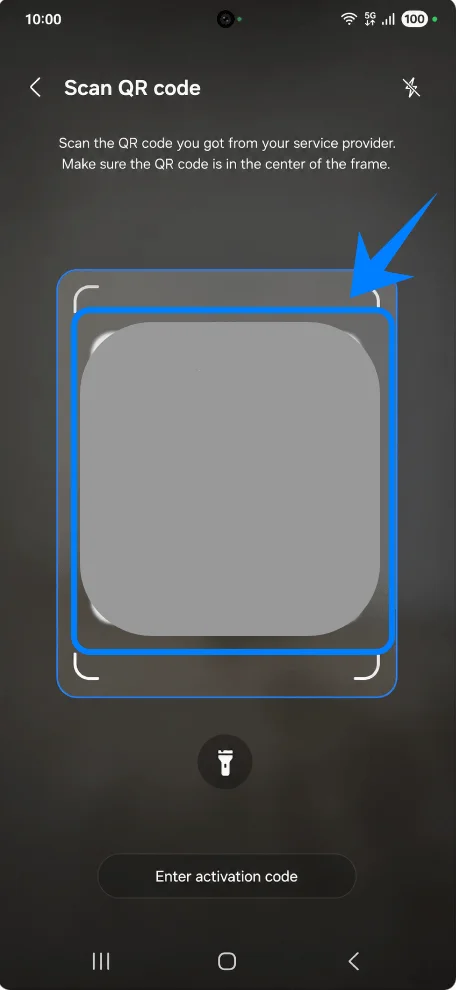
デバイスがeSIMプロファイルを認識するまで待ちます。
認識されると、通信事業者の情報が画面に表示されます。
ステップ 6: eSIMプロファイルをダウンロードする
画面の指示に従い、追加をタップします。
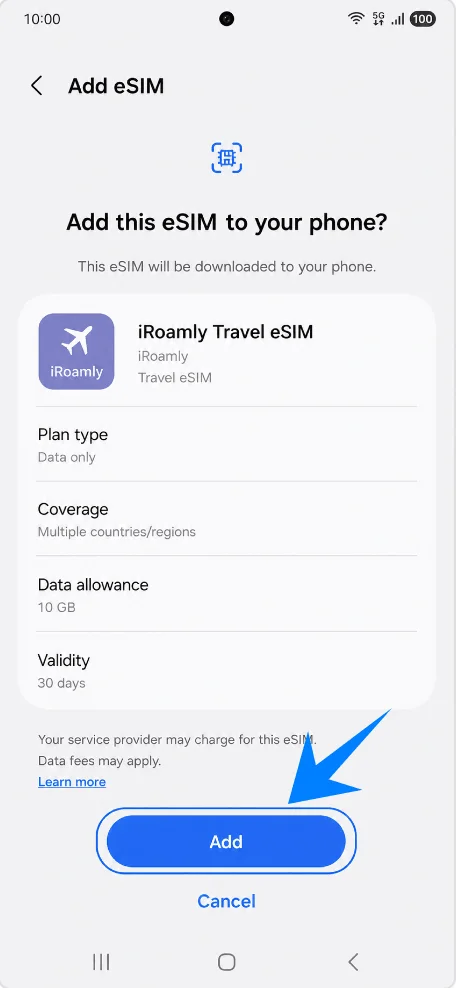
Galaxy S24+がeSIMの設定をダウンロードするまで待ちます。
重要:
インターネット接続を維持してください
設定アプリを閉じないでください
インストール中にデバイスを再起動しないでください
ステップ 7: eSIMを有効にする
インストールが完了したら:
必要に応じてSIMマネージャーに戻ります。
新しく追加されたeSIMを確認します。
eSIMの横にあるスイッチをタップしてオンにします。
ステップ 8: 優先SIMオプションを設定する
複数のSIMがインストールされている場合:
SIMマネージャーで、以下を設定します:
通話
メッセージ
モバイルデータ
それぞれの機能で、新しくインストールしたeSIMを使用するように設定してください。
方法2:手動アクティベーションを使用してeSIMをインストールする
ステップ1:設定を開く
設定を開きます。
ステップ2:SIMマネージャーを開く
接続をタップします。
SIMマネージャーをタップします。
ステップ3:eSIMのインストールを開始する
eSIMを追加をタップします。
ステップ4:手動アクティベーション画面を開く
QRコードをスキャンをタップします。
QRスキャナー画面で、アクティベーションコードを入力をタップします。
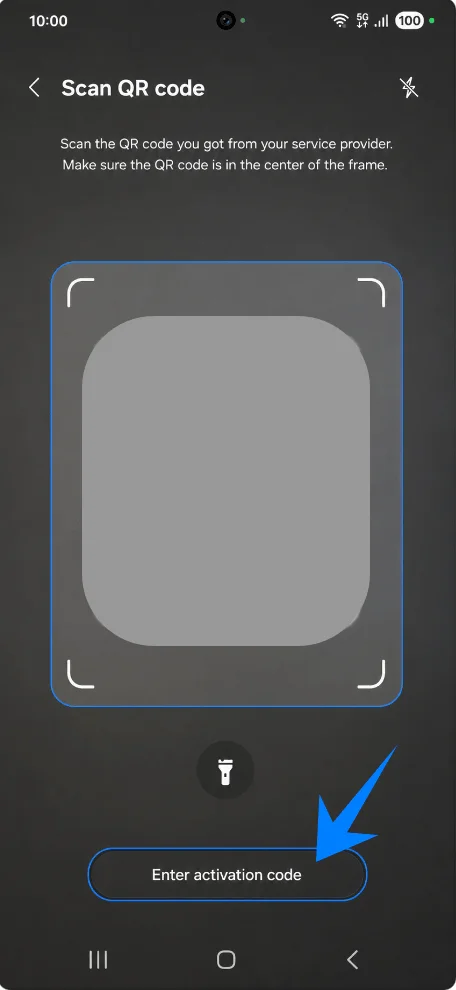
手動アクティベーション画面が表示されます。
ステップ5:アクティベーション情報を入力する
「アクティベーションコードを入力」画面で:
通信事業者から提供されたアクティベーション情報を正確に入力します。
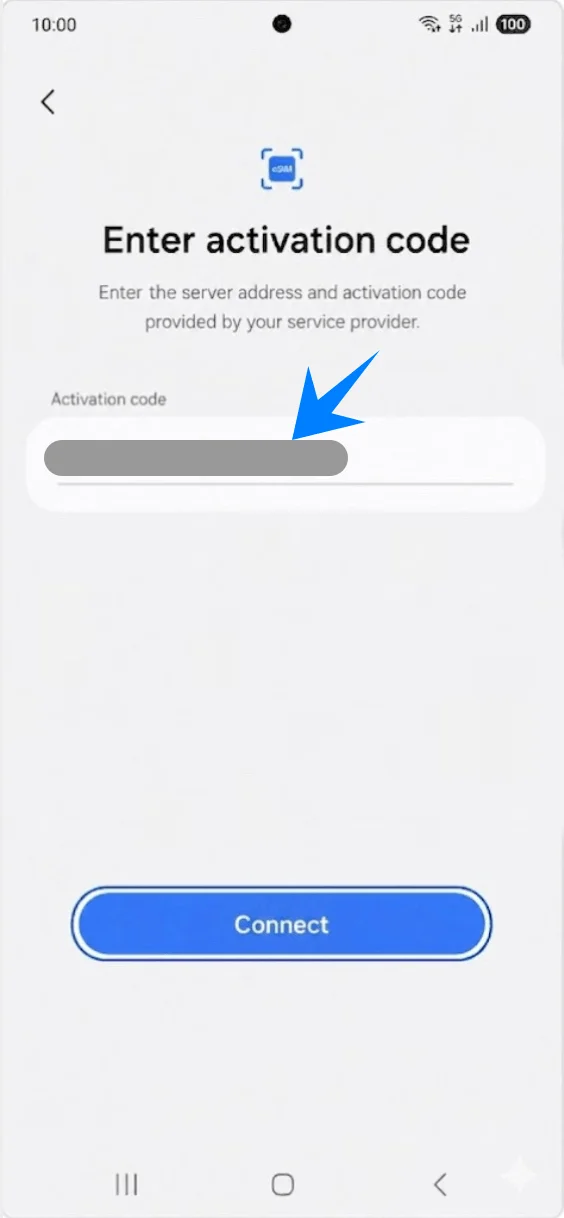
ステップ6:アクティベーションコードを確認する
Samsungキーボードの完了をタップします。
接続をタップします。
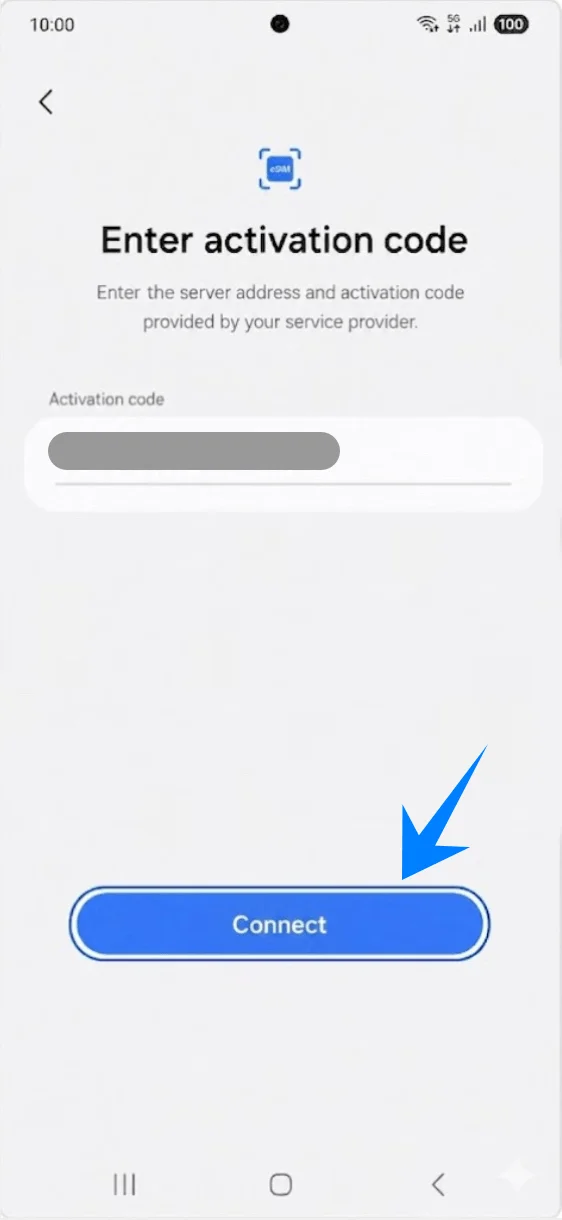
通信事業者のサーバーへ接続され、eSIMプロファイルのダウンロードが始まります。
ステップ7:インストールが完了するまで待機する
Galaxy S24+でeSIMが自動的にインストールされます。
このプロセス中は以下を行ってください:
Wi-Fiを有効な状態に保つ
設定画面を閉じない
デバイスの電源を切らない
ステップ8:インストールしたeSIMを有効にする
インストール完了後:
設定 → 接続 → SIMマネージャーの順に開きます。
追加された新しいeSIMプロファイルを見つけます。
eSIMの横にあるスイッチをオンにします。
ステップ9:SIMの優先設定を行う
複数のSIMプロファイルを使用する場合:
SIMマネージャー内の以下の項目を設定します:
優先SIM
通話
メッセージ
モバイルデータ
それぞれの項目で、新しいeSIMを選択してください。
eSIMが正常にインストールされたか確認する方法
確認1:SIMマネージャーにeSIMが表示されているかチェックする
設定を開きます
接続をタップします
SIMマネージャーをタップします
正常にインストールされたeSIMでは、以下が表示されます:
通信事業者名
オンになっているトグルスイッチ
電波強度インジケーター
確認2:ネットワークの電波状態を確認する
スマートフォンの画面右上にあるステータスバーを確認してください。
以下の項目が表示されている必要があります:
電波バー
LTE、4G、または5Gの表示
確認3:モバイルデータ通信をテストする
Wi-Fiをオフにします。
ウェブブラウザを開きます。
ウェブサイトにアクセスします。
ページが読み込まれれば、eSIMのデータ通信は正常に機能しています。
確認4:通話とメッセージをテストする
電話アプリを開きます。
テスト通話を行います。
メッセージアプリを開きます。
テストとしてSMSを送信します。
注意:一部のeSIMプランには音声通話機能が含まれていないため、ご契約のプランによっては利用できない場合があります。
通話とメッセージが問題なく行えれば、アクティベーションは完了です。
結論
セットアップ完了後、iRoamly eSIMは対応する通信事業者のネットワークに自動的に接続され、端末のステータスバーにアンテナピクトが表示されます。新しくインストールされたプロファイルは「SIMマネージャー」内に表示され、必要に応じてモバイルデータ通信やその他のSIM設定を調整可能です。
eSIMはデジタル形式でインストールされるため、有効化後の物理的なSIM操作は一切不要です。モバイルデータ通信が正常に機能し、接続が安定していれば、すべてのインストール作業は完了となり、デバイスは通常通り使用できる状態になります。