
eSIM技術の最大のメリットは、旅行中の通信が非常に便利になることです。
海外で複数のSIMカードを持ち歩いたり、メインのSIMを入れ替えたりする必要はなく、デジタル操作だけで数分以内に旅行用のデータプランを有効化できます。
Samsung Galaxy S25にはeSIM機能が内蔵されているため、セットアップの手順がこれまで以上にスピーディーかつスマートになり、旅行者にとって非常に便利になりました。
iRoamly eSIMの利用開始をサポートするため、本ガイドではQRコードによるインストール、手動での有効化、モバイルデータ設定、よくあるトラブルシューティングのヒントなど、セットアップの全工程を詳しく解説します。初めてeSIMを利用される方でも、Galaxy S25でスムーズかつ確実にインストールと有効化を行えるようになります。
iRoamly eSIM設定前の準備
eSIMを追加する前に、Galaxy S25を安定したWi-Fiに接続してください。
お使いの端末がSIMロック解除済みであり、お住まいの地域でeSIMに対応しているかご確認ください。Galaxy S25自体はeSIMに対応していますが、キャリアのファームウェア、モデルの仕様、ネットワーク制限などにより「eSIMを追加」の項目が表示されない場合があります。
iRoamlyの注文確認メールまたはアカウントページから、QRコードまたは手動設定用の情報をすぐ確認できるように準備しておいてください。
一度インストールしたiRoamly eSIMを安易に削除しないでください。多くの旅行用eSIMプロファイルは削除後に再インストールができません。iRoamlyのサポートから削除を指示されない限り、回線をオフにするだけで対応してください。
iRoamlyプランの仕様上可能な場合に限り、旅行の1〜2日前にインストールしてください。有効期間はeSIMが対応ネットワークに接続した時点で開始されますが、そのタイミングは渡航先やプランによって異なる場合があります。
お使いのiRoamlyプランに音声通話やSMSが含まれているかをご確認ください。プランによっては音声通話に対応していないため、ご利用いただけない場合があります。
方法1: QRコードをスキャンしてiRoamly eSIMをインストールする
「設定」を開き、「接続」をタップします。Galaxy S25のネットワーク設定ページが表示されます。
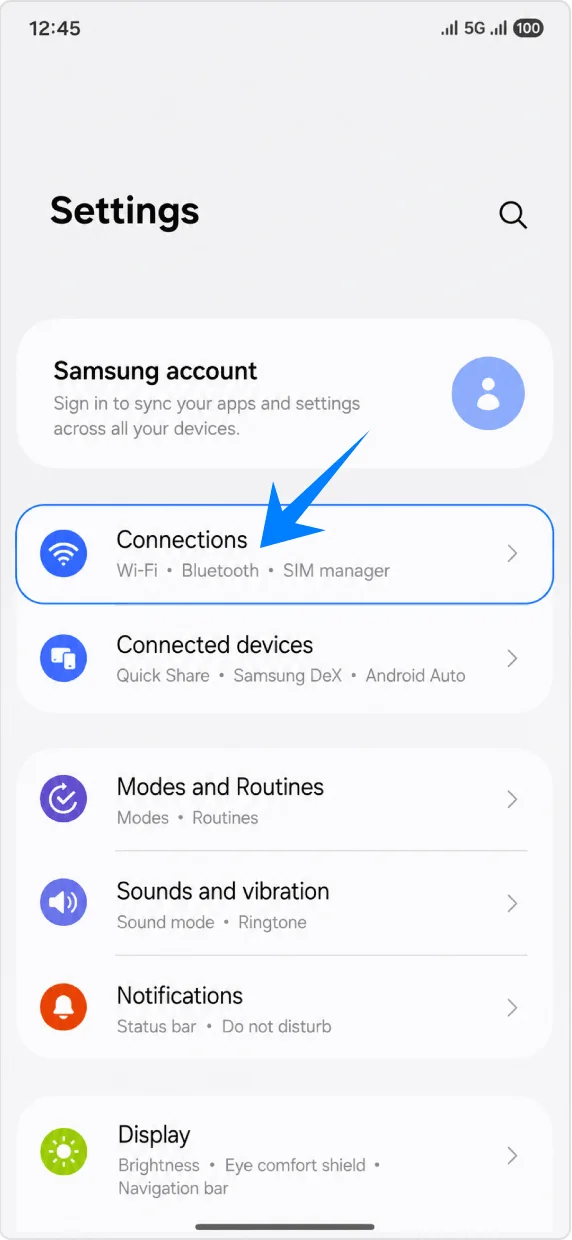
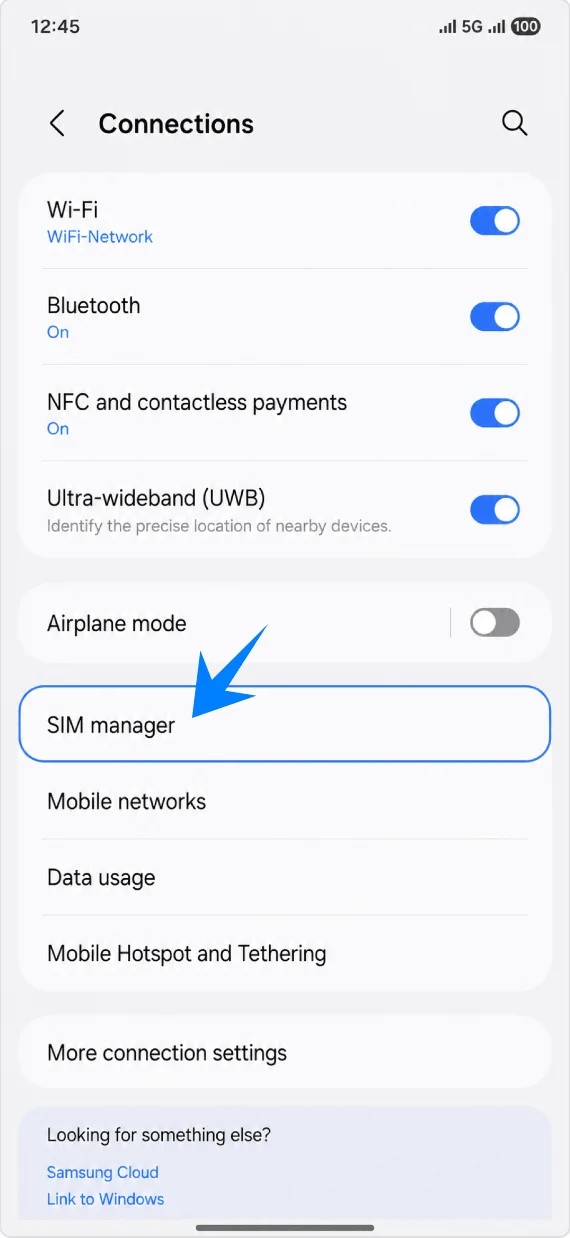
「SIMマネージャー」をタップします。物理SIM、eSIMセクション、優先SIMの設定が表示されます。
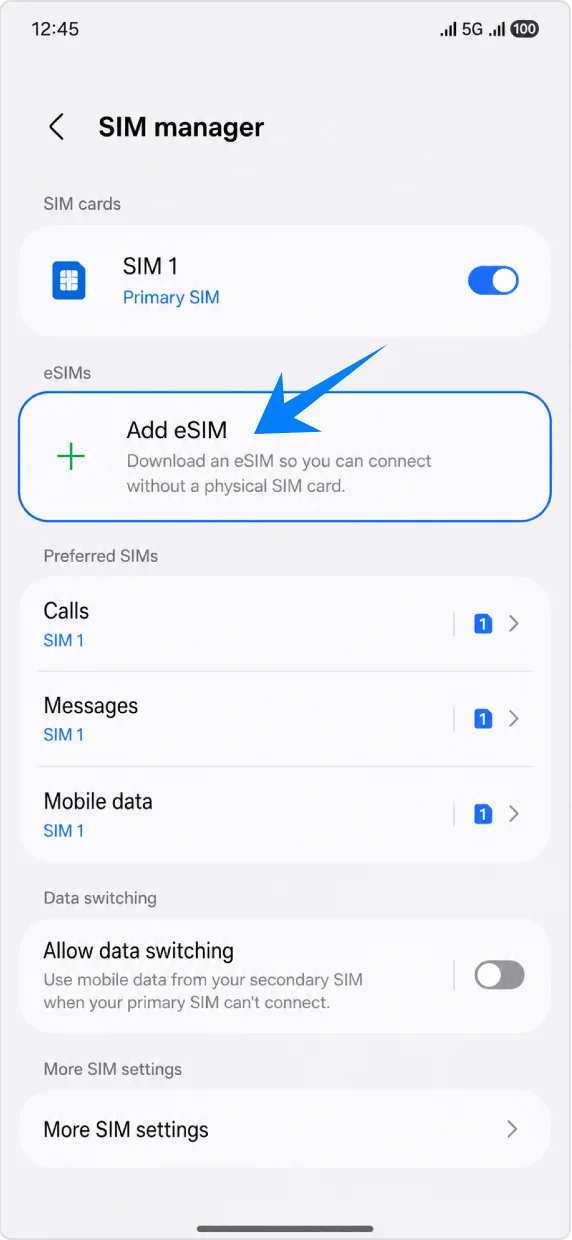
eSIMセクションの「eSIMを追加」をタップします。Galaxy S25でSamsungのeSIM設定画面が開きます。
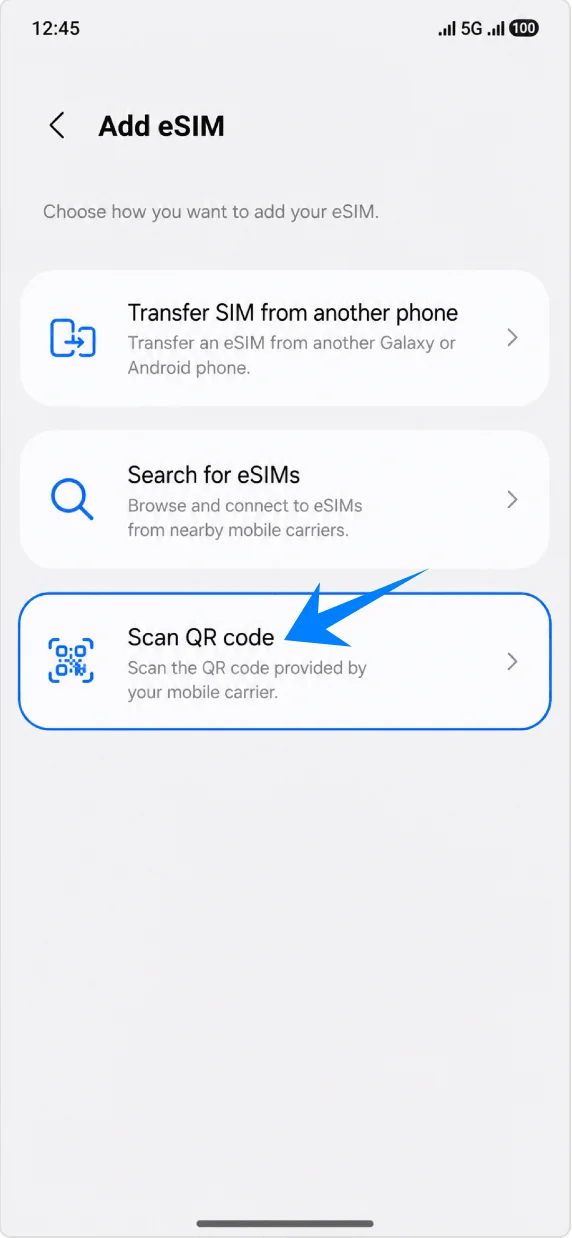
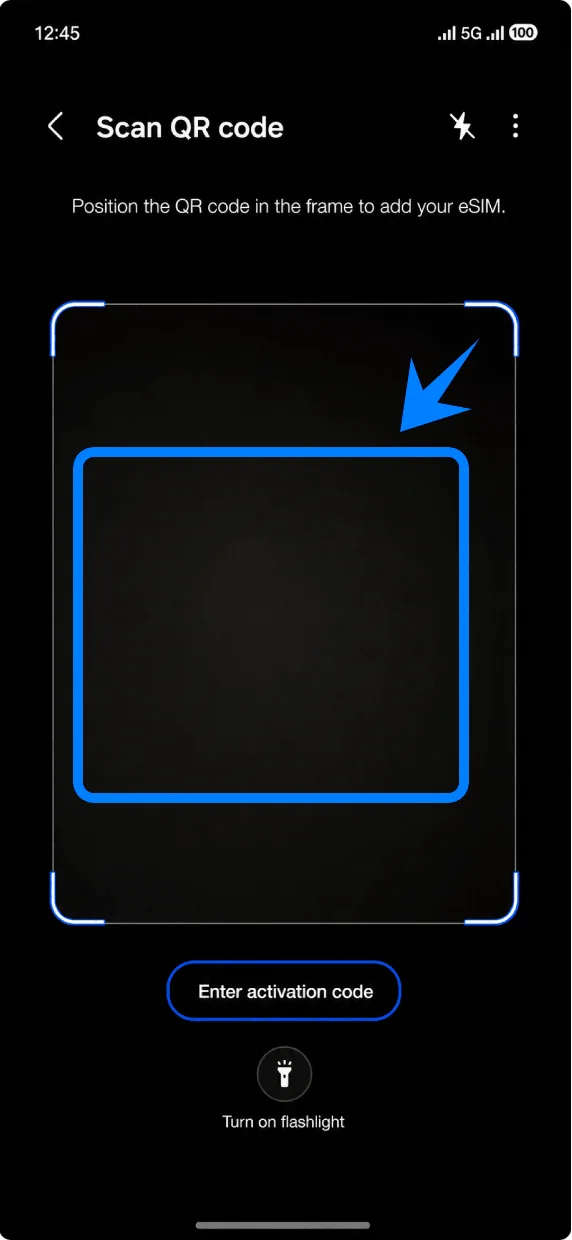
「QRコードをスキャン」をタップします。eSIM追加用のQRコードスキャナーが起動します。
注文確認メールまたはiRoamlyアカウントページにあるiRoamlyのQRコードにカメラを向けます。端末がコードを認識するまで、フレーム内に収まるように固定してください。
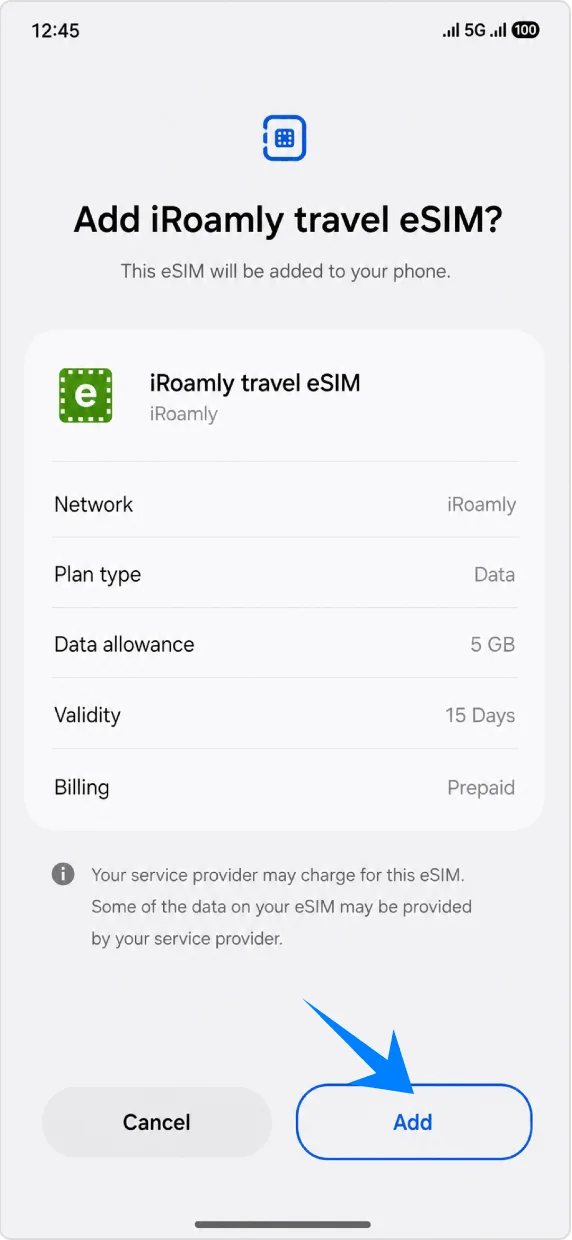
「iRoamlyの旅行用eSIMを追加しますか?」という画面が表示されたら、「追加」をタップします。eSIMプロファイルのダウンロード中は、Wi-Fi接続を維持してください。
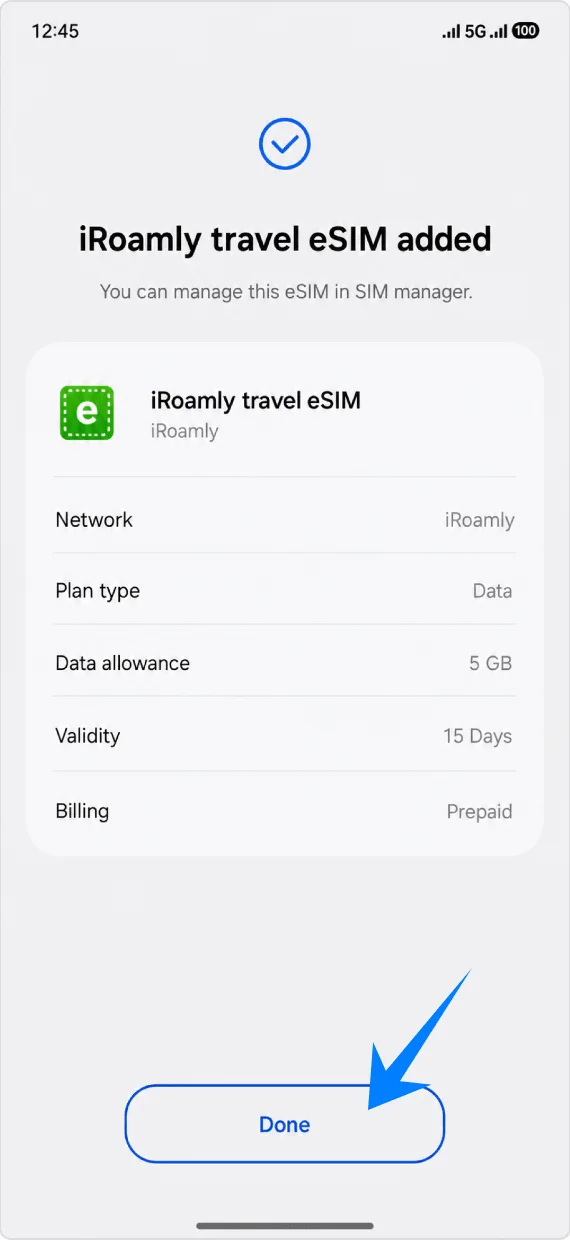
「iRoamlyの旅行用eSIMが追加されました」と表示されたら、「完了」をタップします。端末や通信事業者から再起動を求められた場合のみ、指示に従い再起動を行ってください。
方法 2: 手動入力で iRoamly eSIM をインストールする
「設定」を開き、「接続」をタップします。これで Galaxy S25 のネットワーク設定ページから手動設定を開始できます。
「SIM 管理者」をタップします。SIM カード、eSIM セクション、および優先 SIM の選択肢が表示されます。
「eSIM」の下にある「eSIM を追加」をタップします。Galaxy S25 の eSIM 設定ページが開きます。
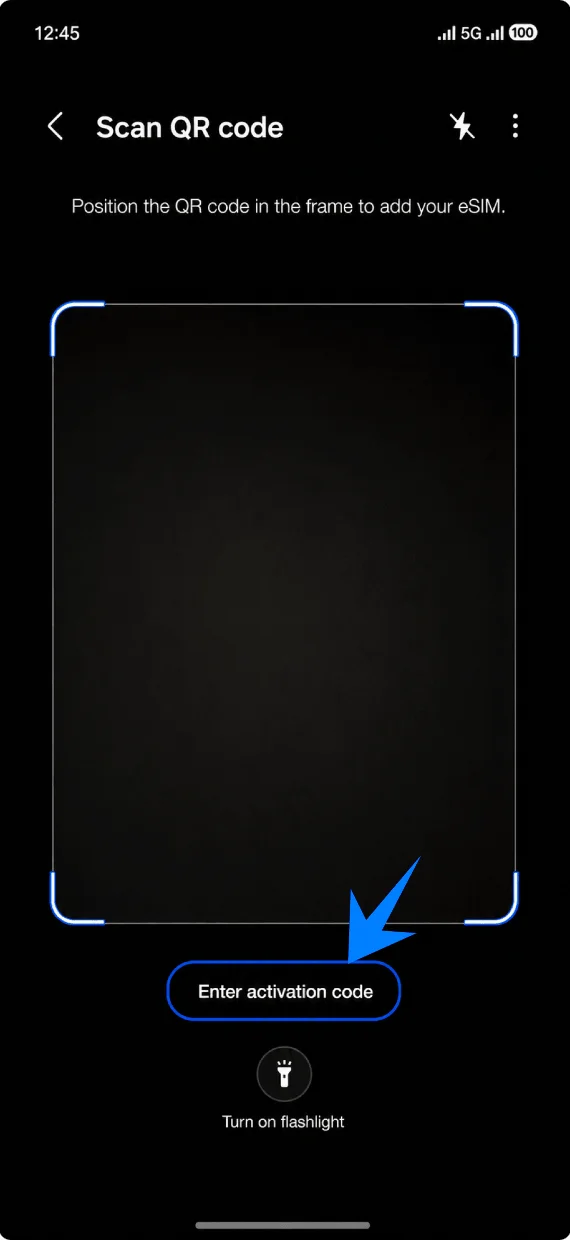
「QR コードをスキャン」をタップします。Samsung の端末では、QR スキャナーのページから手動入力オプションを選択できます。
QR スキャナーページの下部にある「アクティベーションコードを入力」をタップします。これで手動アクティベーション画面が開きます。
iRoamly のアクティベーションコード全文を「アクティベーションコード」欄に貼り付け、「追加」をタップします。Samsung の現在の設定画面では、アクティベーションコード入力欄は 1 つです。完全な文字列は通常「LPA:1$SM-DP+ アドレス$アクティベーションコード」の形式になります。iRoamly から確認コードの提供があり、含めるよう指示された場合のみ、それも合わせて入力してください。
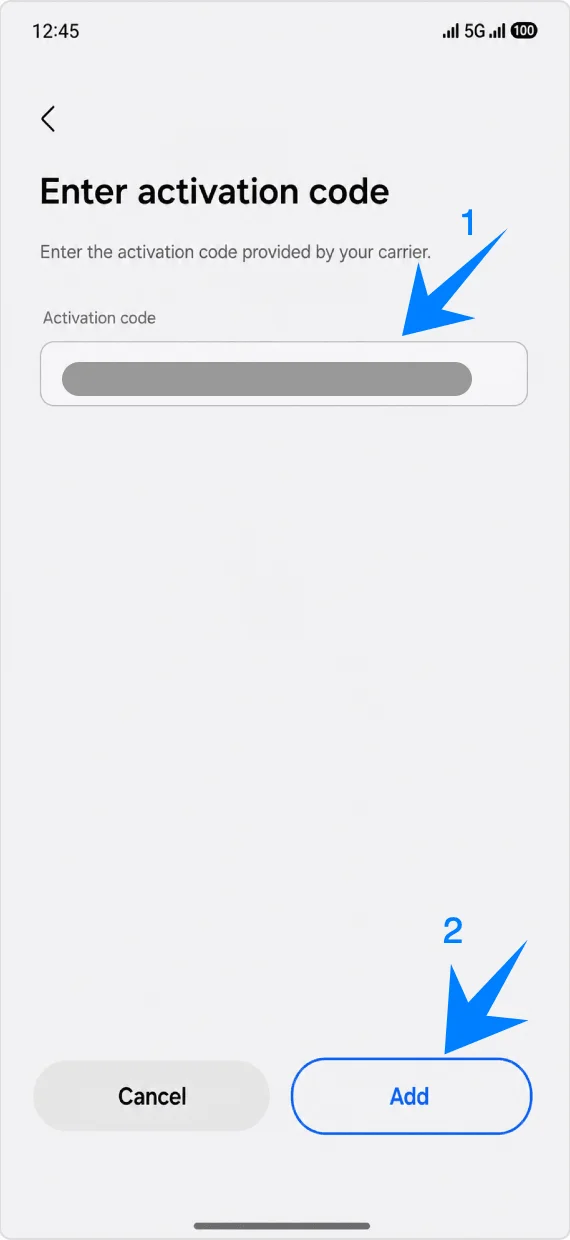
「iRoamly トラベル eSIM を追加しますか?」と表示されたら、「追加」をタップします。eSIM プロファイルのダウンロード中は、Galaxy S25 を Wi-Fi に接続したままにしてください。
iRoamly トラベル eSIM が追加されたことを確認したら、「完了」をタップします。指示がある場合のみ再起動してください。
iRoamly eSIMがインストールされたことを確認する方法
「設定」>「接続」>「SIMマネージャー」を開き、iRoamlyのeSIMが「eSIM」の項目内に表示され、オンになっていることを確認してください。スイッチがオフになっている場合は、タップしてeSIMを有効にしてください。
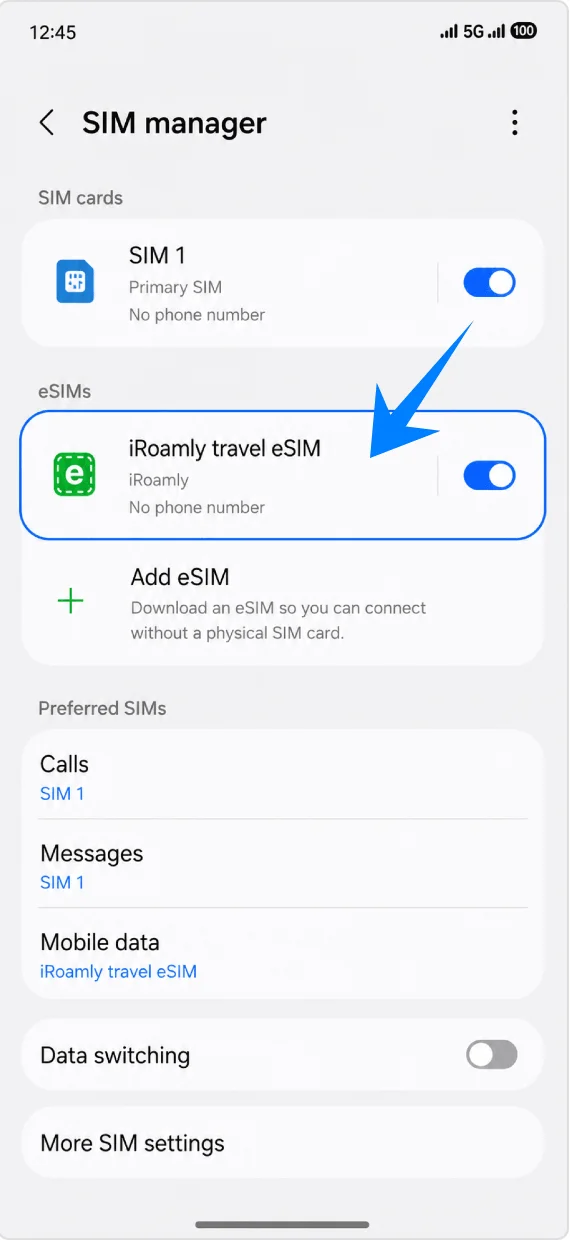
旅行用iRoamly eSIMのセットアップ方法
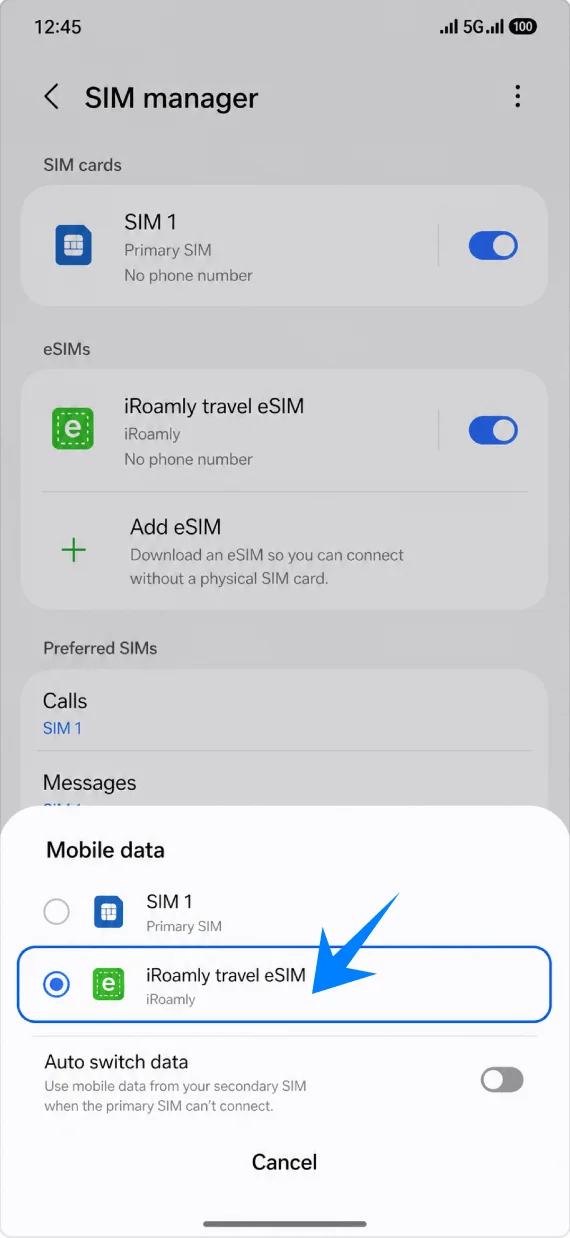
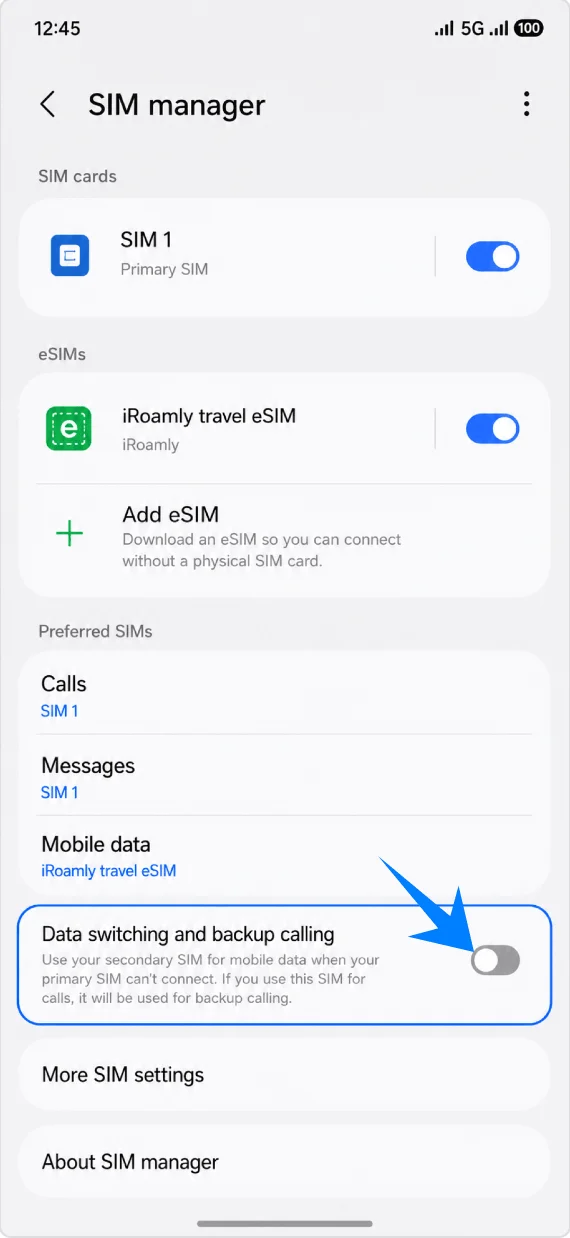
「設定」>「接続」>「SIMマネージャー」の順に進み、「モバイルデータ」をタップして、iRoamly travel eSIMを選択します。iRoamlyのプランにそのサービスが含まれている場合を除き、通話とメッセージはメインのSIMに設定したままにしてください。
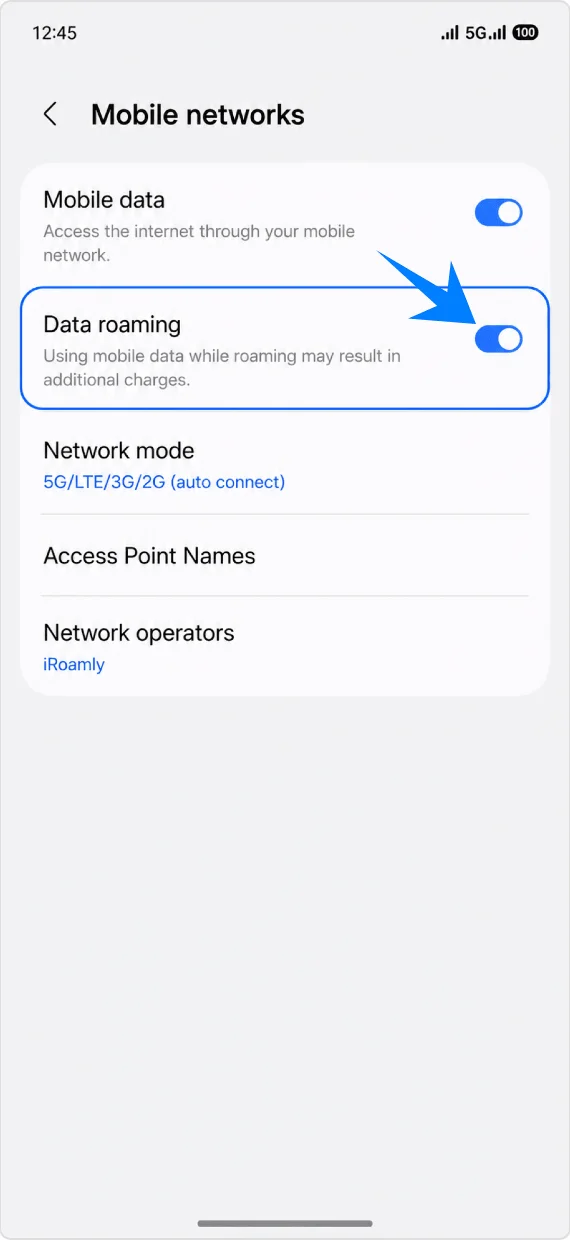
「設定」>「接続」>「モバイルネットワーク」を開きます。「モバイルデータ」をオンの状態にし、iRoamlyプランや渡航先の指示でローミングが必要な場合は「データローミング」をオンにしてください。
「設定」>「接続」>「SIMマネージャー」に戻り、「データ切り替え」と「バックアップ通話」をオフにしてください(意図的に別のSIMへ切り替える場合を除く)。これにより、メインのSIMで予期せずローミングが発生することを防げます。
トラブルシューティング
eSIMが追加できない場合:One UIをアップデートし、Galaxy S25がSIMロック解除済みであることを確認してください。端末のステータスからEIDを確認し、ご使用のモデルおよびキャリアのファームウェアがeSIMに対応しているかご確認ください。
QRコードが使用済み、またはスキャンできない場合:手動入力をお試しください。Wi-Fi接続を確認し、インストール済みのeSIMを削除する前にiRoamlyサポートへお問い合わせください。多くのeSIM QRコードは一度しか使用できません。
インストールしたがデータ通信できない場合:モバイルデータ通信の設定でiRoamly travel eSIMが選択されているか確認してください。必要に応じてデータローミングをオンにし、端末を再起動してください。また、ご契約のiRoamlyプランが現在の滞在先をカバーしているかご確認ください。
アクティベーションが保留中の場合:eSIMを削除せずに、Galaxy S25が対象地域のネットワークに接続されるまでお待ちください。旅行用eSIMの中には、ネットワークに接続された時点で初めて有効期間が開始されるものや、アクティベーションが完了するものがあります。
地域やキャリアによる制限:Galaxy S25のモデル名が同じであっても、国、キャリアのファームウェア、ネットワークのロック状態によって、Samsungのメニュー表記やeSIMの利用可否が異なる場合があります。
音声通話やSMSが機能しない場合:iRoamlyのプラン詳細を再度ご確認ください。「データ専用」と記載されたプランはモバイルデータ通信用であり、通常の音声通話やSMSには対応していません。
再インストールのリスク:iRoamly eSIMを使用する準備が整っていない場合は、SIMマネージャーで回線をオフにしてください。iRoamlyサポートから削除しても問題ないと確認が取れるまでは、eSIMを削除しないでください。
まとめ
Samsung Galaxy S25へのiRoamly eSIMの設定が完了しました。eSIMのインストールと有効化が済みましたので、旅行中に物理的なSIMカードを差し替える手間なく、海外でモバイルデータ通信をご利用いただけます。
快適にご利用いただくため、渡航先に到着した際は、iRoamly eSIMがモバイルデータ回線として選択されていることを確認してください。これでGalaxy S25の設定はすべて完了です。よりスムーズで便利な通信環境で、快適な旅をお楽しみください。