
eSIMは、物理的なSIMカードを差し替える必要がないため、海外で通信を維持するための最も簡単な手段の一つとなっています。
目的地に到着してから現地のSIMカードを探し回る必要はなく、事前にモバイルデータプランを準備し、スマートフォンの設定画面から直接有効化することができます。Samsung Galaxy S25 Edgeなら、内蔵のeSIM管理ツールを使って、このプロセスを簡単に行えます。
Galaxy S25 EdgeでiRoamly eSIMを利用する予定の方に向けて、本記事ではセットアップの全手順を分かりやすく解説します。
QRコードや手動入力によるeSIMのインストール方法、モバイルデータ回線の適切な切り替え方、そして旅行先でスムーズに通信するためのローミング設定の調整方法について詳しく説明します。
iRoamly eSIM設定前の準備
Galaxy S25 Edgeを安定したWi-Fi環境に接続します。
端末がSIMロック解除済みであり、お住まいの地域および通信事業者のファームウェアでeSIMが利用可能であることを確認してください。Samsungの案内にもある通り、eSIMサービスは国や通信事業者によって仕様が異なる場合があります。
iRoamlyのQRコード、iRoamlyアプリ、購入時の確認メール、または「マイeSIM」ページをすぐ確認できる状態にしておいてください。
安定したインターネット環境がある旅行の1〜2日前にインストールを行うのが適切です。インストール後、プランの説明書で指示がある場合は、旅行当日までiRoamlyの回線をオフにしておいてください。
iRoamly eSIMを不用意に削除しないでください。多くの旅行用eSIMプロファイルは使い切りタイプであり、一度削除するとiRoamlyサポートによる再発行がない限り、再インストールはできません。
iRoamlyのプラン有効期間はアクティベーション(有効化)から開始されます。購入時のリマインダーには「旅行前にインストールし、eSIMをオフのままにし、目的地でオンにしてローミングを有効にする」よう案内されており、この時点で自動的にアクティベーションと有効期間のカウントが開始されます。ただし、一部のiRoamly製品ページでは、対応ネットワークに接続した時点で有効期間が開始されると記載されているため、ご自身のプラン詳細を必ずご確認ください。
iRoamly eSIMプランには、音声通話やSMSが含まれない場合があります。プランによって利用可否が異なるため、通話やSMSを利用する予定がある場合は、事前にプランの「プランタイプ」やパッケージ詳細を確認してください。
両方の方法に共通する設定手順
「設定」を開き、「接続」をタップします。Samsungの接続設定リストが表示されます。
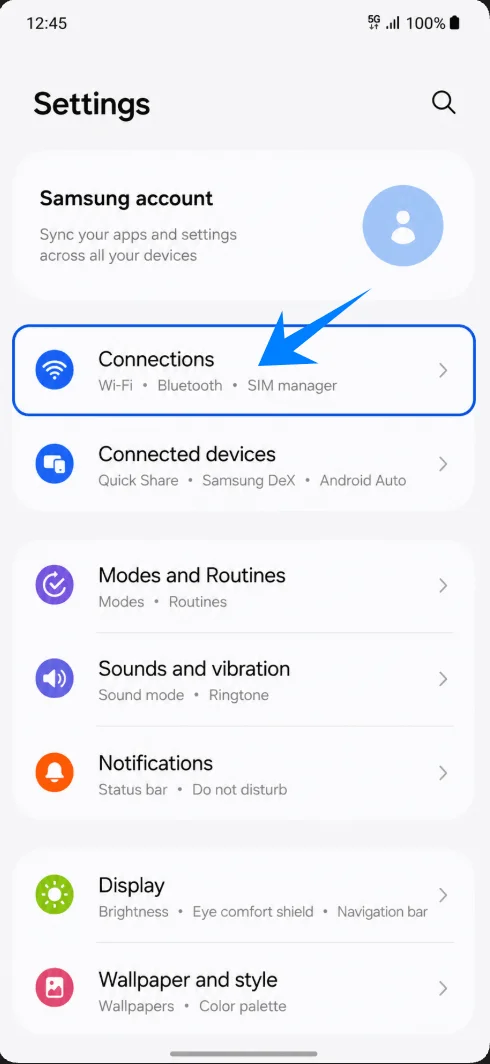
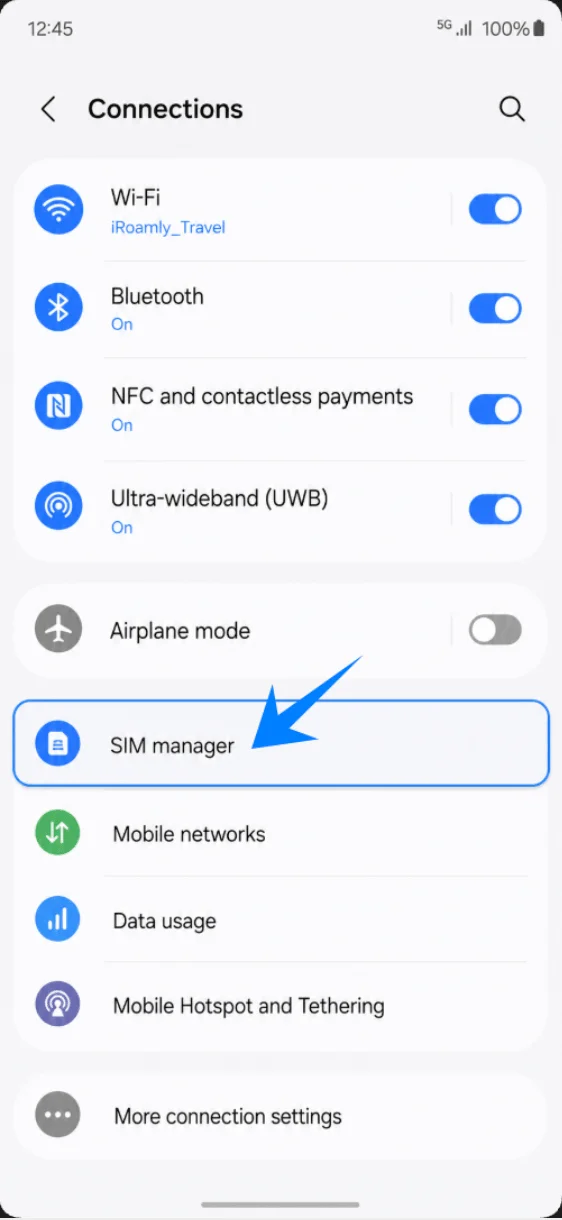
「接続」ページで「SIMマネージャー」をタップします。物理SIMやeSIMを管理するための設定画面が開きます。
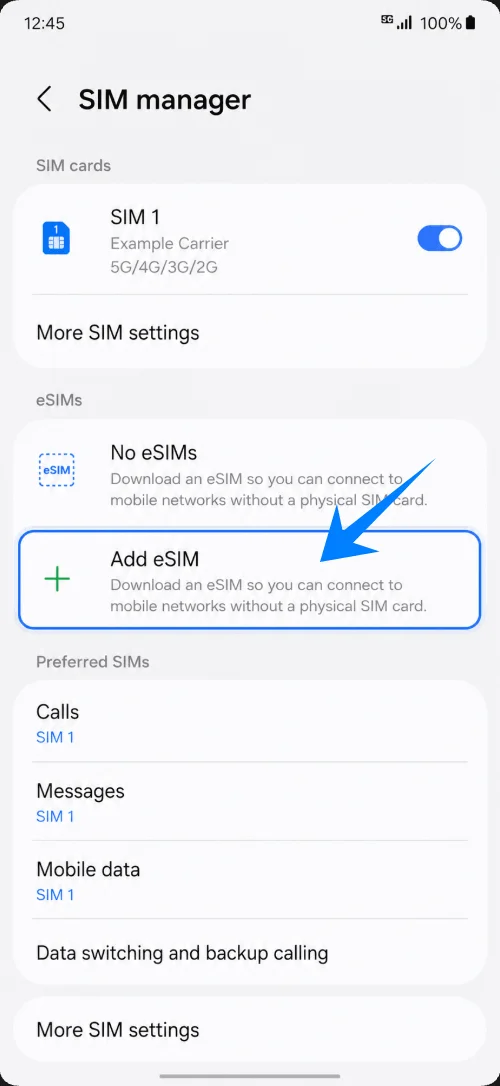
SIMマネージャーで「eSIMを追加」をタップします。SamsungのeSIMインストール選択画面が表示されます。
方法1:QRコードをスキャンしてiRoamly eSIMをインストールする
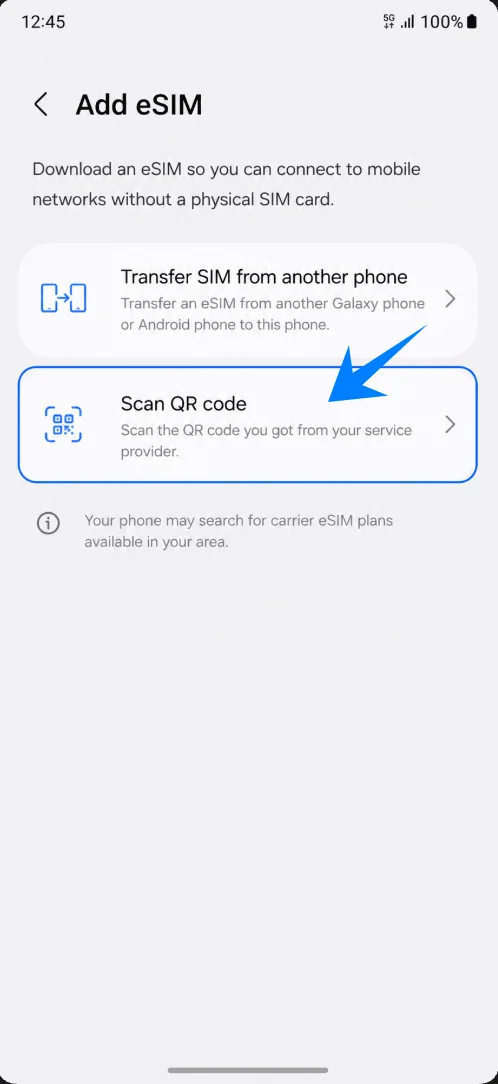
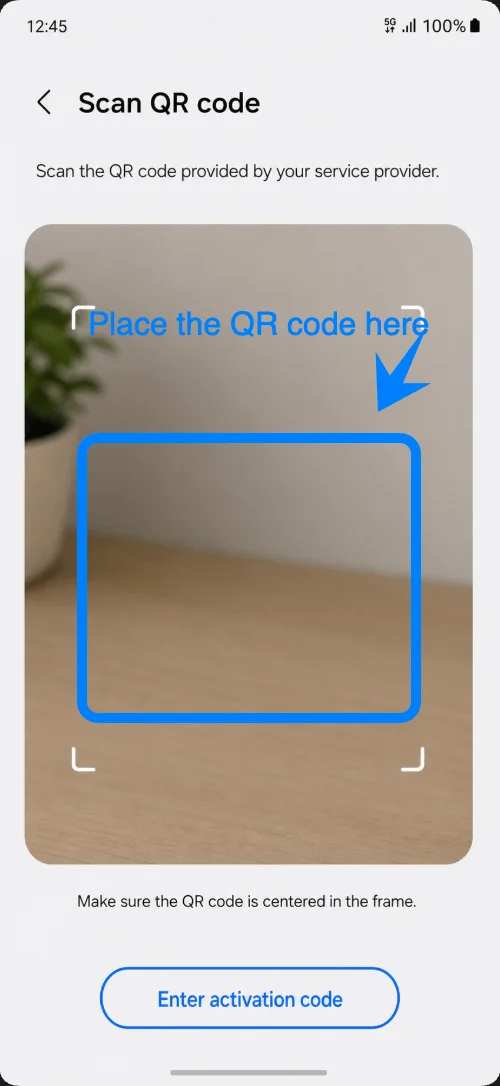
「eSIMを追加」画面で「QRコードをスキャン」をタップします。Samsung端末の通信事業者用または旅行用eSIMプロファイルのスキャナーが起動します。
購入時に届いたメールやiRoamlyアカウント、または別の端末に表示されたiRoamlyのQRコードをスキャンします。Samsung端末がプロファイルを認識するまで、QRコード全体がスキャナーの枠内に収まるようにしてください。
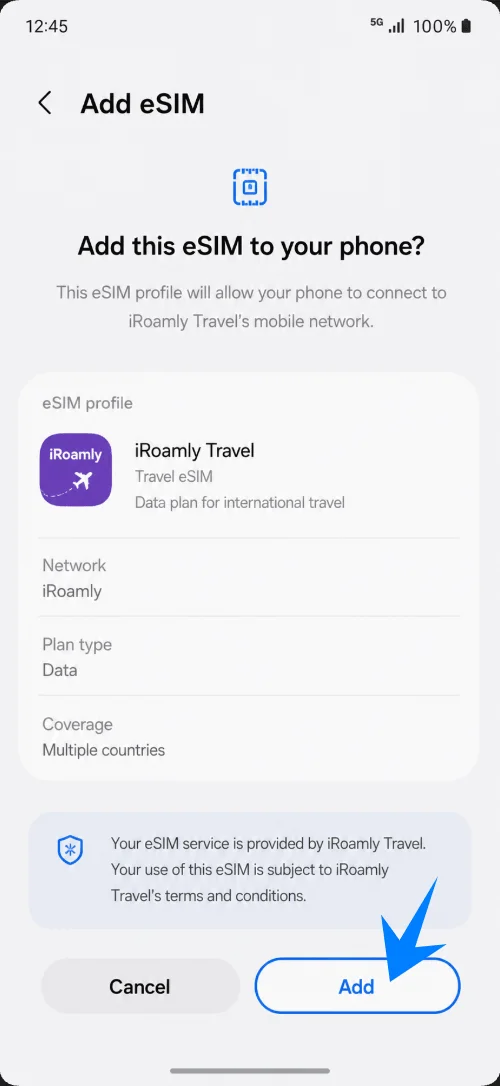
iRoamly eSIMプロファイルの確認画面が表示されたら、「追加」をタップします。プロファイルのダウンロードが完了するまで、Wi-Fiに接続したままお待ちください。
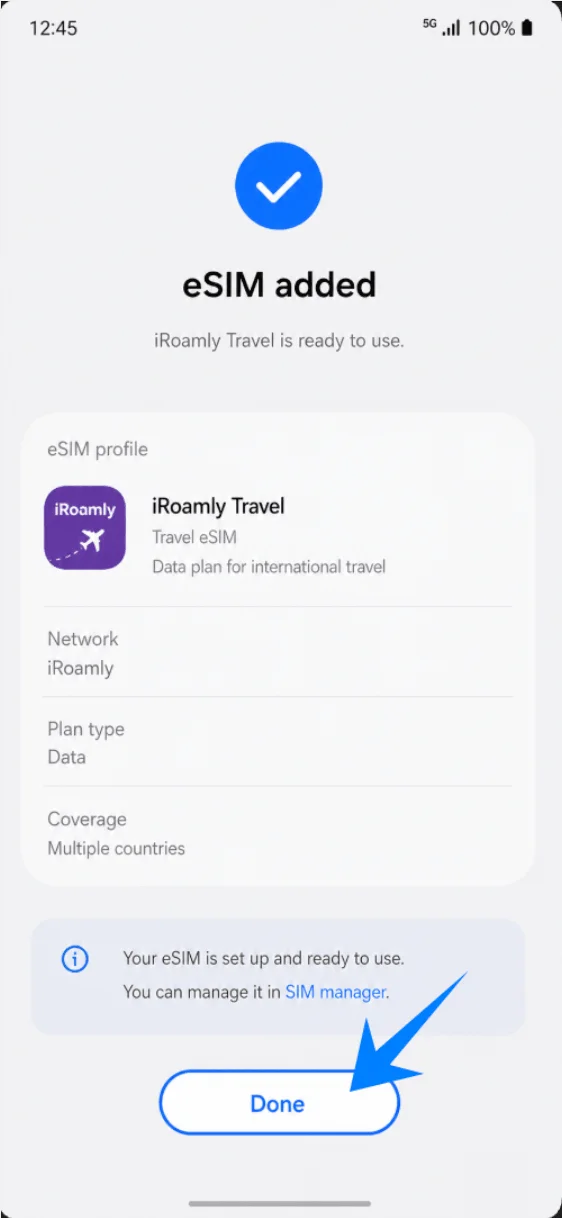
eSIMの追加完了メッセージが表示されたら、「完了」をタップします。再起動が推奨される場合は、データ通信を確認する前に端末を再起動してください。
方法 2: 手動入力による iRoamly eSIM のインストール
「eSIMを追加」画面で「QRコードをスキャン」をタップします。Samsungの端末では、手動でアクティベーションコードを設定する際も、このQRスキャナー画面から操作を開始します。
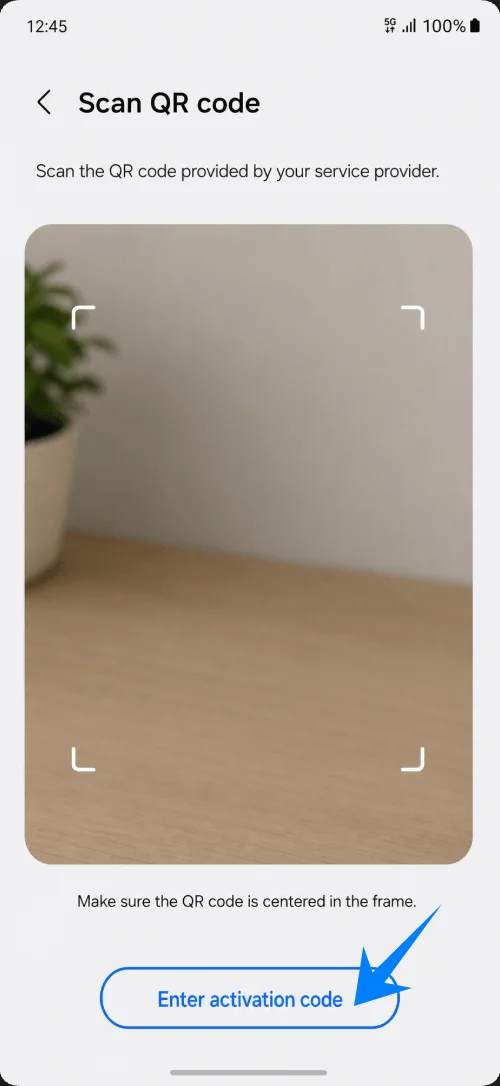
「QRコードをスキャン」画面の下部にある「アクティベーションコードを入力」をタップします。これで、Samsungの手動アクティベーション設定ページが開きます。
表示された「アクティベーションコード」入力欄に、iRoamly の完全なアクティベーションコードを貼り付け(または入力)し、「接続」をタップします。iRoamly から提供されたコードが「LPA:1$」で始まる場合は、その文字列全体をコピー&ペーストしてください。「SM-DP+アドレス」と「アクティベーションコード」が個別に表示されている場合は、iRoamly のアカウントやメールに記載されている Samsung 対応の完全なアクティベーション文字列を使用するか、iRoamly サポートまでお問い合わせください。この Samsung の設定画面には入力項目が1つしかないため、分割された値はそのままでは使用できません。
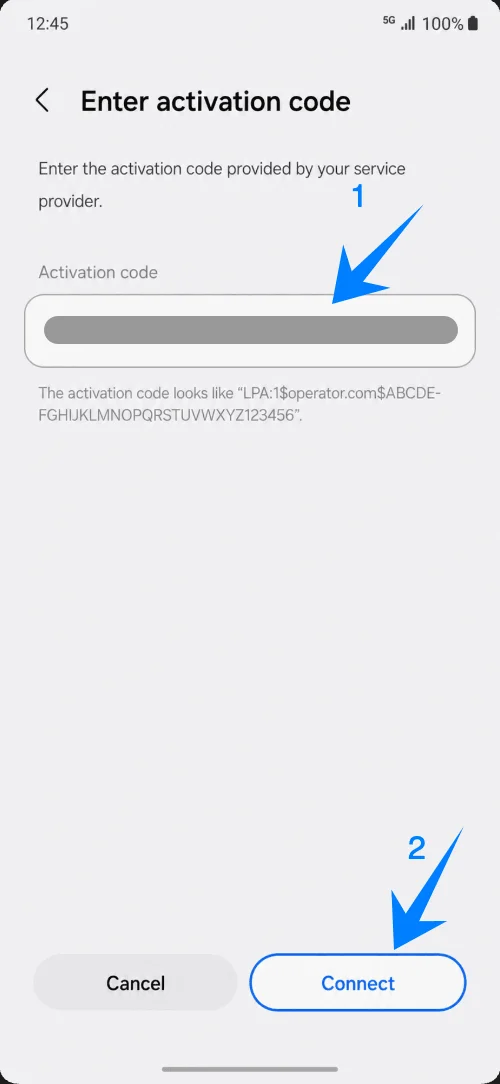
Samsung の画面に iRoamly eSIM プロファイルの確認が表示されたら、「追加」をタップします。ダウンロードが完了するまで、Wi-Fi 接続を切らないようにしてください。
iRoamly eSIM の追加が完了したら、「完了」をタップします。端末の再起動を促すメッセージが表示された場合は、モバイルデータ通信を利用する前に必ず再起動を行ってください。
iRoamly eSIMがインストールされたことを確認する方法
「設定」>「接続」>「SIMマネージャー」を開き、「eSIM」の下にiRoamly Travelが表示されており、スイッチがオンになっていることを確認してください。これで、プロファイルが端末にインストールされていることが確認できます。
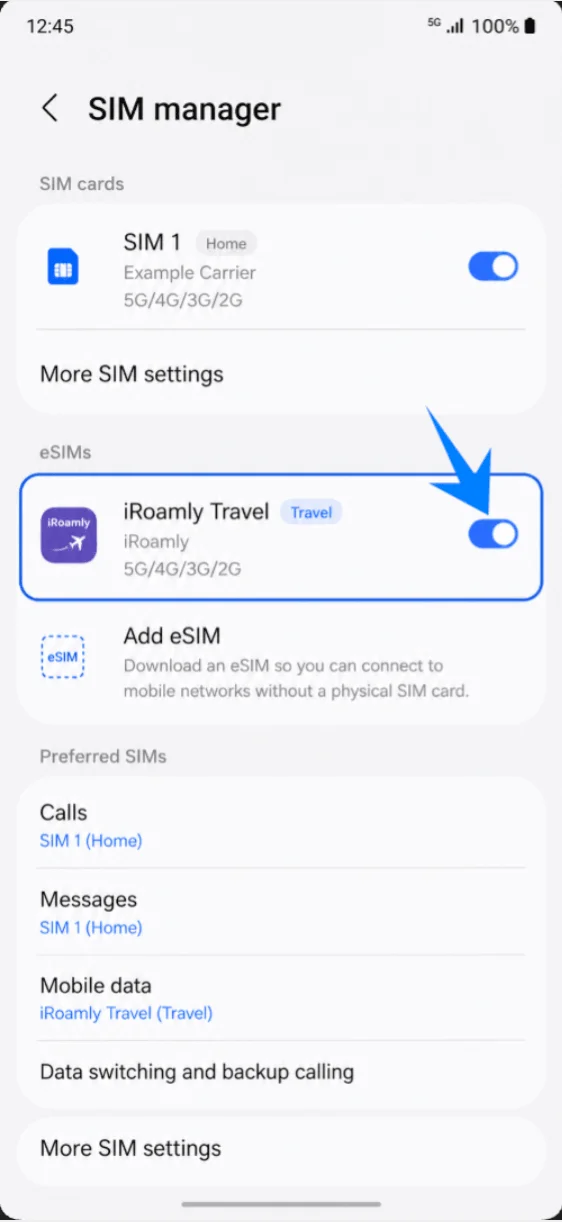
Samsungの優先SIM設定にある「モバイルデータ」をタップし、iRoamly Travelを選択してください。銀行の認証コードや通話、SMSのために引き続き使用する必要がある場合のみ、普段お使いのSIMを通話やメッセージ用に選択したままにしてください。
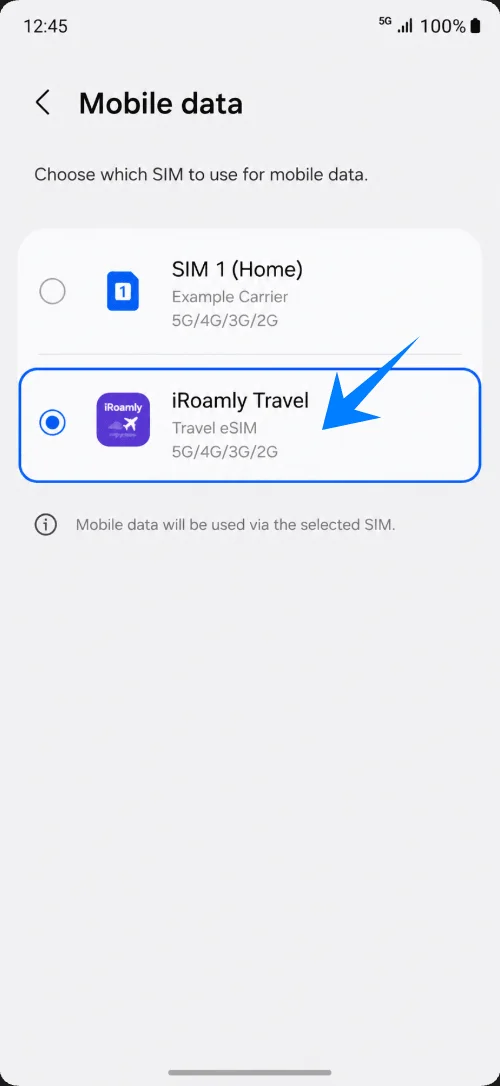
iRoamly eSIMの旅行用データ設定方法
「設定」>「接続」>「SIMマネージャー」を開き、使用を開始する際にiRoamly Travel eSIMのスイッチをオンにします。プランの案内で到着後に有効化するよう指示されている場合は、渡航前はオフのままにしてください。
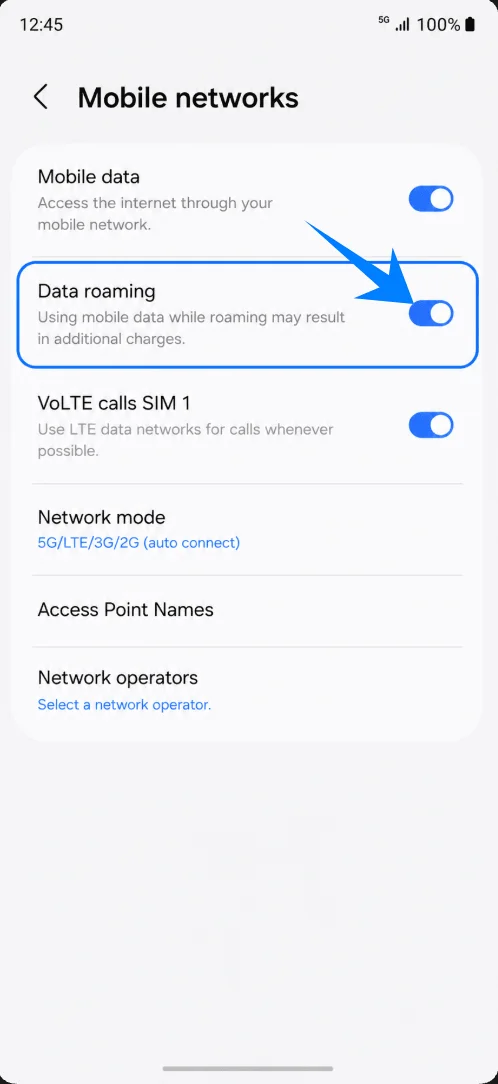
「設定」>「接続」>「モバイルネットワーク」を開き、iRoamlyの渡航先やプランでローミングが必要な場合は「データローミング」をオンにします。旅行用eSIMは、現地の提携ネットワークに接続するためにローミングの有効化が必要なことが一般的です。
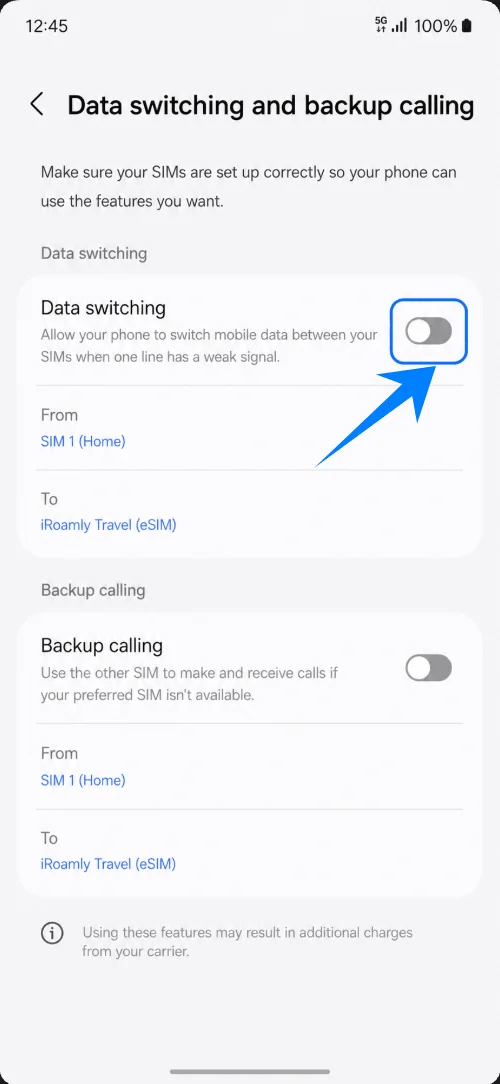
「SIMマネージャー」>「データ切り替えとバックアップ通話」を開き、「データ切り替え」をオフにします。意図的に信号が弱い場所で別のSIMに切り替える設定にする場合を除き、オフにしておくことで、メインSIMでの予期せぬローミング料金の発生を防ぐことができます。
トラブルシューティング
eSIMが追加できない場合:One UIを最新バージョンにアップデートし、お使いのモデルと地域がeSIMに対応しているか確認してください。また、端末がSIMロック解除されているか確認し、デバイス情報にEIDが表示されているか確認してください。国や通信事業者の仕様により、eSIM機能が非表示になっている場合があります。
QRコードが読み取れない場合:QRコードを表示している画面の明るさを上げ、コード全体がフレーム内に収まるようにしてください。Wi-Fi環境を変えて再試行するか、「方法2」をお試しください。一度使用したコードを他の端末で繰り返し使用しないでください。
「QRコードが既に使用されています」と表示される場合:ほとんどのeSIMアクティベーションコードは使い切りです。SIMマネージャーにeSIMがインストール済みでないか確認してください。誤って削除した場合は、iRoamlyサポートまでお問い合わせください。
インストール後に通信できない場合:モバイルデータの設定で「iRoamly Travel」が選択されているか確認し、必要に応じてデータローミングをオンにしてください。また、目的地がプランの対象であることを確認し、端末を再起動して、ローカルネットワークに接続されるまで数分間お待ちください。
アクティベーションが保留中の場合:Wi-Fiに接続したまま、eSIMをインストールした状態で維持してください(削除はしないでください)。現地到着後にアクティベーションを開始する設定の場合は、到着まで回線をオフにしておいてください。
音声通話やSMSが使えない場合:お申し込みのiRoamlyプラン詳細を確認してください。多くの旅行用eSIMはデータ通信専用ですが、目的地やパッケージの種類によっては、通話やSMSが含まれている場合があります。
ネットワークが正しくない、または電波が弱い場合:モバイルネットワーク設定で、まずはネットワーク選択を「自動」に設定してください。iRoamlyサポートから特定の提携ネットワークが指定されている場合は、手動でそのネットワークを選択してください。
地域や通信事業者の制限について:Samsungの仕様上、eSIMサービスは国や通信事業者により異なる場合があります。お使いのGalaxy S25 Edgeがキャリアロックされている場合、iRoamly eSIMをダウンロードできないことがあります。
結論
これで、Galaxy S25 EdgeにiRoamly eSIMが追加されました。今後は物理的なSIMカードを差し替える手間なく、旅行中の通信環境を管理できます。モバイルデータ通信とローミングの設定が正しく構成されていることを確認すれば、旅行先で対応する現地ネットワークにスムーズに接続できるはずです。
旅行前にeSIMをインストールしておけば、あらかじめ設定が完了しているため、到着後の切り替えも簡単です。SIMマネージャー設定でeSIMが有効になっている限り、必要な時にいつでもiRoamlyのデータ回線に切り替えて利用できます。