
旅行中にデジタルでモバイルプランを有効化できれば、通信環境の維持はずっと手軽になります。
eSIM技術を活用すれば、物理的なSIMカードを取り扱ったり、現地到着後に店舗へ足を運んだりすることなく、Galaxy Z Flip3 5Gで直接モバイルデータ通信を設定できます。すべては数分以内にスマートフォンの設定画面から管理可能です。
初めてeSIMを利用される場合、セットアップの手順に戸惑うこともあるかもしれませんが、Samsungの内蔵eSIMツールを使えばインストールは比較的簡単です。
本ガイドでは、QRコードによる設定や手動でのアクティベーション、そして旅行中にデータ通信をスムーズに開始するために必要な設定など、Galaxy Z Flip3 5GでのiRoamly eSIMのインストールと有効化の手順をステップごとに解説します。
iRoamly eSIMを設定する前の準備
eSIMをインストールする前に、Galaxy Z Flip3 5Gを安定したWi-Fi環境に接続してください。
端末がSIMロック解除済みであり、かつeSIMに対応していることを確認してください。地域や通信事業者、ファームウェアのバージョンによっては、eSIMの設定項目が表示されない場合があります。
iRoamlyのQRコード、または手動設定用の情報を、メールや注文ページ、またはiRoamlyアカウントからいつでも参照できるように準備しておいてください。
インストール後にeSIMを不用意に削除しないでください。多くのeSIMは、一度削除すると再インストールができません。
Wi-Fi環境の良い出発前にインストールすることをお勧めしますが、プランの有効開始タイミングにご注意ください。iRoamlyのプランによっては、eSIMが対象ネットワークに接続された時点で有効期間が開始されます。
iRoamlyの旅行用eSIMプランには、音声通話やSMSが含まれない場合があります。利用の可否はプランによって異なりますので、各プランの詳細をご確認ください。
共通設定手順
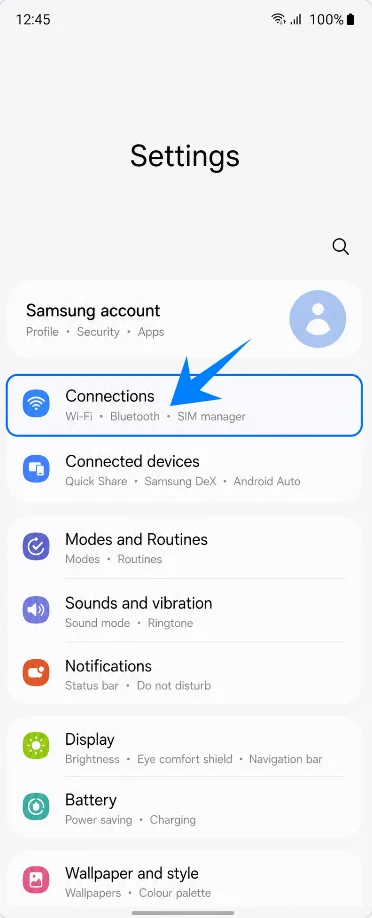
「設定」を開き、「接続」をタップします。ネットワークおよびSIM設定のリストが表示されます。
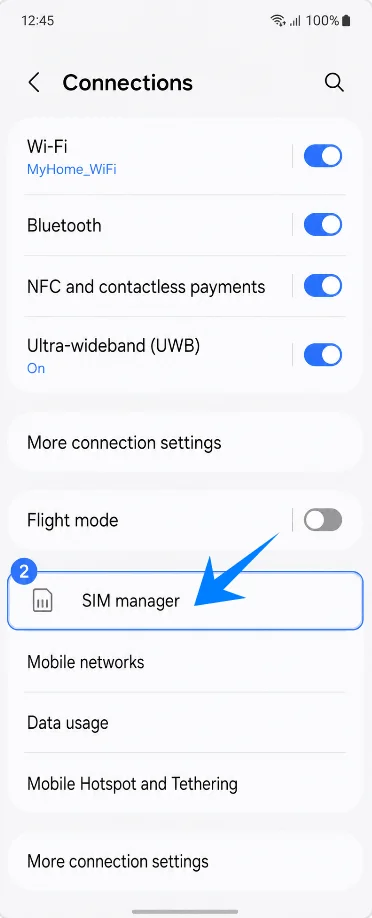
「SIMマネージャー」をタップします。物理SIM、eSIM、優先SIMの設定を管理するページが開きます。
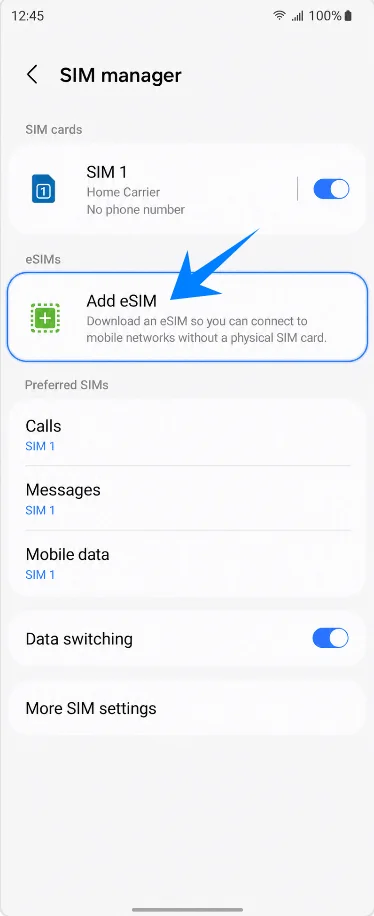
「eSIMを追加」をタップします。SamsungのeSIM設定画面が表示されます。
方法 1: QRコードをスキャンしてiRoamly eSIMをインストールする
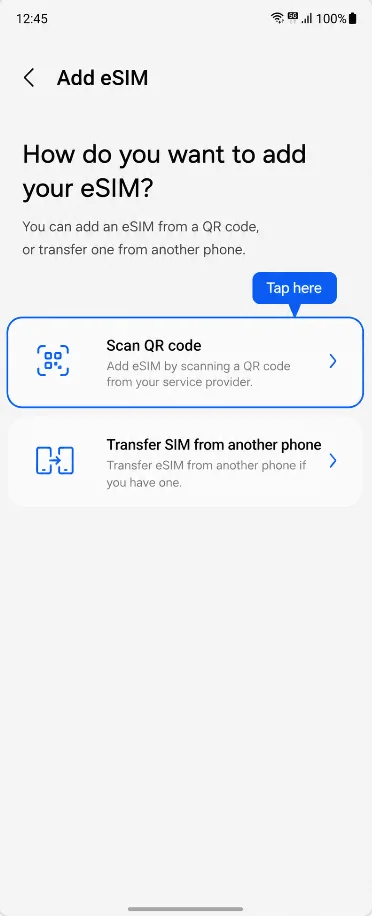
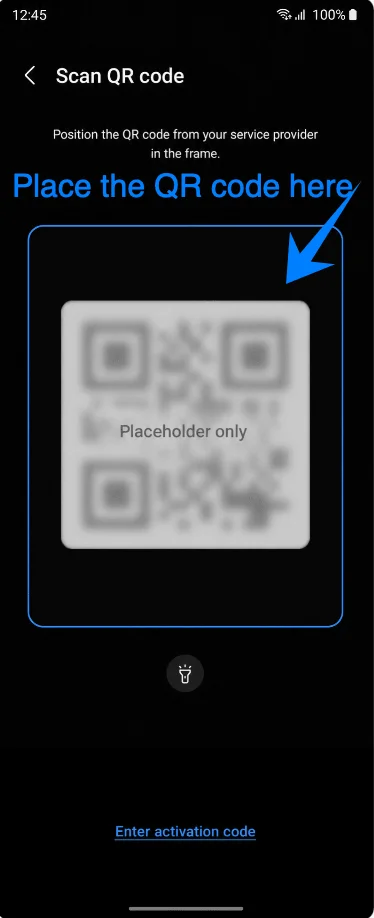
「eSIMを追加」画面で、「QRコードをスキャン」をタップします。カメラのスキャナーが起動します。
スキャナーをiRoamlyのQRコードに向けます。デバイスがeSIMプロファイルを認識するまで、QRコード全体がスキャンの枠内に収まるようにしてください。
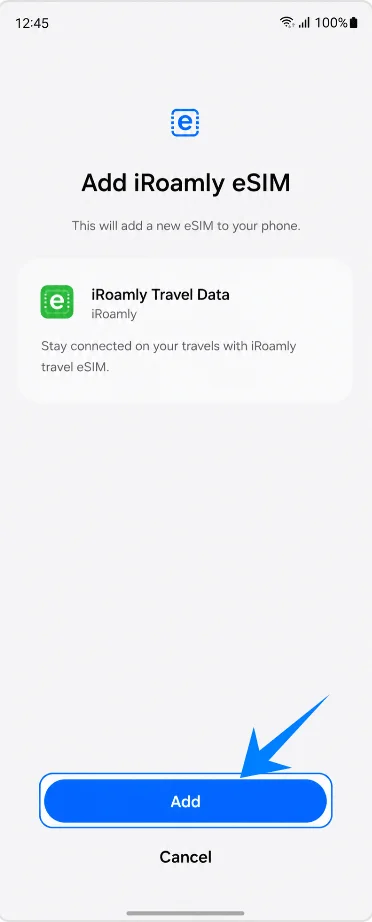
SamsungデバイスがiRoamly eSIMを検出したら、「追加」をタップします。これでプロファイルのダウンロードが開始されます。
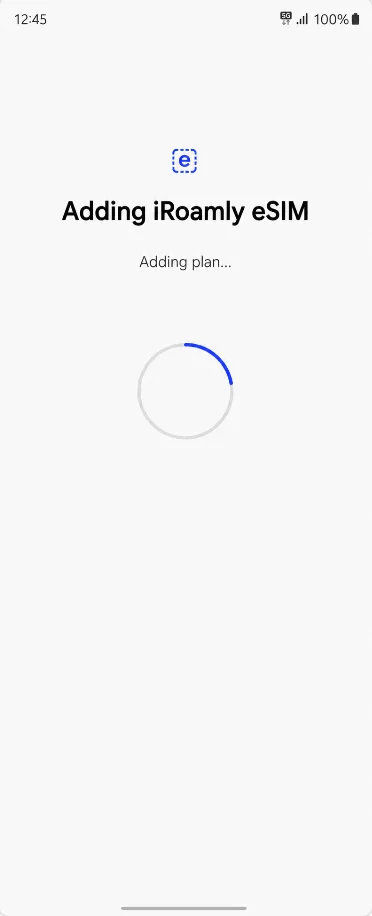
Galaxy Z Flip3 5GがeSIMを追加するまでしばらくお待ちください。Wi-Fi接続を維持し、セットアップが完了するまでは設定画面を閉じないでください。
方法 2:手動入力による iRoamly eSIM のインストール
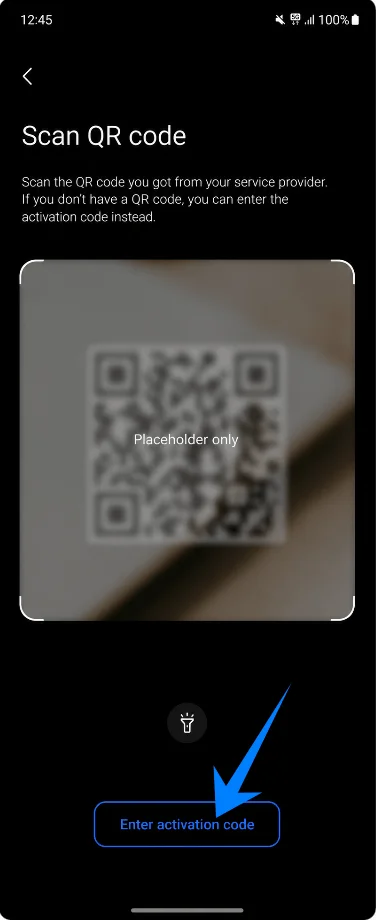
「設定」から「接続」、「SIMマネージャー」、「eSIMを追加」の順にタップし、「QRコードをスキャン」を選択します。スキャン画面で「アクティベーションコードを入力」をタップします。
iRoamly から提供された手動設定用の詳細情報(SM-DP+アドレス、アクティベーションコード、および必要な場合のみ確認コード)を入力し、「追加」をタップします。
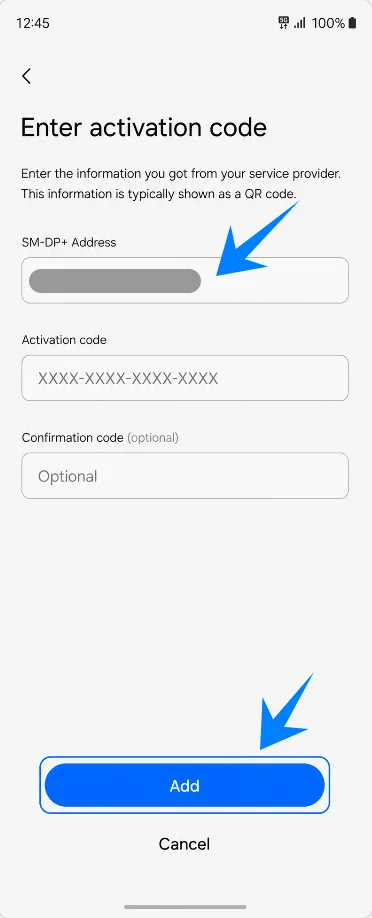
iRoamly eSIM プロファイルのダウンロードが完了するまでお待ちください。Samsung デバイスで eSIM の追加が完了したと表示されるまで、Wi-Fi 接続を維持してください。
iRoamly eSIMがインストールされたか確認する方法
「設定」>「接続」>「SIMマネージャー」の順に進み、eSIM欄に「iRoamly Travel Data」が表示されていることを確認してください。使用を開始する際は、スイッチをオンの状態にしてください。
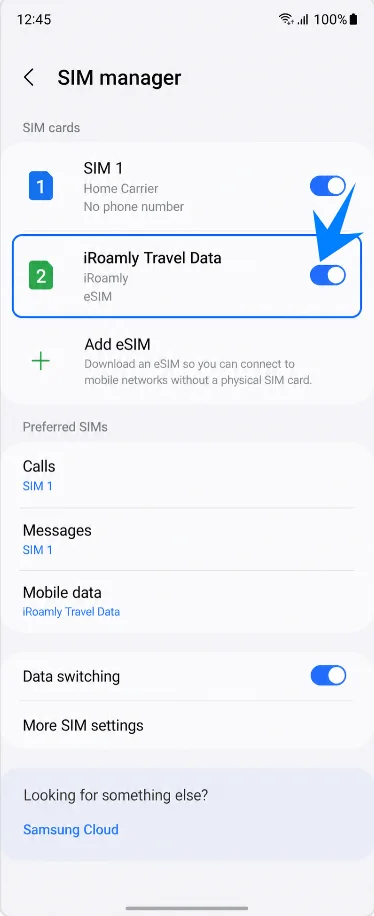
旅行用データ通信のためのiRoamly eSIM設定
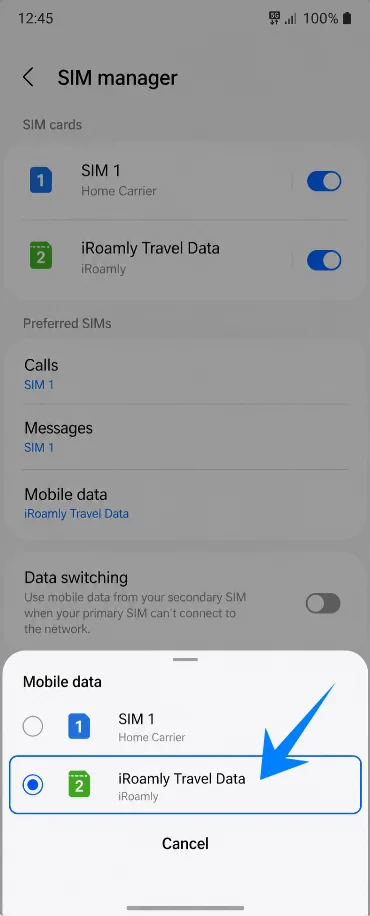
SIMマネージャーから「モバイルデータ」をタップし、「iRoamly Travel Data」を選択します。これで、旅行中のデータ通信回線としてiRoamly eSIMが設定されます。
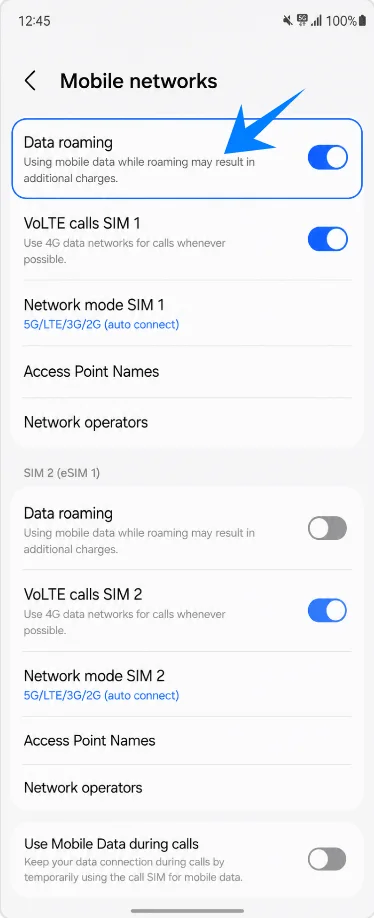
「設定」>「接続」>「モバイルネットワーク」の順に進み、ご契約のiRoamlyプランや渡航先の指示に従って「データローミング」をオンにしてください。
トラブルシューティング
eSIMを追加できない:端末のソフトウェアをアップデートし、Galaxy Z Flip3 5Gの機種がeSIMに対応しているか確認してください。また、端末がSIMロック解除されていることを確認し、デバイス情報からEIDを確認してください。地域や通信キャリアのファームウェアによっては、eSIMの設定が表示されない場合があります。
QRコードが既に使用済み、またはスキャンできない:アクティベーションコードの入力画面を使用し、iRoamlyの手動設定情報を入力してください。iRoamlyのサポートから指示がない限り、インストール済みのeSIMは削除しないでください。
インストール済みだがデータ通信ができない:モバイルデータ通信の設定でiRoamly Travel Dataを選択し、必要に応じてデータローミングを有効にしてから端末を再起動してください。また、渡航先がプランの対象エリア内であることを確認してください。
アクティベーション保留中:インストール中はWi-Fiを接続したままにしてください。ネットワーク接続時に有効となるプランの場合は、対象となる渡航先のネットワークに接続されるまで待機してください。
通話やSMSができない:プランの詳細を確認してください。旅行用eSIMの多くはデータ通信専用であり、通話やSMSの利用可否はプランによって異なります。
メインのSIMがデータ通信を優先してしまう:SIMマネージャーに戻り、モバイルデータ通信がiRoamly Travel Dataに設定されていることを確認してください。
結論
Galaxy Z Flip3 5GへのiRoamly eSIMのインストールが完了すれば、SIMマネージャーからいつでも旅行中のデータ通信を管理できるようになります。QRコードまたは手動入力のどちらの方法でも、事前にWi-Fi環境とアクティベーション情報を準備しておけば、短時間で設定を終えることができます。
ご出発前に、モバイルデータ通信の割り当て先がiRoamly eSIMになっているか、またローミング設定がプランの要件と一致しているかを確認しておくことをお勧めします。こうした確認を事前に済ませておくことで、現地到着後によりスムーズに通信を開始できるようになります。