
eSIMを利用すれば、今お使いの電話番号はそのままで、旅行やビジネス用にモバイルデータプランを追加することができます。
SIMトレイを開けたり、予備のSIMカードを持ち歩いたりする必要がないため、旅行中にカードを破損・紛失する心配もありません。eSIMプロファイルはWi-Fi経由でGalaxy Z Fold2 5Gに直接ダウンロードされるため、より迅速かつ簡単に設定を完了できます。
eSIM技術は、カードを物理的に差し替えることなく通信事業者やプランを簡単に切り替えられるため、海外旅行の際に特に便利です。
Samsung端末ではQRコードによるインストールと手動アクティベーションの両方に対応しています。本ガイドでは、iRoamly eSIMのインストールおよびアクティベーション手順をステップごとに詳しく解説します。
iRoamly eSIM設定前の準備
eSIMをインストールする前に、Galaxy Z Fold2 5Gを安定したWi-Fi環境に接続してください。
端末のSIMロックが解除されており、お使いの地域のファームウェアまたは通信事業者がeSIMに対応していることを確認してください。「eSIMを追加」という設定オプションが表示され、端末にEIDが割り当てられている必要があります。
iRoamlyのQRコードまたは手動アクティベーション用の詳細情報を手元に用意してください。練習用にはプレースホルダーの情報のみを使用し、他のプランのアクティベーションコードは絶対に使用しないでください。
設定をやり直す必要が生じた際にWi-Fi環境下で操作できるよう、プランの説明に従い、旅行の1〜2日前にインストールすることをお勧めします。
iRoamlyの有効期限と課金は、アクティベーション完了時から開始されます。iRoamlyの旅行用eSIMは、通常、対応する渡航先のネットワークに接続した時点でアクティベートされますが、詳細はご利用のiRoamlyプランの規約を必ずご確認ください。
インストールしたiRoamlyのeSIMを不用意に削除しないでください。すぐに使用しない場合は、削除ではなく回線をオフにしてください。
iRoamlyのeSIMプランには、音声通話やSMSが含まれない場合があります。多くの旅行用eSIMデータパッケージはデータ通信専用ですので、通話やSMSを利用する前に、必ず特定のプランの詳細を確認してください。
方法1: QRコードをスキャンしてiRoamly eSIMをインストールする
「設定」を開き、「接続」をタップします。接続ページが表示され、Wi-Fi、Bluetooth、SIMマネージャー、モバイルネットワークなどのオプションが確認できます。
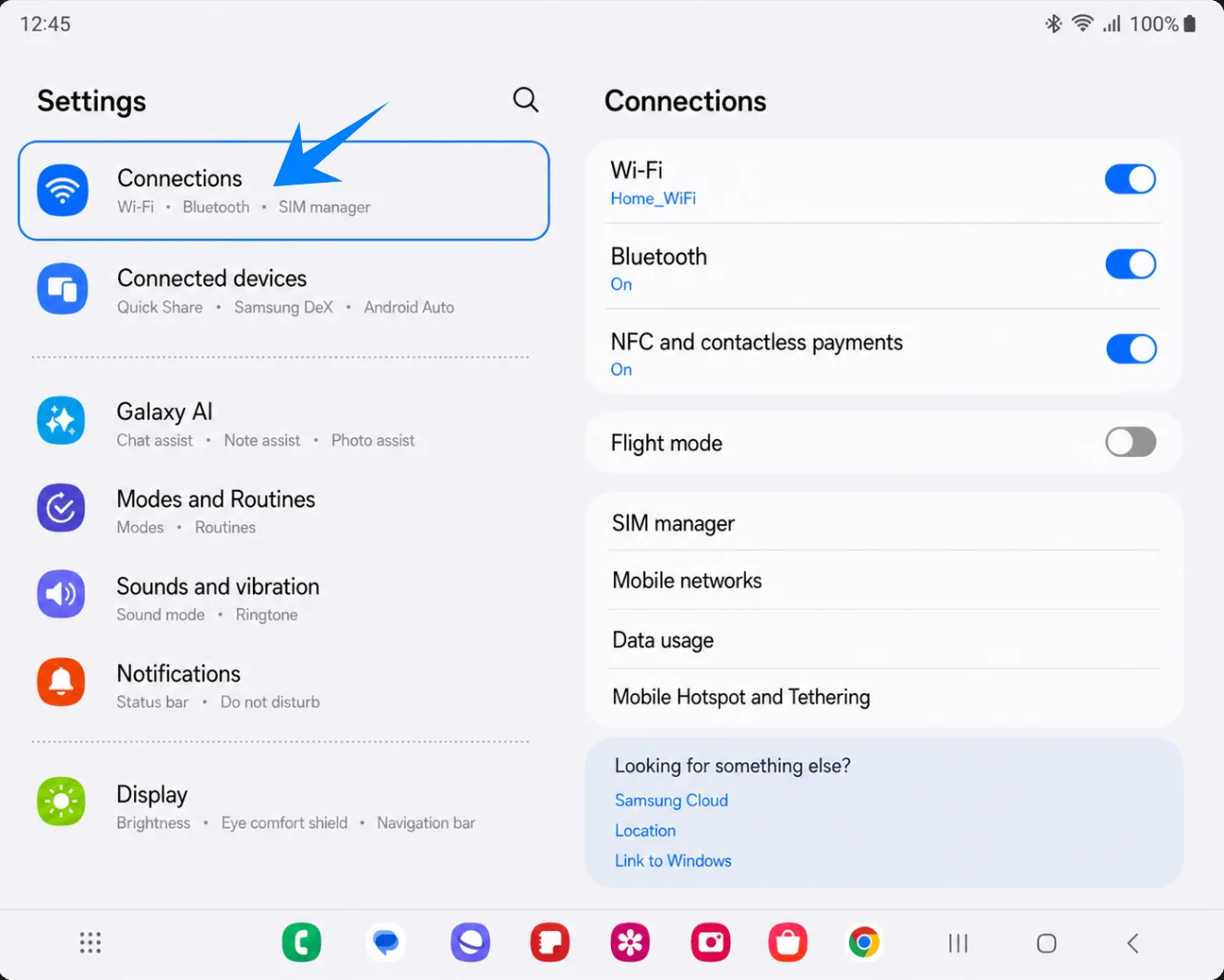
「SIMマネージャー」をタップします。SIMおよびeSIM管理ページが開きます。
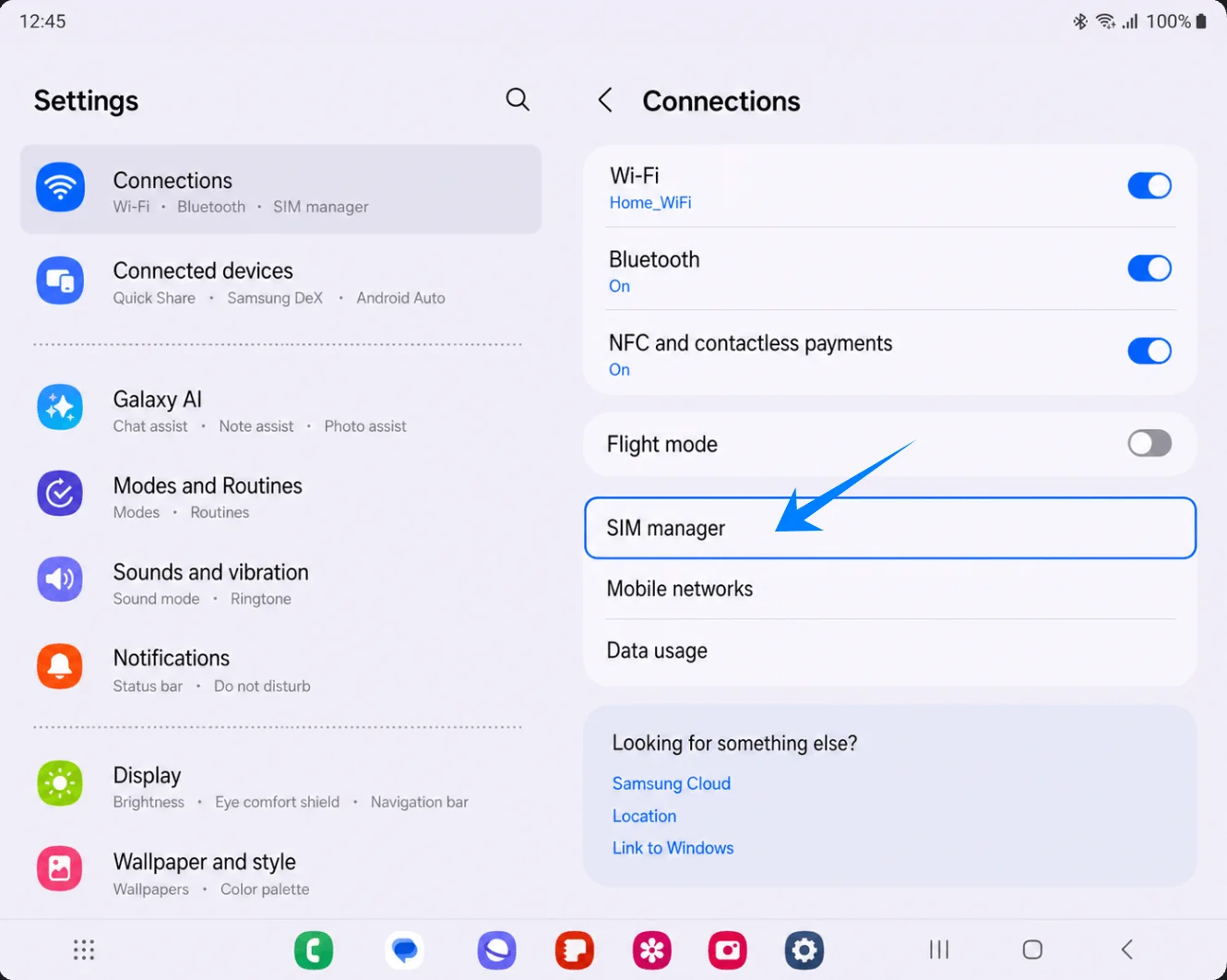
「eSIMを追加」をタップします。セットアップページが表示されます。
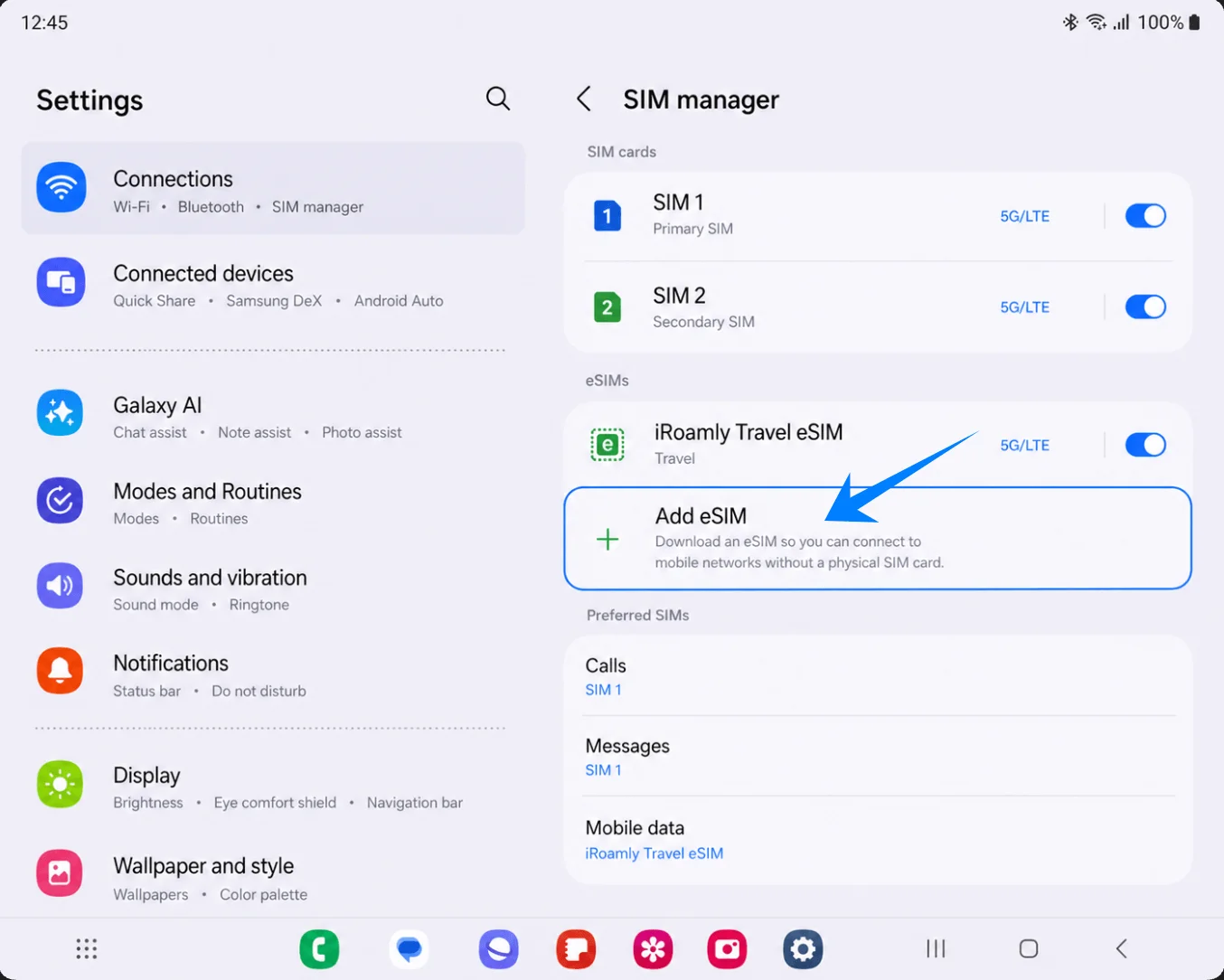
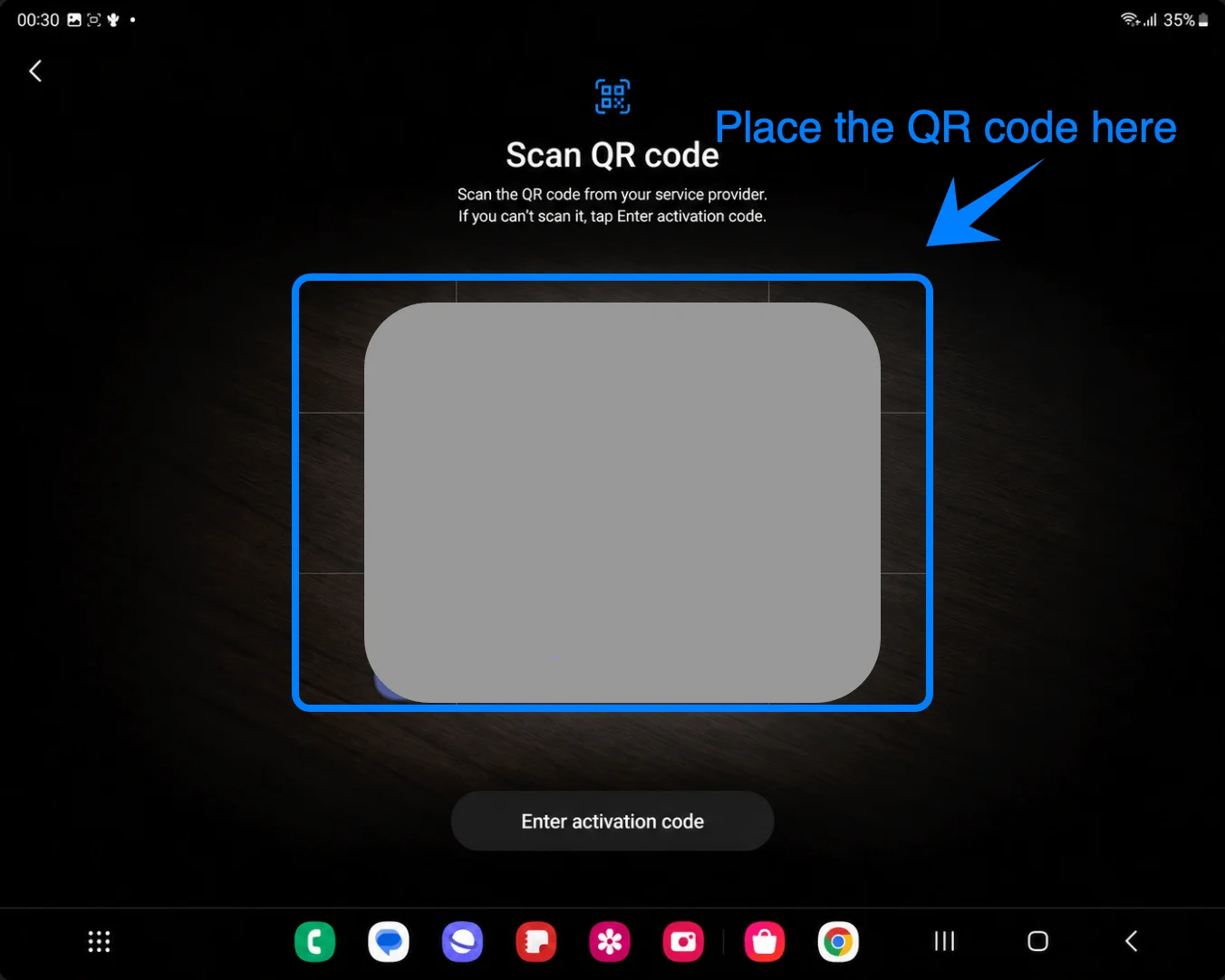
「QRコードをスキャン」をタップします。SamsungのQRスキャナーが起動します。
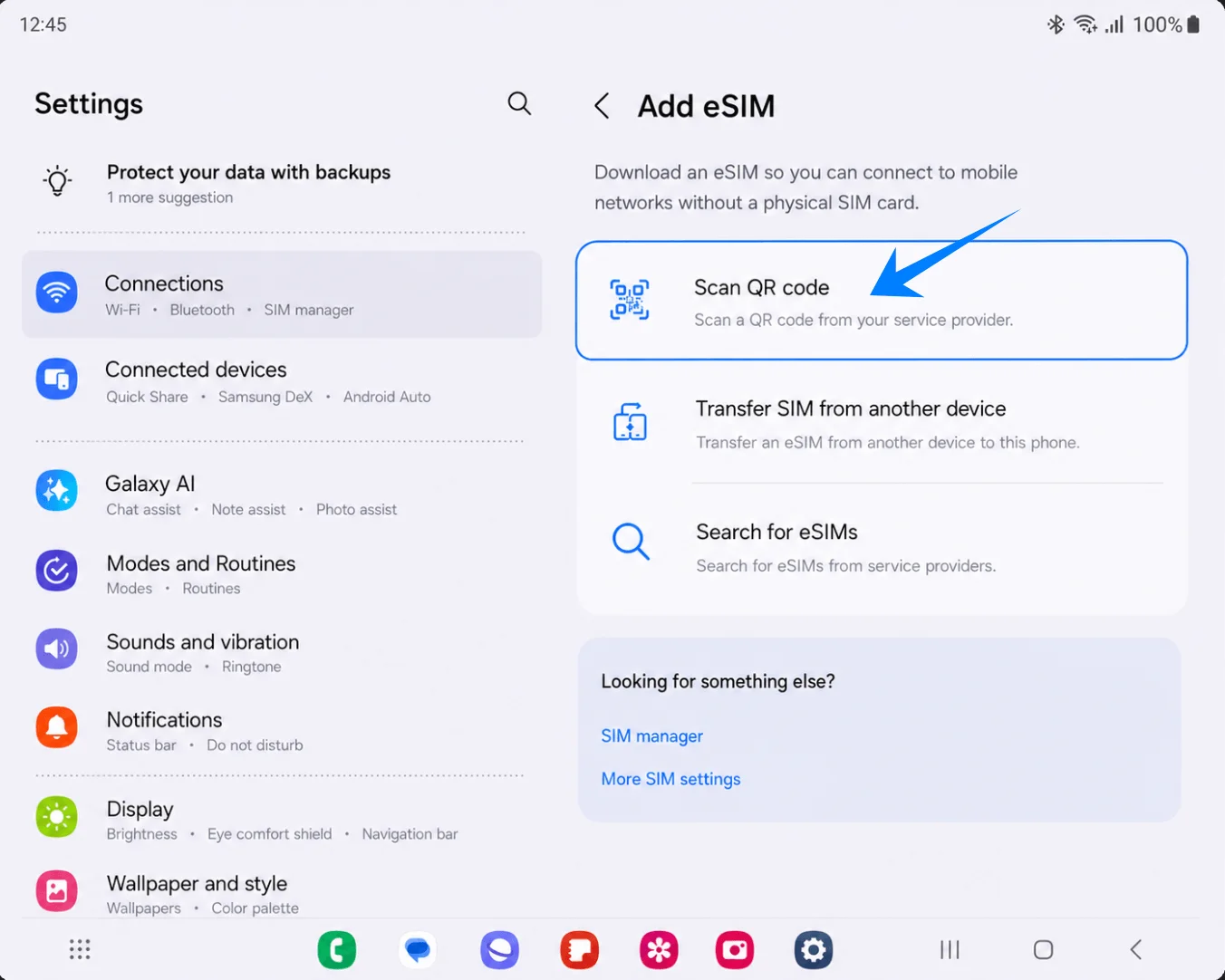
カメラをiRoamlyのQRコードに向け、コード全体がスキャンフレーム内に収まるようにします。コードが読み取られると、eSIMの確認画面が表示されます。
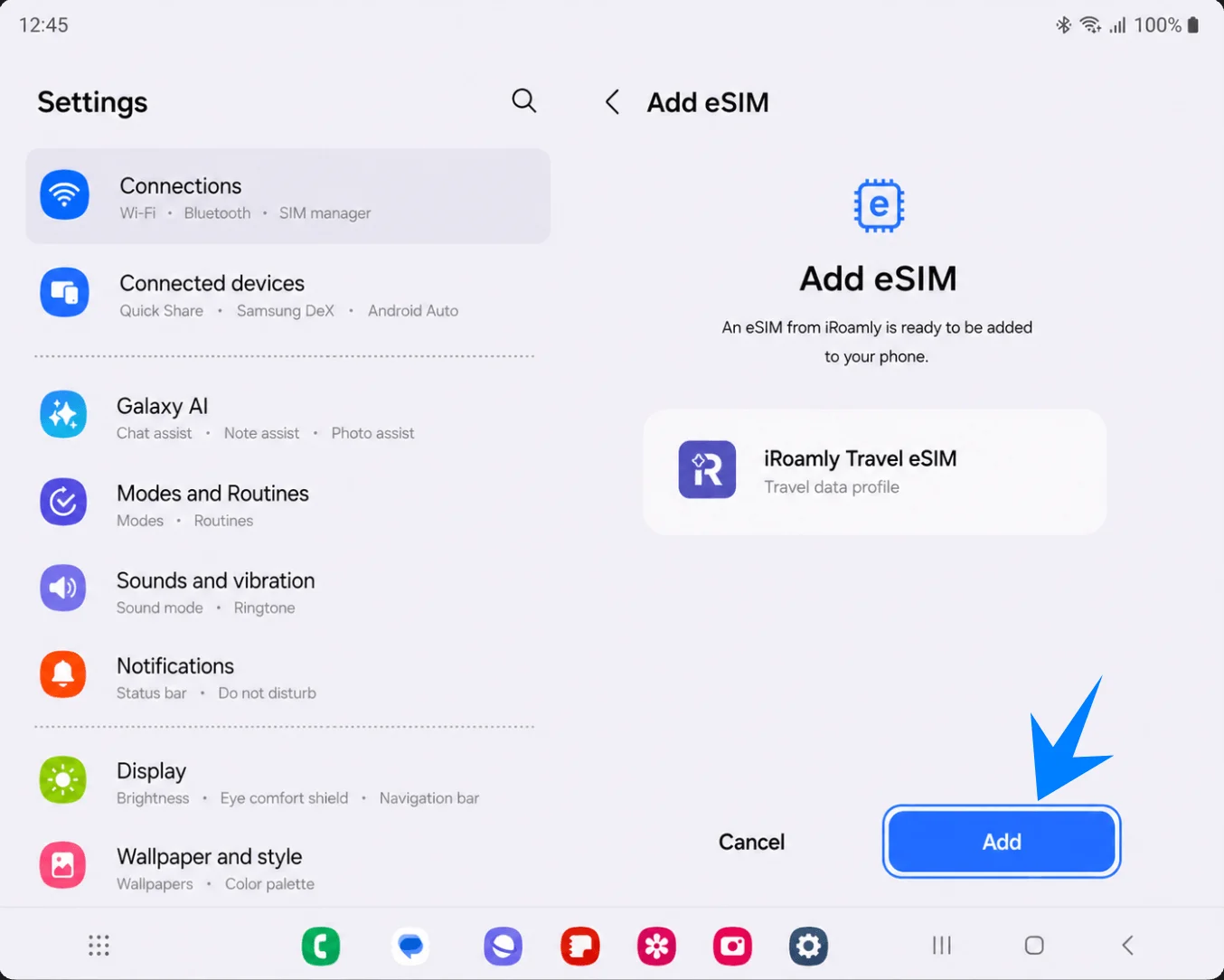
eSIMの確認画面で「追加」をタップします。Galaxy Z Fold2 5GがiRoamly eSIMプロファイルをダウンロードしている間は、Wi-Fiに接続したままお待ちください。
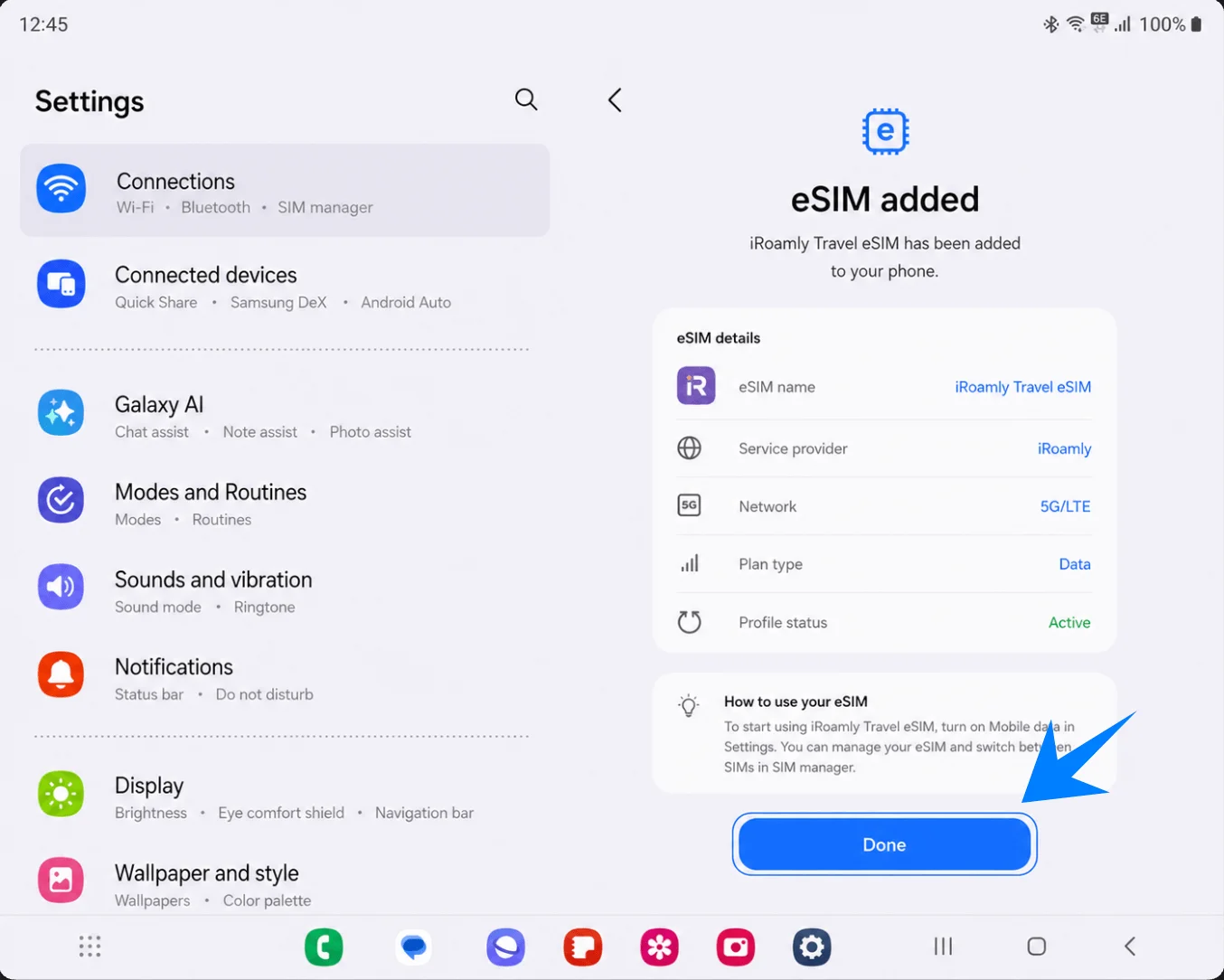
eSIMが追加されたというメッセージが表示されたら、「完了」をタップします。SamsungまたはiRoamlyから再起動を求められた場合は、モバイルデータ通信を利用する前に端末を再起動してください。
方法2:手動入力による iRoamly eSIM のインストール
「設定」を開き、「接続」をタップします。QRコード設定時と同様のSamsungの接続設定画面に移動します。
「SIMマネージャー」をタップします。現在のSIMおよび eSIM の管理エリアが表示されます。
「eSIMを追加」をタップします。「eSIMを追加」のページが開きます。
「QRコードをスキャン」をタップします。Samsung端末では、QRコードスキャン画面内に手動入力のオプションが表示されます。
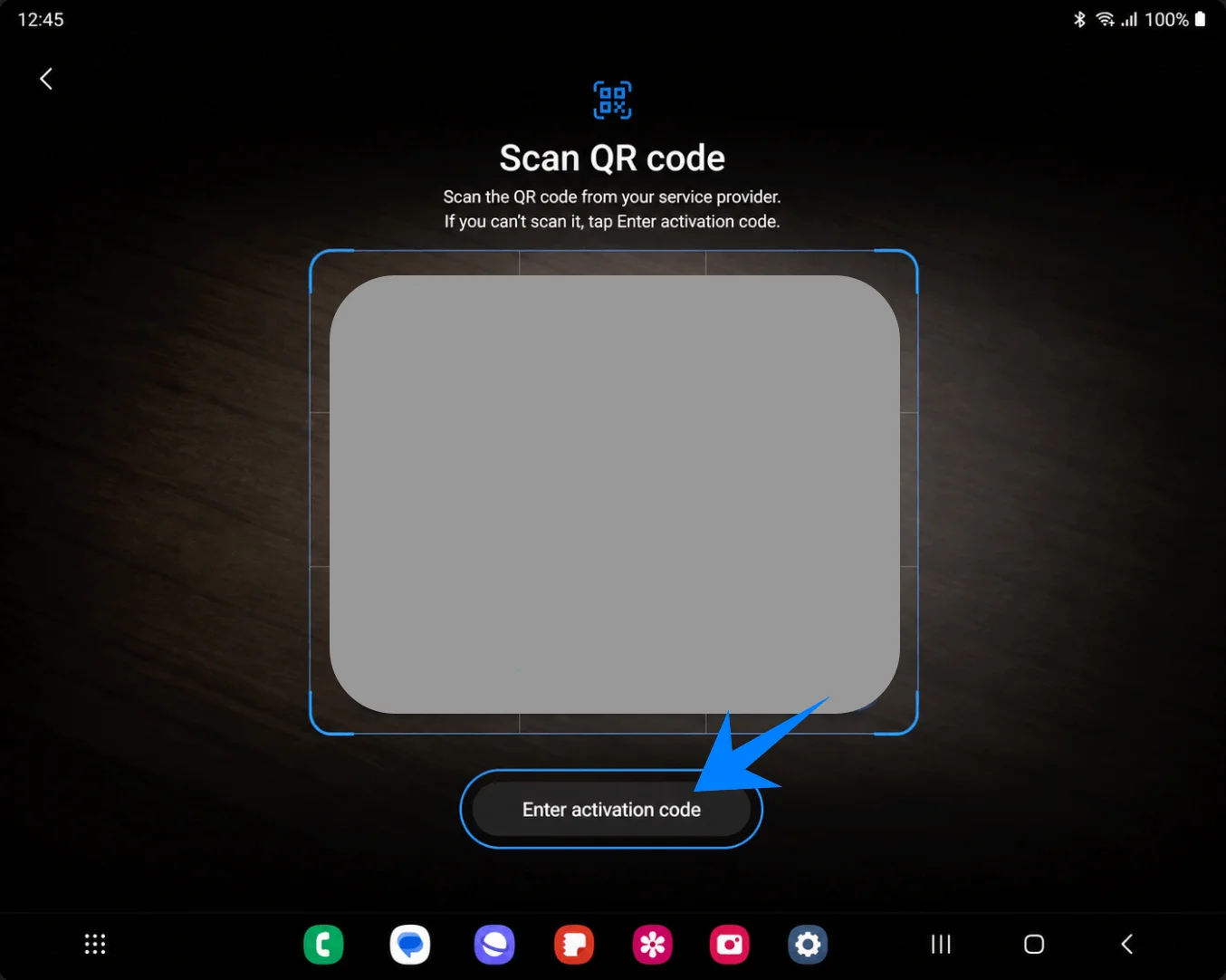
QRスキャナー画面下部の「アクティベーションコードを入力」をタップします。手動アクティベーションの入力ページが開きます。
iRoamlyのアクティベーションコード全体をコピーして「アクティベーションコード」欄に貼り付け、「接続」をタップします。SamsungのOne UIでは、この手動入力画面の「アクティベーションコード」フィールドは1つだけです。iRoamlyのアカウントやメールに記載されている完全なコード(「LPA:1$...」で始まる形式など)を正確に入力してください。iRoamlyからSM-DP+アドレスとアクティベーションコードが別々に提供されている場合は、iRoamlyから提供されるSamsung対応の手動用文字列を使用するか、お手続き前にiRoamlyサポートへお問い合わせください。
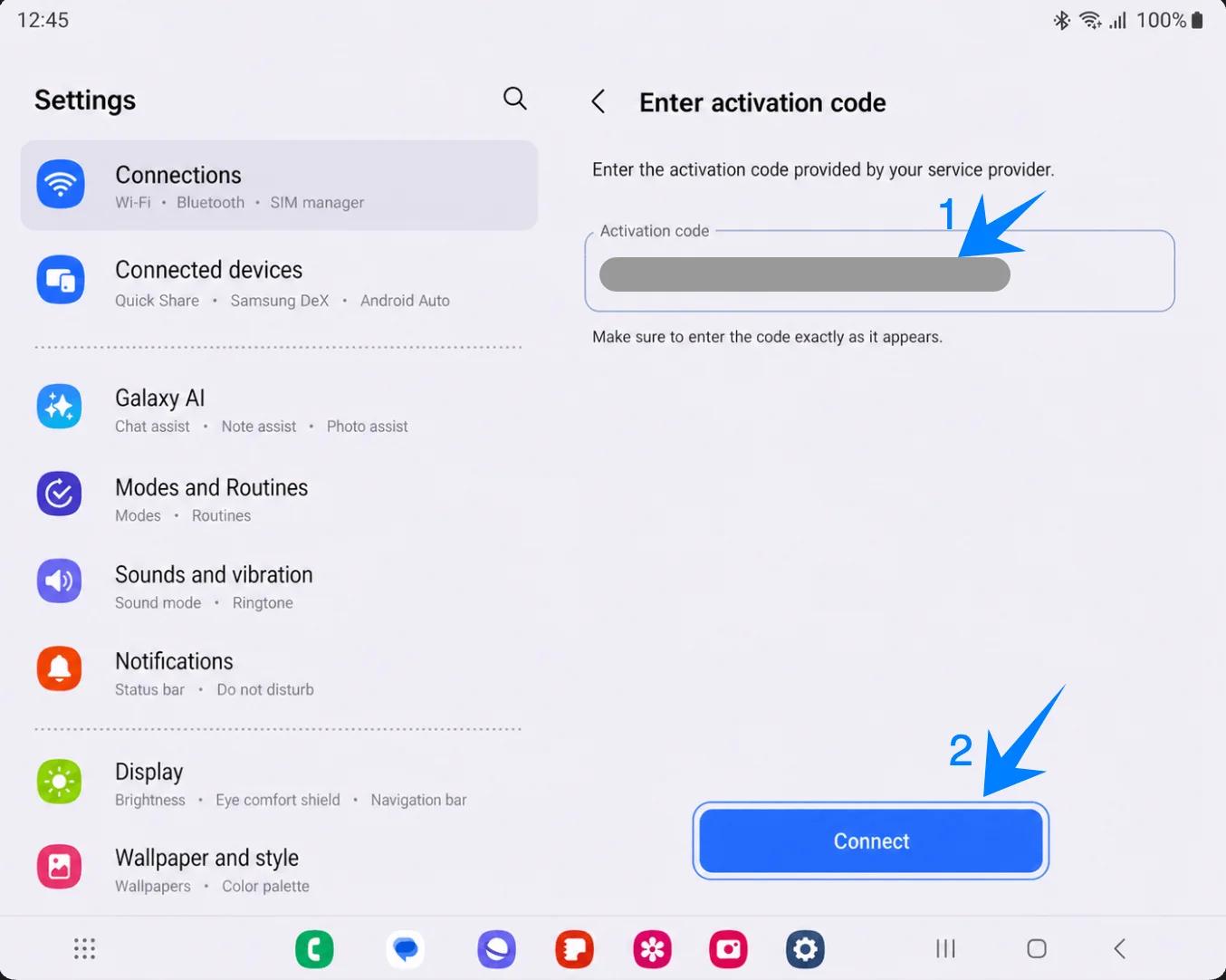
iRoamly eSIM プロファイルが検出されたら「追加」をタップします。ダウンロードが完了するまでWi-Fiに接続したままお待ちください。
「eSIMが追加されました」と表示されたら「完了」をタップします。端末の再起動が推奨された場合は、モバイルデータ通信を利用する前に再起動を行ってください。
iRoamly eSIMがインストールされたことを確認する方法
「設定」から「接続」をタップし、「SIMマネージャー」を選択します。「eSIM」の項目にiRoamly Travel eSIMが表示されており、スイッチがオンになっていることを確認してください。これで、eSIMプロファイルが端末に正しくインストールされていることが分かります。
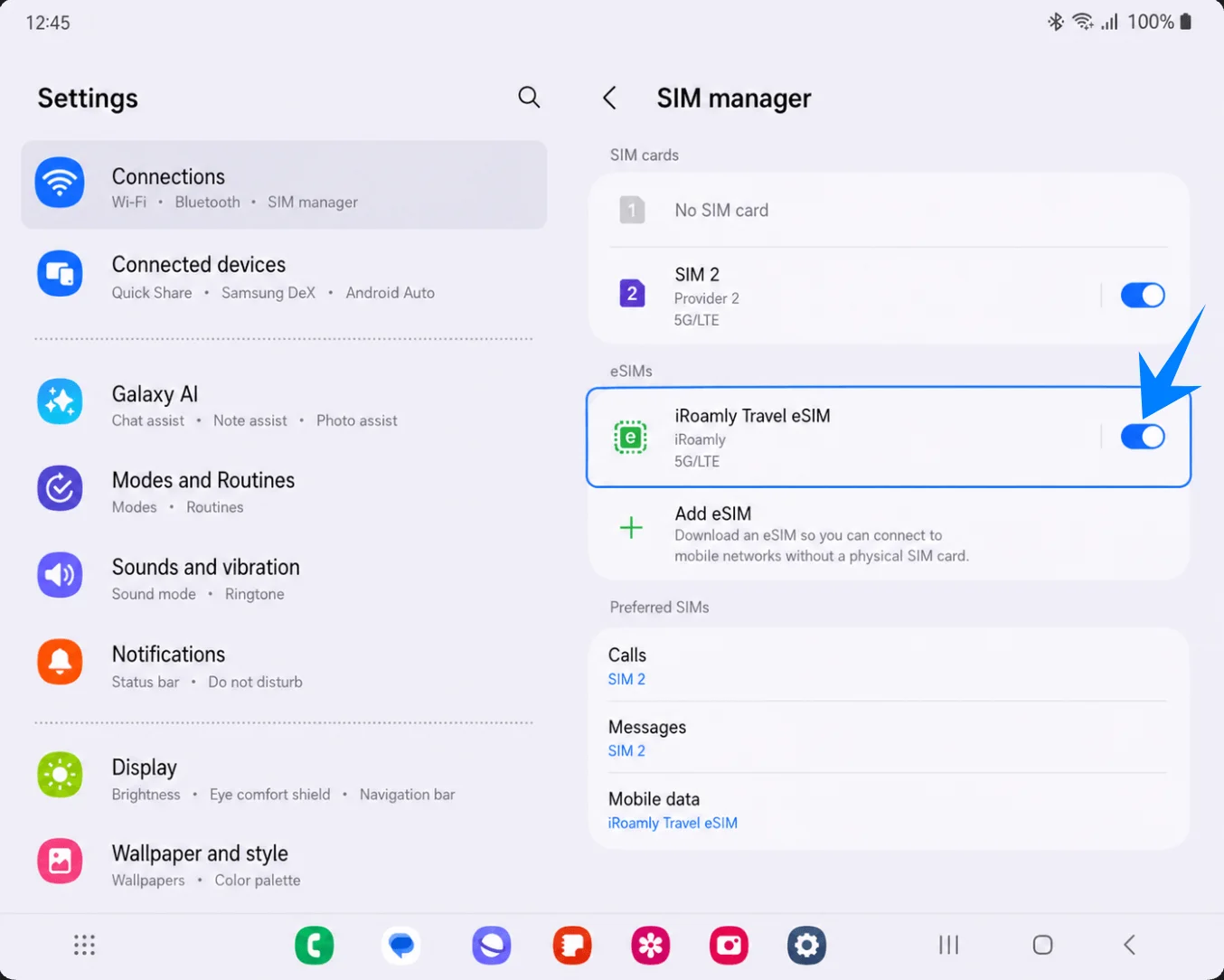
旅行用データ通信のためのiRoamly eSIM設定方法
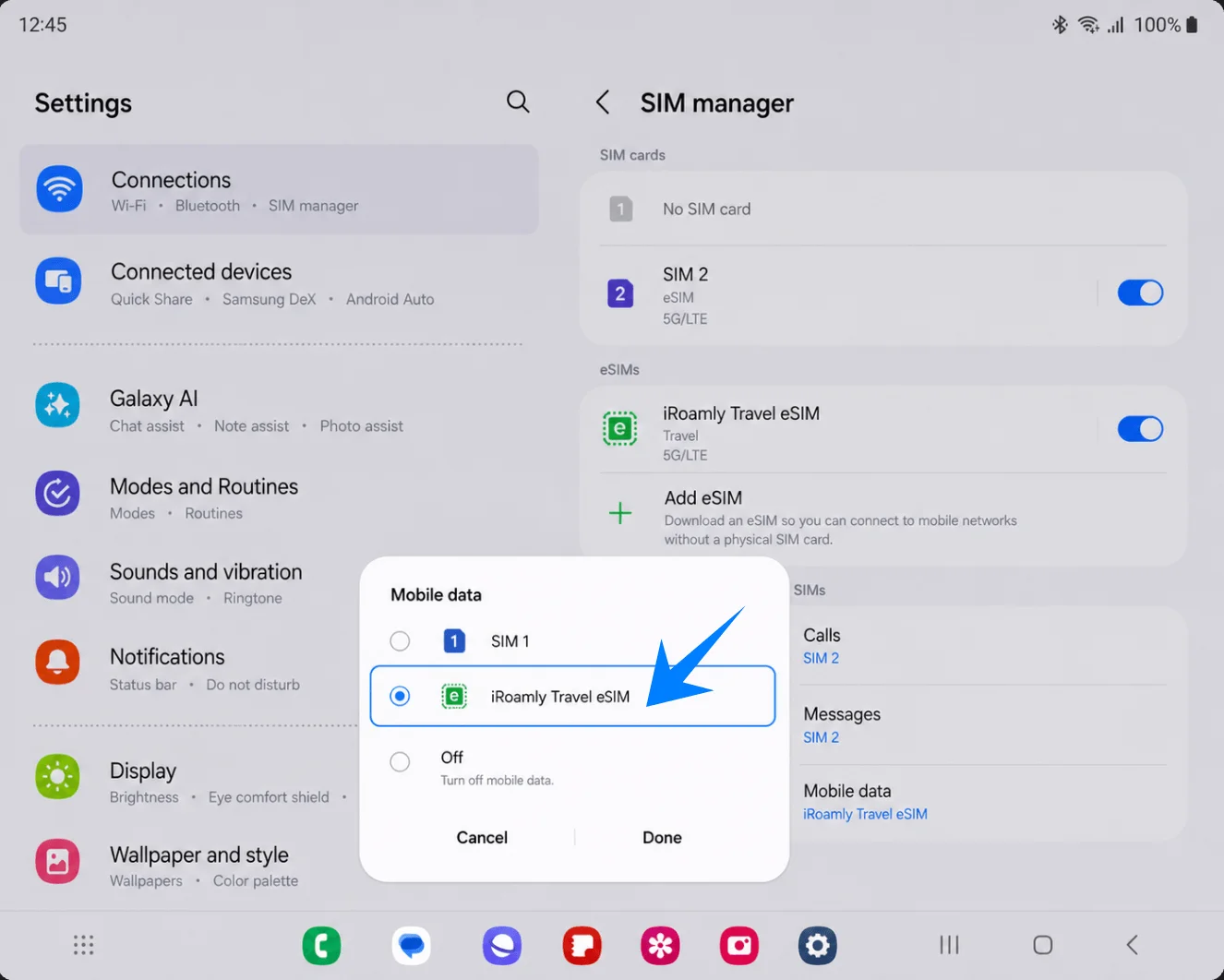
「設定」>「接続」>「SIMマネージャー」の順に開き、「モバイルデータ」をタップします。一覧から「iRoamly Travel eSIM」を選択して「完了」をタップしてください。これで、Galaxy Z Fold2 5GがメインSIMの代わりにiRoamlyでデータ通信を行うようになります。
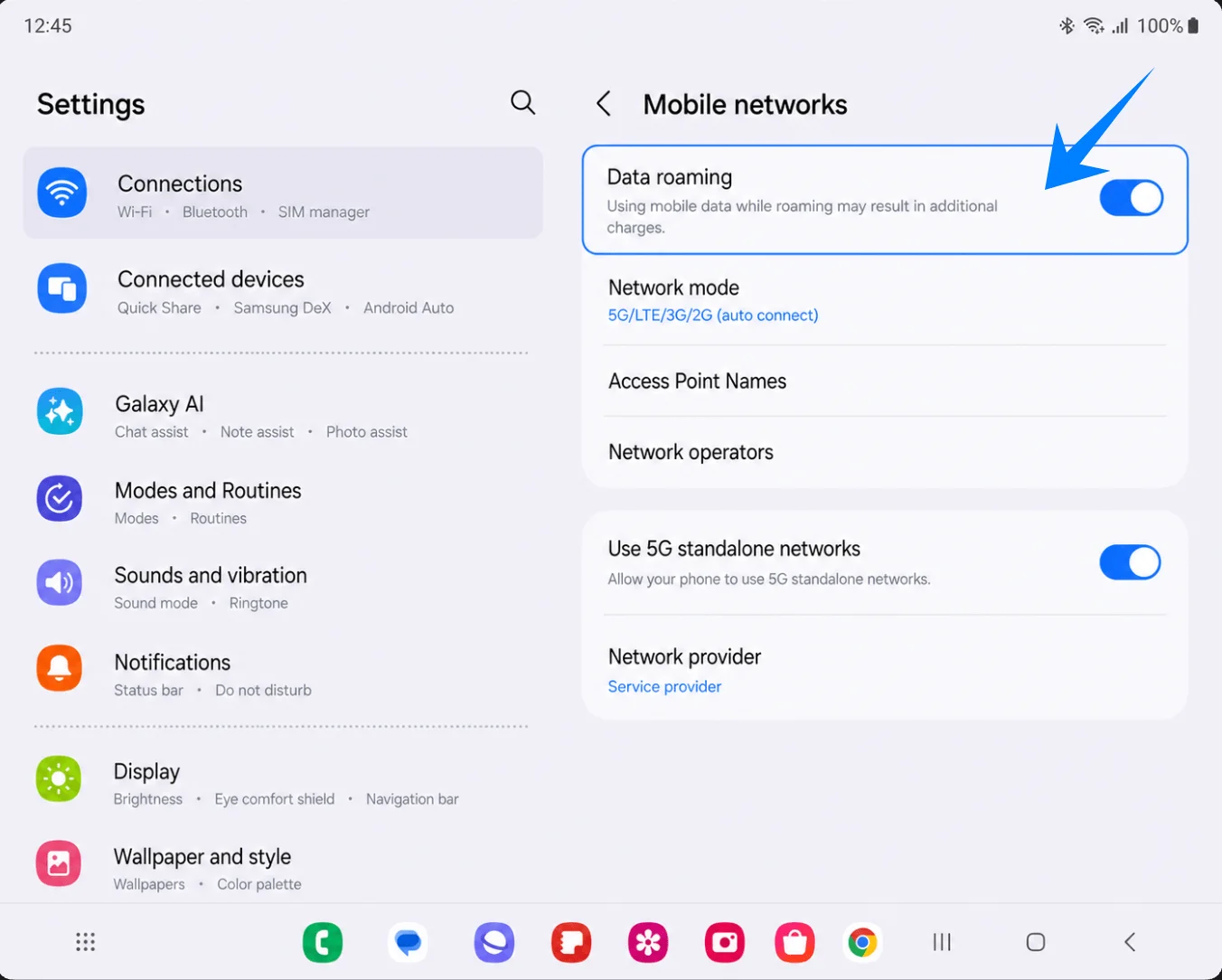
「設定」>「接続」>「モバイルネットワーク」に移動し、ご利用のiRoamlyプランや渡航先の案内で必要な場合は「データローミング」をオンにします。海外の提携ネットワークに接続するためには、通常、eSIMのローミング設定を有効にする必要があります。
通常の電話番号を引き続き使用したい場合は、通話とメッセージの設定はメインSIMのままにしてください。ただし、旅行中はモバイルデータ通信をiRoamly Travel eSIMに設定した状態にしておきます。お使いの端末に「データ切り替え」や「自動データ切り替え」などのバックアップ通信設定がある場合は、意図的にメインSIMのデータプランへ切り替えたい場合を除き、オフにしておくことを推奨します。
トラブルシューティング
eSIMが追加できない:スマートフォンのソフトウェアを更新してください。また、お使いのGalaxy Z Fold2 5GがeSIMに対応しているか、端末がSIMロック解除済みであるかを確認し、端末情報にEIDが表示されているか確認してください。特定の地域やキャリアのファームウェアでは、eSIMの設定項目が表示されない場合があります。
QRコードの読み取りに失敗する:QRコードを表示している画面の明るさを上げ、カメラのレンズを拭いてから、QRコード全体をフレーム内に収めて読み取ってください。それでも解決しない場合は、アクティベーションコードを手動で入力する方法をお試しください。
「QRコードは既に使用済みです」と表示される:eSIMを削除して何度も読み取りを繰り返さないでください。ほとんどのeSIM用QRコードは、一度ダウンロードに成功すると再利用できません。プロファイルを削除してしまった場合や、インストールが途中で失敗した場合は、iRoamlyサポートへお問い合わせください。
手動コードが動作しない:Samsung用アクティベーションコードの文字列すべてが、アクティベーションコードの入力欄に正しく貼り付けられているか確認してください。iRoamlyがSamsung向けに明示的に指示している場合を除き、SM-DP+とアクティベーションの値を分割したり、並べ替えたりしないでください。
eSIMのインストールは完了したがデータ通信ができない:モバイルデータ設定がiRoamly Travel eSIMになっていることを確認し、必要に応じてデータローミングをオンにして端末を再起動してください。また、現在滞在中の国や地域がプランの対象エリア内であるか確認してください。
アクティベーションが保留中のままになる:インストール作業とネットワークのアクティベーションは別々の工程です。eSIMは、対象エリアのネットワークに接続されるまで有効にならない場合があります。
メインSIMで予期せぬ高額請求が発生する:モバイルデータ通信の設定をiRoamlyに固定し、データ切り替え機能やバックアップ用データ機能をオフにしてください。海外滞在中は、メインSIMのモバイルデータ通信設定自体をオフにすることをお勧めします。
音声通話やSMSが使えない:iRoamlyのプラン詳細を確認してください。iRoamlyの多くのトラベルeSIMデータパッケージには、電話番号や音声通話、SMSの機能は含まれていません。
結論
本ガイドの手順に従うことで、Galaxy Z Fold2 5GへのiRoamly eSIMのインストールが完了しているはずです。eSIM技術を利用すれば、旅行中に物理的なSIMカードを持ち運んだり、保管や交換をしたりする手間が省け、複数のモバイルプランをより簡単に管理できるようになります。
ご出発前に、iRoamly eSIMがモバイルデータ通信用として選択されていること、また渡航先でスムーズに接続できるようローミング設定が正しく行われていることをご確認ください。