
eSIM技術の大きな魅力の一つは、旅行中の通信環境が驚くほど便利になることです。
現地に到着してからSIMカードを探し回る必要はありません。ご旅行に出発する前に、お使いのGalaxy Z Fold4でモバイルデータ通信の準備を済ませることができます。SIMトレイを開けたり、カードを差し替えたり、配送を待ったりする手間は一切不要です。
従来のSIMカードと比べて、eSIMはより迅速かつ柔軟なセットアップが可能です。一つの端末に複数のeSIMプロファイルを保存できるため、国や地域をまたぐ移動の際にも、プランの切り替えがスムーズに行えます。
安定したWi-Fi環境とiRoamlyのアクティベーション情報さえあれば、インストールは通常数分で完了します。本ガイドでは、Galaxy Z Fold4でiRoamly eSIMをインストール、有効化、設定する手順を分かりやすく解説します。
iRoamly eSIMのセットアップ準備
eSIMをダウンロードする前に、Galaxy Z Fold4を安定したWi-Fi環境に接続してください。
端末のSIMロックが解除されていること、およびお住まいの地域と通信事業者のファームウェアがeSIMに対応していることを確認してください。「eSIMを追加」が表示されない場合は、EIDを確認し、One UIをアップデートしてから再度お試しください。
iRoamlyの注文確認メール、完了ページ、またはアカウントページから、iRoamlyのQRコードまたは手動設定用の情報をすぐ確認できるようにしておいてください。
セットアップに失敗して再設定が必要になった場合でもWi-Fi環境があれば安心ですので、プランの開始タイミングを考慮し、旅行の1〜2日前にインストールすることをお勧めします。
iRoamly eSIMの有効期間は、アクティベーション(有効化)が開始された時点からカウントされます。多くのiRoamlyのトラベルプランでは、目的地の対応ネットワークに接続した時点で自動的に有効化されますが、正確な規定については、必ず各プランの詳細ページをご確認ください。
一度インストールしたiRoamly eSIMは、不用意に削除しないでください。ほとんどのトラベル用eSIMプロファイルは、一度削除すると同じQRコードを使って再インストールすることができません。
iRoamly eSIMプランには、音声通話やSMSが含まれない場合があります。利用可否はプランによって異なるため、通話やテキストメッセージが必要な場合は、事前にご自身のプラン内容を必ず確認してください。
両方の方法に共通する設定手順
Galaxy Z Fold4を開いて「設定」を起動し、左側のパネルから「接続」をタップします。画面右側に「接続」ページが表示されます。
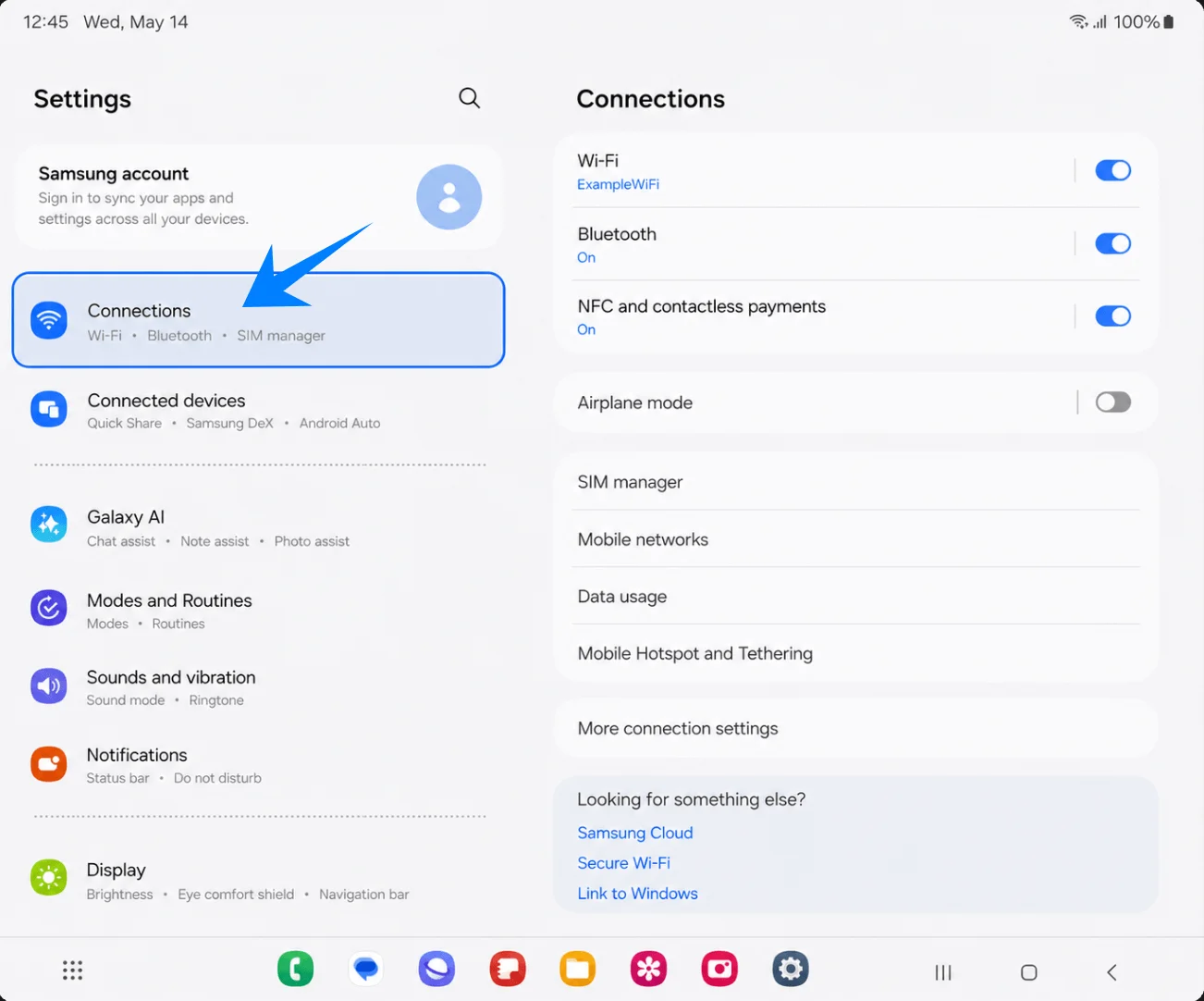
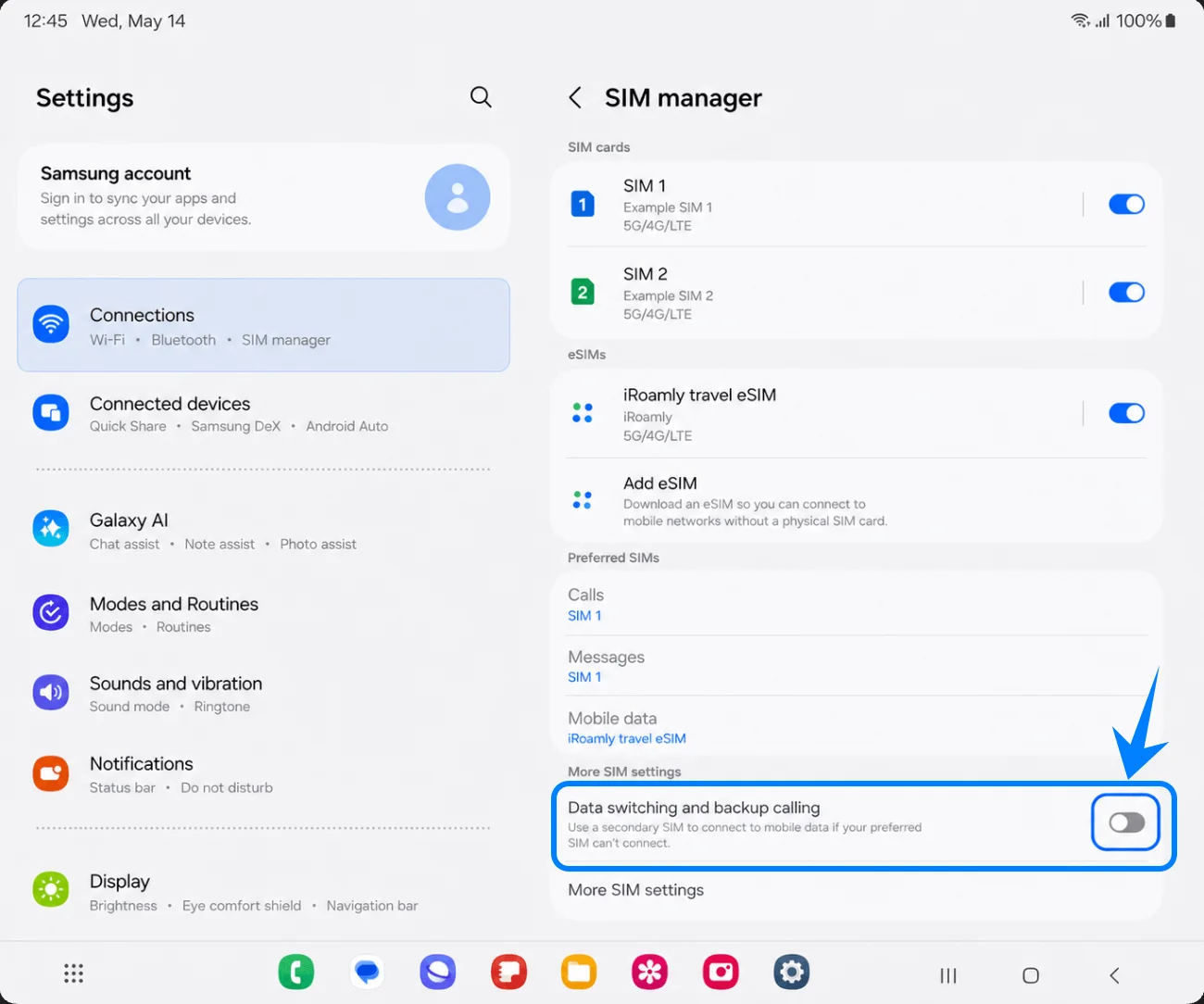
「接続」ページ内の「SIMマネージャー」をタップします。Galaxy Z Fold4の画面上に、SIMカード、eSIM、優先SIMの管理、およびその他のSIM設定項目が表示されます。
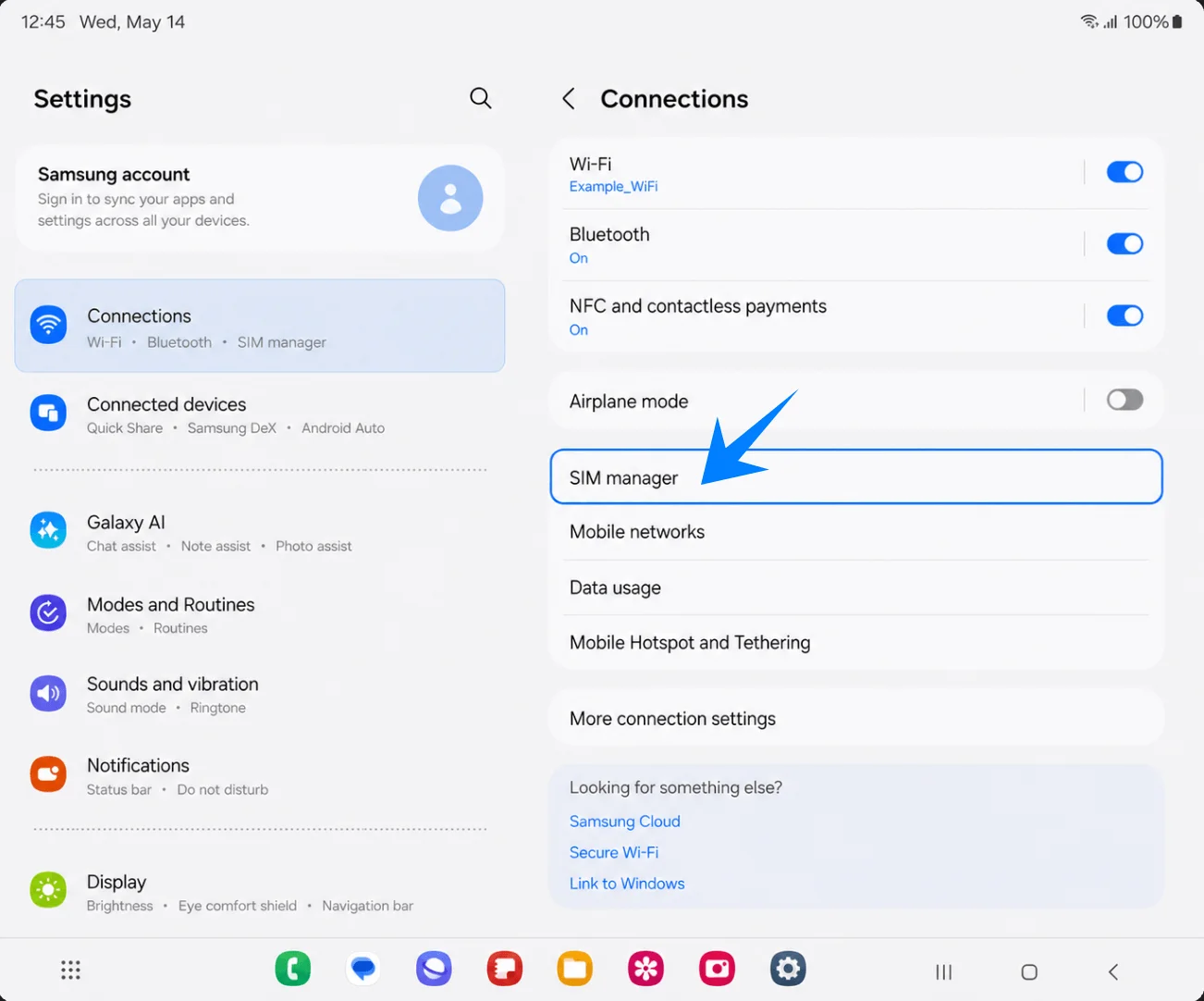
eSIMセクションにある「eSIMを追加」をタップします。「eSIMを追加」のセットアップ画面が立ち上がります。
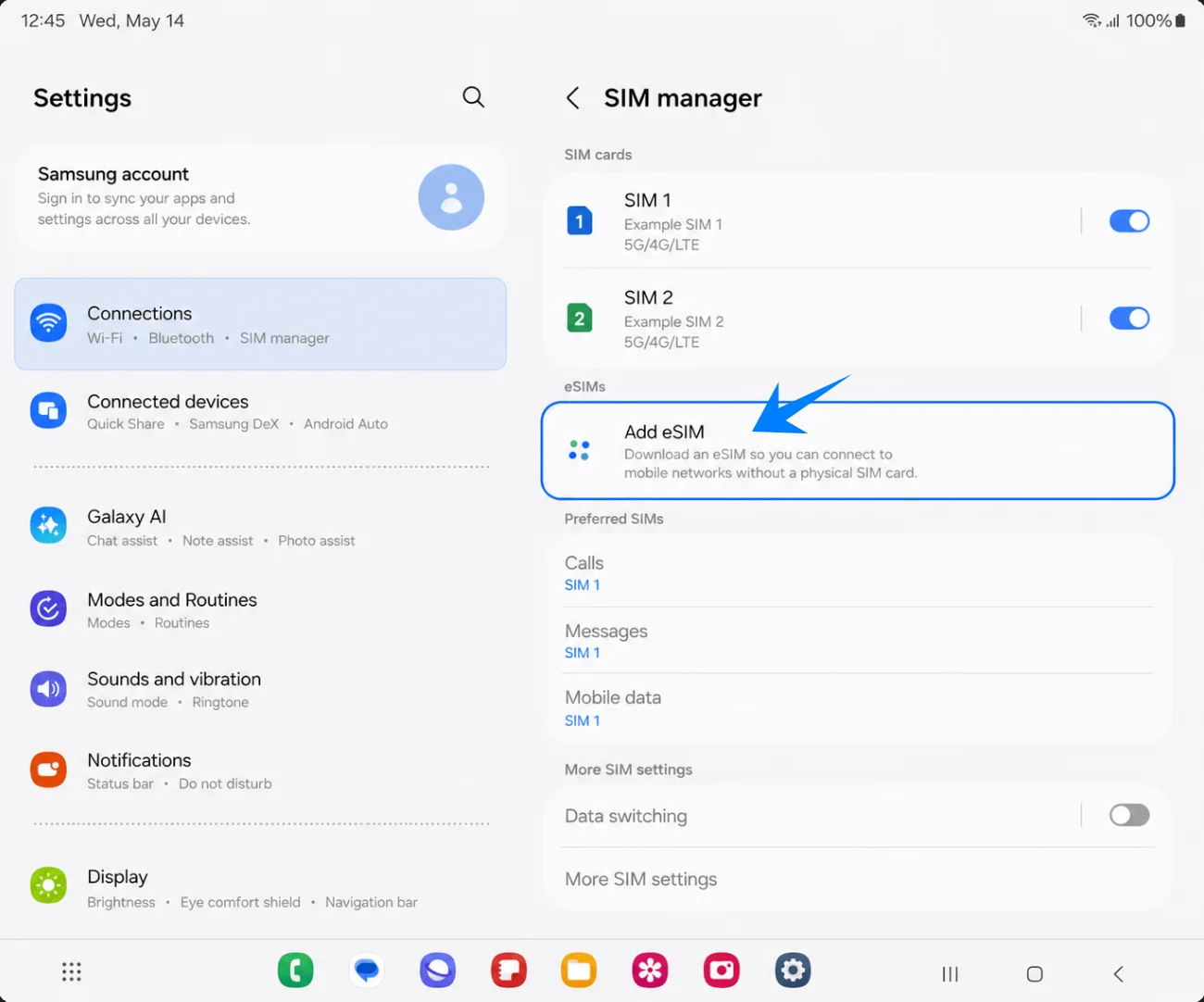
方法1:QRコードをスキャンしてiRoamly eSIMをインストールする
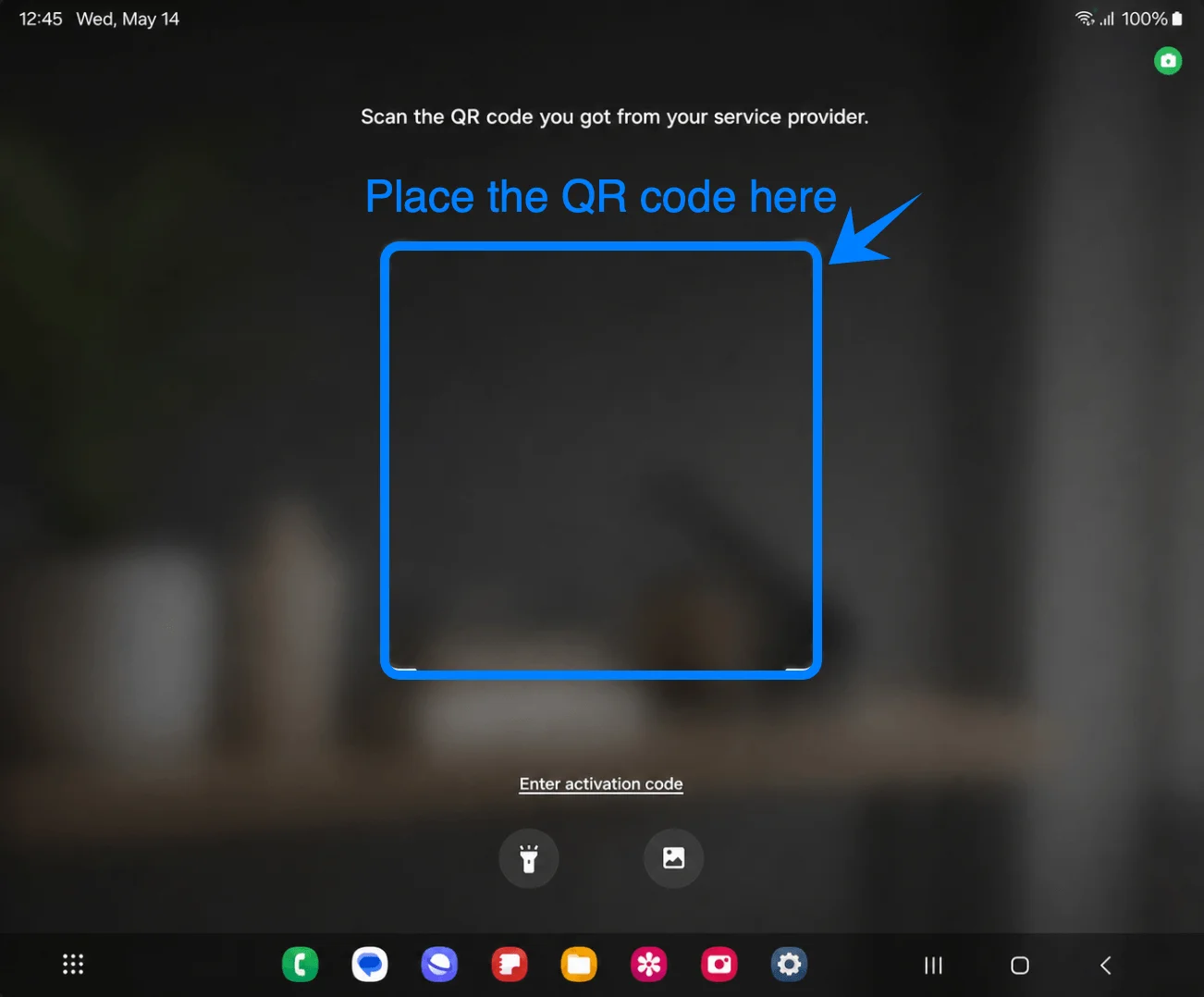
「eSIMを追加」ページで「QRコードをスキャン」をタップします。Galaxy Z Fold4でSamsungのフルスクリーンQRスキャナーが起動します。
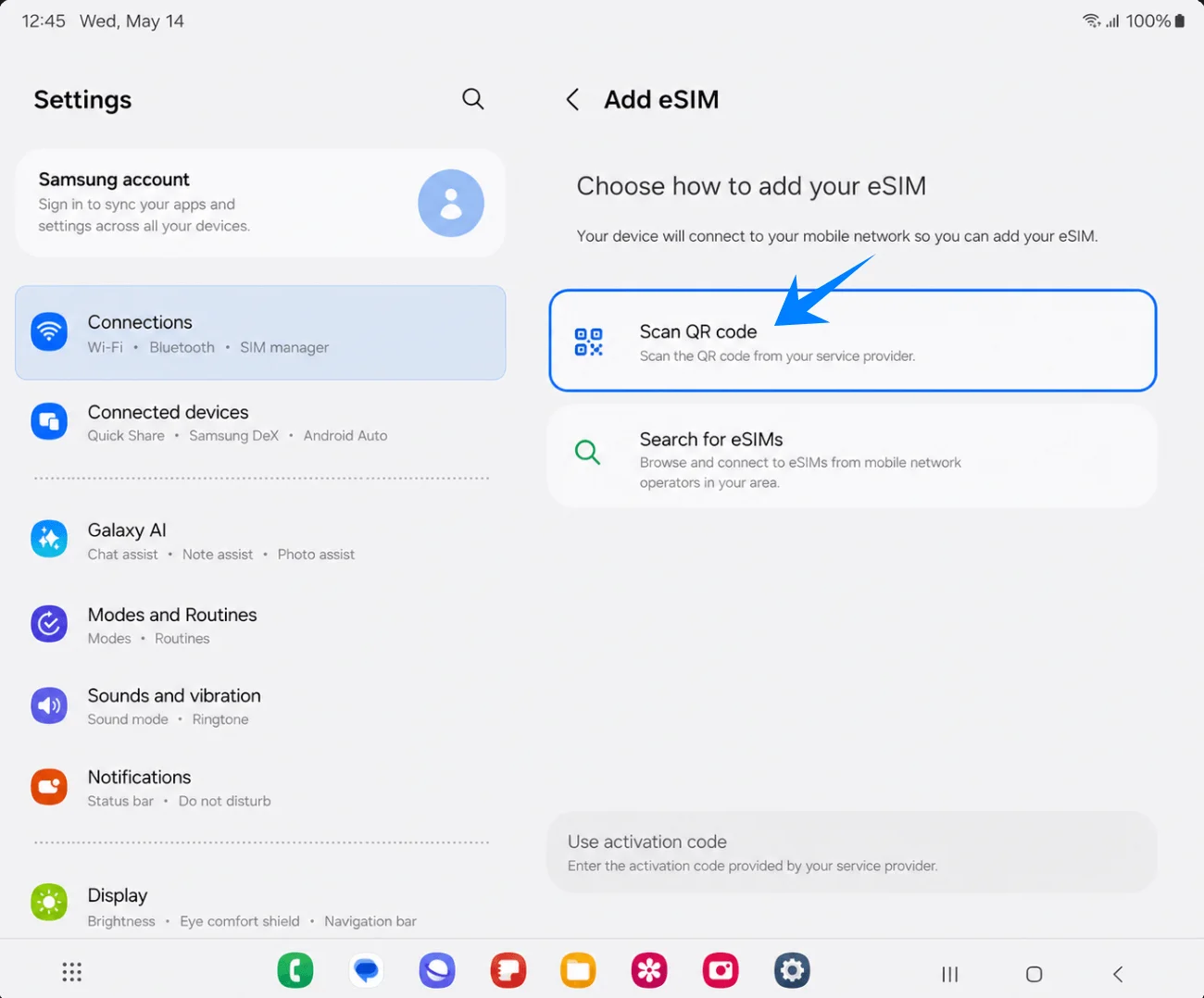
スキャナーをiRoamlyのQRコードに向け、コード全体が枠内に収まるようにします。画面に「サービスプロバイダーから提供されたQRコードをスキャンしてください」と表示されます。
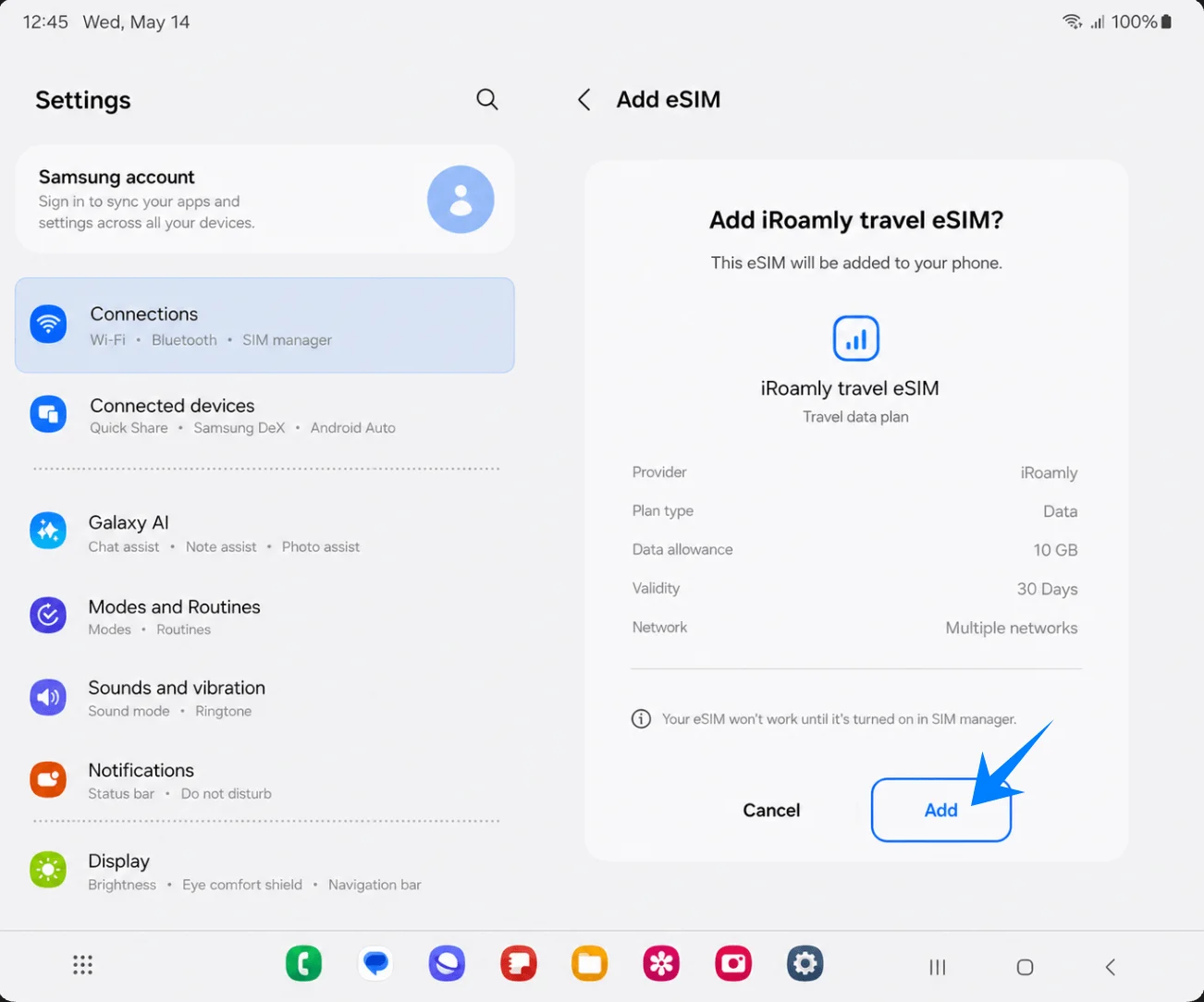
「iRoamlyの旅行用eSIMを追加しますか?」と表示されたら「追加」をタップします。eSIMプロファイルのダウンロード中はWi-Fi接続を維持してください。
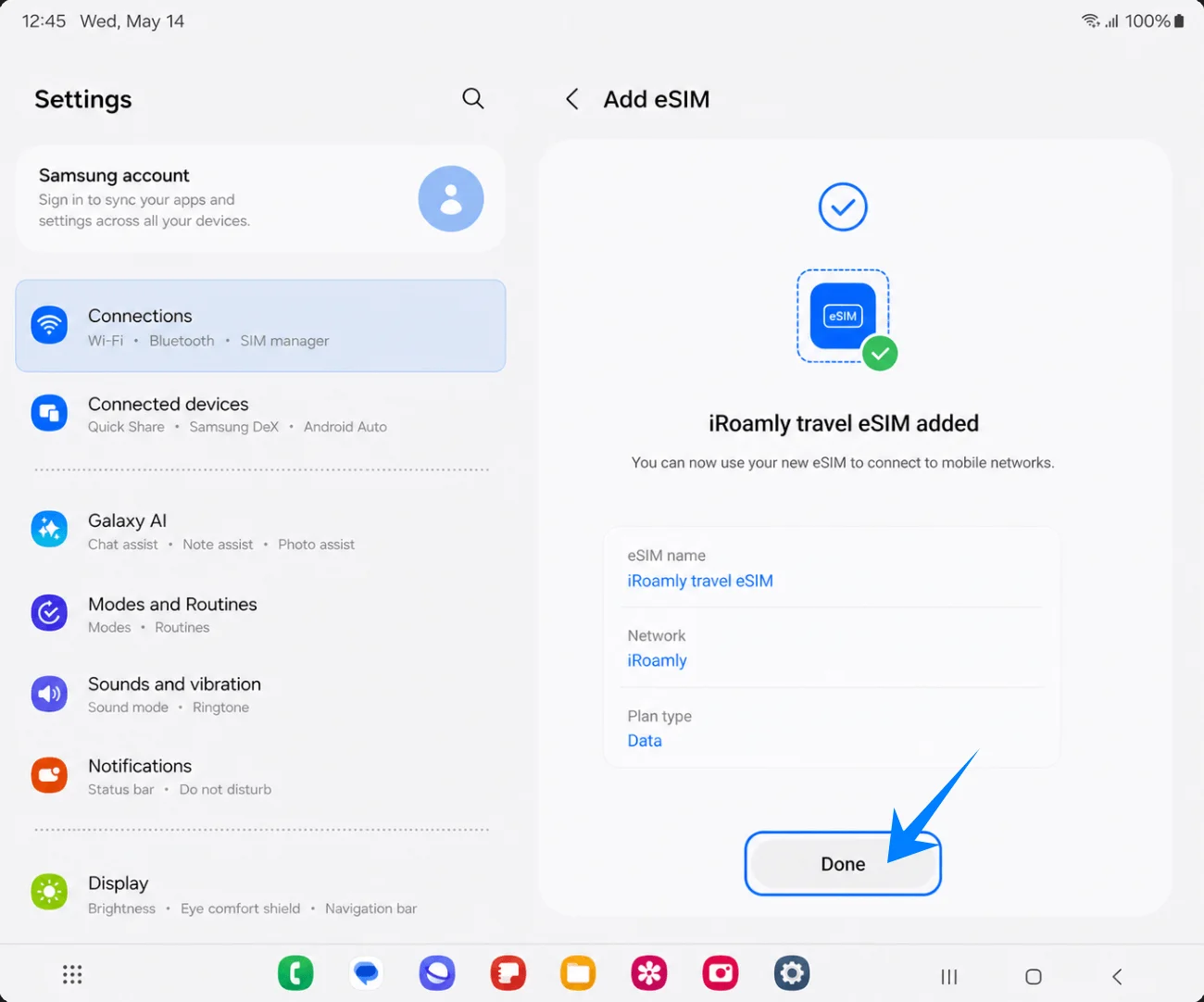
iRoamlyの旅行用eSIMが正常に追加されたら「完了」をタップします。Samsungや通信事業者から指示があった場合のみ、端末を再起動してください。
方法 2: 手動入力で iRoamly eSIM をインストールする
「eSIM を追加」ページで「QR コードをスキャン」をタップします。Samsung 端末では手動入力オプションもこの QR スキャナー画面内に配置されているため、まずはこの操作が必要です。
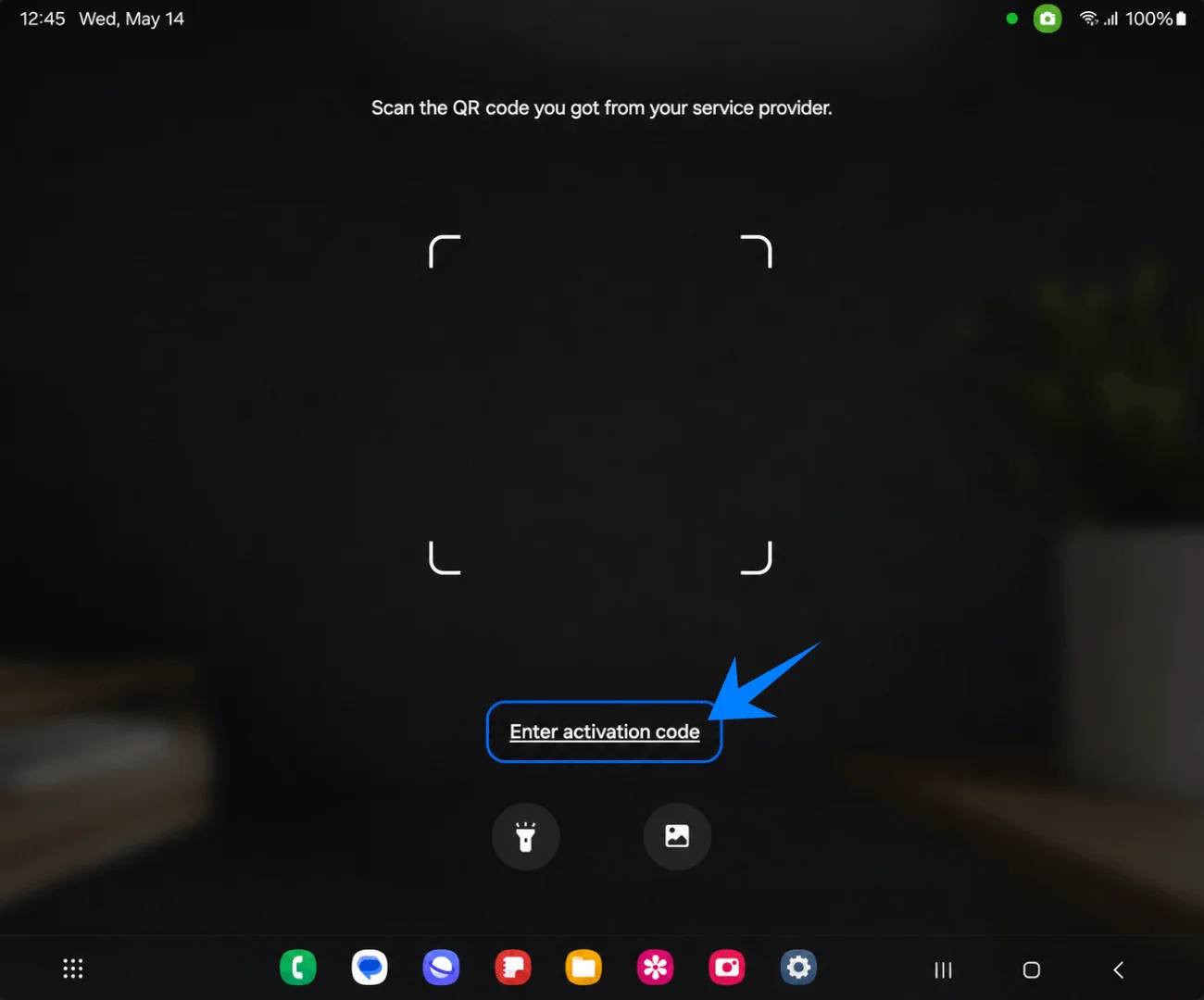
QR スキャナー画面の下部にある「アクティベーションコードを入力」をタップします。手動アクティベーションの入力画面が開きます。
iRoamly の完全なアクティベーション文字列を「アクティベーションコード」欄に貼り付け、「追加」または「接続」をタップします。Samsung の One UI では、SM-DP+ アドレスとアクティベーションコードを別々に入力するのではなく、「LPA:1$SM-DP+アドレス$アクティベーションコード」という Android 形式のコードを 1 つのフィールドにまとめて入力します。
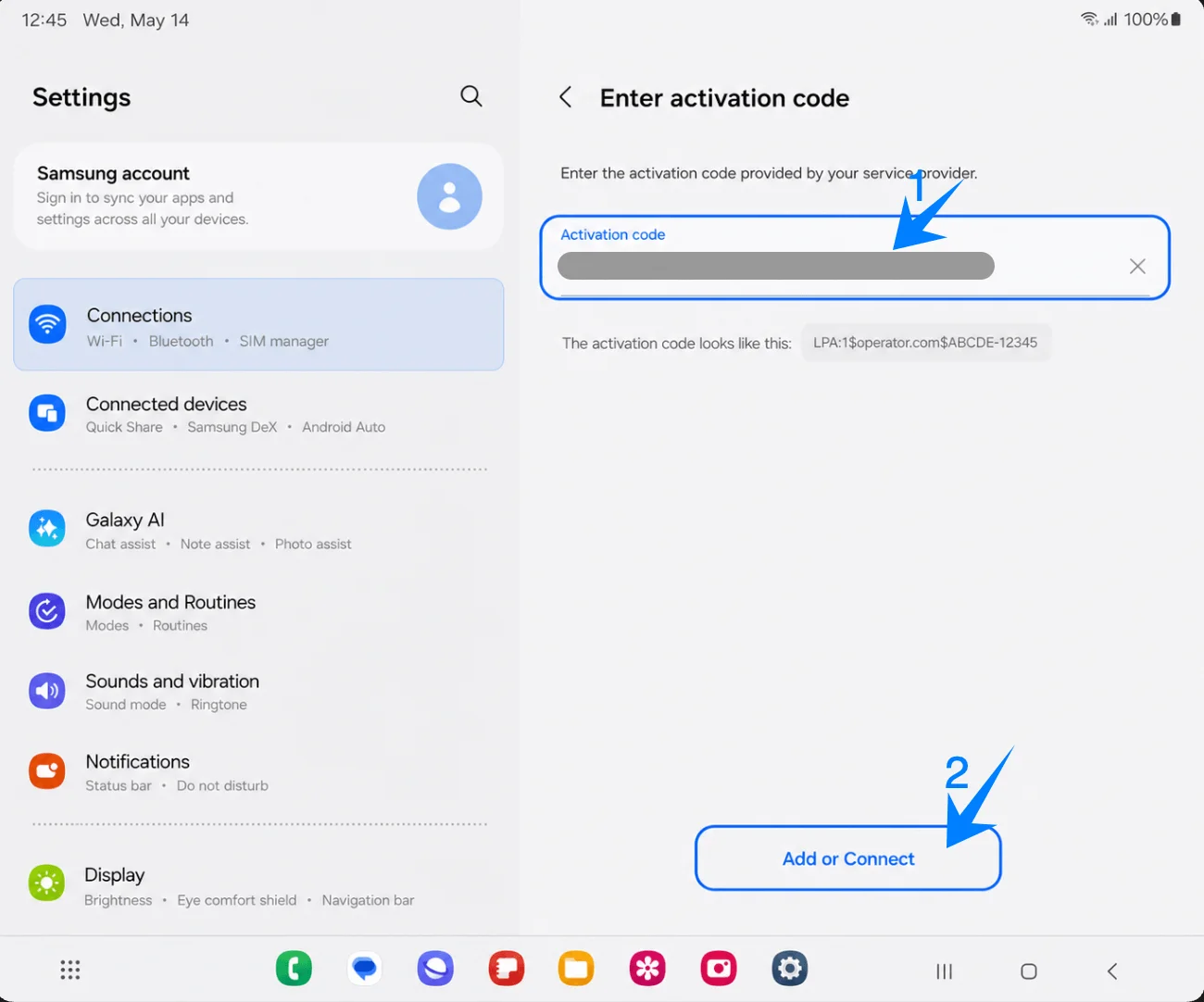
「iRoamly トラベル eSIM を追加しますか?」と表示されたら「追加」をタップします。eSIM プロファイルのダウンロードが完了するまで、Galaxy Z Fold4 を Wi-Fi に接続したままお待ちください。
iRoamly トラベル eSIM の追加完了メッセージが表示されたら「完了」をタップします。端末から再起動を求められた場合のみ、再起動を行ってください。
iRoamly eSIMのインストールを確認する方法
「設定」>「接続」>「SIMマネージャー」を開き、iRoamlyトラベルeSIMが「eSIM」の項目に表示されており、そのスイッチがオンになっていることを確認してください。これで、Galaxy Z Fold4にプロファイルがインストールされ、利用可能な状態になっていることが確認できます。
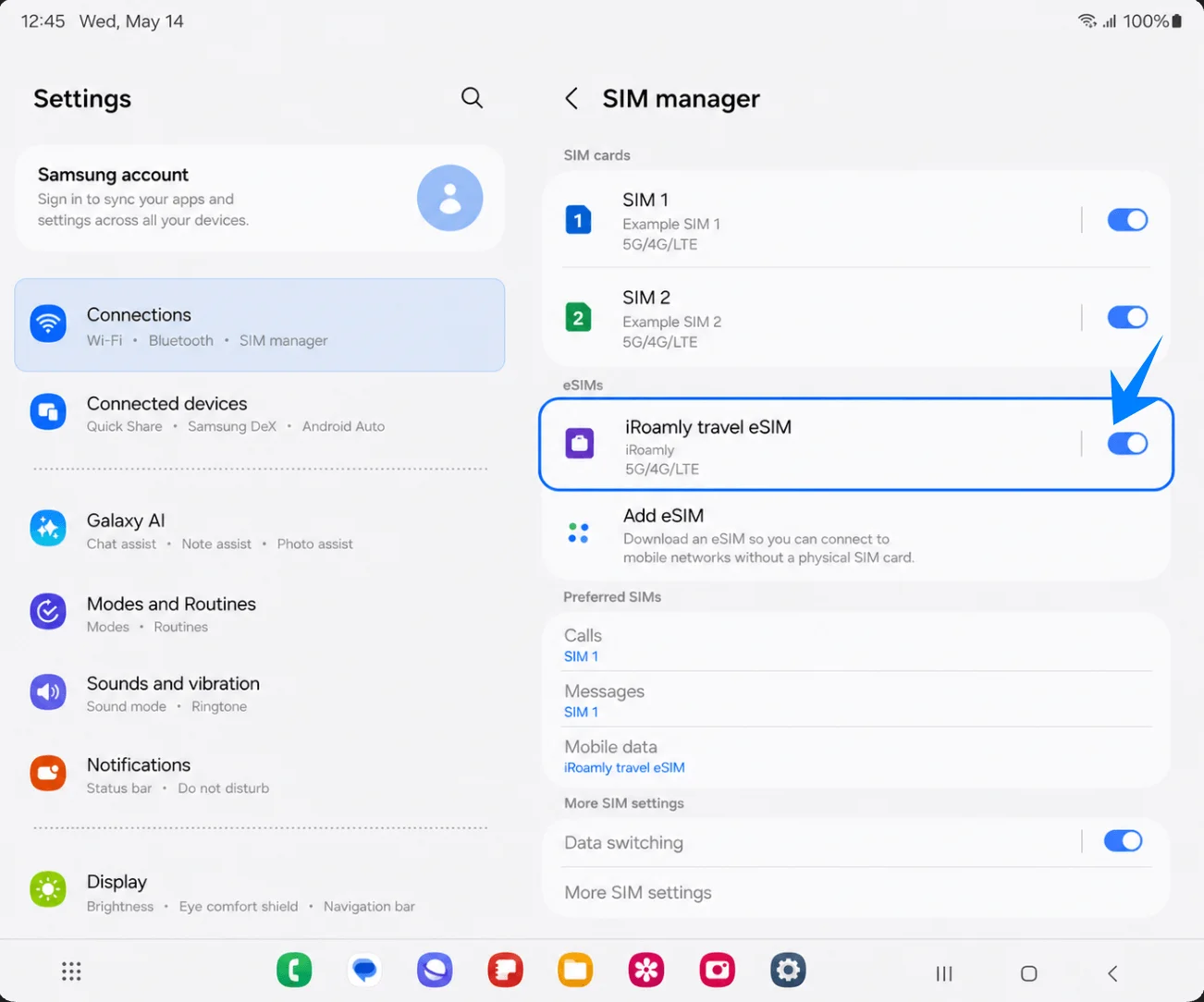
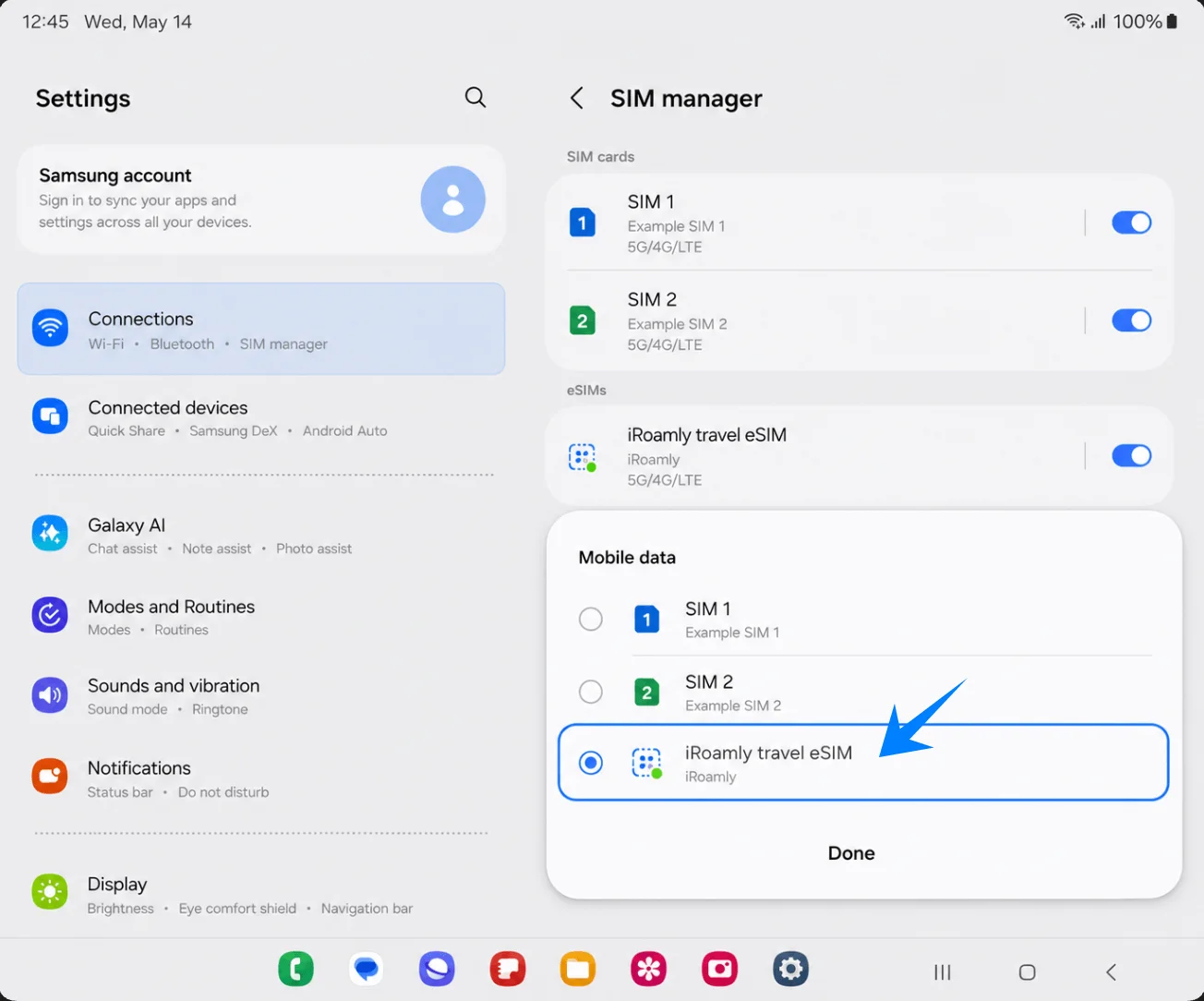
旅行データ用にiRoamly eSIMをセットアップする
「設定」>「接続」>「SIMマネージャー」の順に進み、「モバイルデータ」をタップしてiRoamly eSIMを選択し、「完了」をタップします。お使いのiRoamlyプランに音声通話やSMSサービスが含まれていない限り、通話およびメッセージ用のSIM設定は主回線のままにしてください。
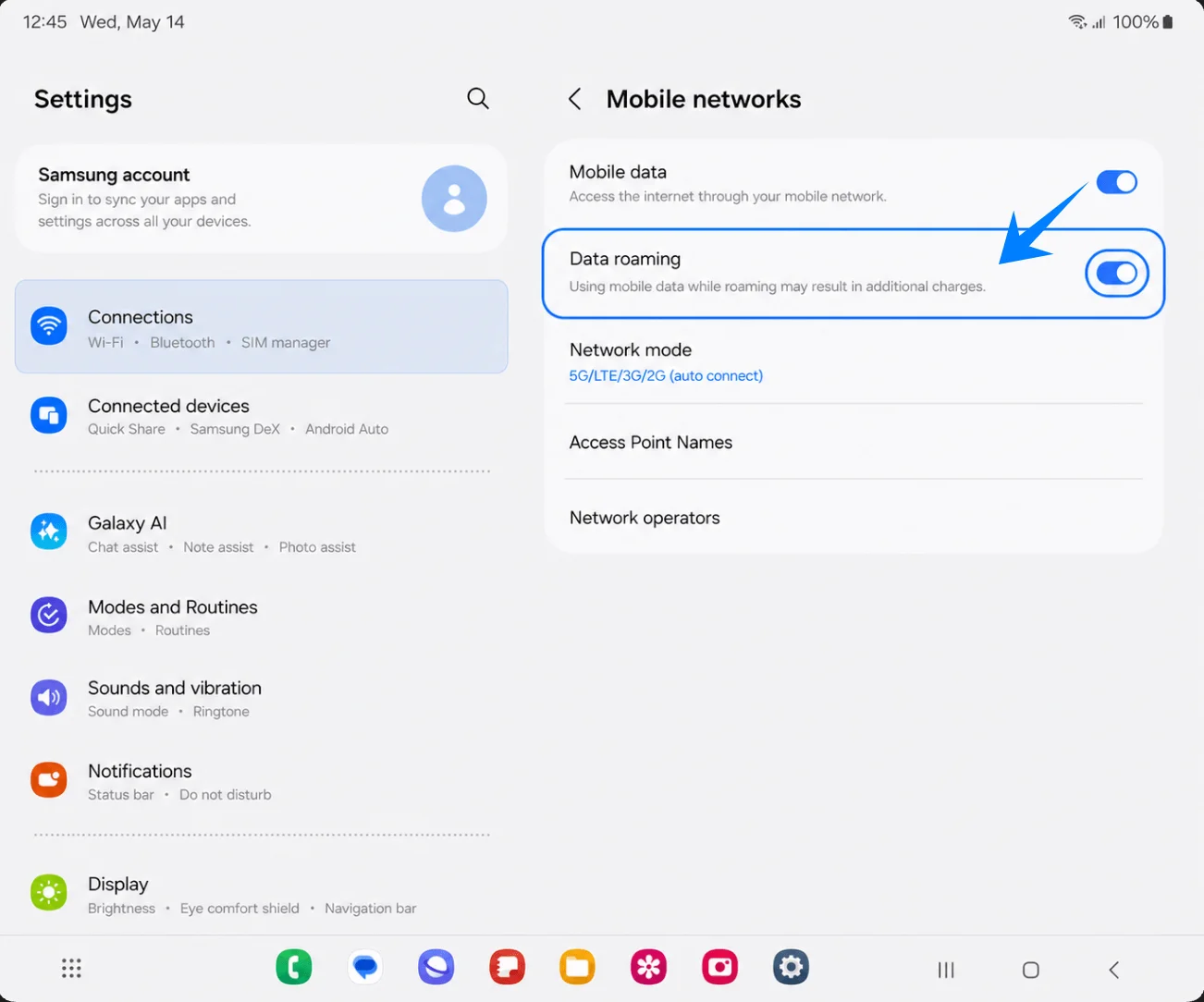
「設定」>「接続」>「モバイルネットワーク」を開き、「モバイルデータ」をオンにします。お使いのiRoamlyプランや渡航先での利用手順にデータローミングが必要な場合は、「データローミング」もオンに設定してください。
「設定」>「接続」>「SIMマネージャー」に戻ります。意図的に別のSIMでデータ通信を行う場合を除き、「データ切り替え」および「バックアップ通話」はオフのままにしてください。これらをオフにしておくことで、旅行中に意図せず主回線側でデータ通信が発生することを防げます。
トラブルシューティング
eSIMが追加できない場合:One UIを最新にアップデートし、端末のSIMロックが解除されているか確認してください。また、Galaxy Z Fold4のEIDが表示されること、お使いの国や地域のモデルおよびキャリアのファームウェアがeSIMに対応していることを確認してください。
QRコードがスキャンできない場合:カメラレンズの汚れを拭き取り、QRコードを表示している画面の輝度を上げてください。コード全体が枠内に収まるようにするか、アクティベーションコードの手動入力を試してください。
QRコードが既に使用済みと表示される場合:SIMマネージャーにiRoamly eSIMが既にインストールされていないか確認してください。削除して何度もやり直すことは避け、プロファイルが削除された場合やインストールに失敗した場合は、iRoamlyサポートへお問い合わせください。
手動コードが機能しない場合:Samsung用のアクティベーションコードを、単一のアクティベーションコード入力欄にすべて貼り付けてください。iRoamlyからSamsung専用フォーマットとして指定がない限り、SM-DP+アドレスとアクティベーションコードを分けて入力しないでください。
インストールしたがデータ通信ができない場合:モバイルデータ通信の設定でiRoamlyトラベルeSIMを選択し、必要に応じてデータローミングをオンにしてください。端末を再起動し、ご利用のプランが現在滞在中の国や地域に対応しているか確認してください。
アクティベーションが保留中のまま進まない場合:インストールとネットワークのアクティベーションは同時に完了するとは限りません。eSIMは、対応する目的地のネットワークに接続された後にアクティベーションが完了することがあります。
メインのSIMに予期せぬ料金が発生する場合:モバイルデータ通信設定をiRoamlyに固定し、データ切り替えをオフにしてください。海外滞在中はメインSIMのデータ通信を無効にすることをお勧めします。
音声通話やSMSが利用できない場合:ご利用のiRoamlyプランを確認してください。多くのトラベルeSIMパッケージはデータ通信専用であり、電話番号や音声通話、SMSは含まれていません。
地域やキャリアの制限に関するメッセージが出る場合:SamsungのeSIMの動作は、端末名が同じであっても、国やキャリアのファームウェア、モデルによって異なる場合があります。
結論
これで、QRコードまたは手動設定を使用して、Galaxy Z Fold4にiRoamly eSIMをインストールおよびアクティベートする方法がお分かりいただけたはずです。物理的なSIMカードと比較して、eSIMはカードやツールを入れ替える必要がなく、モバイルプランをデジタルでダウンロード・管理できるため、よりスムーズな体験を実現します。
また、iRoamly eSIMで旅行中のデータ通信を行いながら、普段お使いの電話番号もそのまま利用できるため、海外旅行中の連絡手段がより便利になります。一度正しく設定を済ませれば、旅行中にSIMカードを差し替える手間もなく、より快適にモバイルデータ通信をご利用いただけます。