
Galaxy Z Fold7で初めてeSIMをお使いになる場合でも、設定は想像以上に簡単です。物理的なSIMカードの到着を待ったり、既存のSIM設定を変更したりする必要はありません。Samsungの設定メニューから、わずか数ステップの操作で旅行用eSIMをデジタルでインストールできます。
これにより、物理的なSIMカードを管理する手間が省け、旅行前にモバイルデータの準備をより迅速かつ便利に行うことができます。
多くの旅行者は、到着後すぐに現地のネットワークへ接続できるよう、出発前にeSIMをインストールしておくことを選んでいます。
このガイドでは、QRコードを使ったインストールや手動アクティベーション、モバイルデータの設定方法、さらにスムーズに設定を完了させるためのトラブルシューティング手順まで、Galaxy Z Fold7でiRoamly eSIMを利用するための全ステップを解説します。
iRoamly eSIMセットアップ前の準備
eSIMをダウンロードする前に、Galaxy Z Fold7を安定したWi-Fi環境に接続してください。
端末がSIMロック解除済みであり、eSIMに対応していること、また地域やキャリアによるファームウェアの制限がないことを確認してください。
iRoamlyのQRコードと手動アクティベーション用の情報を手元にご用意ください。これらはiRoamlyアカウント、注文ページ、購入完了メール、またはセットアップガイドから確認できます。
iRoamlyサポートから指示がない限り、インストール済みのiRoamly eSIMを削除しないでください。多くのeSIMプロファイルは、一度削除すると再ダウンロードができません。
安定したWi-Fiが利用できる旅行の1〜2日前にインストールを済ませておくことを推奨します。ただし、モバイルデータ通信をオンにする前に必ずプラン内容を確認してください。iRoamly eSIMの有効期間はアクティベーション後に開始されますが、有効化のトリガーとなる条件はプランによって異なる場合があります。
iRoamlyのトラベルeSIMプランはデータ通信専用の場合があります。音声通話やSMSが利用できるかどうかはプランによって異なるため、必要な場合は事前に詳細をご確認ください。
両方の方法に共通のセットアップ手順
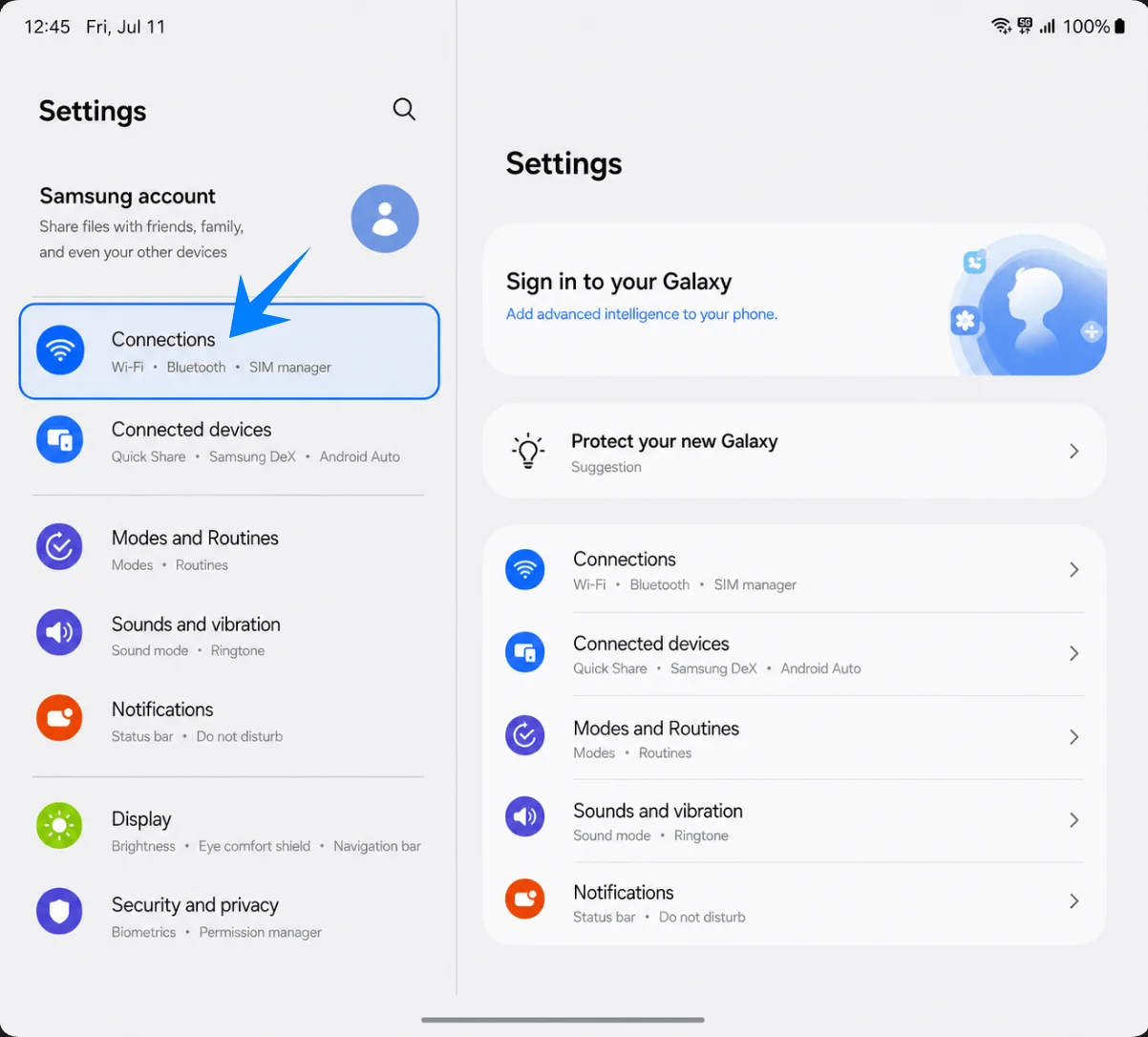
「設定」を開き、左側のメニューから「接続」をタップします。右側にWi-Fi、Bluetooth、SIM、モバイルネットワークなどの接続設定が表示されます。
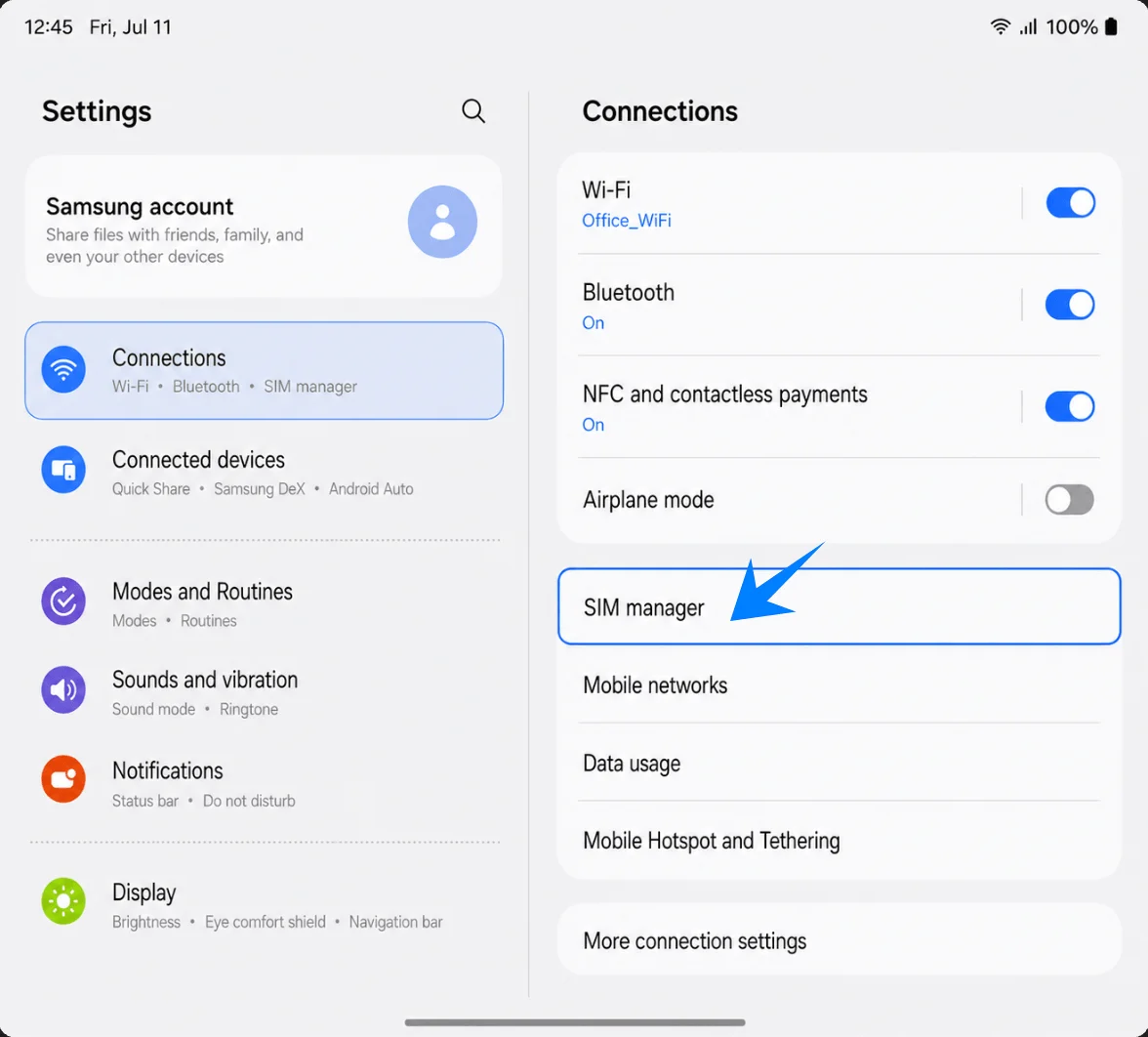
「接続」メニュー内にある「SIMマネージャー」をタップします。物理SIMやeSIM、優先SIMの管理画面が表示されます。
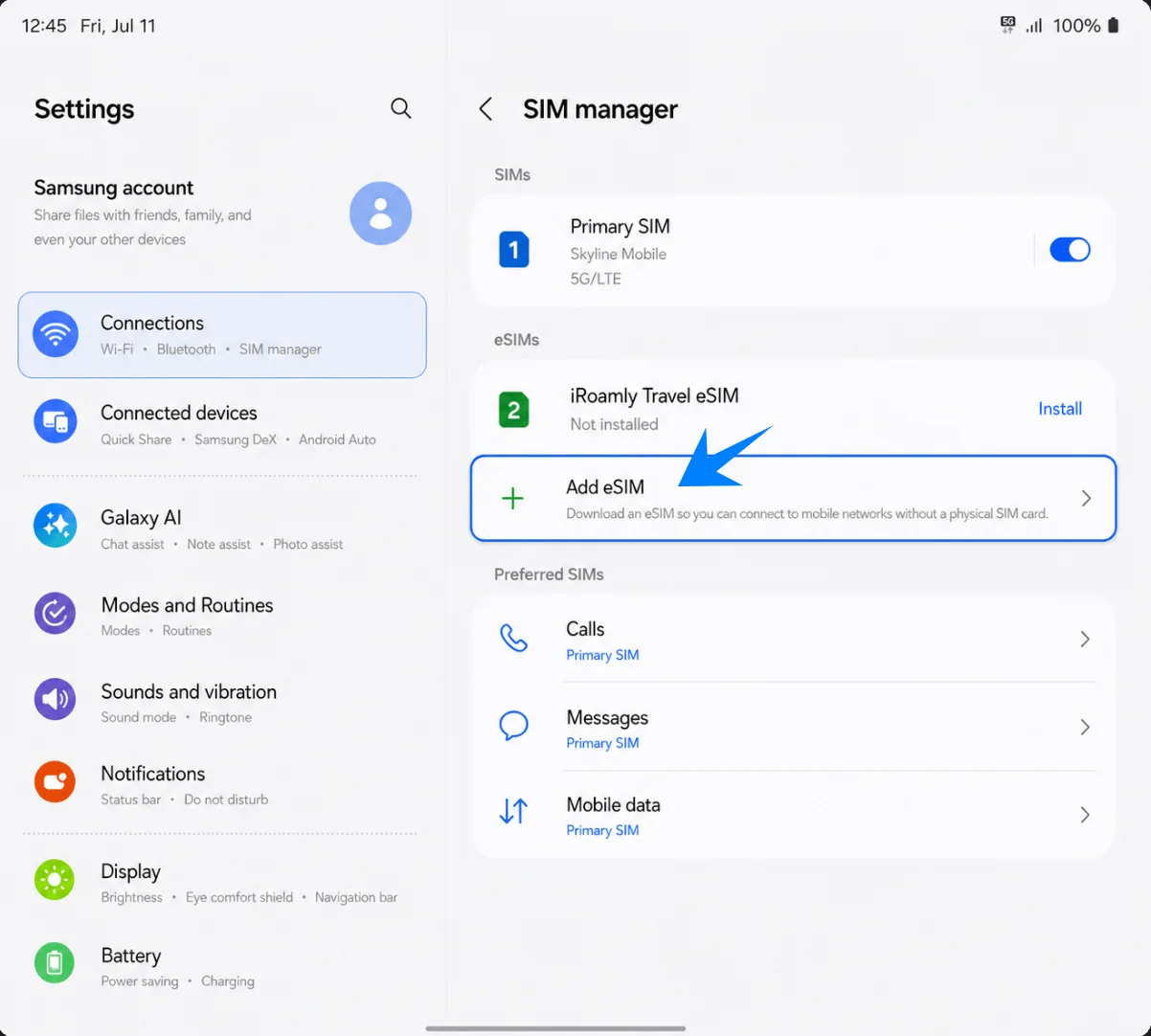
「eSIM」の項目にある「eSIMを追加」をタップします。Galaxy Z Fold7でeSIMのセットアップ画面が表示されます。
方法1:QRコードをスキャンしてiRoamly eSIMをインストールする
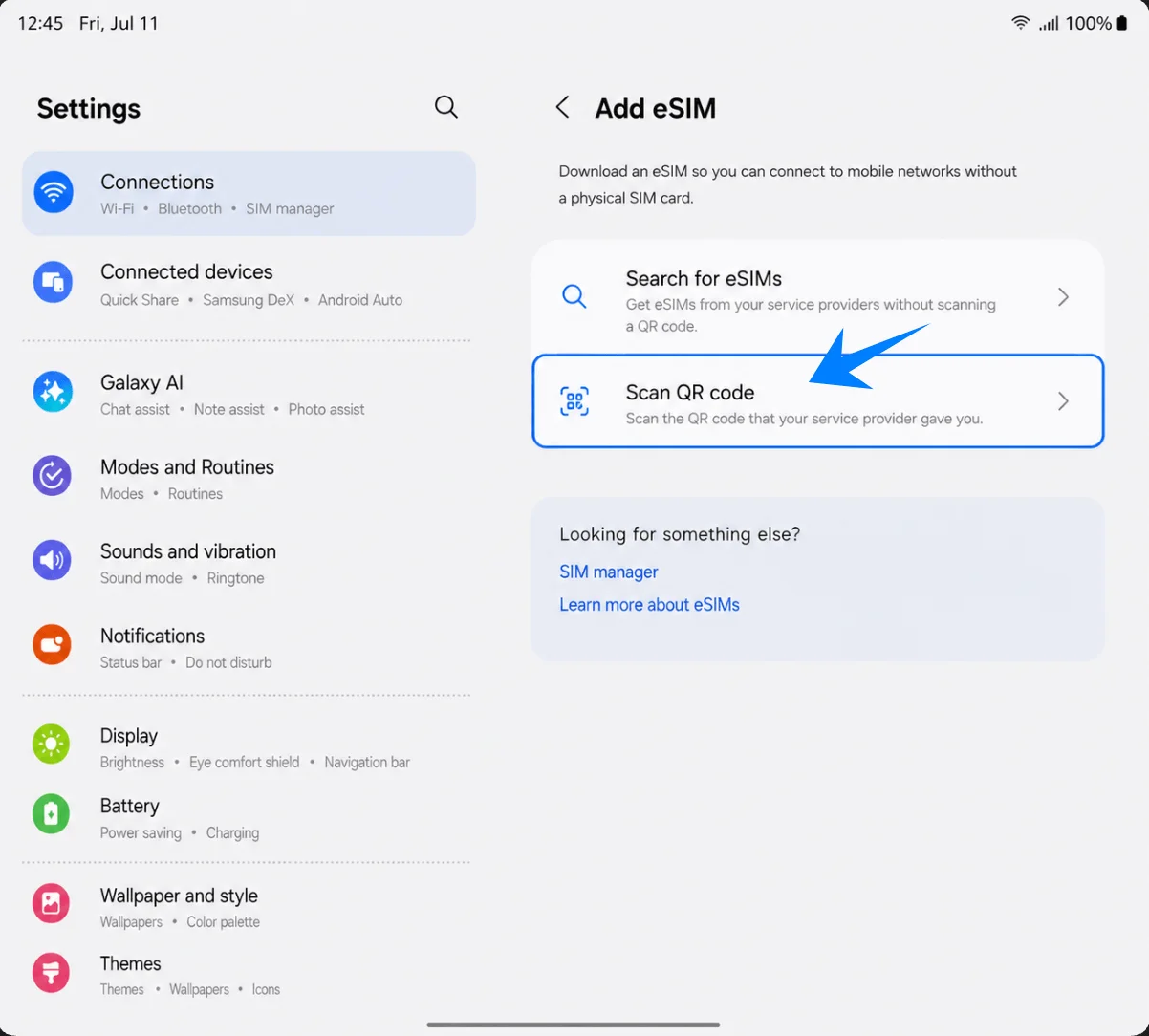
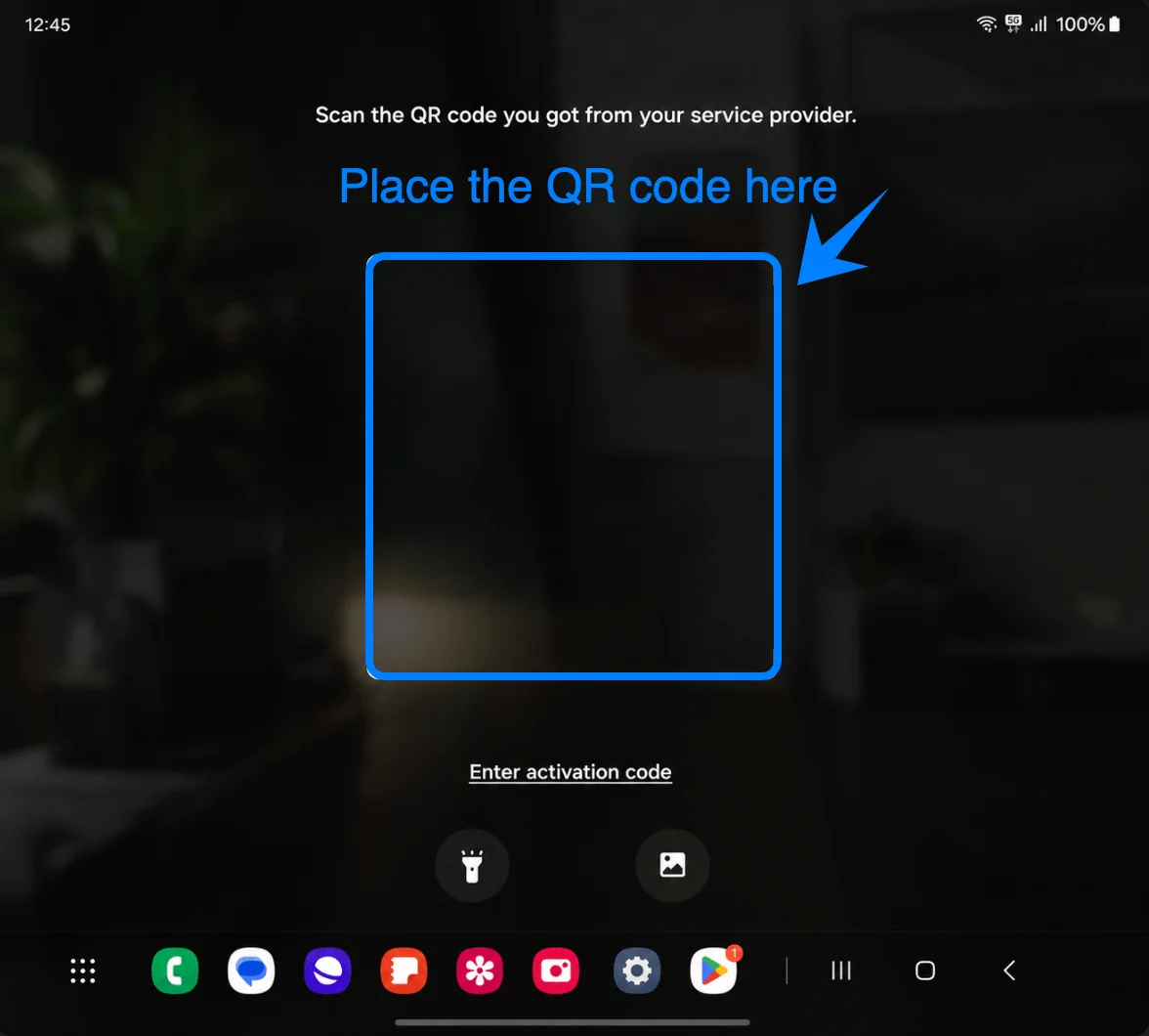
「eSIMを追加」画面で「QRコードをスキャン」をタップします。SamsungのQRスキャナーが起動し、eSIMプロファイルのダウンロード準備が整います。
iRoamlyのQRコードをスキャナーの枠内に収めます。Galaxy Z Fold7がQRコードを認識するまで、コード全体が画面内に映るように保持してください。
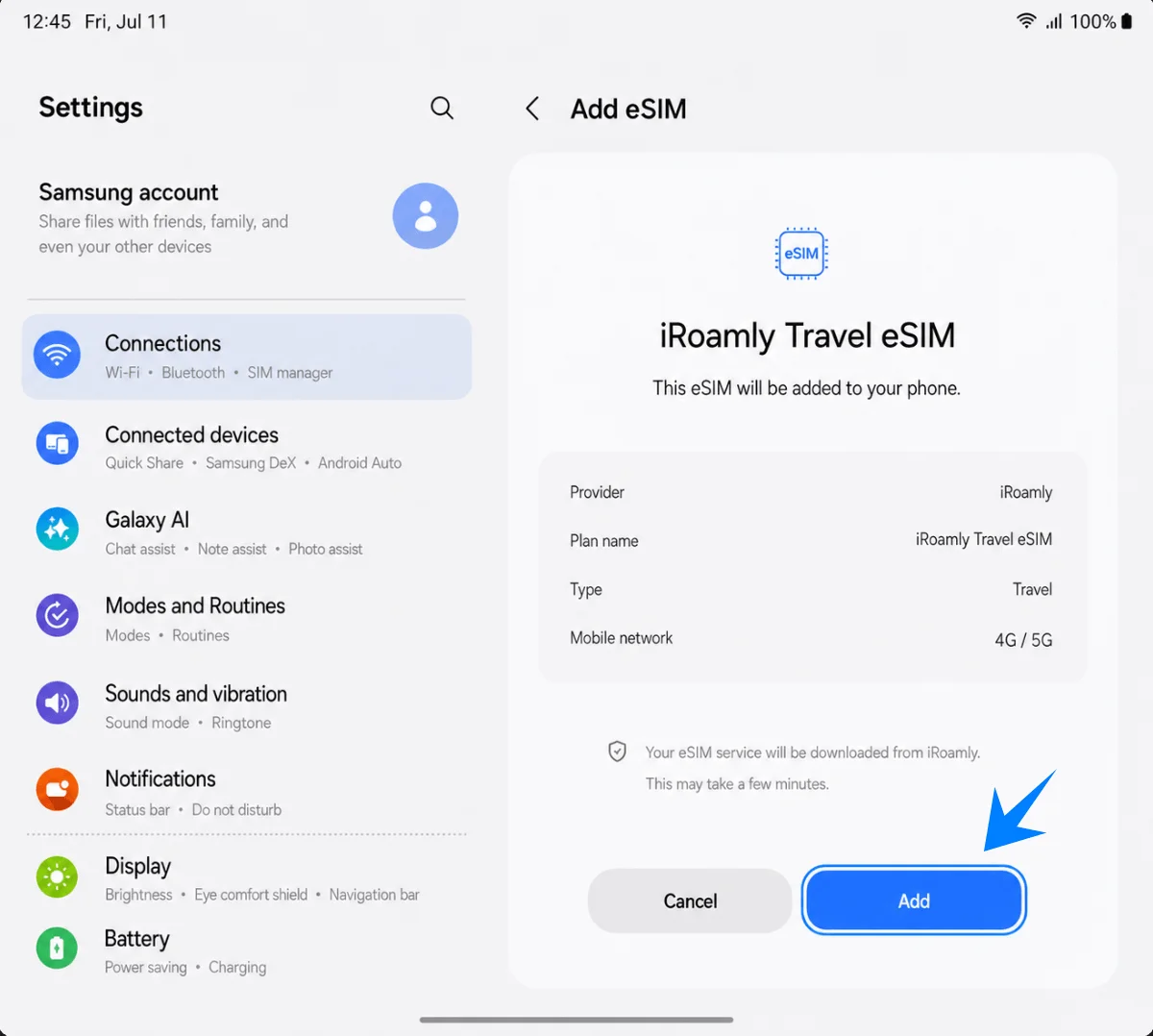
検出されたiRoamly Travel eSIMの内容を確認し、「追加」をタップします。eSIMプロファイルのダウンロード中は、Wi-Fi接続を維持してください。
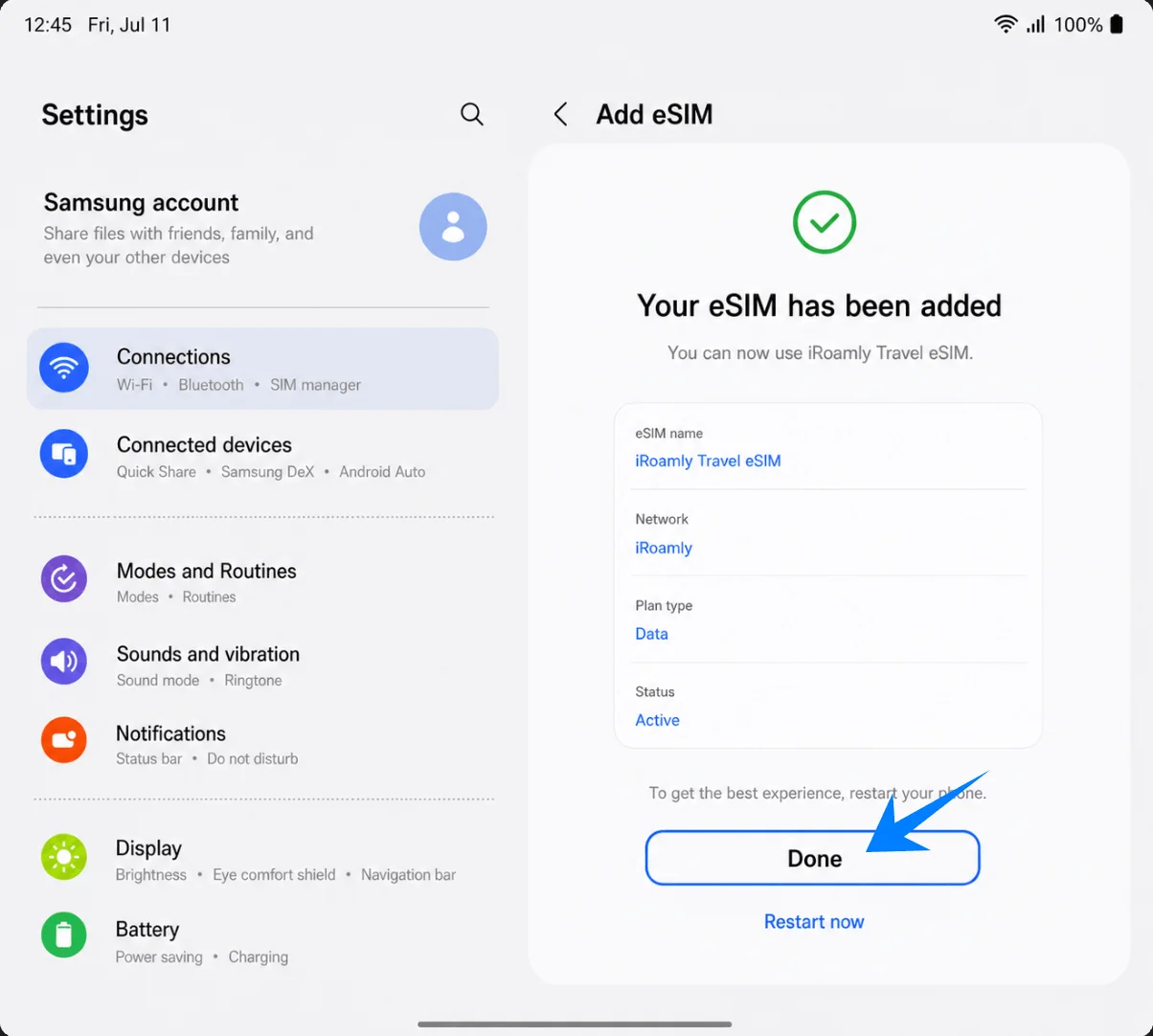
Samsungの画面でeSIMの追加完了メッセージが表示されたら、「完了」をタップします。再起動を求めるメッセージが表示された場合は、旅行用回線を利用する前に端末を再起動してください。
方法 2: 手動入力による iRoamly eSIM のインストール
Samsung 端末におけるこの手動設定手順では、1つのアクティベーションコード入力欄を使用します。iRoamly から完全なアクティベーションコード文字列が提供されている場合は、それをそのまま貼り付けてください。iRoamly から「SM-DP+アドレス」と「アクティベーションコード」が個別に提供されている場合は、LPA:1$SM-DP-ADDRESS$ACTIVATION-CODE という形式で1つの文字列として入力してください。確認コード(Confirmation Code)については、iRoamly の説明に明記されている場合のみ入力してください。
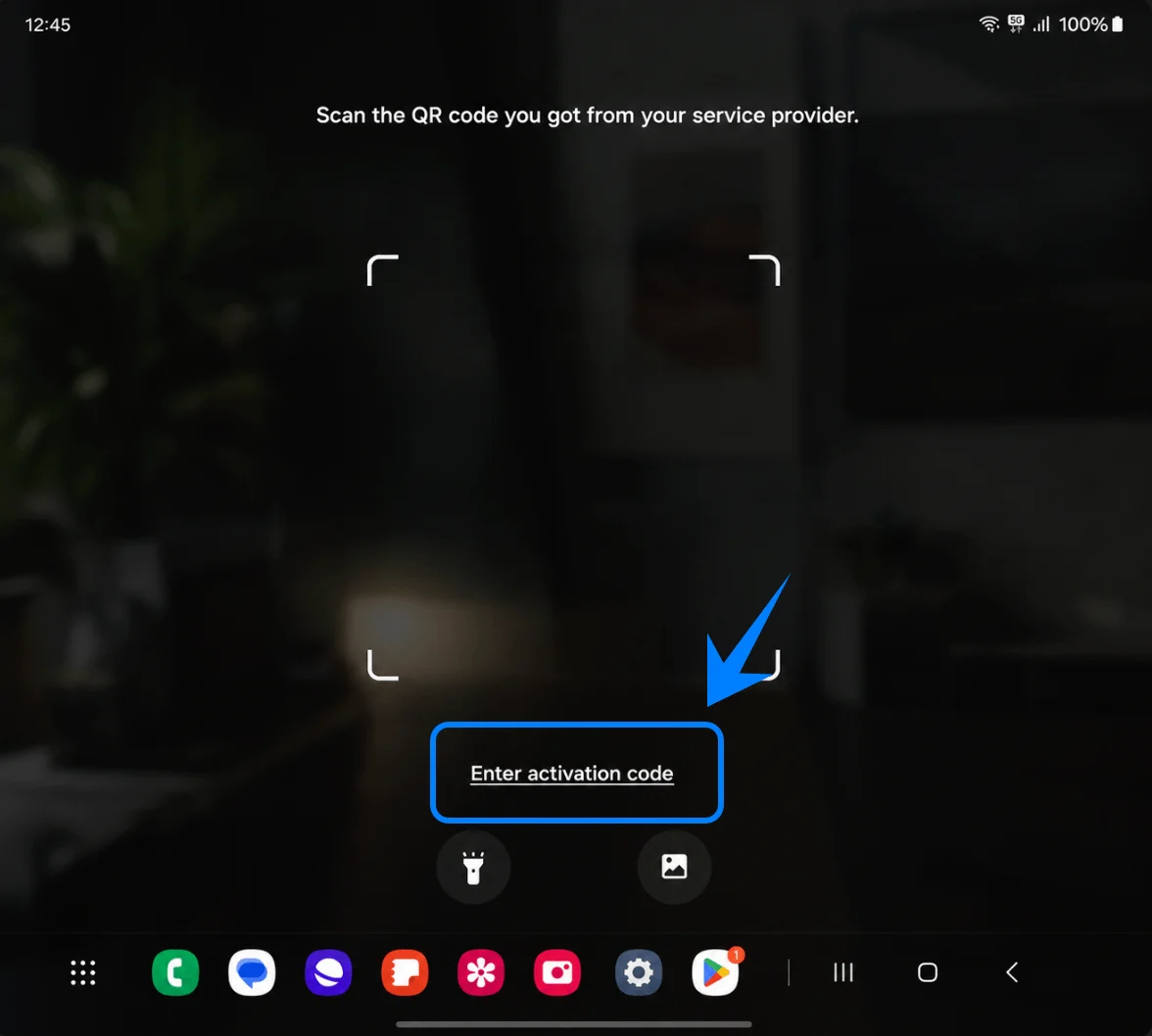
「eSIM を追加」画面で「QRコードをスキャン」をタップします。この Samsung の設定手順では、スキャン画面から手動入力へ進むことができます。
「QRコードをスキャン」画面で「アクティベーションコードを入力」をタップします。Galaxy Z Fold7 で手動アクティベーションコード入力ページが開きます。
「アクティベーションコード」の欄に iRoamly のアクティベーション文字列を入力または貼り付けし、「次へ」をタップします。Samsung がコードを確認する間は、Wi-Fi に接続したままお待ちください。
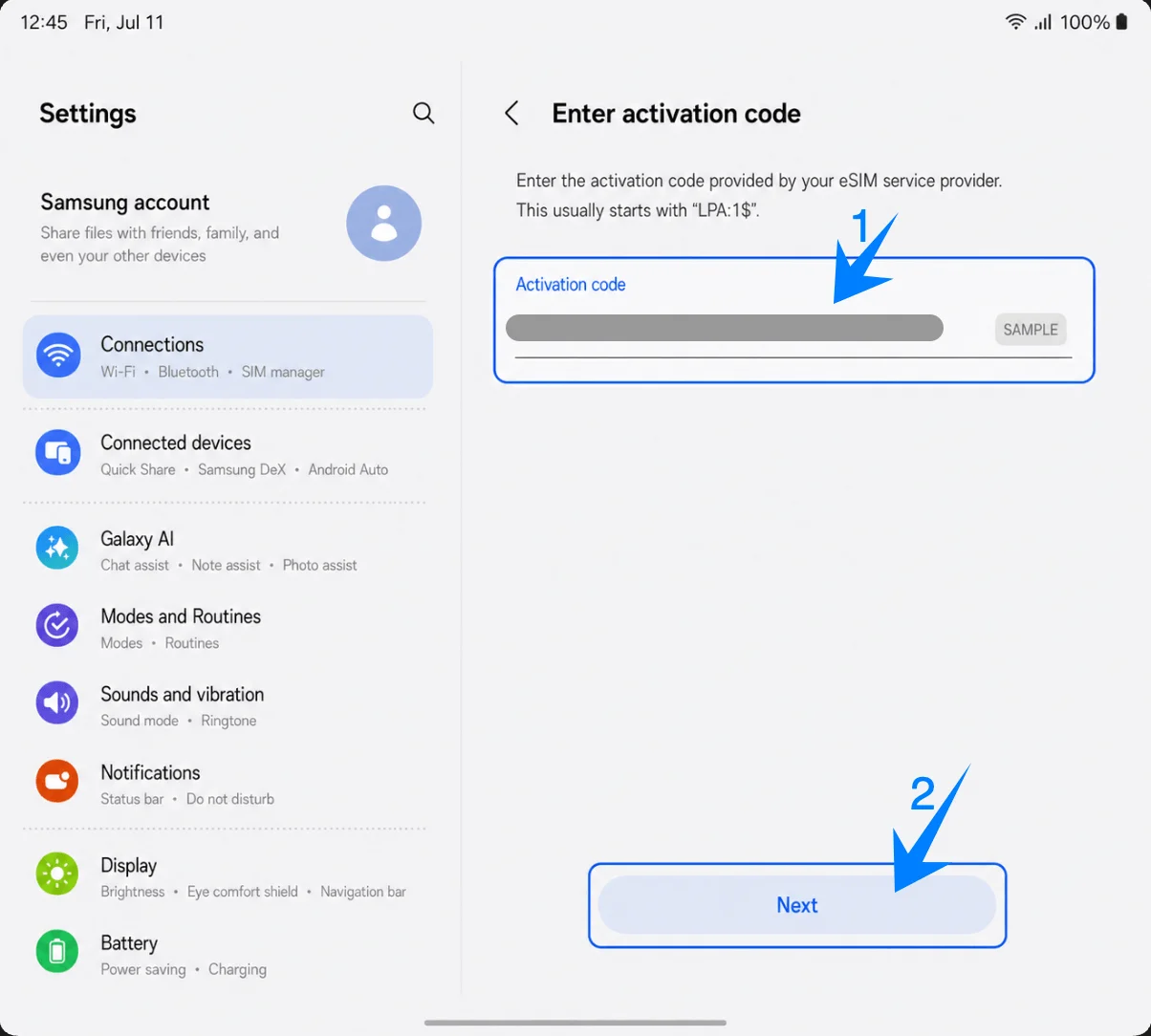
検出された iRoamly トラベル eSIM を確認し、「追加」をタップします。端末が eSIM プロファイルのダウンロードを開始します。
eSIM 追加の完了画面が表示されたら、「完了」をタップします。再起動が推奨された場合は、モバイルデータ通信の設定を変更する前に、必ず端末を再起動してください。
iRoamly eSIMのインストール確認方法
「設定」>「接続」>「SIMマネージャー」を開き、「eSIM」の項目にiRoamly Travel eSIMが表示されており、オンの状態になっていることを確認してください。
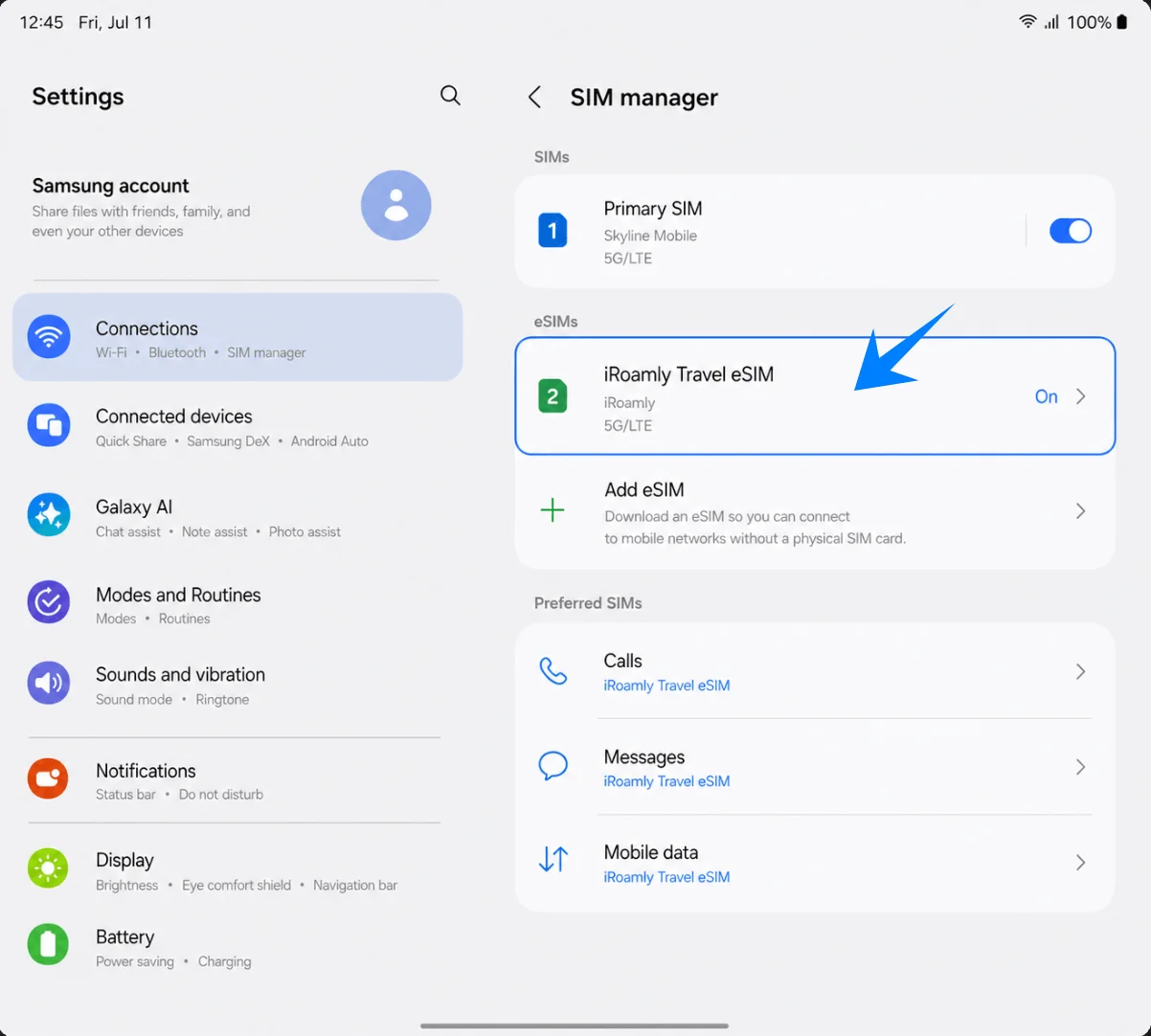
旅行用データ通信のためのiRoamly eSIM設定方法
SIMマネージャーで「モバイルデータ」をタップし、iRoamly Travel eSIMを選択してください。iRoamlyのプランに音声通話やSMSが含まれていない限り、「通話」および「メッセージ」はメインSIM設定のままにしておくことを推奨します。
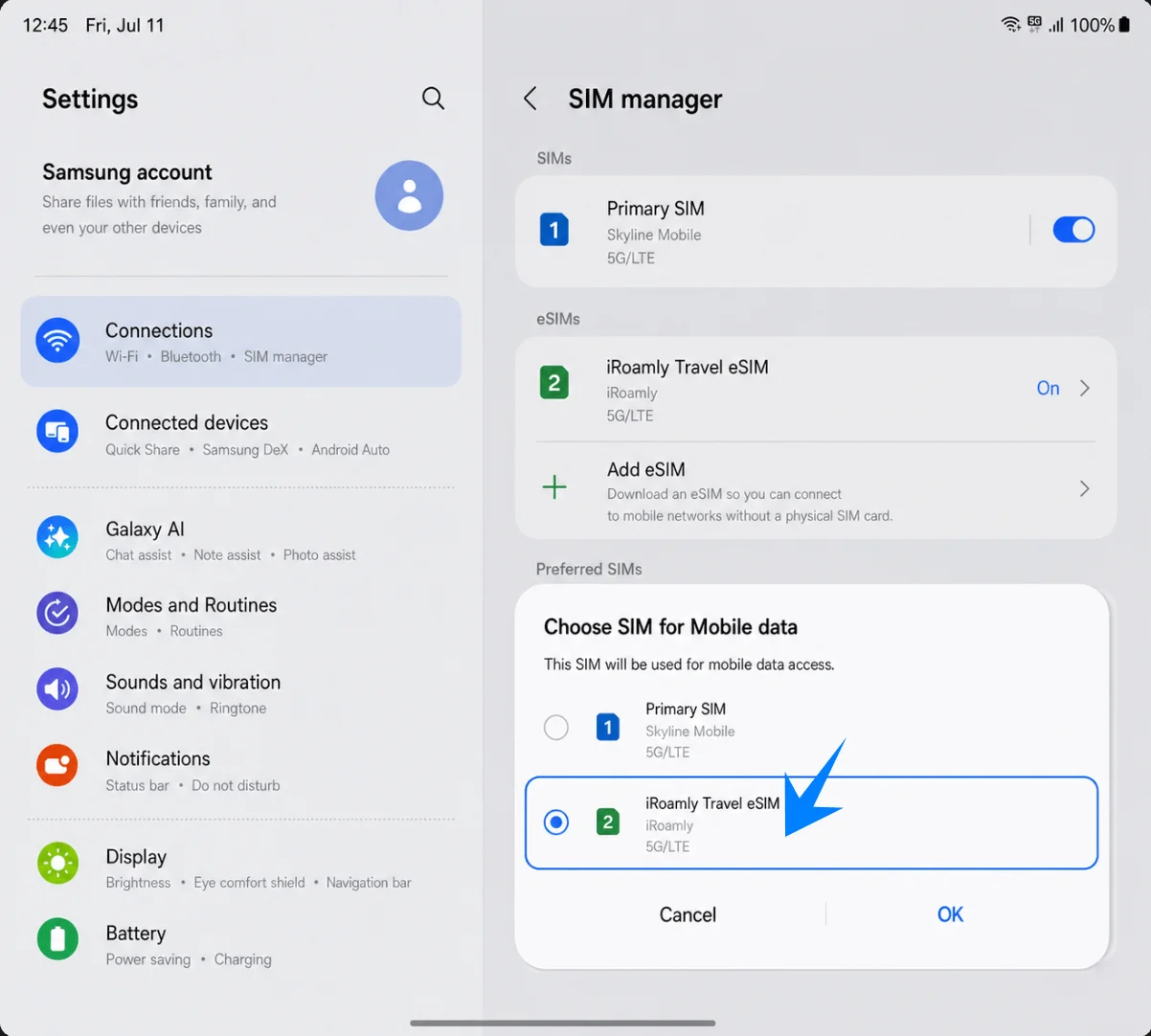
iRoamly Travel eSIMの回線設定を開き、渡航先のプランで必要な場合は「データローミング」をオンにします。Travel eSIMの多くは提携ネットワークを経由して接続するため、データ通信にローミング設定が必要となるケースがあります。
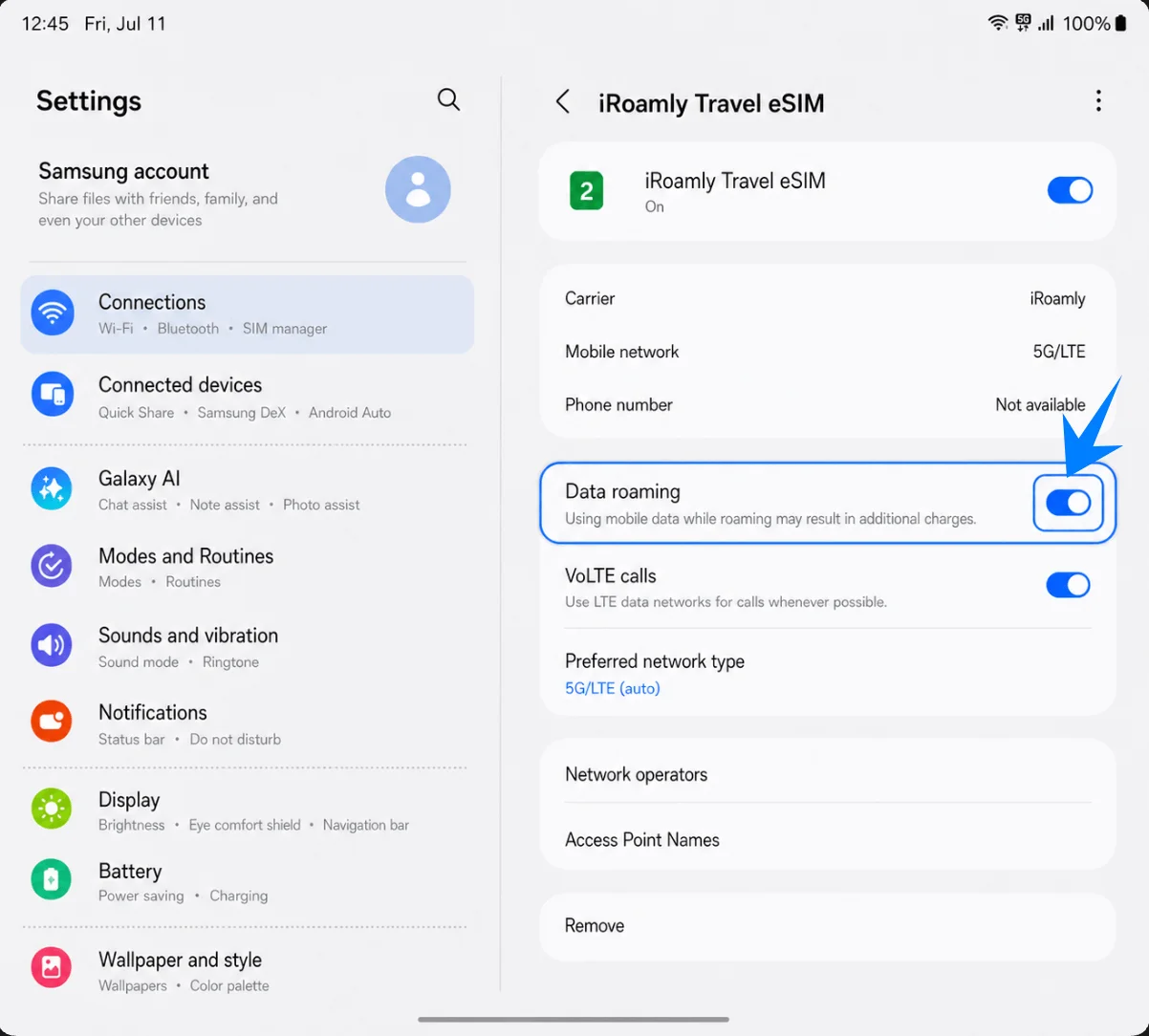
SIMマネージャーに戻り、モバイルデータがiRoamly Travel eSIMに指定されていることを確認してください。メインSIMによる意図しないデータ通信を防ぐため、自動切り替えやバックアップデータ通信といった機能はオフに設定することをお勧めします。
トラブルシューティング
eSIMが追加できない場合:One UIをアップデートし、端末のSIMロックが解除されているか確認してください。デバイス設定でEIDが表示されるか確認し、お使いのGalaxy Z Fold7のモデルとキャリアのファームウェアがeSIMの設定に対応しているか確認してください。
QRコードが既に使用済み、またはスキャンできない場合:「アクティベーションコードを入力」する方法を試してください。QRコードの期限が切れていないか、画像が切り取られていたり暗すぎたりしないか、すでにインストール済みでないか、スキャンに使用する端末自体にQRコードを表示していないかを確認してください。
手動でのアクティベーションに失敗する場合:アクティベーション用の文字列を再確認してください。Samsungの手順では、SM-DP+アドレスとアクティベーションコードを個別に指定するのではなく、単一の「アクティベーションコード」入力欄を使用してください。
インストールしたがデータ通信ができない場合:モバイルデータ通信設定でiRoamly Travel eSIMが選択されているか確認し、必要に応じてデータローミングをオンにして端末を再起動してください。また、ご契約のiRoamlyプランが現在の渡航先をカバーしているか確認してください。
アクティベーションが保留中の場合:Wi-Fiに接続したまま、端末が対応する現地のネットワークに接続されるまでお待ちください。一部のトラベルプランは、現地のネットワークに接続されるまでサービスが有効にならない場合があります。
再インストールのリスク:トラブルシューティングのためにeSIMを削除しないでください。一度削除すると再インストールできないケースが多いため、回線をオフにする操作を行ってください。
音声通話やSMSが利用できない場合:ご利用のiRoamlyプランの詳細を確認してください。多くのトラベルeSIMプランはデータ通信専用であり、音声通話やSMSが含まれているとは限りません。
有効期間に関する注意:iRoamlyプランの有効期間は、アクティベーションを行った時点から開始されます。早すぎるインストールを防ぐため、インストール前にプランの詳細や注文内容から、いつ有効化されるのかを確認してください。
結論
Galaxy Z Fold7でiRoamly eSIMをインストールして有効化する方法を習得したことで、わずかな設定手順で出発前に旅行中の通信環境を整えることができます。Wi-Fi接続からeSIMの追加、モバイルデータ通信やローミング設定に至るまで、すべてのプロセスを物理的なSIMカードなしで、お手元のデバイスから直接完了させることが可能です。
出発前に準備を済ませ、設定が正しいことを確認しておくことで、現地到着後の通信トラブルを避け、旅行中を通してより快適なモバイルデータ通信体験をお楽しみいただけます。