
Pixel 8 使用 Google 的 Pixel Android eSIM 设置流程,因此添加 iRoamly 旅行 eSIM 需从“设置” > “网络和互联网” > “SIM 卡”开始。在此界面中,Pixel Android 可用于下载新的 eSIM、扫描二维码,或在无法使用二维码时输入手动激活码。
本指南详细介绍了 Pixel 8 的两种设置方法:扫描 iRoamly 二维码和手动输入激活信息。当二维码显示在笔记本电脑、平板电脑或打印件上时,扫描二维码的方式通常最为简便。若二维码显示在同一部手机上、相机无法识别,或者您需要从 iRoamly 订单详情中复制粘贴提供商代码时,手动输入则是更可靠的备选方案。
文中的截图基于 Google Pixel 8 上的英文版 Pixel Android 15 菜单。部分系统版本可能在显示较新的“添加 SIM 卡”选项之前显示“下载 eSIM”,但经过验证的 Pixel 设置路径始终位于“网络和互联网” > “SIM 卡”及后续的 eSIM 设置流程中。
设置 iRoamly eSIM 前的准备工作
在安装 iRoamly 旅行 eSIM 前,请确保您的 Pixel 8 已连接至稳定的 Wi-Fi。
确认您的手机已解锁并支持 eSIM 功能。如果未找到 eSIM 选项,请检查设备所在地区、运营商锁定状态、Android 系统更新状态以及手机是否具备 EID。
请准备好从 iRoamly 账户或购买确认邮件中获取的 iRoamly 二维码或手动激活信息。
若套餐允许,建议在出行前 1-2 天安装 iRoamly eSIM,但请避免过早开启旅行数据功能。
iRoamly eSIM 的有效期自激活时起算。iRoamly 指南提示,过早开启旅行数据可能会消耗套餐时长,因此在使用旅行线路前,请查阅具体套餐详情,以明确激活生效的触发条件。
iRoamly eSIM 套餐可能不包含语音通话或短信功能。该功能因套餐而异,请务必核实套餐详情,切勿默认包含通话或短信服务。
安装 iRoamly eSIM 后请勿随意删除。许多 eSIM 配置文件一旦删除,无法仅凭原有的二维码或激活信息重新安装,需联系技术支持解决。
通用设置步骤
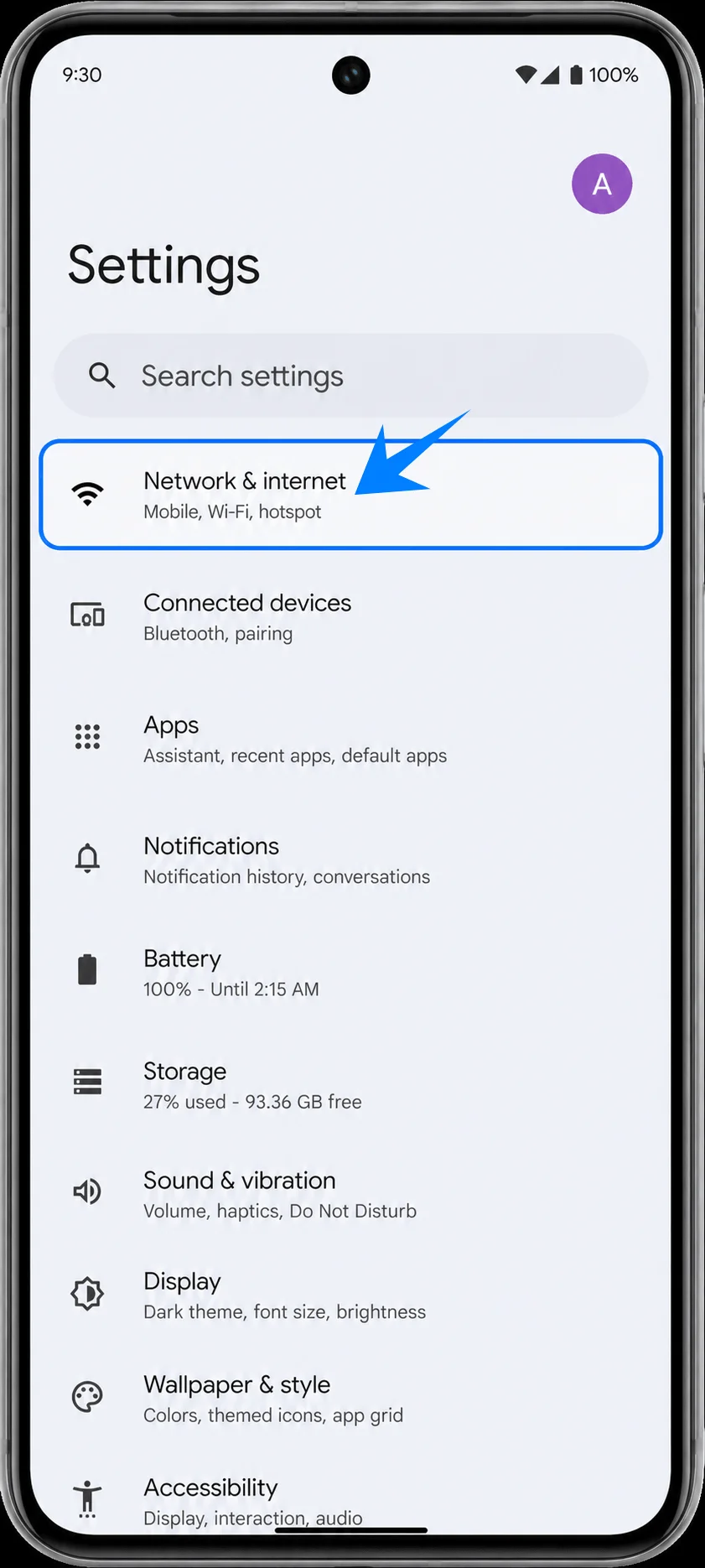
在 Pixel 8 上打开“设置”,然后点击“网络和互联网”。你将看到 Pixel 的连接页面,其中包含“互联网”、“通话和短信”以及“SIM 卡”等选项。
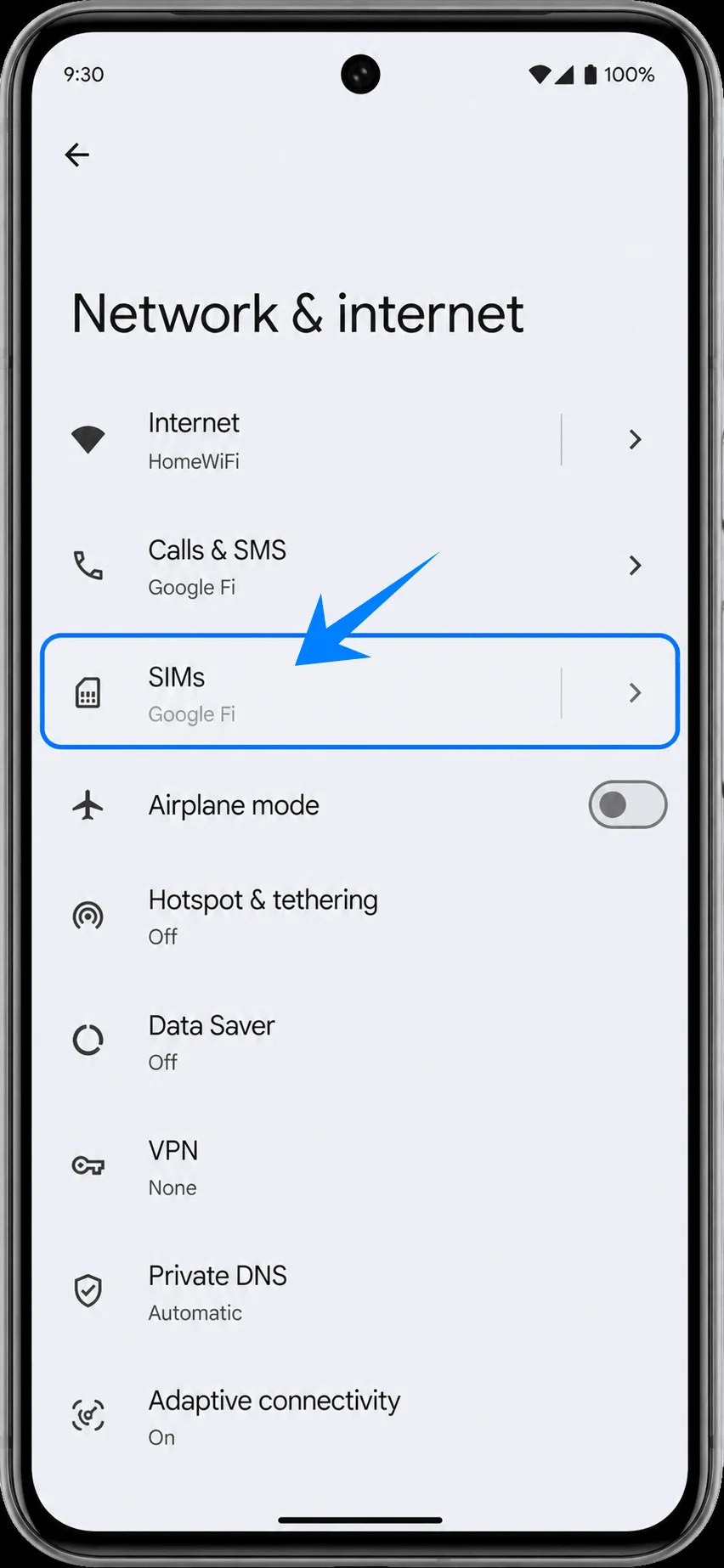
在“网络和互联网”界面中点击“SIM 卡”。Pixel 8 将进入管理页面,你可以在此管理你的物理 SIM 卡、eSIM 配置文件以及设置首选 SIM 卡。
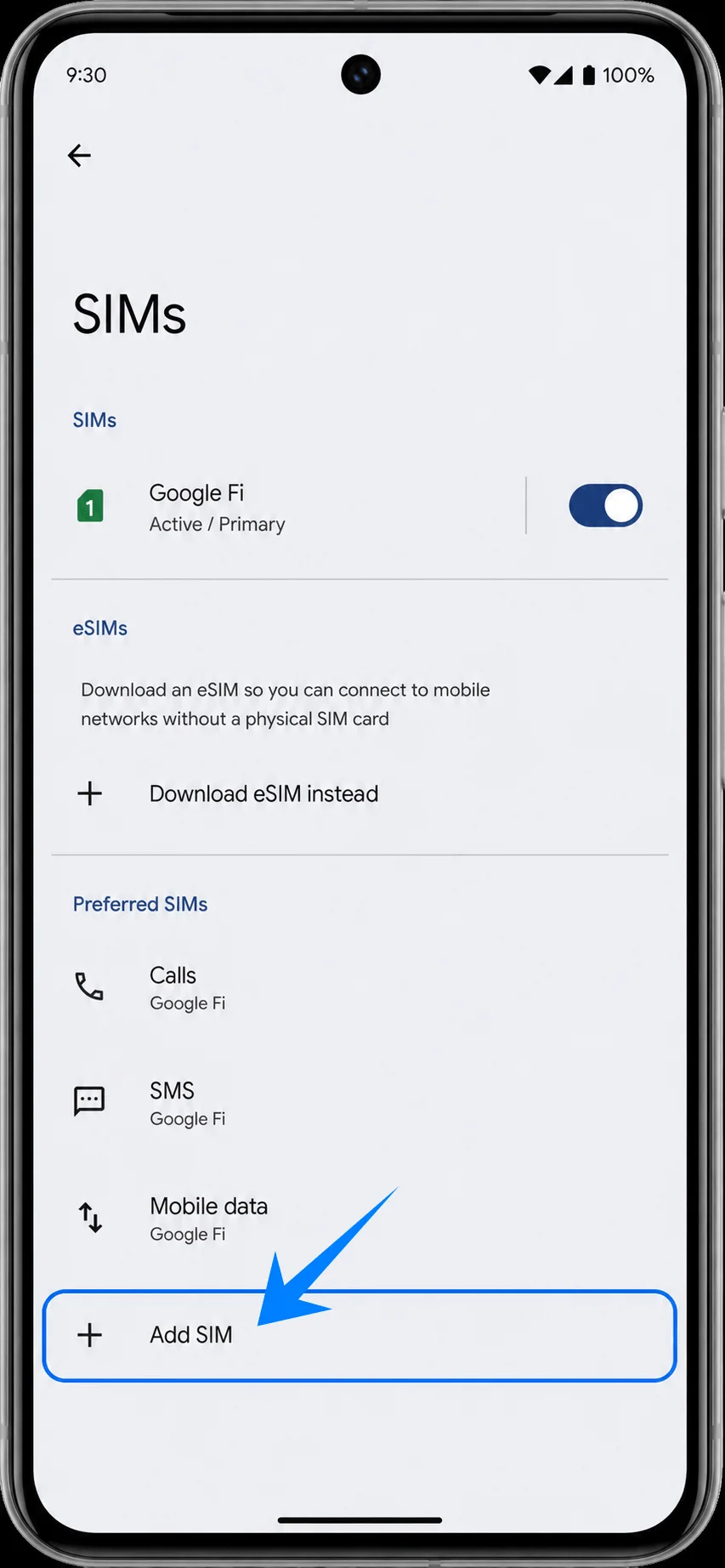
点击“添加 SIM 卡”。如果你的 Pixel 系统显示的是“下载 eSIM”,请点击该选项并继续操作。随后手机将进入添加 SIM 卡的流程。
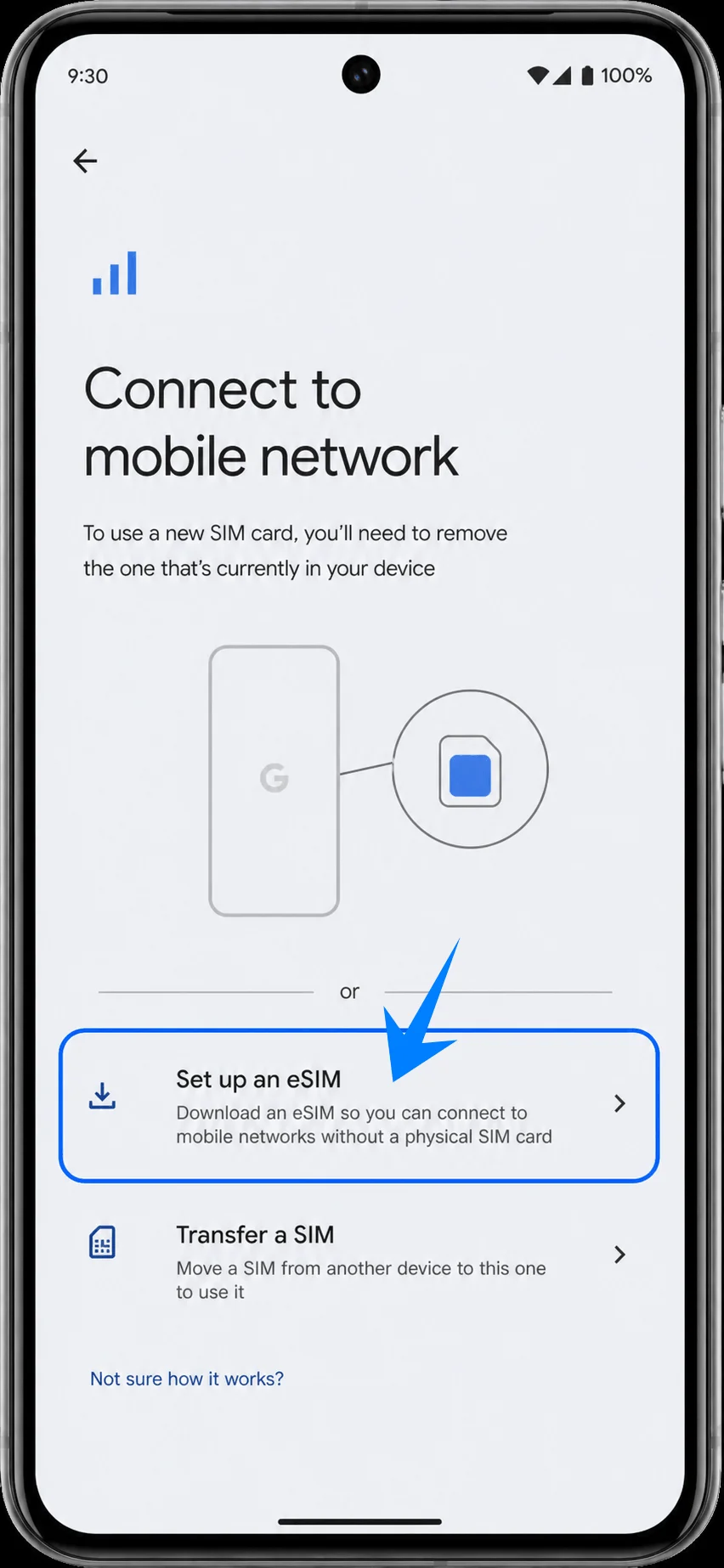
点击“设置 eSIM”。Pixel 8 将跳转至 eSIM 设置界面,在此你可以通过扫描二维码或手动输入代码来完成配置。
方法 1:通过扫描二维码安装 iRoamly eSIM
在二维码设置界面,使用 Pixel 8 的摄像头扫描您购买确认邮件或 iRoamly 账户中的 iRoamly 二维码。将二维码保持在扫描框内,直到 Android 系统识别出 eSIM 配置文件。
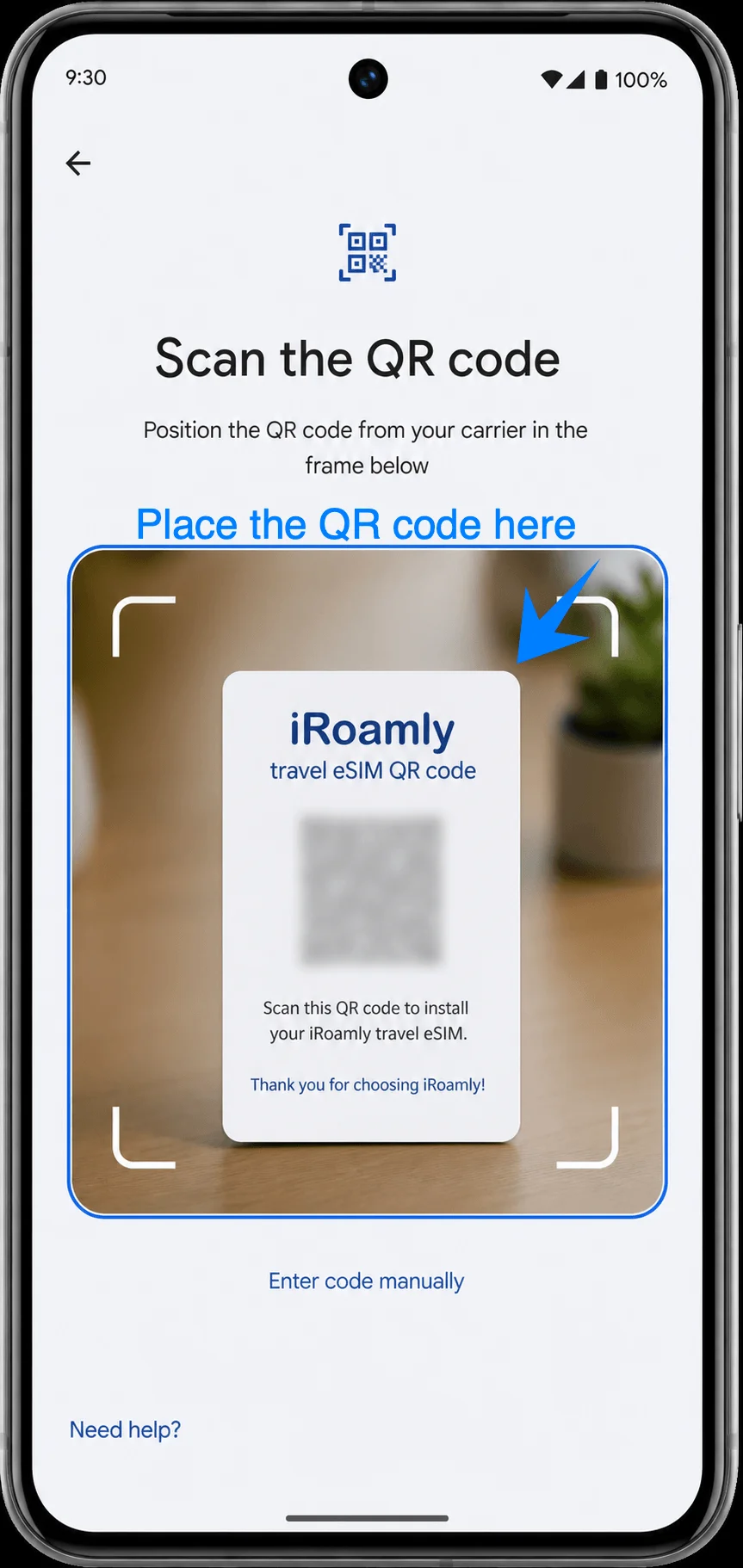
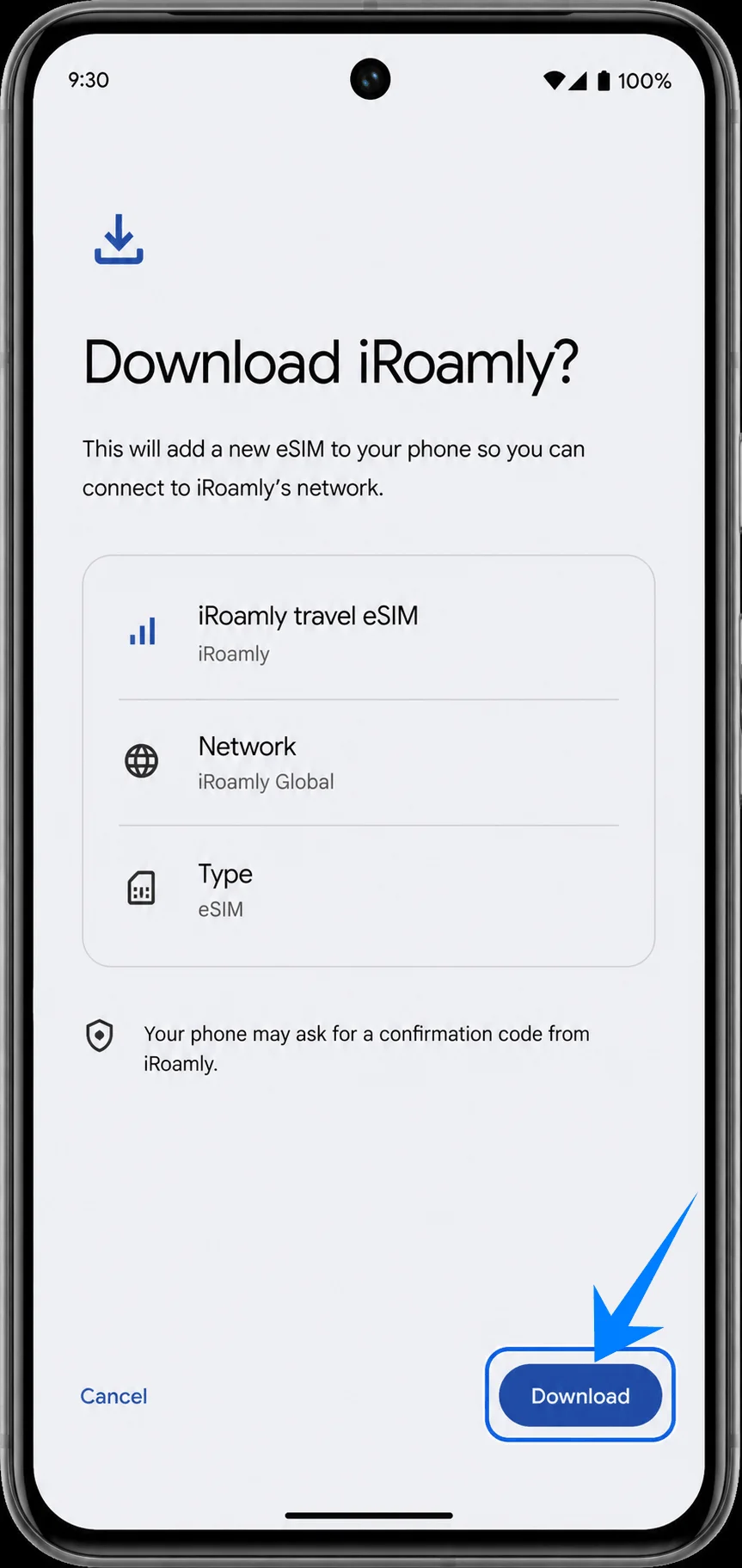
检查检测到的 iRoamly 旅行 eSIM 配置文件,然后点击“下载”。在 Pixel 8 添加 eSIM 的过程中,请确保 Wi-Fi 连接畅通。
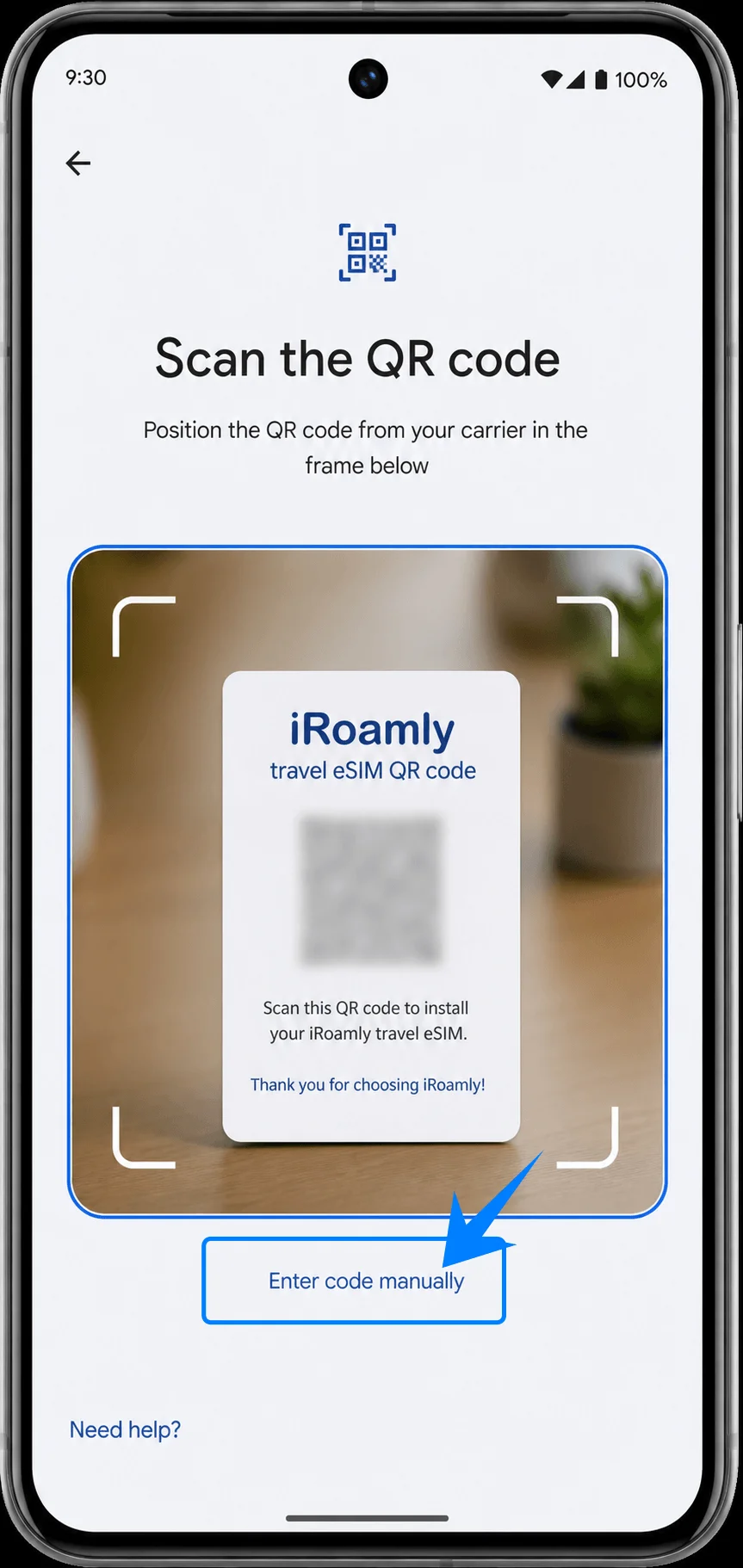
方法 2:通过手动输入安装 iRoamly eSIM
打开“设置”,点击“网络与互联网”,点击“SIM 卡”,点击“添加 SIM 卡或下载 eSIM”,点击“设置 eSIM”,然后在二维码扫描界面点击“手动输入代码”。如果您的系统版本将该选项隐藏在“需要帮助?”下方,请点击“需要帮助?”并选择手动输入代码的选项。
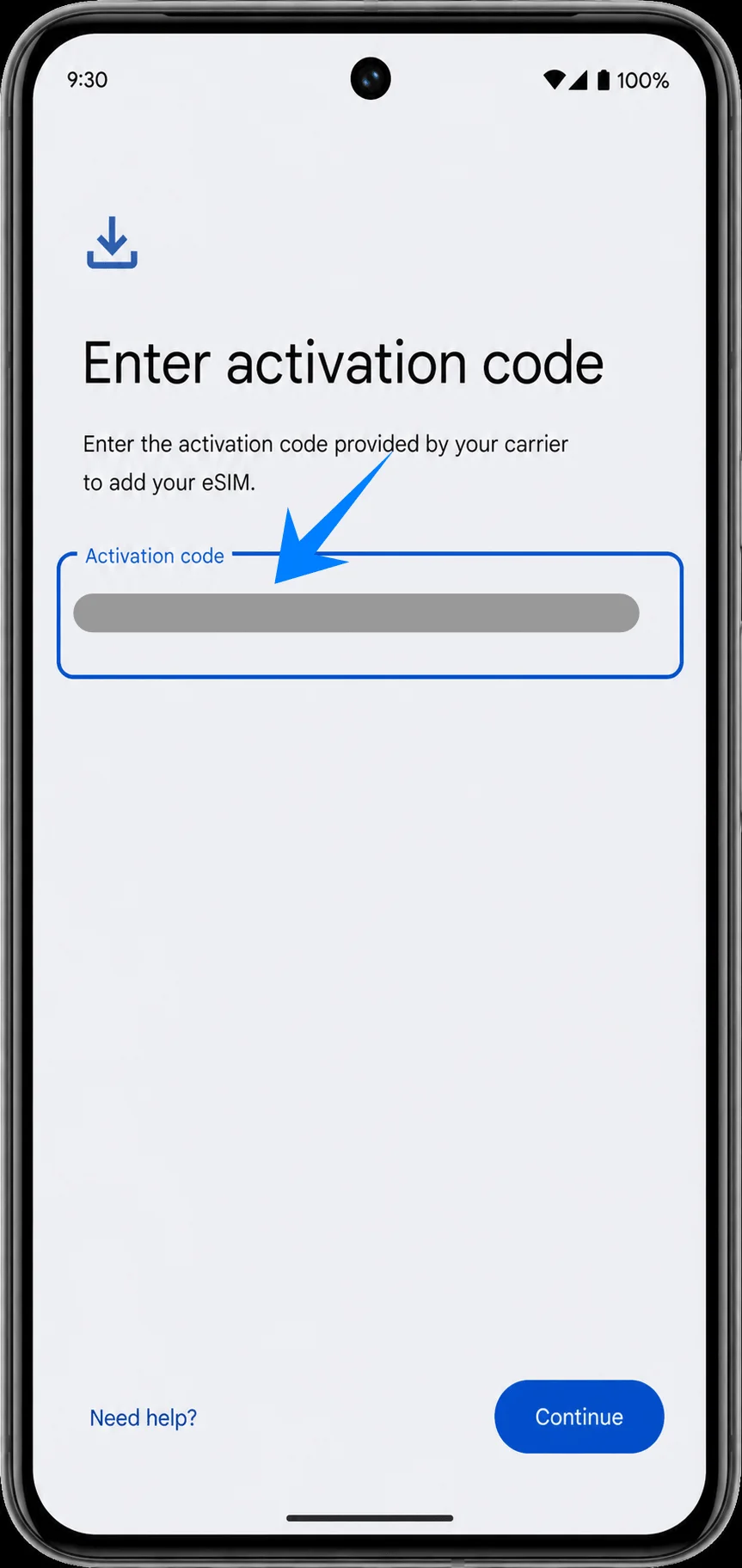
在激活码输入框中填入完整的激活码字符串,然后点击“继续”。如果 iRoamly 提供了单独的手动输入信息,请按照 Pixel 的完整激活码格式(例如:LPA:1$SM-DP+ 地址$激活码)进行输入,并使用您 iRoamly 账户或邮件中提供的确切数值。仅当 iRoamly 提供了确认码时才需填写。
确认检测到的 iRoamly 旅行 eSIM 配置文件,然后点击“下载”。在 Android 系统下载 iRoamly 配置文件的过程中,请确保 Pixel 8 保持 Wi-Fi 连接(下载内容与通过二维码方式添加的内容一致)。
如何确认 iRoamly eSIM 已安装
打开“设置”,点击“网络和互联网”,然后点击“SIM 卡”。确认 iRoamly Travel eSIM 已显示为已安装的 eSIM 配置文件,且开关可以正常开启。
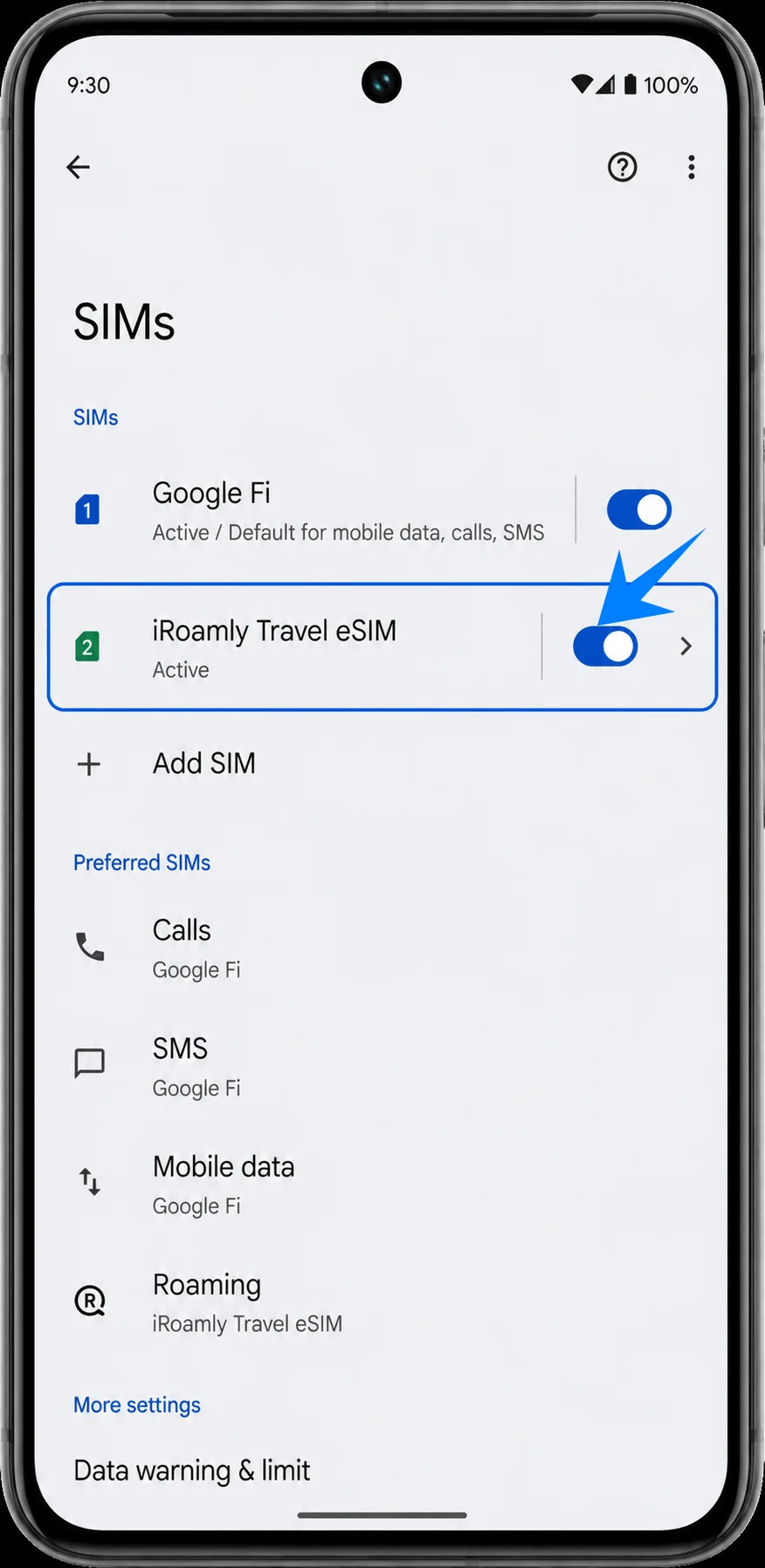
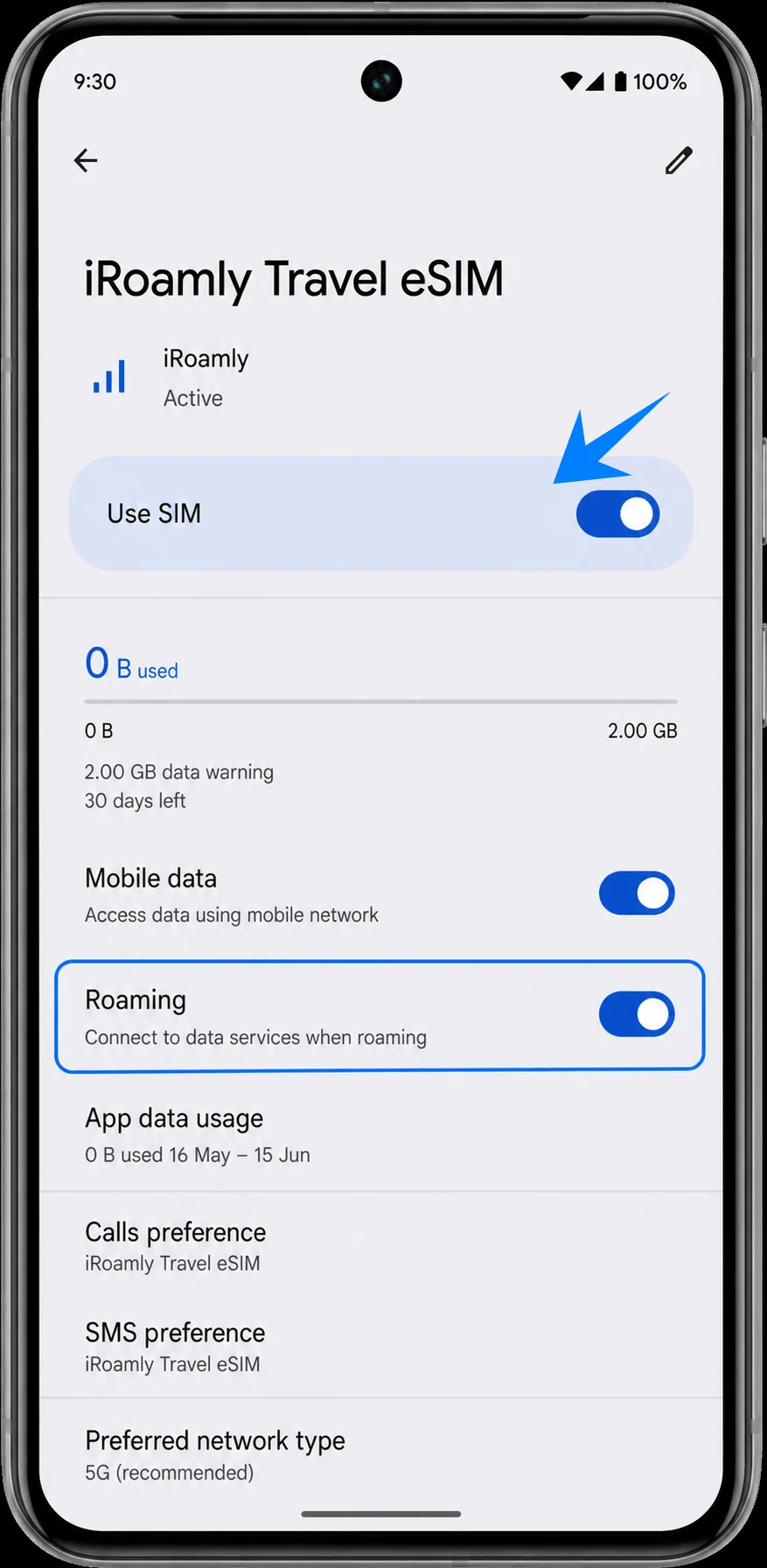
点击 iRoamly Travel eSIM 条目。确认“使用 SIM 卡”功能可用,当您准备使用此旅行 eSIM 时,将其开启即可。
设置 iRoamly eSIM 以使用旅行数据
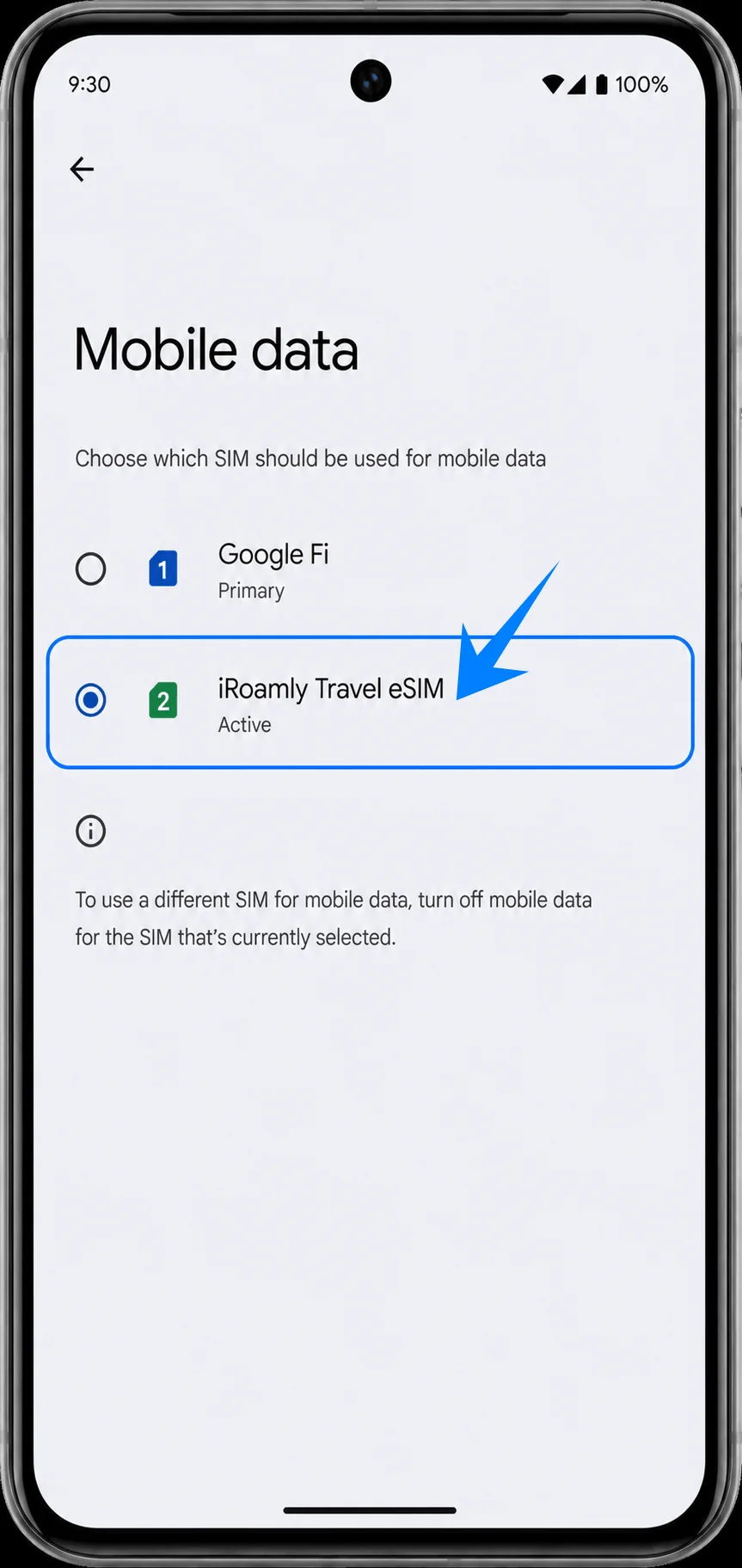
打开“设置” > “网络和互联网” > “SIM 卡”,点击 iRoamly Travel eSIM,然后启用“使用 SIM 卡”。当您需要使用 iRoamly 套餐上网时,请为 iRoamly 线路开启“移动数据”,或将移动数据偏好设置为 iRoamly Travel eSIM。
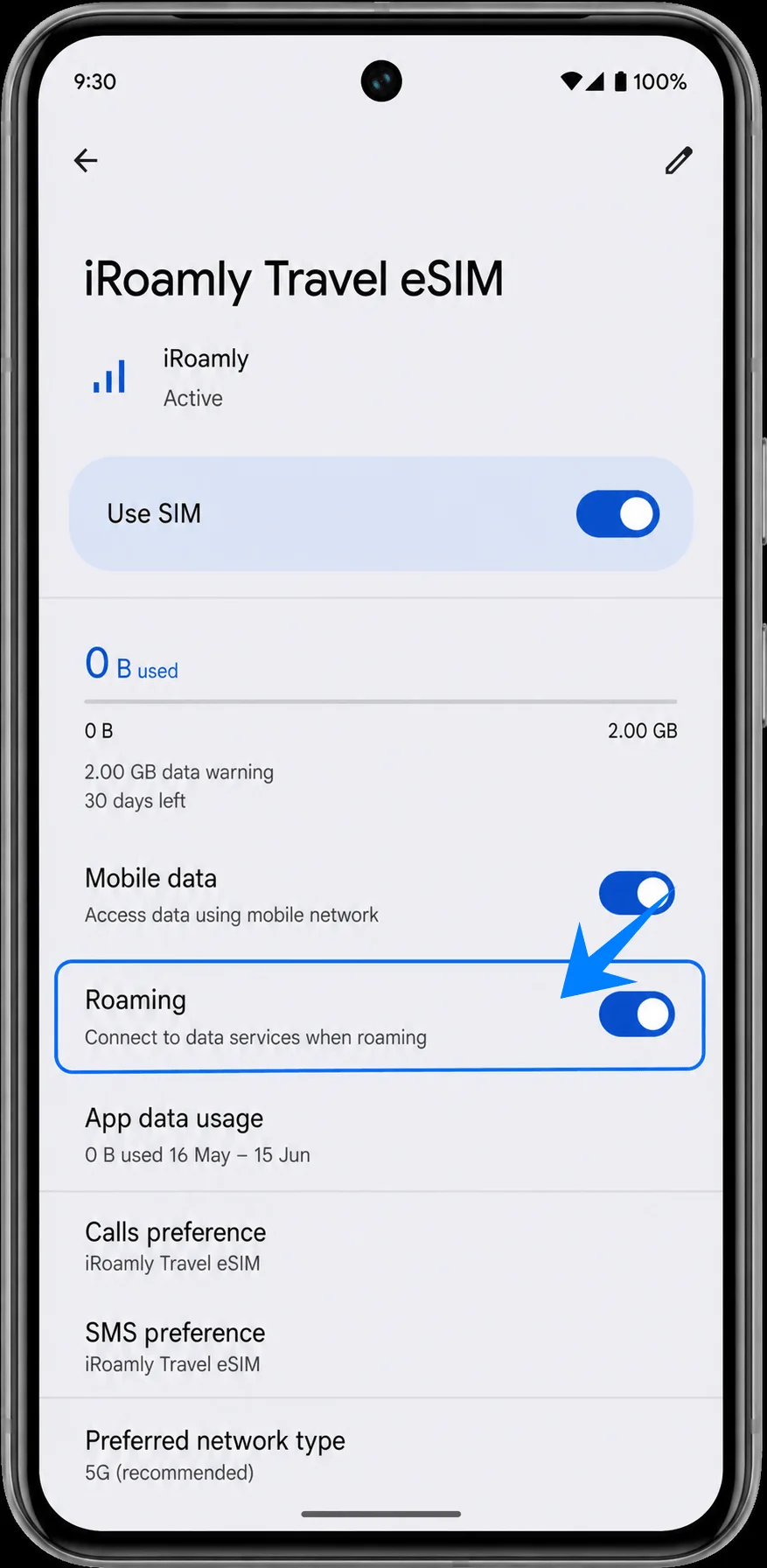
在 iRoamly Travel eSIM 详情页中,若您的目的地套餐需要漫游服务,请开启“漫游”功能。除非具体的 iRoamly 套餐注明包含语音或短信,否则请将通话和短信功能保留在您的主 SIM 卡上。
故障排除
如果“添加 SIM 卡”、“下载 eSIM”或“设置 eSIM”选项缺失,请确认 Pixel 8 已解锁、系统已更新,且其所在地区及运营商固件支持 eSIM 功能。同时,请检查设备信息中是否能看到 EID。
如果无法扫描二维码,请改用手动输入方式,将完整的 iRoamly 激活码字符串填入 Pixel 的“激活码”栏中。
如果系统提示二维码已被使用,请勿反复删除并重试。由于许多 eSIM 二维码仅限一次性使用,请直接联系 iRoamly 客服寻求帮助。
如果 eSIM 已安装但无法上网,请确保已选择 iRoamly Travel eSIM 作为移动数据来源。若套餐有要求,请开启数据漫游,重启 Pixel 8,并确认您当前所处地点在套餐覆盖范围内。
如果激活状态长时间停留在“待处理”,请保持 Wi-Fi 连接,稍等片刻并重启手机,同时核实 iRoamly 套餐是否处于有效期内。
如果通话或短信功能异常,请查阅 iRoamly 套餐详情。许多旅行 eSIM 套餐仅包含流量,语音和短信功能需视具体套餐而定。
如果您暂时无需使用该套餐,建议禁用 iRoamly 线路而非直接删除。删除 eSIM 可能会导致该二维码或激活信息无法再次使用。
结论
对于 Pixel 8,当另一屏幕显示代码时,扫描 iRoamly 二维码是最快捷的设置方式;而手动输入则是一种可靠的备选方案,因为 Pixel Android 系统允许在单一的激活码字段中输入服务商提供的激活码。
设置完成后,请确认 iRoamly Travel eSIM 出现在“设置 > 网络和互联网 > SIM 卡”菜单中,随后开启该线路并将其选为移动数据来源,仅在目的地套餐有需要时才启用漫游功能。在旅行途中使用 eSIM 前,请务必确认套餐的激活生效条件及对语音/短信的支持情况。