
随着智能手机的不断发展,eSIM 正在改变我们连接移动网络的方式。
无需物理 SIM 卡,用户只需通过几个简单的步骤即可直接在设备上设置网络。这不仅节省了时间,也让网络连接的管理更加灵活。
如果您使用的是 Galaxy S20 或 S20 5G,安装 iRoamly eSIM 的过程非常简单。
在本指南中,我们将带您了解完成设置所需的一切步骤。
设置 iroamly eSIM 前的准备工作
在开始安装流程前,请确保您已做好以下准备:
稳定的网络连接(建议使用 Wi-Fi)
由运营商提供的有效 eSIM 二维码或激活码
您的 Galaxy S20 或 Galaxy S20 5G 处于开机且已解锁状态
设备已更新至最新的 One UI 版本,以确保更好的 eSIM 兼容性
运营商账户已激活且具备 eSIM 服务资格
方法 1:使用二维码在 Galaxy S20 上安装 eSIM
步骤 1:打开 SIM 卡管理器
打开设置应用。
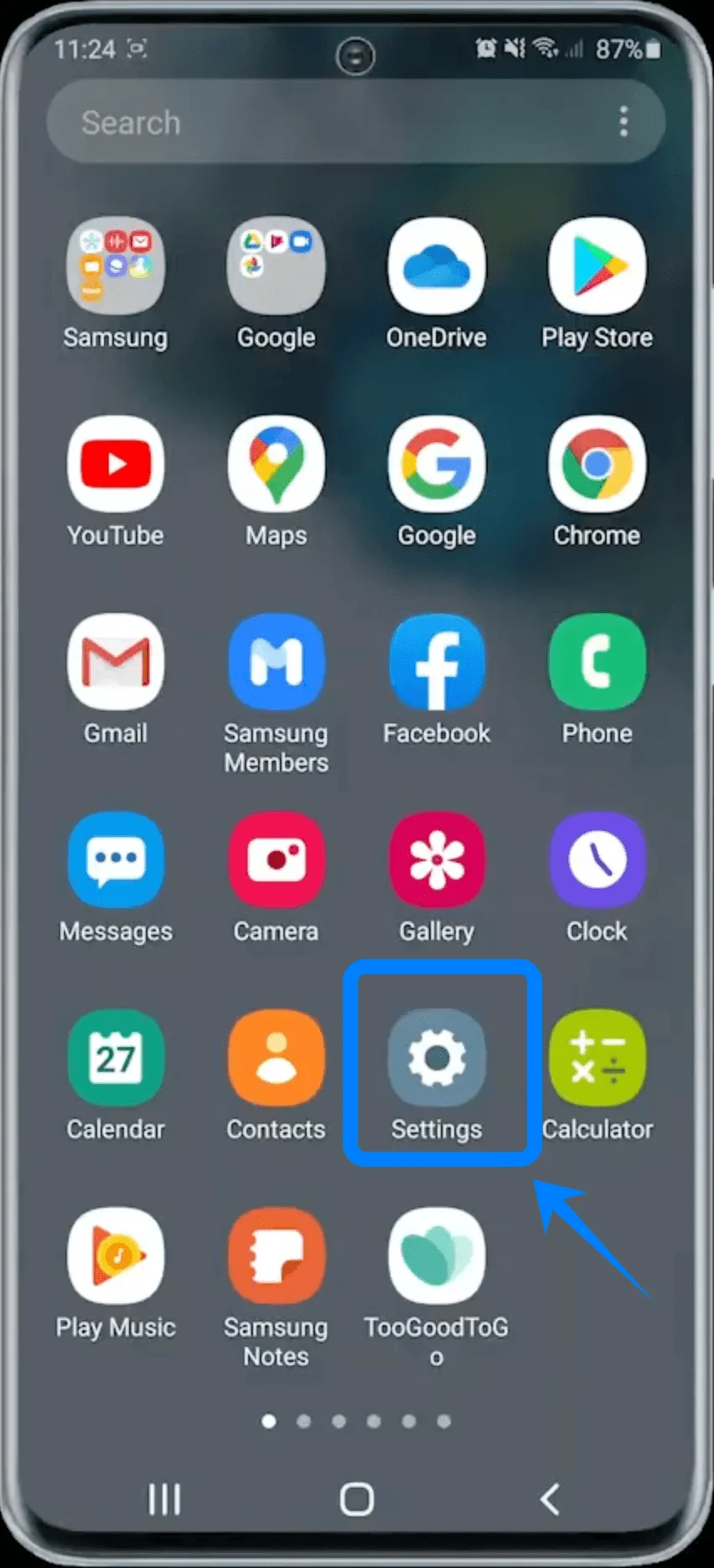
点击连接。
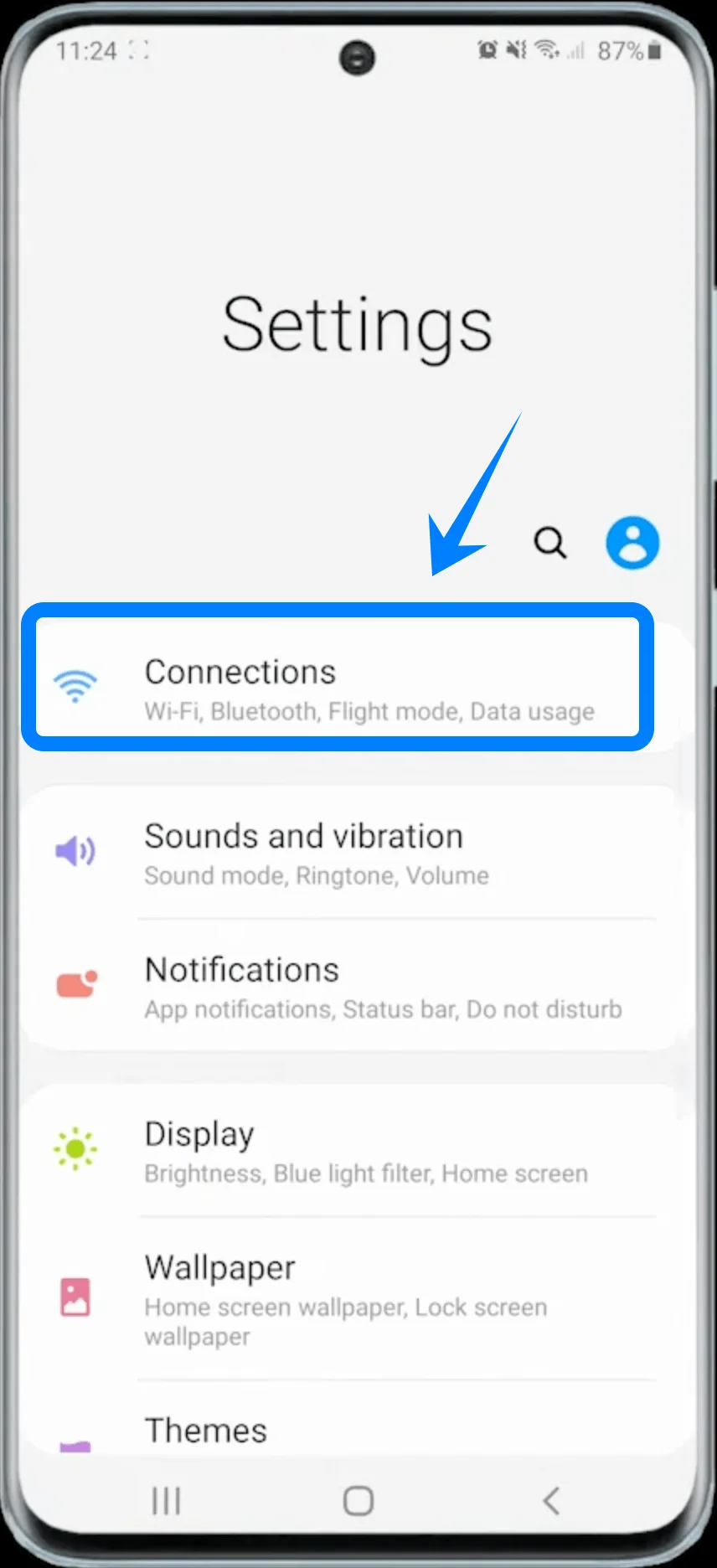
点击SIM 卡管理器。
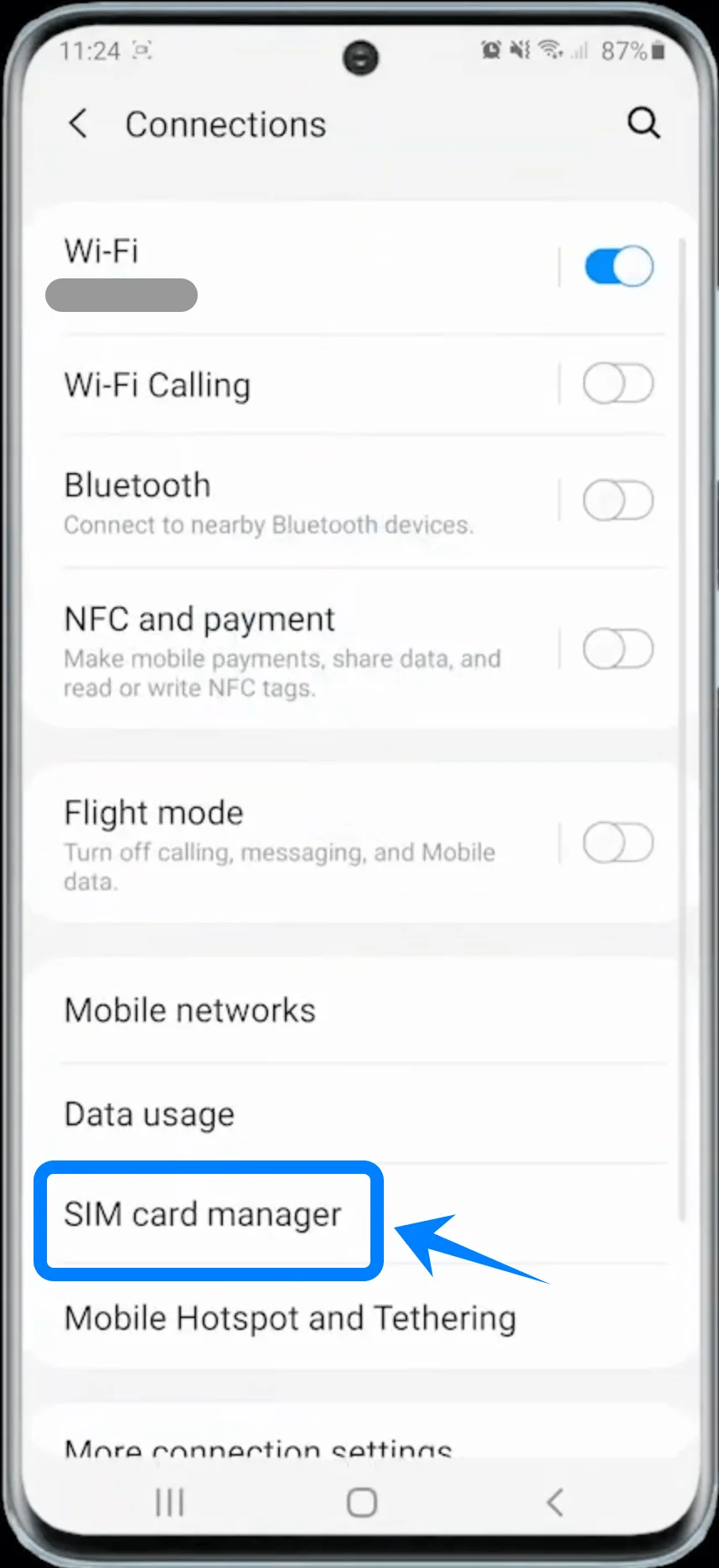
步骤 2:开始添加 eSIM
点击添加移动套餐。
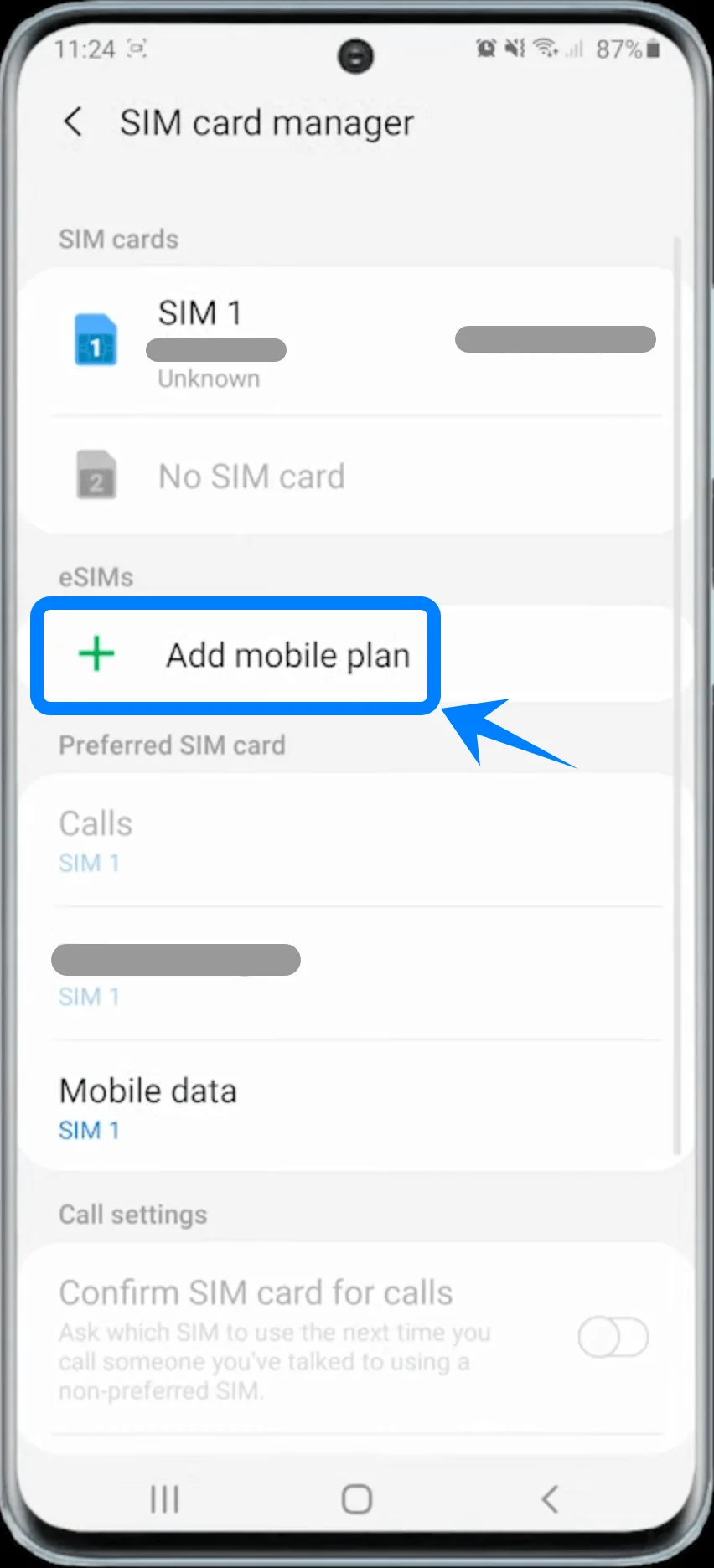
手机可能会短暂显示正在搜索套餐...,随后展示可用的设置选项。
步骤 3:选择通过二维码激活
点击使用二维码添加。
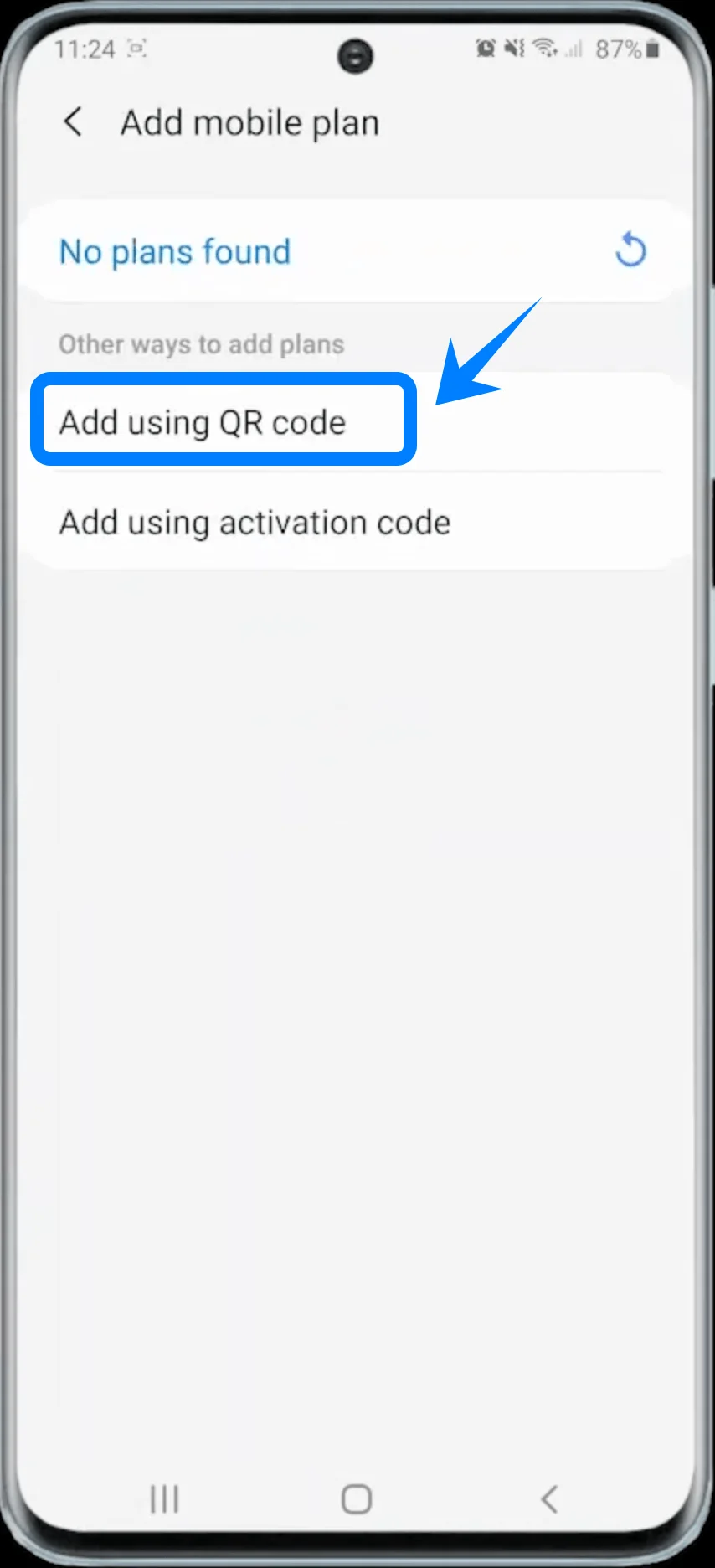
相机扫描界面将自动开启。
步骤 4:扫描运营商二维码
将 Galaxy S20 对准运营商提供的二维码。
请确保二维码处于相机取景框内。
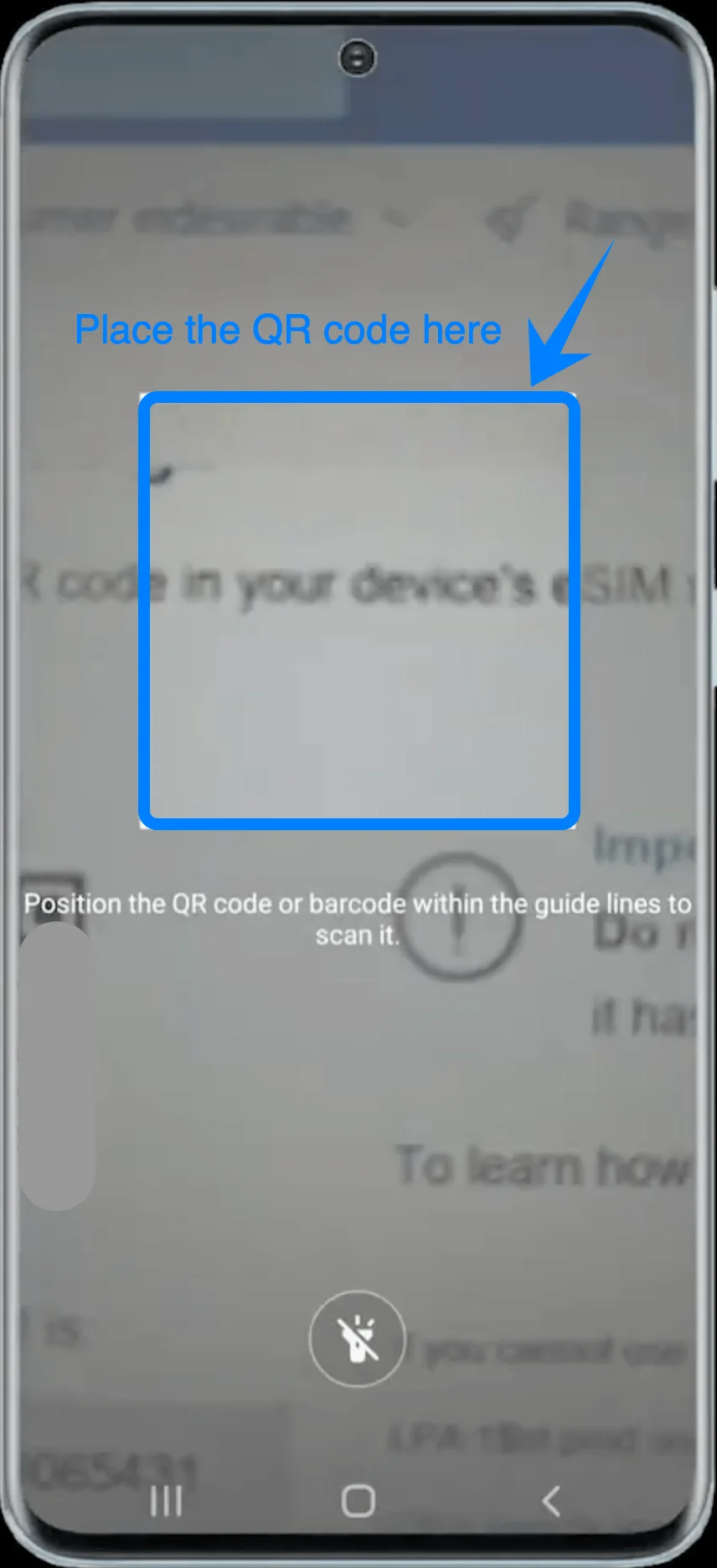
等待手机识别二维码。
步骤 5:下载并激活 eSIM
当运营商配置文件出现时,点击添加。
请耐心等待 Galaxy S20 下载并安装 eSIM 配置文件。
安装完成后,点击完成。
现在,eSIM 应该已出现在 SIM 卡管理器中。
方法 2:使用激活码在 Galaxy S20 上安装 eSIM
第 1 步:打开 SIM 卡管理器
打开设置。
点击连接。
点击SIM 卡管理器。
第 2 步:开始添加 eSIM
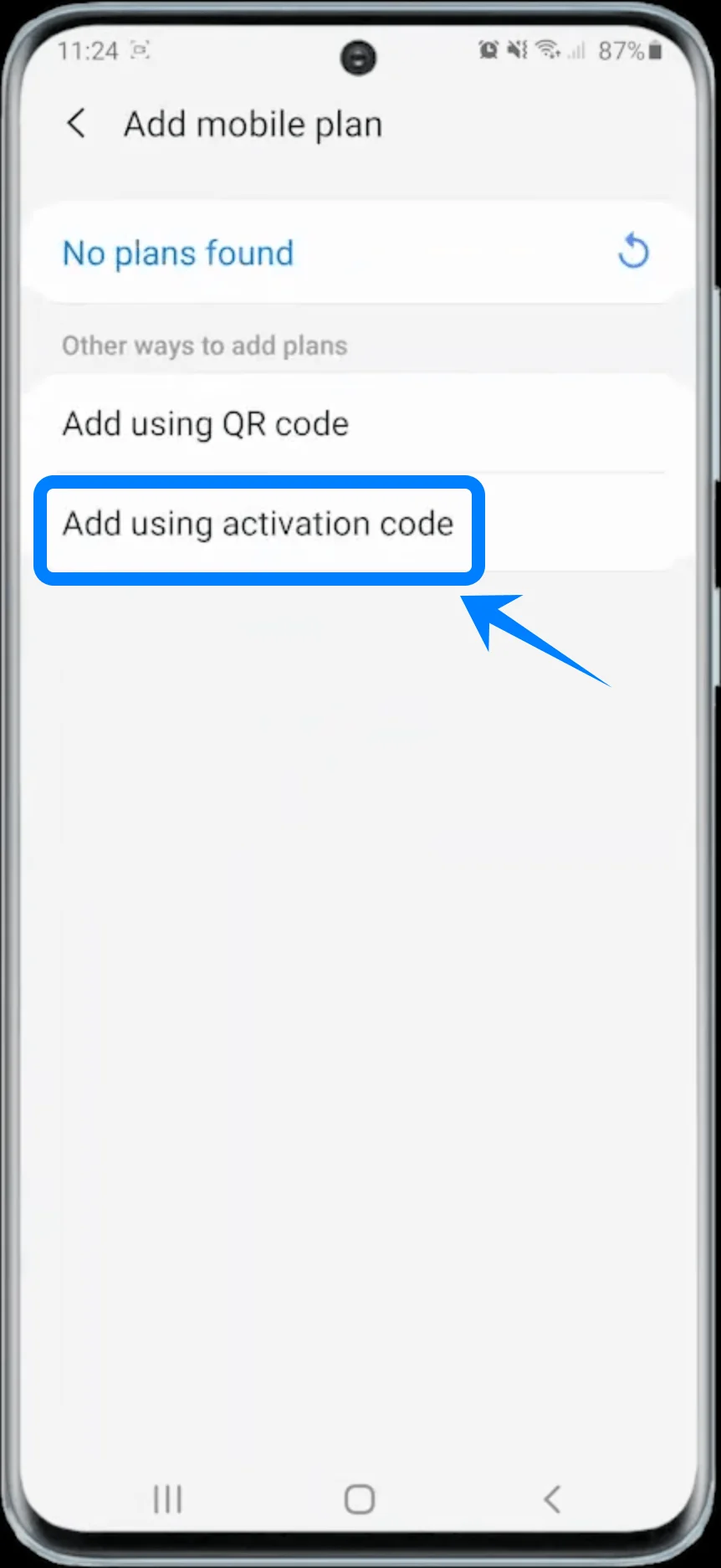
点击添加移动套餐。
第 3 步:选择激活码设置
点击使用激活码添加。
第 4 步:输入激活码
点击输入激活码栏。
输入您的运营商提供的激活码。
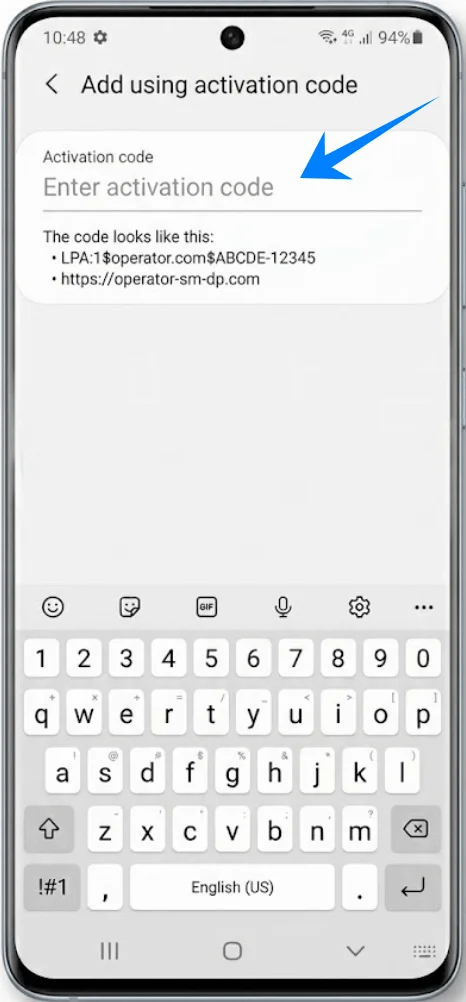
点击连接。
第 5 步:下载 eSIM 配置文件
等待 Galaxy S20 下载 eSIM 配置文件。
安装期间请勿关闭设置屏幕。
激活完成后,点击完成。
eSIM 配置文件现在应该已在设备上激活。
如何确认 eSIM 已成功安装
检查 SIM 卡管理器
打开 设置。
点击 连接。
点击 SIM 卡管理器。
新安装的 eSIM 应显示在 eSIMs 部分下方。
检查移动网络信号
查看屏幕右上角的状态栏。
您应该会看到:
信号格
4G、LTE 或 5G 网络指示器
结论
安装并激活您的 eSIM 后,您的设备即可连接移动网络并开始使用数据服务。这种数字化设置让您无需任何实体操作即可轻松管理网络。
如果您未来需要添加其他套餐或更改配置,只需遵循类似的步骤即可,这使得 eSIM 成为长期使用的灵活之选。