
eSIM技术使移动连接变得更快、更灵活且更加便捷。
无需插入实体SIM卡,您只需几分钟,即可直接在手机设置中数字化激活移动套餐。
这不仅简化了设置流程,还让管理多个套餐、在旅行中切换网络以及在无需携带额外SIM卡的情况下保持连接变得更加轻松。
如果您使用的是Samsung Galaxy S24 Ultra,本指南将逐步为您演示如何使用二维码或手动激活码来安装并激活您的iRoamly eSIM。
设置 iroamly eSIM 前的准备工作
在开始安装流程之前,请确保您已准备好以下事项:
稳定的互联网连接(建议使用 Wi-Fi)
由运营商提供的有效 eSIM 二维码或激活码
您的 Galaxy S24 Ultra 已开机且处于解锁状态
设备已更新至最新的 One UI 版本,以确保更好的 eSIM 兼容性
运营商账户已激活并具备开通 eSIM 服务的资格
方法 1:使用二维码安装 eSIM
第 1 步:打开“设置”应用
点击主屏幕或应用程序抽屉中的设置应用。
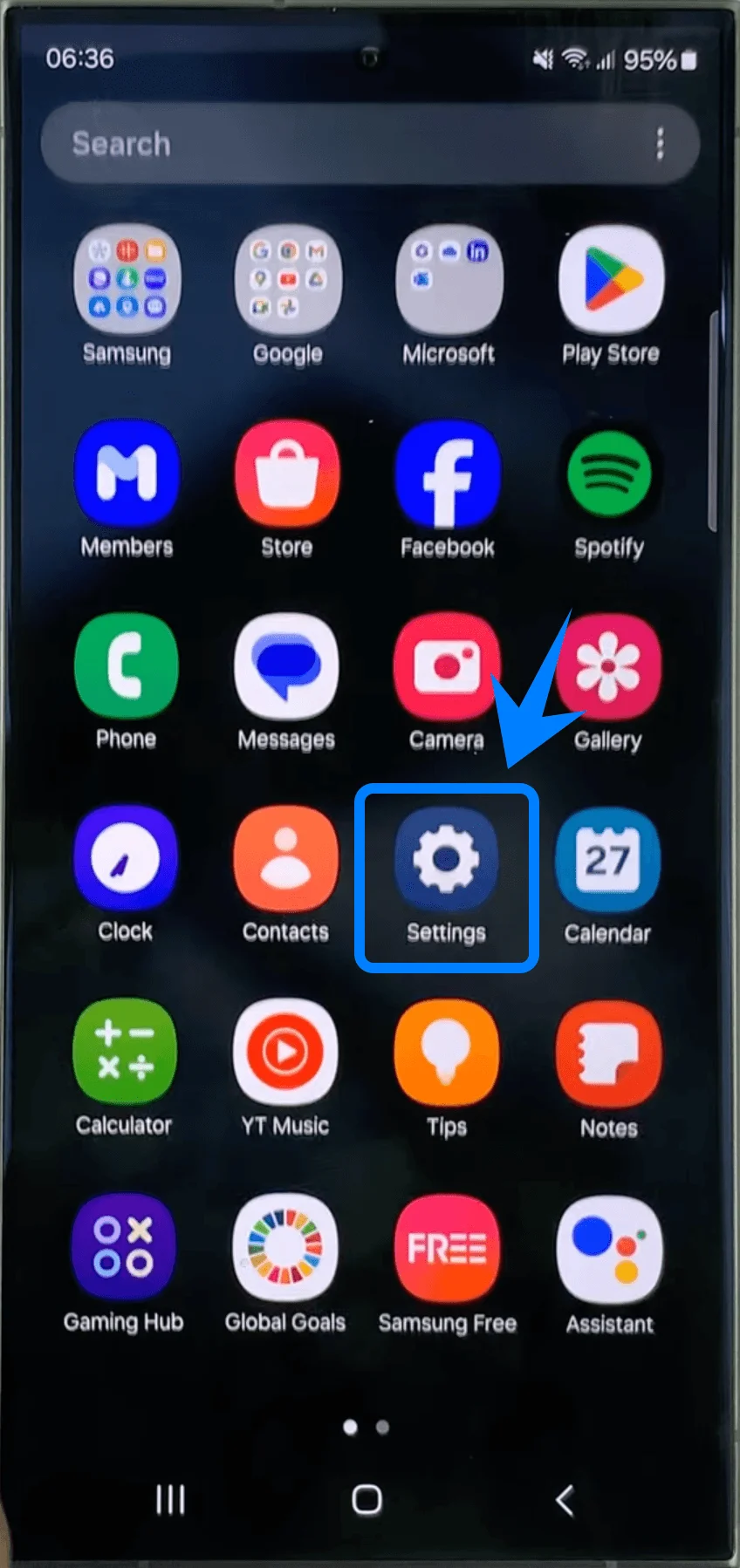
第 2 步:打开 SIM 卡管理器
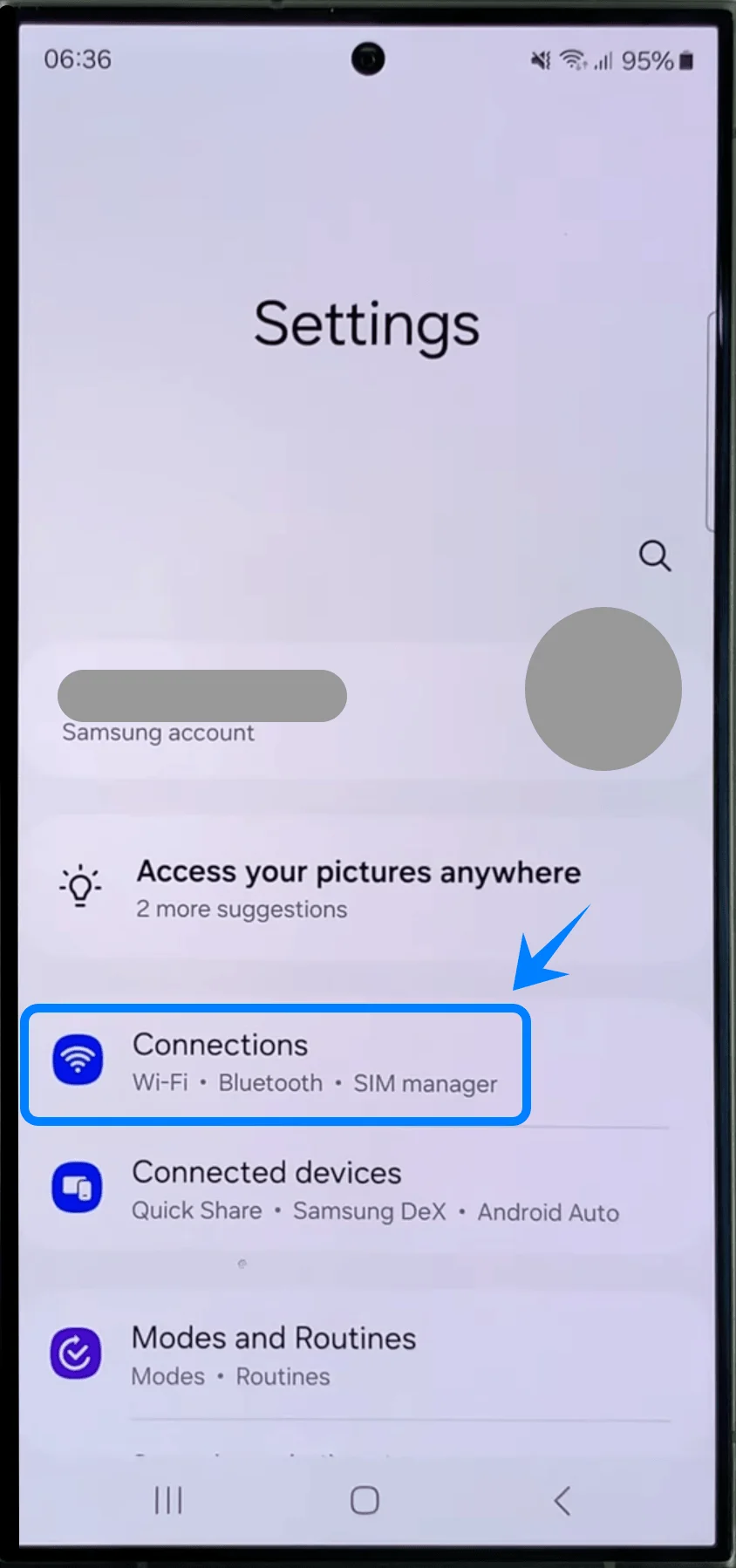
在“设置”菜单中,向下滑动。
点击连接。
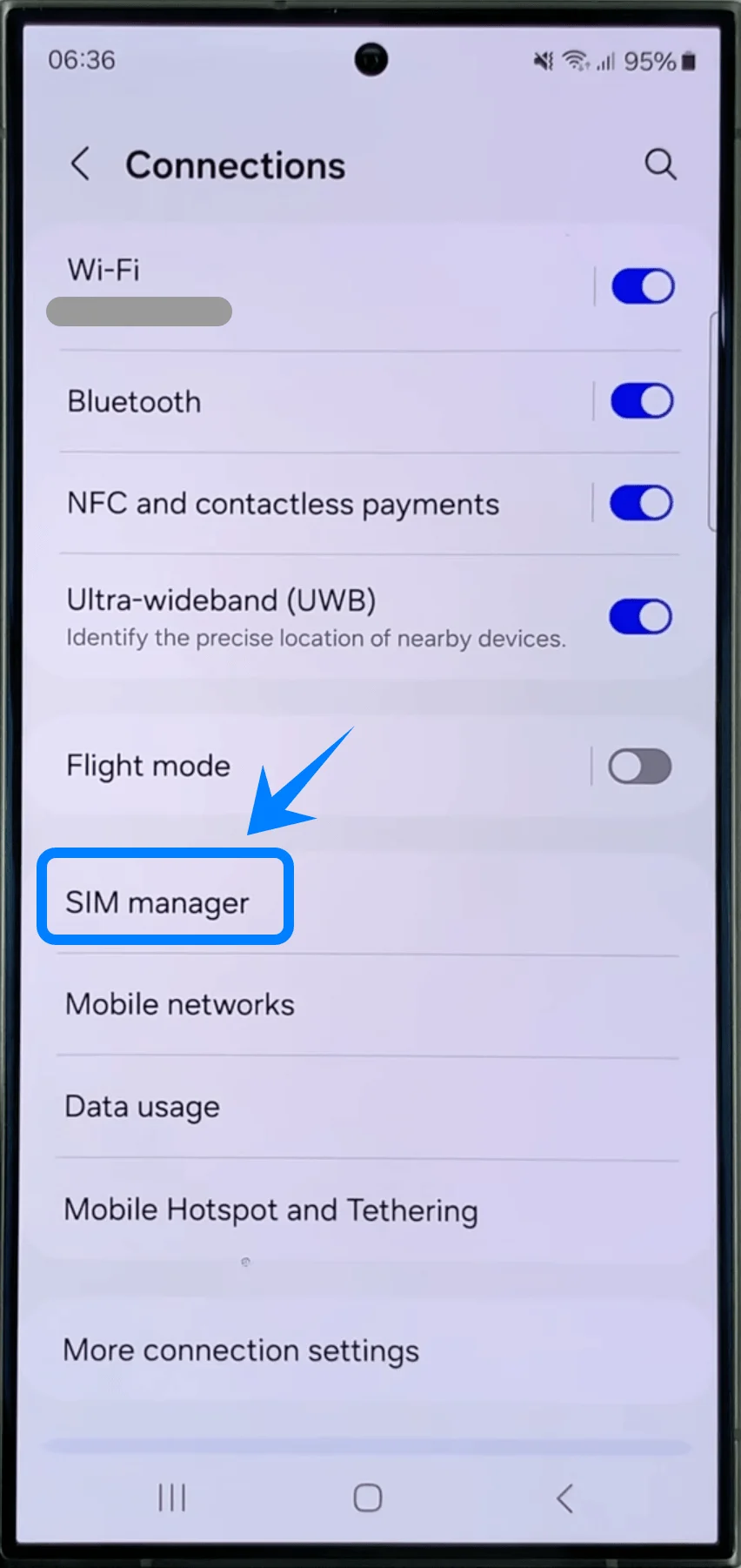
点击SIM 卡管理器。
第 3 步:开始 eSIM 设置流程
在“SIM 卡管理器”中,点击添加 eSIM。
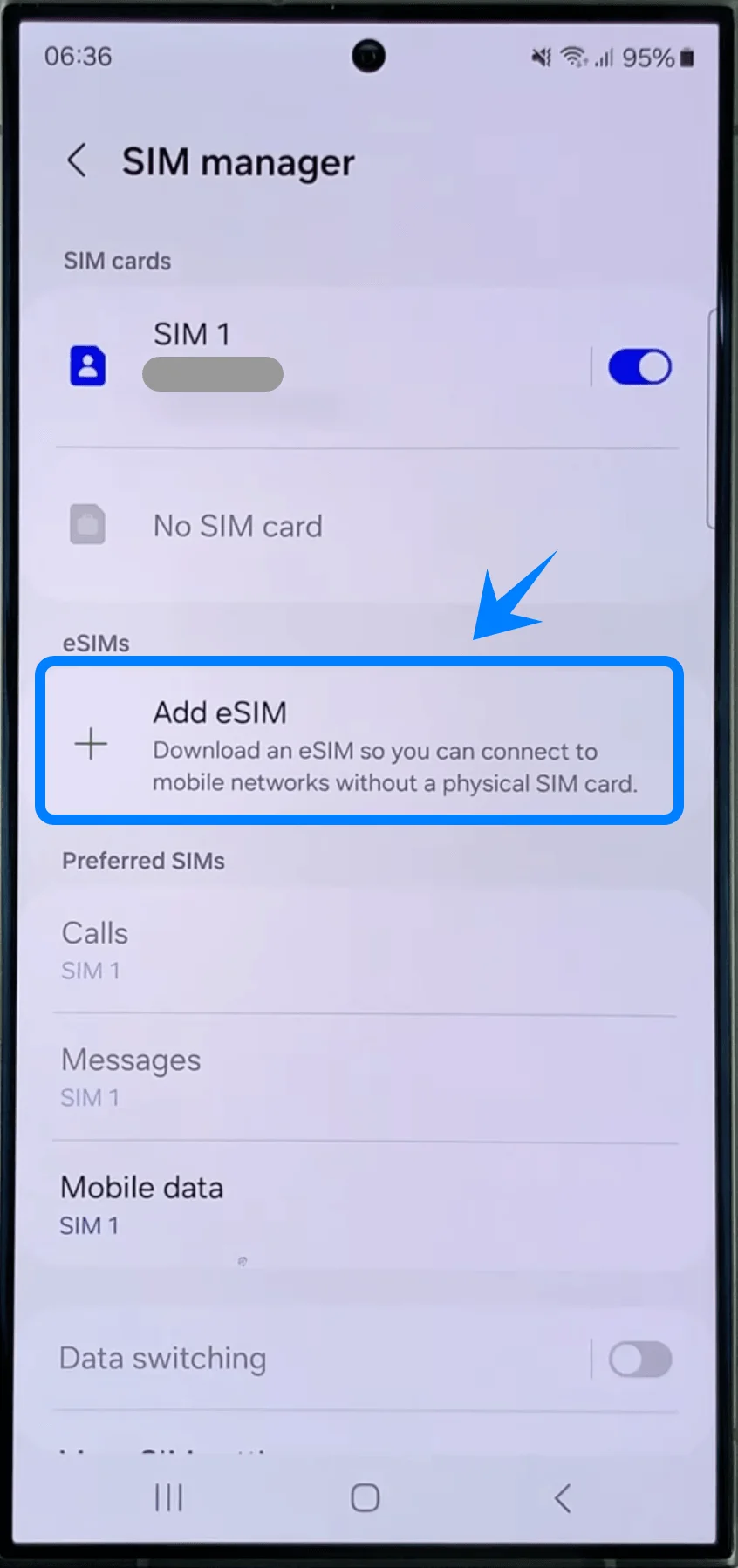
等待手机搜索可用的 eSIM 套餐。
第 4 步:选择二维码激活
在“添加移动套餐”屏幕上,点击扫描二维码。
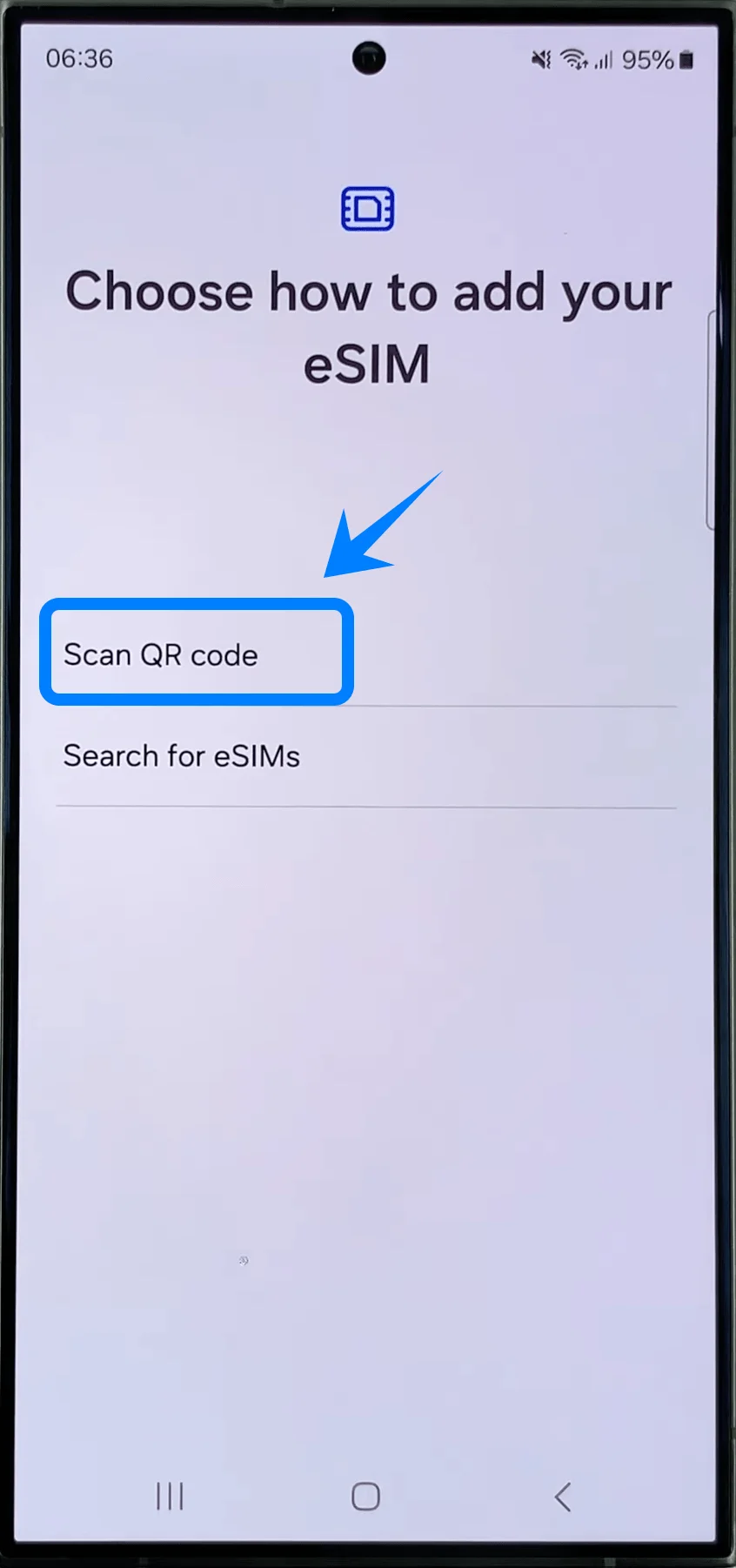
手机的摄像头扫描器将自动打开。
第 5 步:扫描运营商二维码
将 Galaxy S24 Ultra 对准运营商提供的二维码。
将二维码放置在摄像头取景框内。
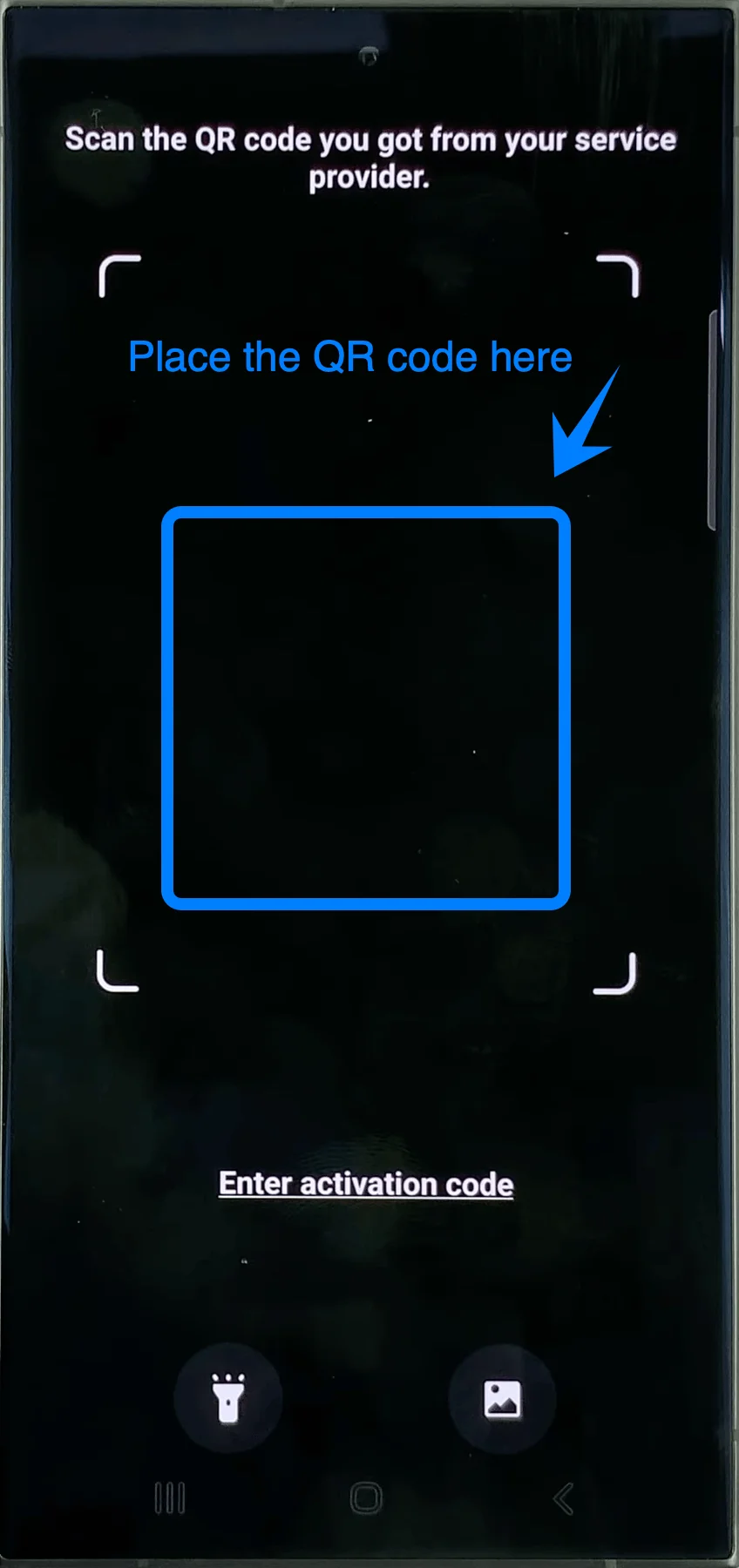
等待设备识别激活配置文件。
在成功检测到二维码之前,请勿移开手机。
第 6 步:下载 eSIM 配置文件
二维码识别后,将显示运营商配置文件屏幕。
点击添加或下载(具体按钮名称可能因运营商而异)。
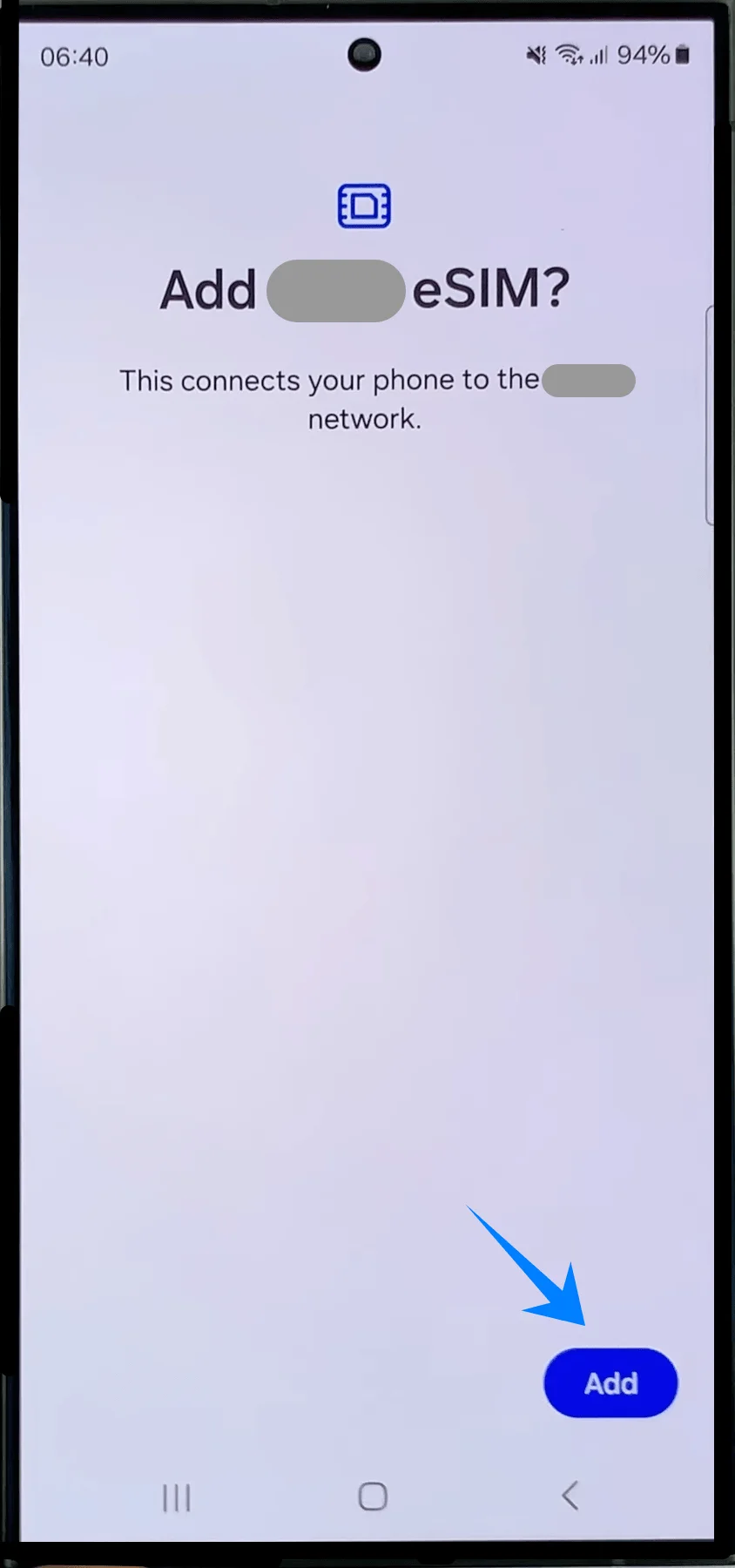
手机现在将下载并安装 eSIM 配置文件。
第 7 步:启用 eSIM
安装完成后,若有提示,请点击设置。
在“SIM 卡管理器”屏幕中,找到刚添加的 eSIM。
点击 eSIM 旁边的开关将其开启。
开关变为彩色即表示 eSIM 已激活。
第 8 步:配置 SIM 卡首选项
如果手机询问如何使用新套餐:
请为以下功能选择首选线路:
移动数据
通话
短信
点击完成或确认。
方法 2:使用手动输入安装 eSIM
第 1 步:打开“设置”应用
打开设置应用。
第 2 步:打开 SIM 卡管理器
在设置中:
点击连接
点击SIM 卡管理器
第 3 步:开始设置 eSIM
在 SIM 卡管理器中,点击添加 eSIM
手机将跳转至 eSIM 设置界面。
第 4 步:打开运营商设置页面
点击扫描二维码
即使是进行手动激活,三星手机也会首先弹出二维码扫描界面。
第 5 步:开启手动激活
在二维码扫描界面的底部:
点击输入激活码
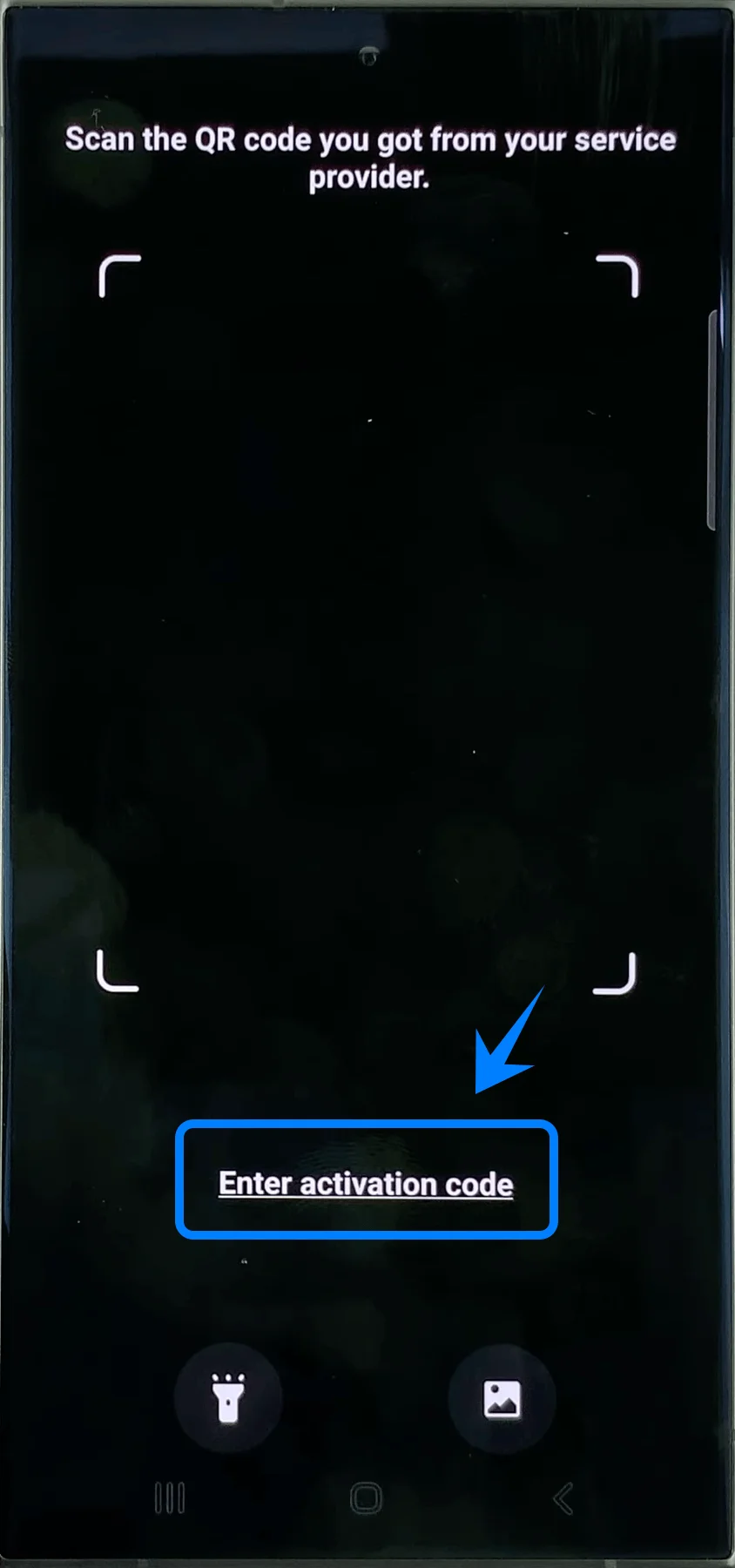
Galaxy S24 Ultra 将会打开手动激活页面。
第 6 步:输入激活码
点击激活码输入框。
完全按照运营商提供的内容准确输入激活码。
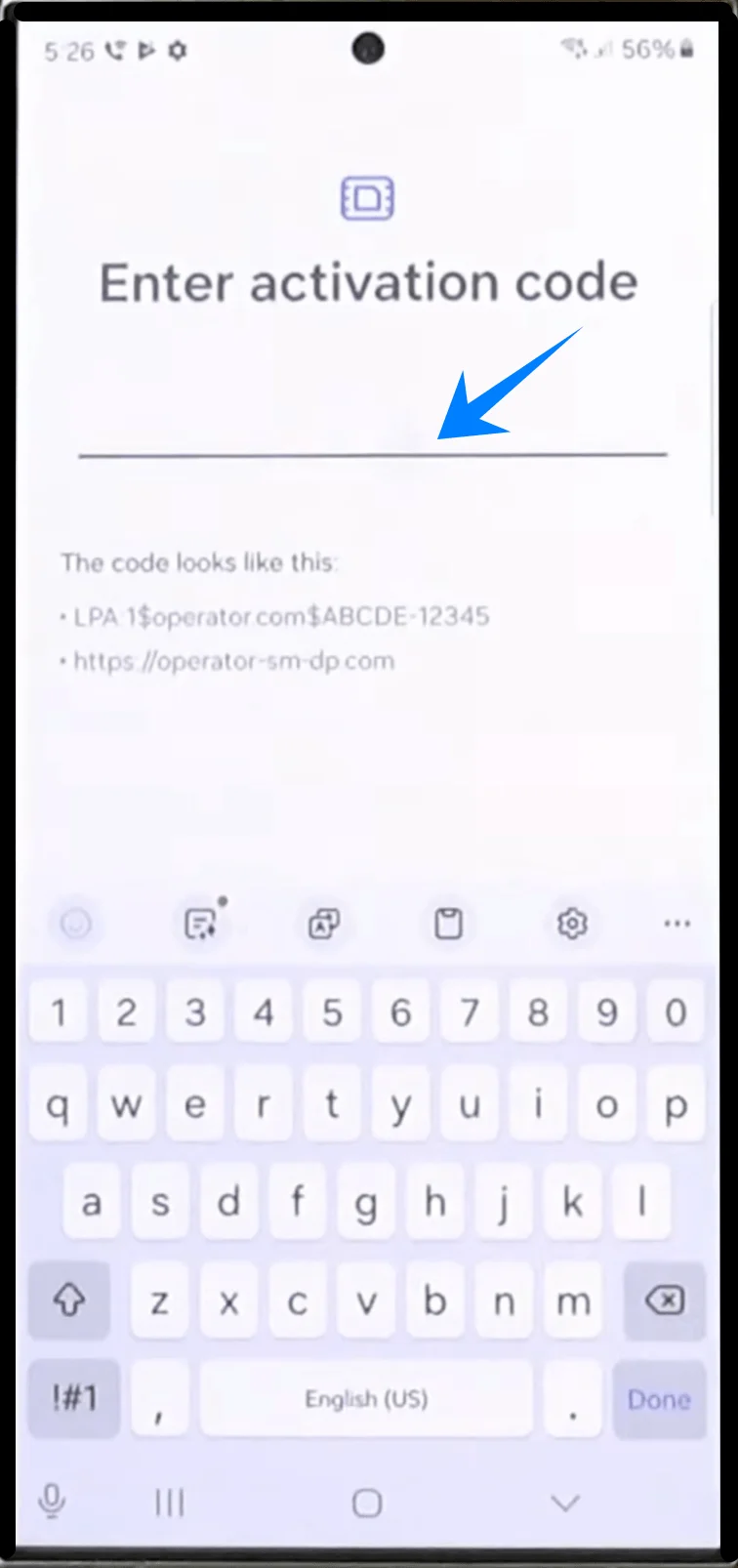
请确保不要:
添加空格
删除任何符号
更改字母的大小写
第 7 步:确认代码
输入激活码后:
点击键盘上的完成。
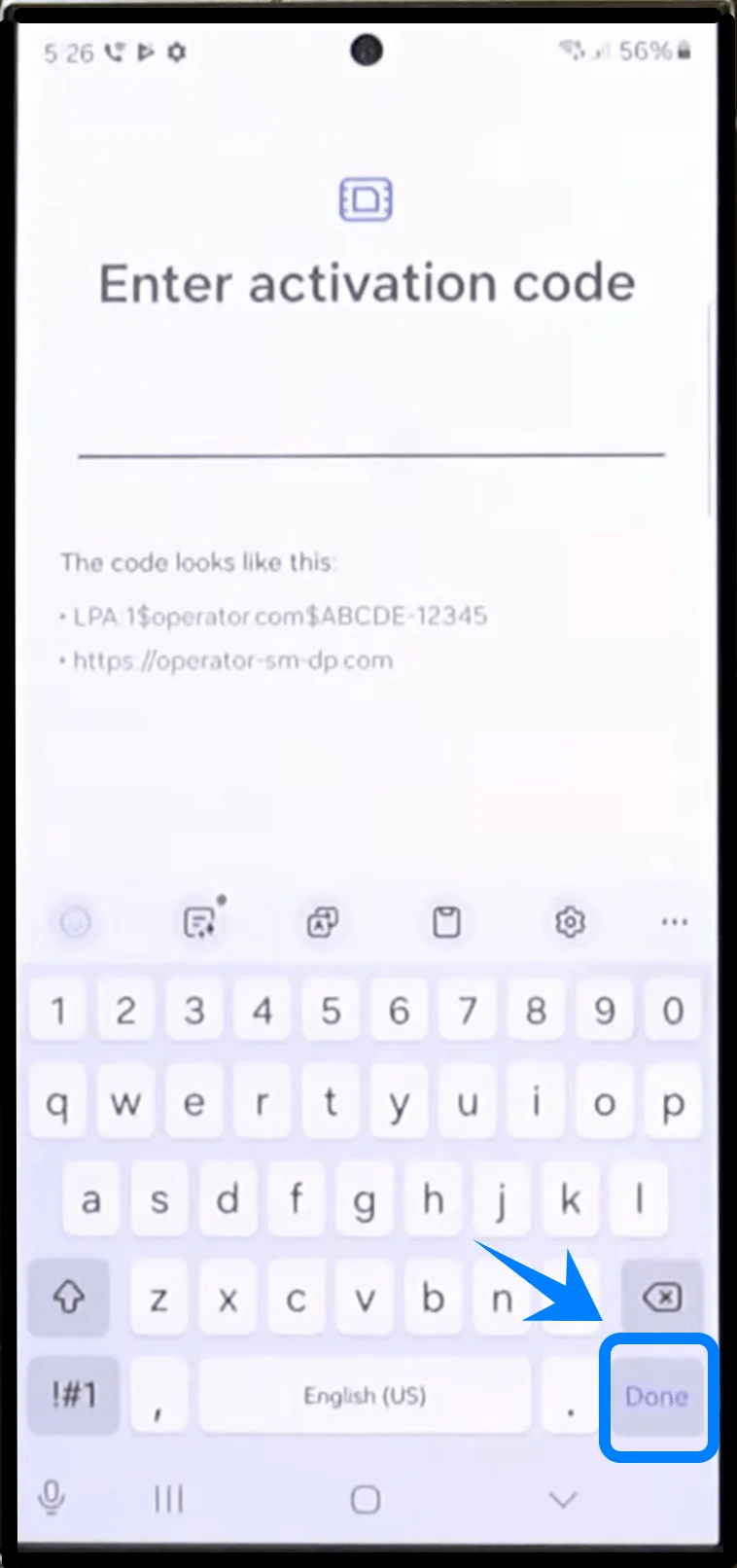
设备将对激活信息进行验证。
第 8 步:下载 eSIM 配置文件
验证通过后:
点击添加或下载
Galaxy S24 Ultra 将执行以下操作:
连接至运营商服务器
下载 eSIM 配置文件
安装移动套餐
此过程可能需要几分钟。
第 9 步:启用 eSIM
安装完成后:
返回:设置 → 连接 → SIM 卡管理器
找到刚刚安装的 eSIM。
开启 eSIM 配置文件旁边的开关。
激活成功后:
将显示运营商名称
将显示信号格
移动网络即可正常使用
如何确认 eSIM 已成功安装
检查 SIM 管理器
打开:设置 → 连接 → SIM 管理器
请确认:
列表中显示了 eSIM 配置文件
开关已打开
可以看到运营商名称
检查移动信号
查看屏幕右上角。
安装成功后,通常会显示:
信号格
LTE / 4G / 5G 指示图标
测试移动服务
请尝试执行以下至少一项操作:
使用移动数据打开网页
拨打一通电话
发送一条短信
注意:部分 eSIM 套餐可能不支持语音通话,因此该功能是否可用取决于您所选的套餐。
如果以上服务均可正常使用,即表示 eSIM 已安装成功。
结论
安装现已完成,您的 iRoamly eSIM 应已在您的 Galaxy S24 Ultra 上激活并可随时使用。借助 eSIM 技术,您无需插入或更换物理 SIM 卡,即可数字化管理移动套餐。
无论您是日常使用还是旅行需要移动数据,都能随时根据需要,直接在设备设置中轻松管理您的套餐、网络设置及 SIM 首选项。