
更換實體 SIM 卡往往相當繁瑣,特別是在設置 iPhone 17e 等新設備時。從操作細小的 SIM 卡槽到等待開通服務,過程可能比預期耗時。
有了 iRoamly eSIM,您就能完全免去這些麻煩。一切皆可在您的 iPhone 17e 上以數位方式完成,讓設置過程更加快速且高效。
在本指南中,我們將逐步說明如何安裝並啟用您的 eSIM,讓您能順暢連網,不再有不必要的延誤。
設定 iroamly eSIM 前的準備工作
開始之前,請確保您已準備好以下項目:
穩定的網路連線(Wi-Fi 或行動數據)
電信商提供的有效 eSIM QR 碼或手動啟用詳情(SM-DP+ 位址與啟用代碼)
已開機並解鎖的 iPhone 17e
裝置已更新至最新的 iOS 版本(建議進行更新以確保相容性)
方法 1:透過掃描 QR Code 安裝 eSIM
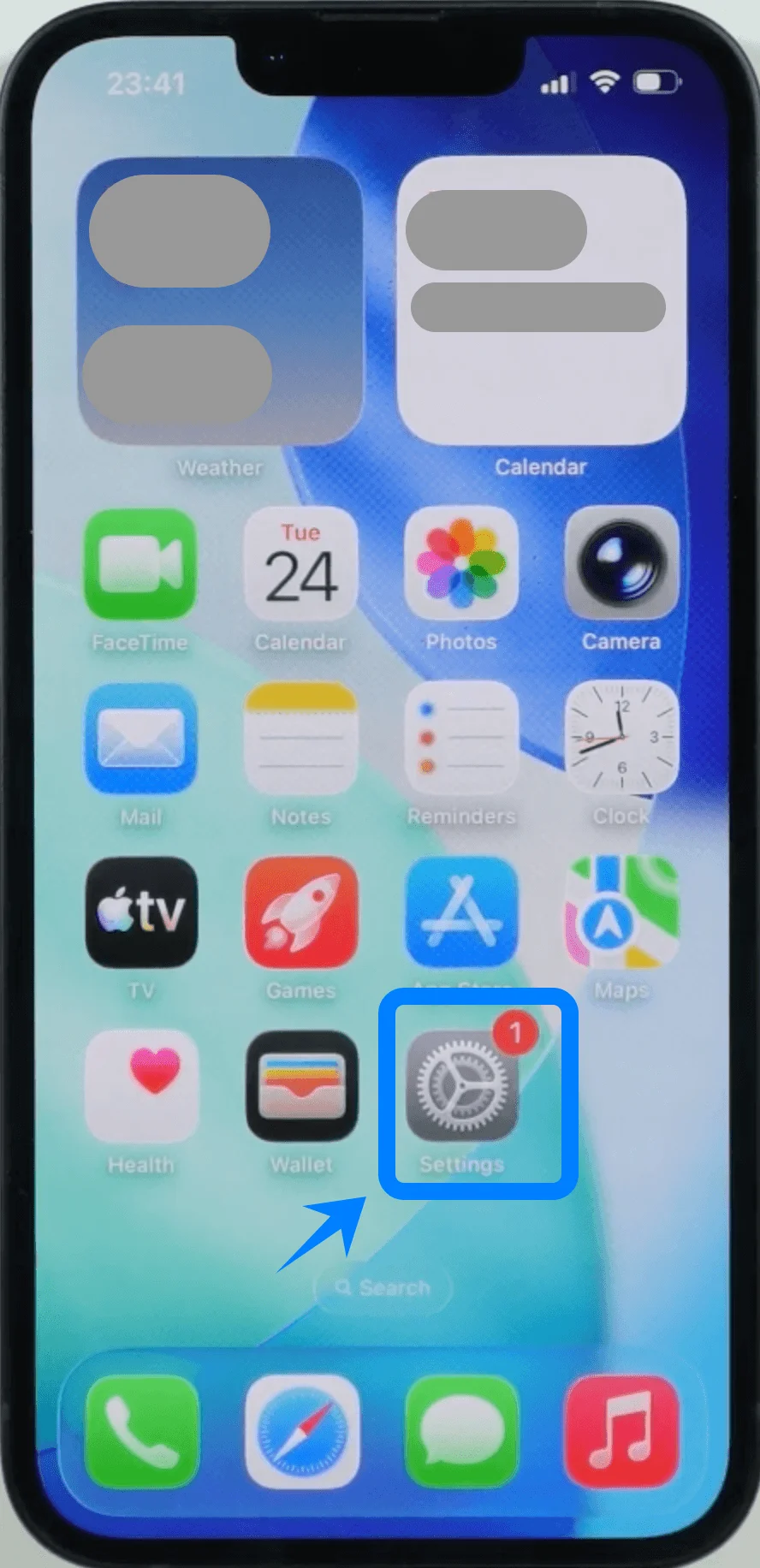
步驟 1:開啟「設定」
點擊「設定」圖示以開啟設定選單。
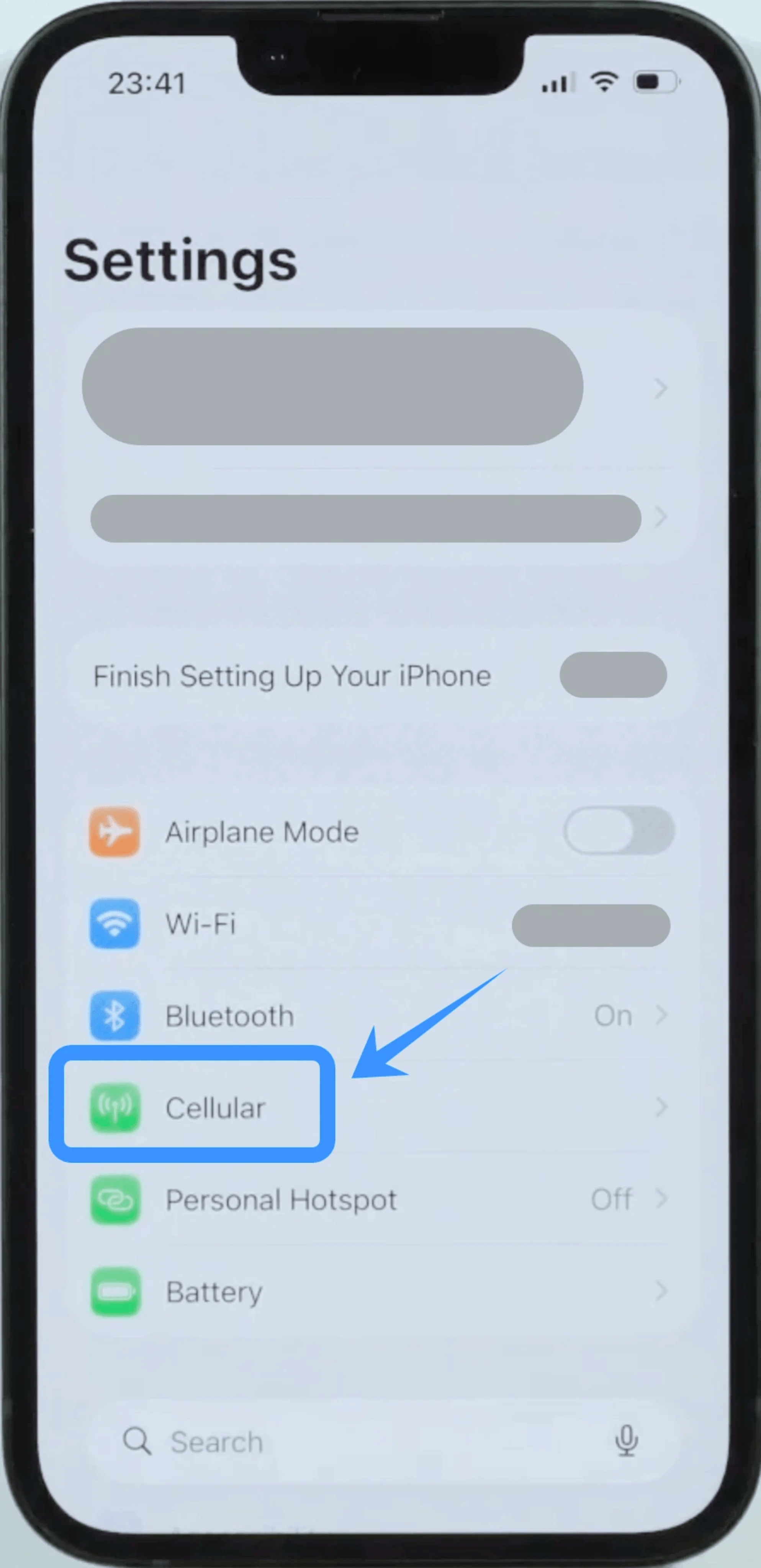
步驟 2:進入行動服務設定
向下捲動並點擊「行動服務」(在某些裝置上,可能顯示為「行動服務」或「行動數據」)。
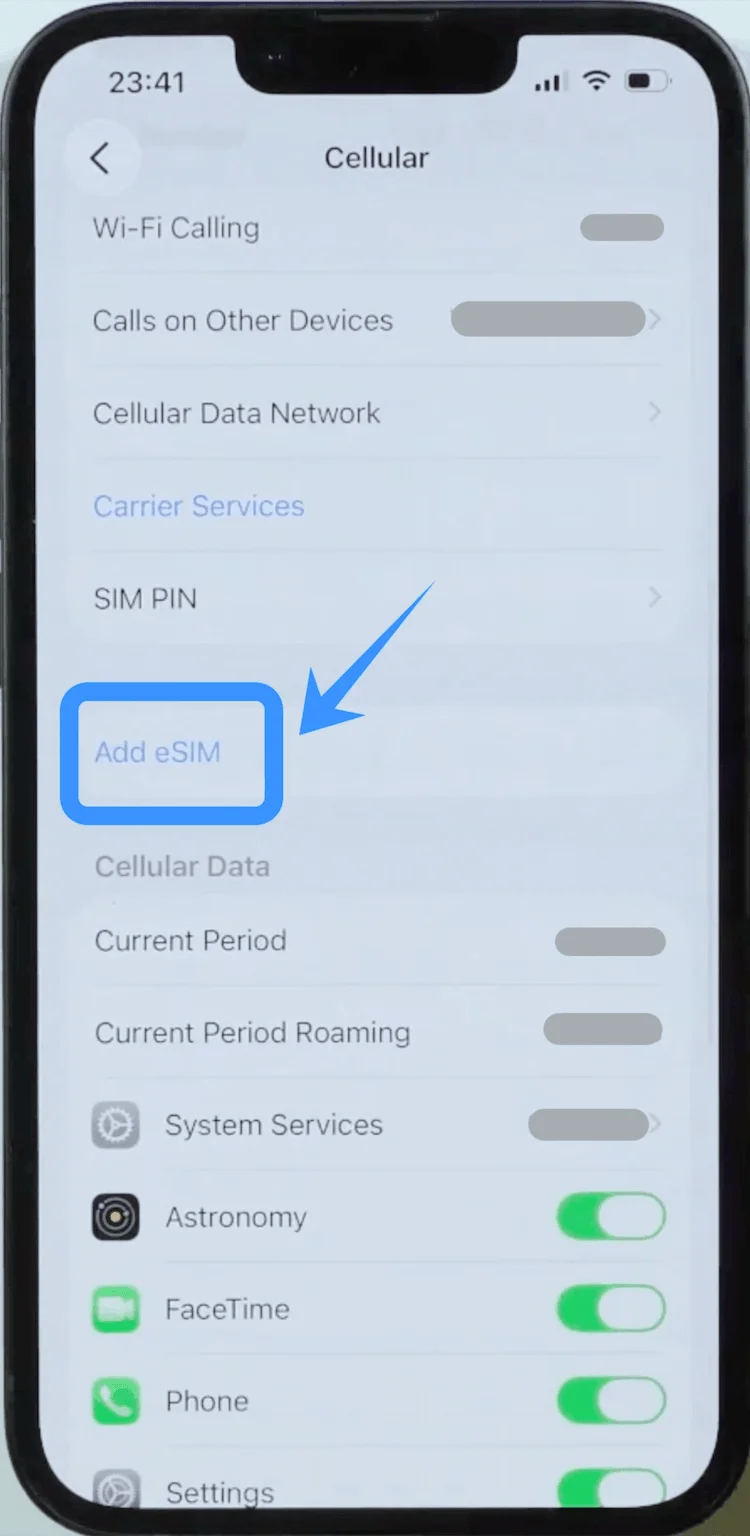
步驟 3:加入行動方案
如果您已有現成的行動方案,請點擊「加入 eSIM」;若這是您第一次設定方案,請點擊「設定行動服務」。
若系統提示,請輸入您的 Apple ID 密碼以確認身份並繼續。
步驟 4:掃描 QR Code
點擊「使用 QR Code」以繼續。
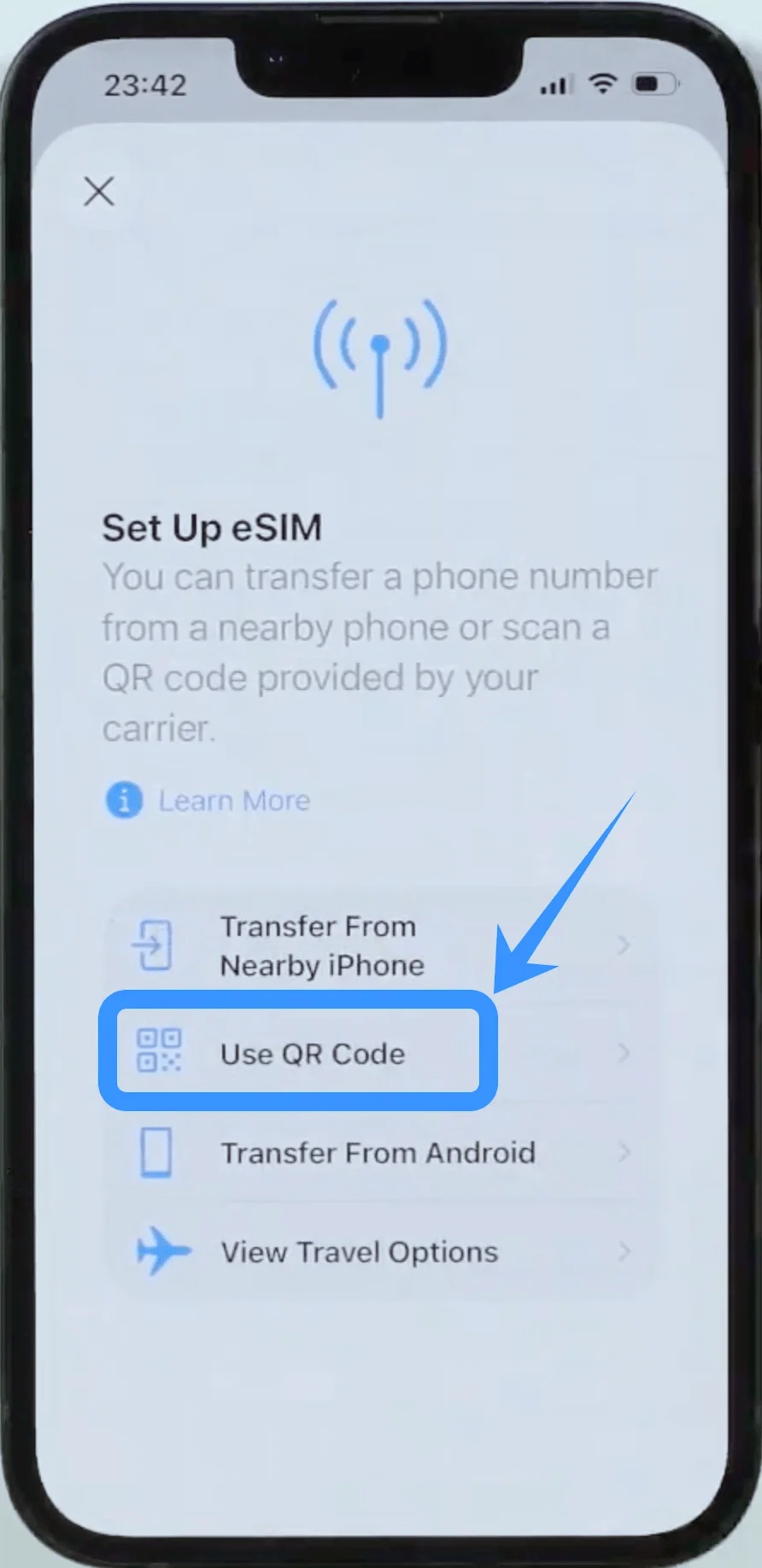
系統將要求您掃描電信業者提供的 QR Code。
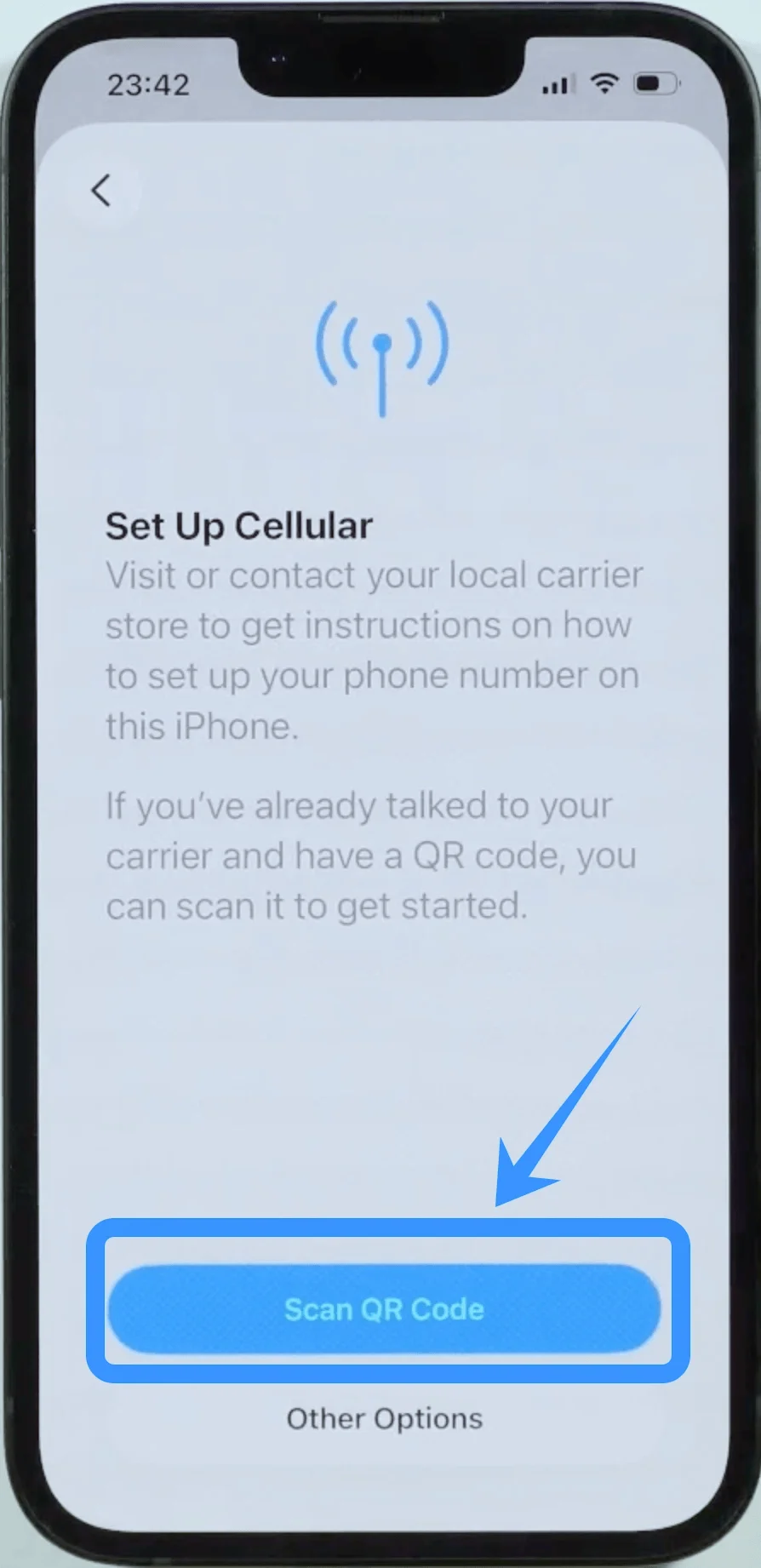
將 iPhone 相機對準電信業者提供的 QR Code。偵測成功後,手機將自動進行 eSIM 設定。
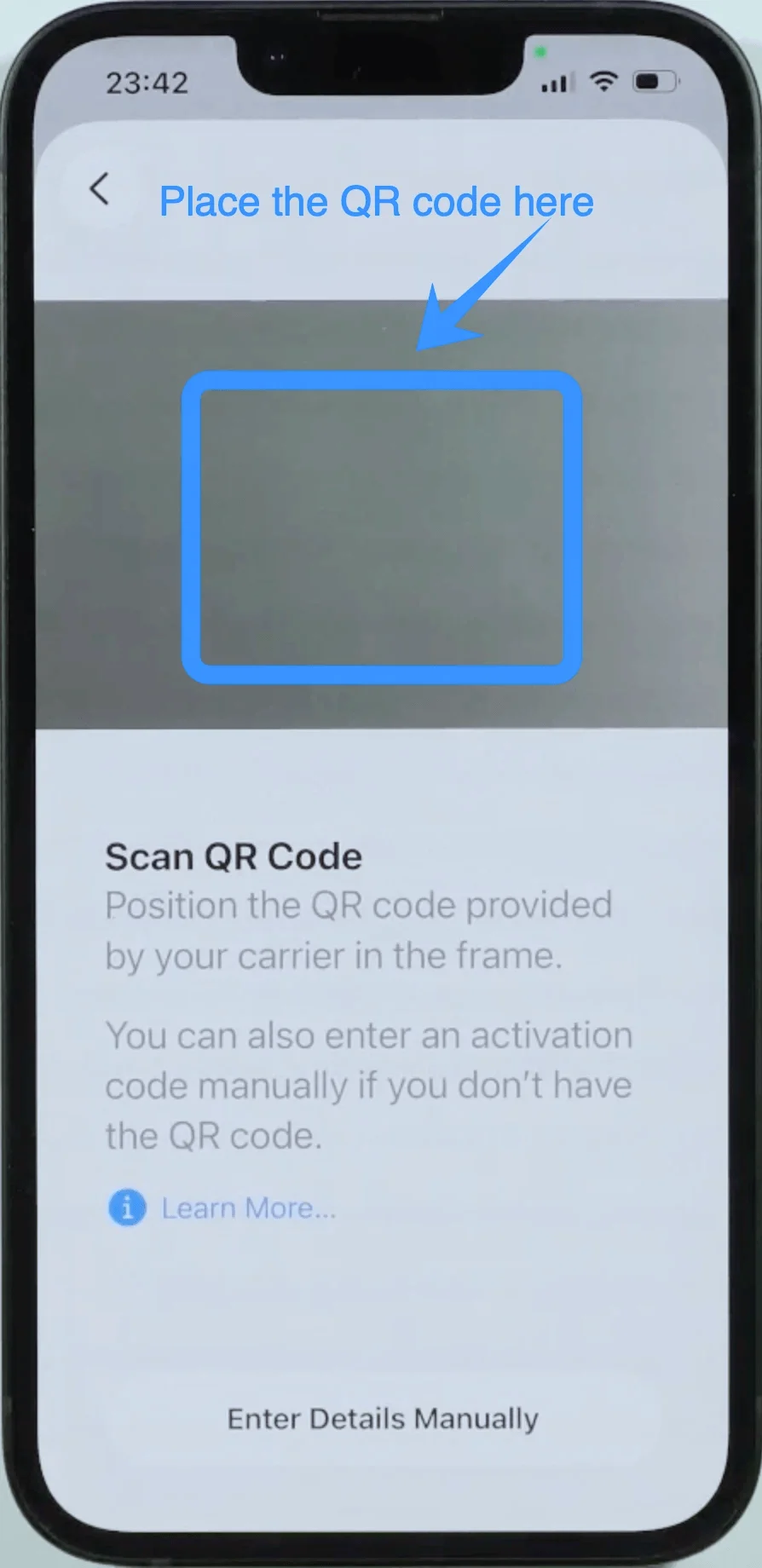
步驟 5:確認 eSIM 啟用
掃描 QR Code 後,手機將嘗試啟用 eSIM。
若啟用成功,您將看到確認方案已新增至裝置的提示。點擊「加入行動方案」以完成安裝。
步驟 6:確認 eSIM 安裝
eSIM 啟用後,您可以前往「設定」>「行動服務」進行確認。
您應會在「行動方案」欄位下看到新加入的 eSIM 方案。
方法 2:使用手動輸入安裝 eSIM
步驟 1:開啟設定
點擊「設定」圖示以開啟設定選單。
步驟 2:進入行動服務設定
向下捲動並點擊行動服務(在某些裝置上,這可能顯示為「行動數據」或「行動網路」)。
步驟 3:加入行動方案
若您已有現存的行動方案,請點擊「加入 eSIM」;若是首次設定,則點擊「設定行動服務」。
若系統提示,請輸入您的 Apple ID 密碼以繼續。
步驟 4:手動輸入詳細資訊
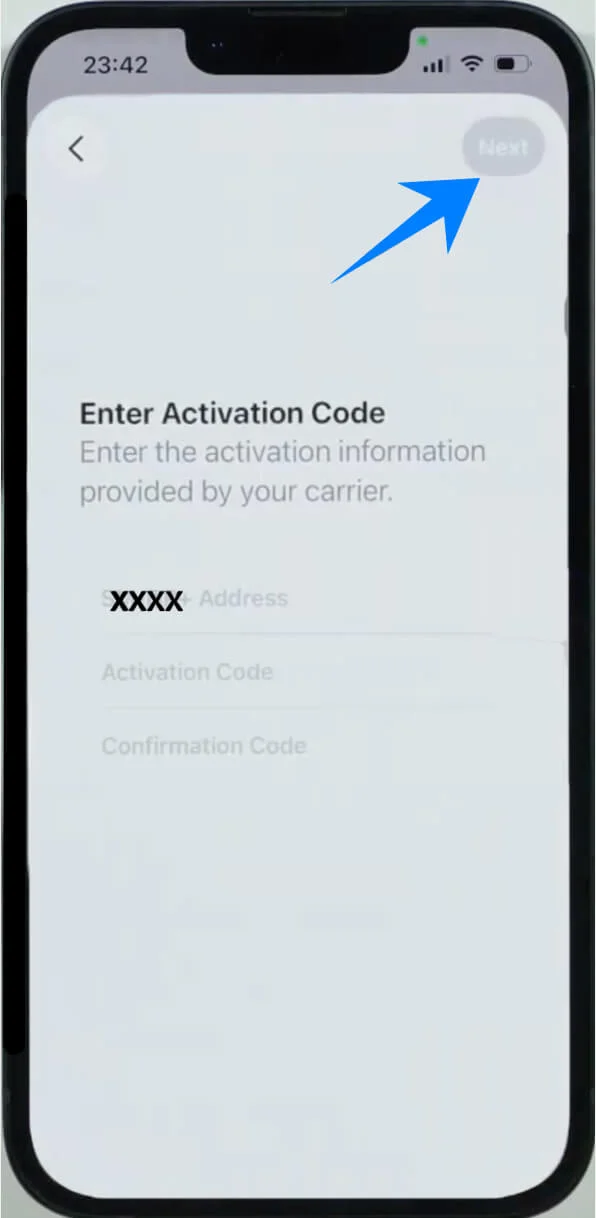
當出現「加入行動方案」畫面時,點擊「手動輸入詳細資訊」。
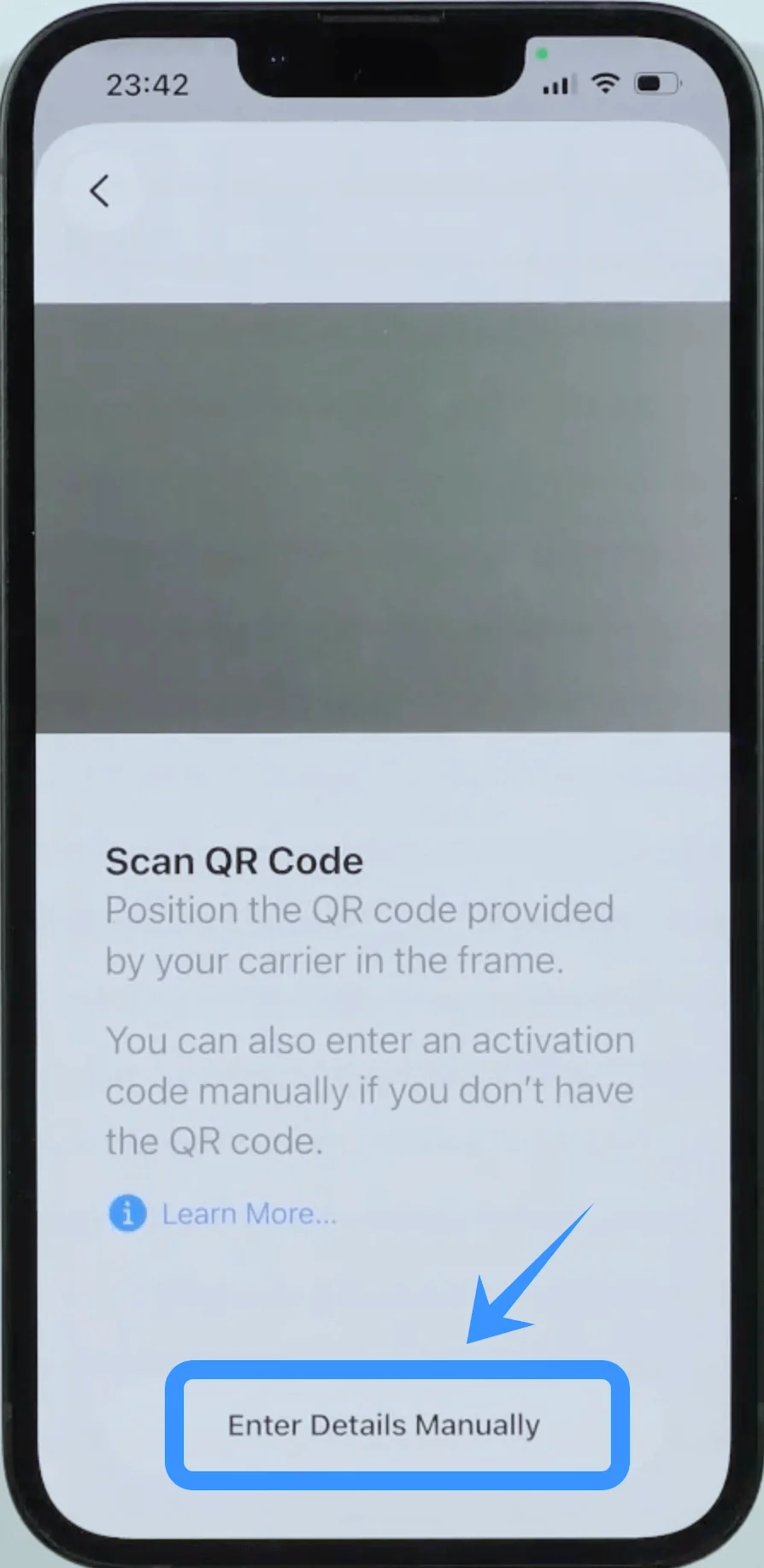
系統會要求您輸入 SM-DP+ 位址、啟用代碼與確認代碼,這些資訊通常可從電信業者的客服或官網取得。
步驟 5:輸入啟用資訊
於第一個欄位輸入 SM-DP+ 位址。
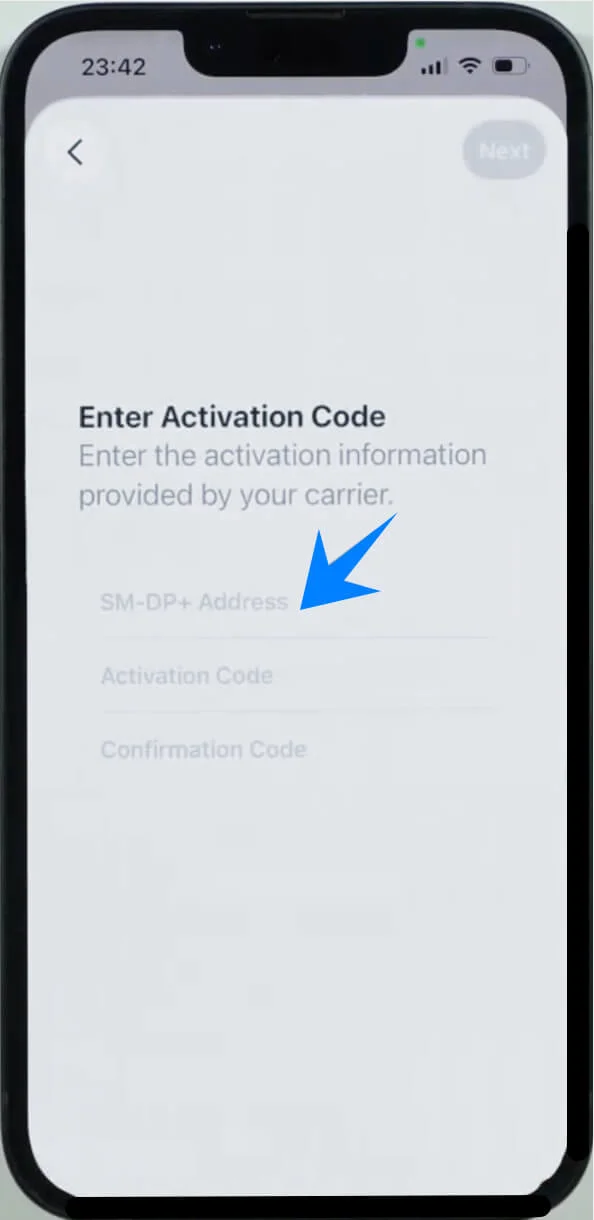
於第二個欄位輸入啟用代碼。
輸入確認代碼(若有提供)。
輸入完畢後,點擊「下一步」或「確認」以繼續。
步驟 6:確認 eSIM 啟用
輸入資訊後,手機將開始 eSIM 啟用流程。
成功後,系統會顯示方案已加入的確認畫面。點擊「加入行動方案」完成安裝。
步驟 7:確認 eSIM 安裝
啟用完成後,回到設定 > 行動服務,確認您的 eSIM 方案已列於行動方案下方。
如何確認成功安裝 eSIM
依照上述任一方式操作後,您的 eSIM 應已安裝至 iPhone 17e。若要確認安裝狀況:
進入「設定」。
向下滑動並點選「行動服務」(部分裝置可能顯示為“流動服務”或“行動數據”)。
確認您的新 eSIM 方案是否顯示在「行動方案」欄位中。
點選該 eSIM 方案,確認電話號碼及電信業者詳細資訊等設定是否正確。
若 eSIM 未顯示或出現錯誤,請確保 iPhone 已連線至穩定的網路,因為啟用 eSIM 需透過網路與電信業者進行驗證。您亦可嘗試重新啟動 iPhone,以確保設定順利套用。
結論
一旦您的 iRoamly eSIM 在 iPhone 17e 上成功啟用,您無需手動更換實體 SIM 卡即可隨時保持連線。
無論是日常使用還是外出旅行,這項功能都能提供極大的便利性與靈活性。
確認一切運作正常後,您的 iPhone 17e 將讓您隨時隨地保持連線,享受更簡便的設定流程與更流暢的行動體驗。