
Samsung Galaxy Tab S9+ 若具備 5G 行動網路功能,將是一款出色的旅行平板。透過安裝 iRoamly 旅行 eSIM,您無需更換實體 SIM 卡,也不必受限於飯店或機場的 Wi-Fi,即可在海外使用行動數據。
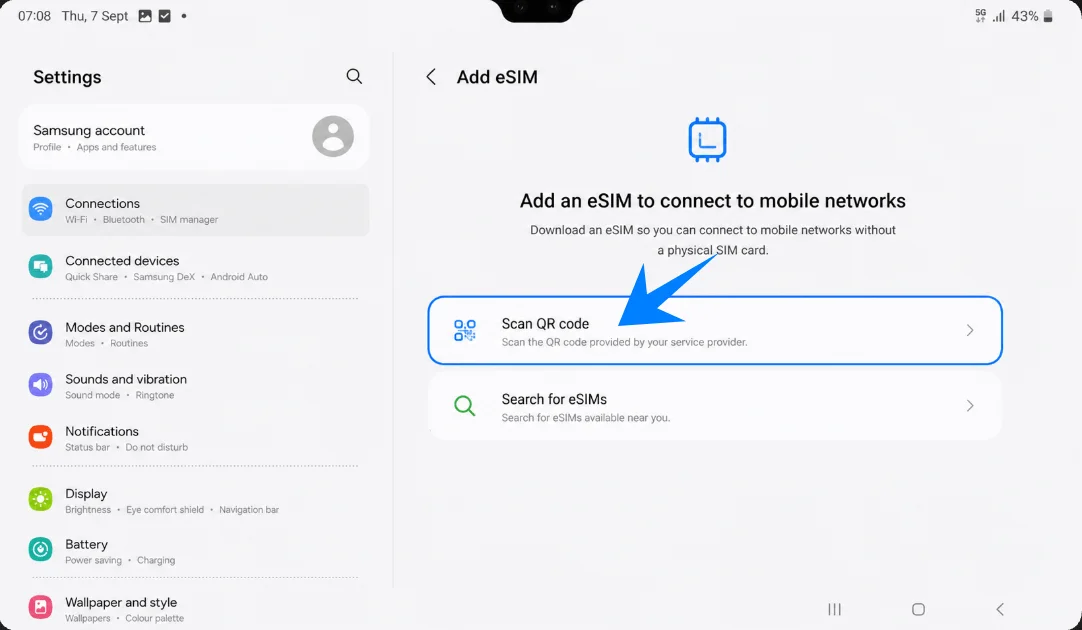
在 Samsung One UI 中,eSIM 的設定是透過「設定」>「連接」>「SIM 管理員」>「新增 eSIM」來完成的。本指南將說明兩種安裝方式:掃描 iRoamly QR 碼以及手動輸入啟用碼。掃描 QR 碼通常較為快速,而當您無法掃描 QR 碼,或需直接在同一台平板電腦上進行設定時,手動輸入則非常實用。
設定 iRoamly eSIM 前的準備事項
請將 Galaxy Tab S9+ 連接至穩定的 Wi-Fi 網路。
請確認您的平板電腦為支援 5G/eSIM 的版本,而非僅支援 Wi-Fi 的型號。
確保您的平板電腦已解鎖並具備 eSIM 功能。
請備妥您的 iRoamly QR Code 或手動啟用碼。
建議在出發前 1-2 天安裝 eSIM。
除非 iRoamly 客服人員指示,否則安裝後請勿刪除 eSIM。
iRoamly eSIM 的效期自啟用起算;請查看您的方案詳情,確認確切的啟用觸發機制。
iRoamly 方案可能未包含語音通話或簡訊功能,實際情況依各方案內容而定。
方法 1:透過掃描 QR 碼安裝 iRoamly eSIM
從 Galaxy Tab S9+ 主螢幕開啟「設定」。
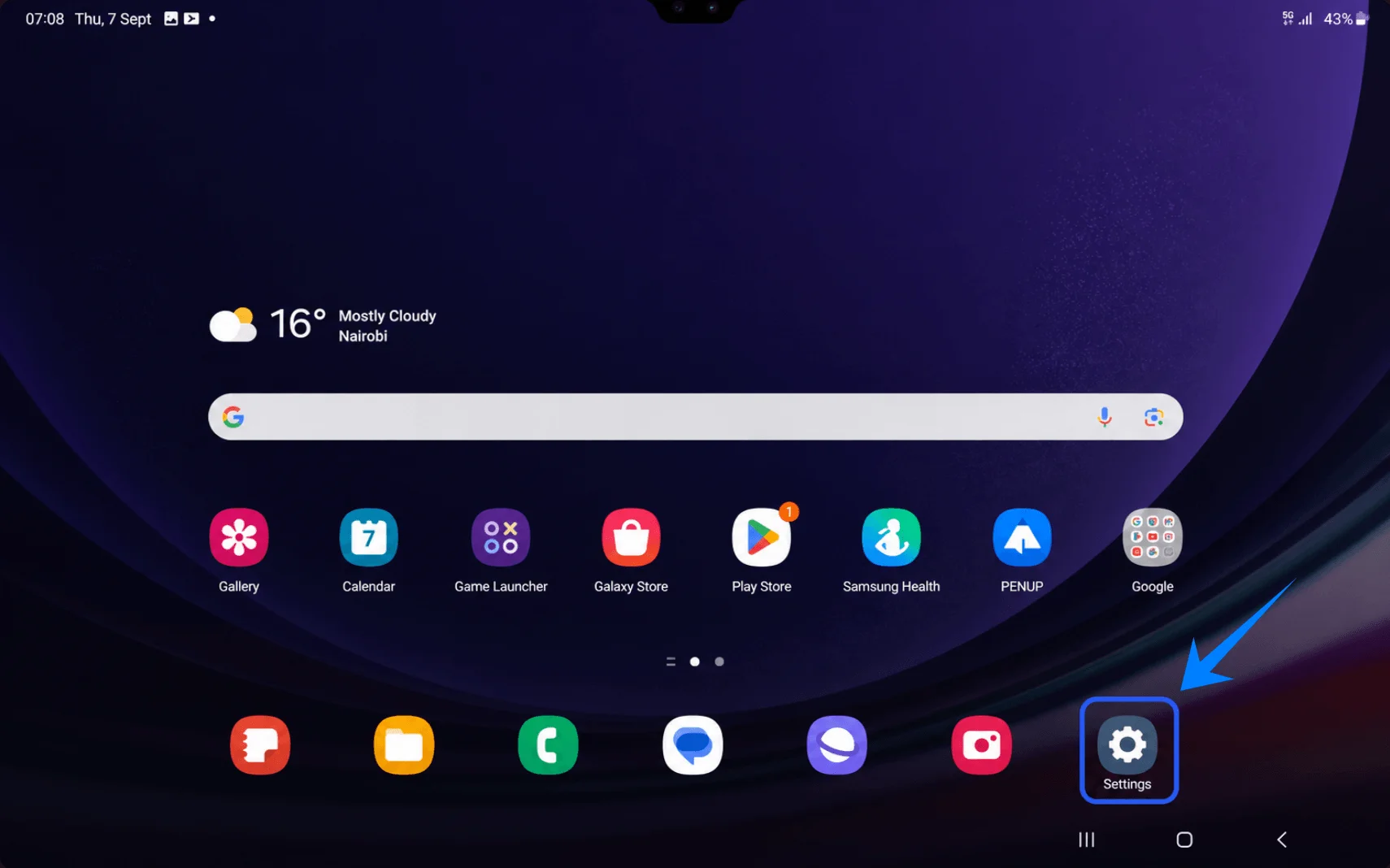
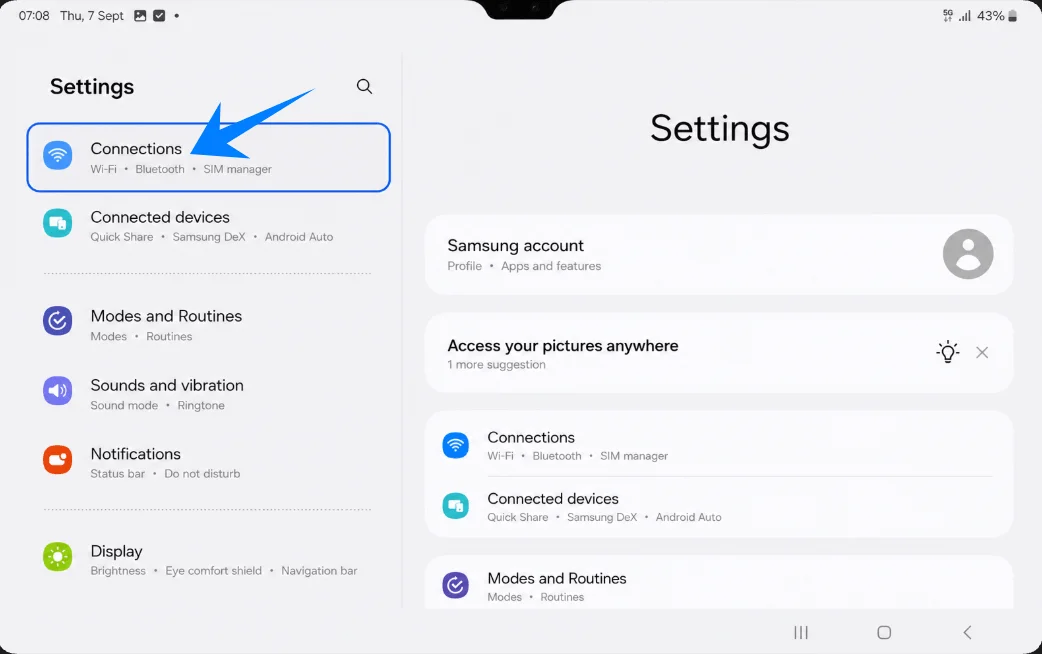
點擊設定選單中的「連接」。
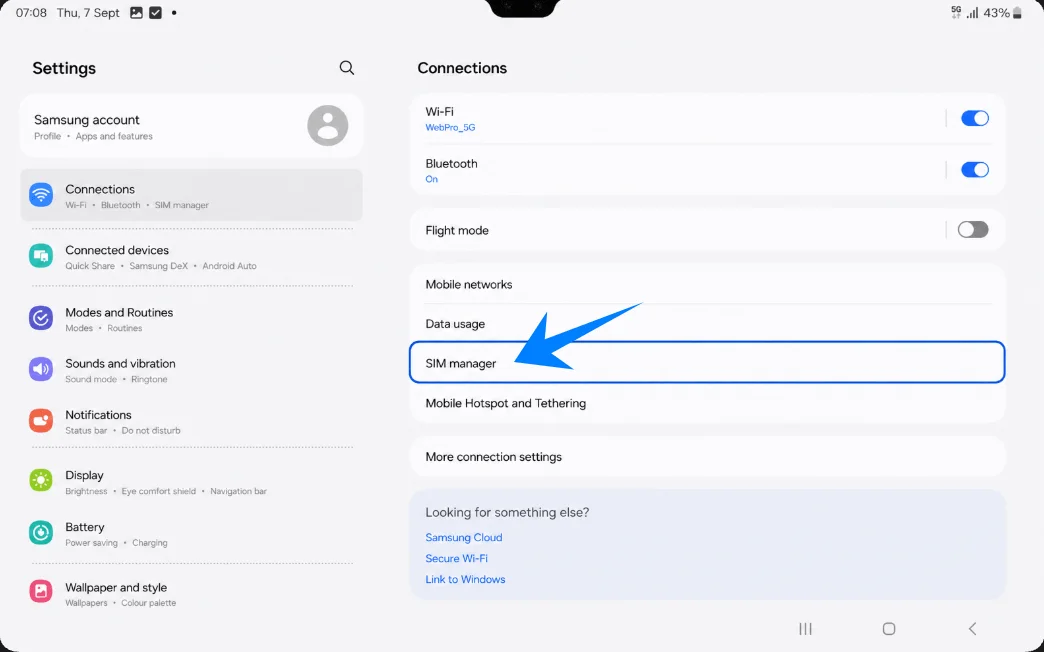
點擊「SIM 管理員」。
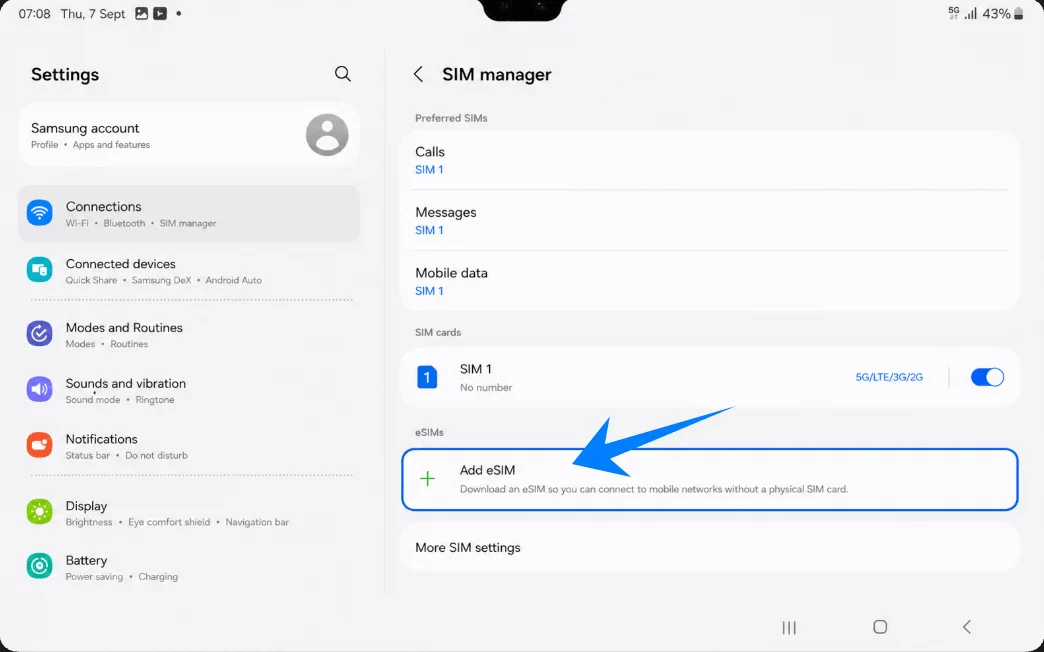
點擊「加入 eSIM」。
點擊「掃描 QR 碼」。
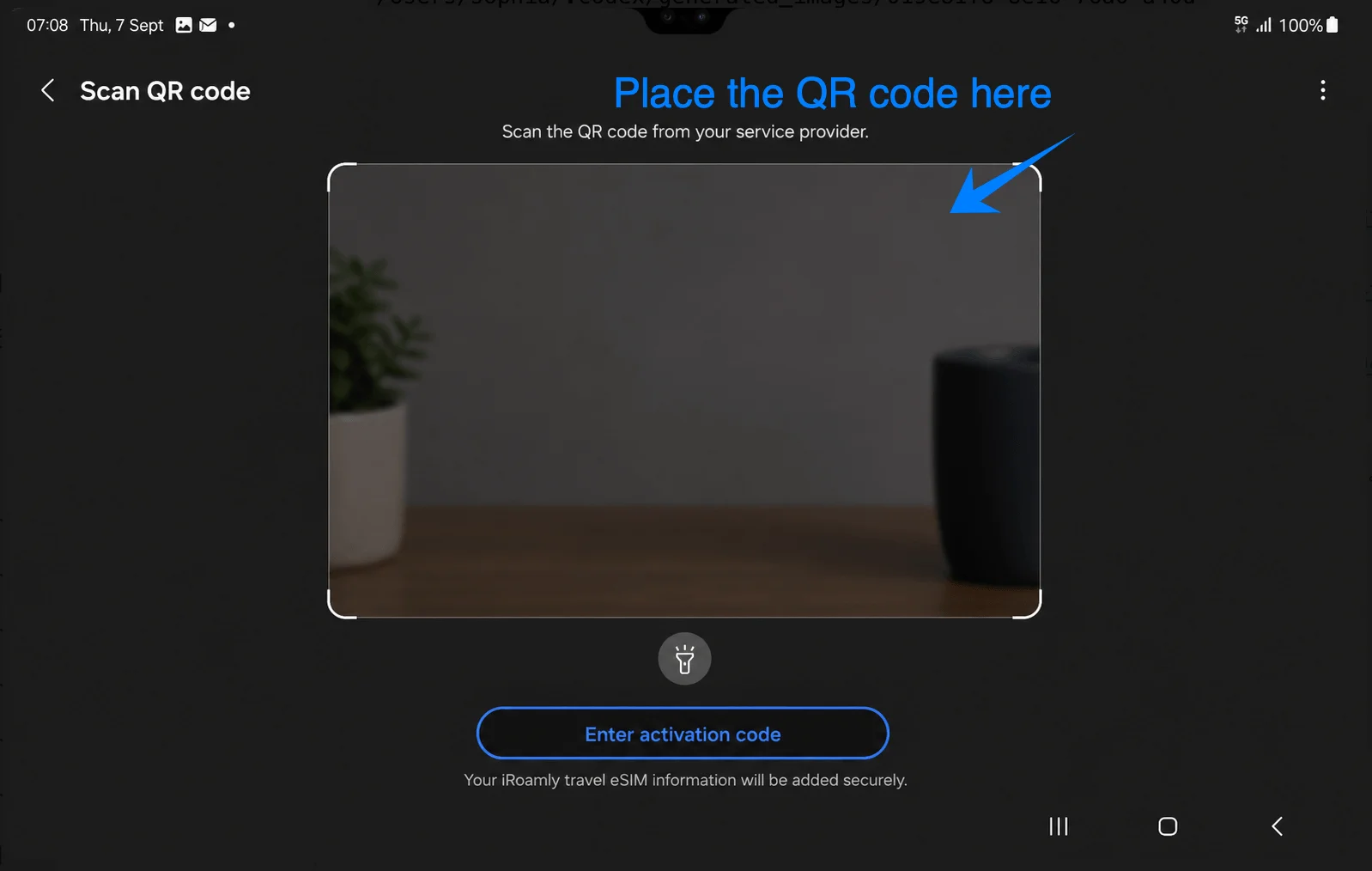
將平板電腦相機對準 iRoamly QR 碼。將完整的 QR 碼保持在掃描區域內,直到平板電腦偵測到該 eSIM 為止。
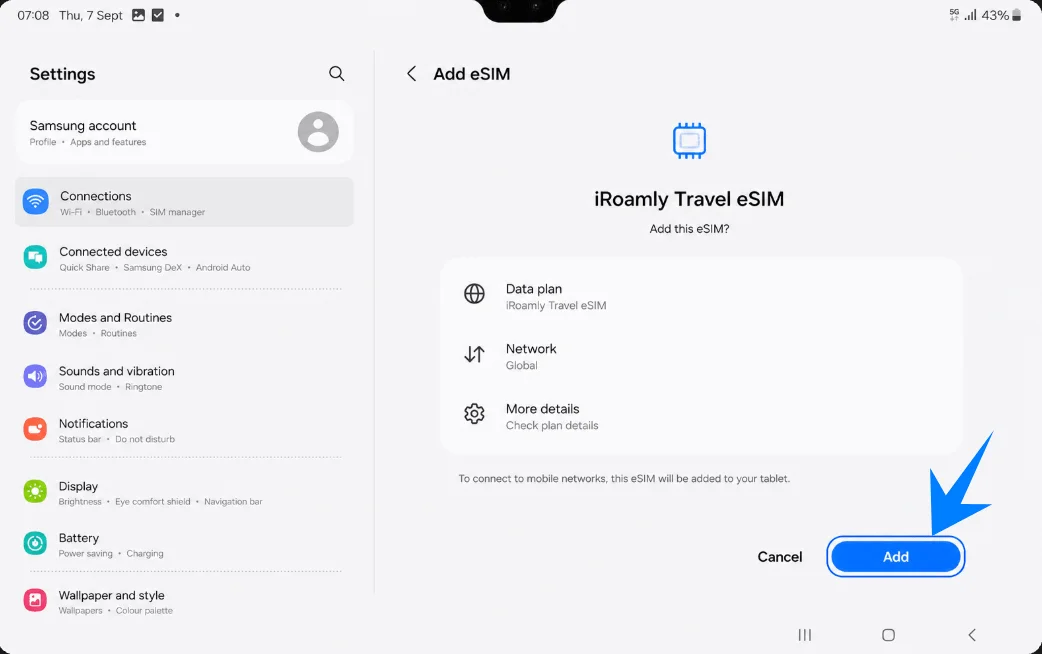
當 iRoamly 旅遊 eSIM 出現時,點擊螢幕上顯示的「加入」、「下載」或確認按鈕。請保持 Wi-Fi 連線,直到下載完成。
方法 2:透過手動輸入安裝 iRoamly eSIM
從主畫面開啟「設定」。
點選「連接」。
點選「SIM 管理員」。
點選「新增 eSIM」。
點選「掃描 QR 碼」,接著點選「輸入啟用碼」。
請精確輸入所提供的完整 iRoamly 啟用碼。在 Samsung One UI 上,手動設定 eSIM 通常是輸入一串完整的啟用碼(通常以 LPA:1$... 開頭),而非分別填寫 SM-DP+ 位址與啟用碼欄位。
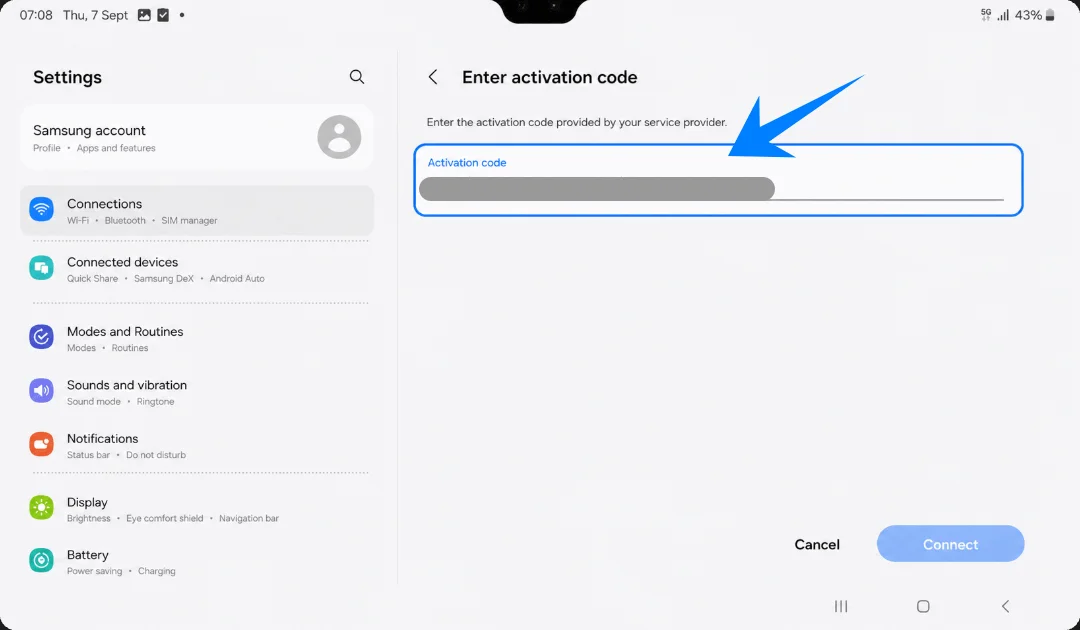
點選「連接」、「新增」或「下載」以安裝 iRoamly eSIM。請等待設備完成下載 eSIM 設定檔。
如何確認 iRoamly eSIM 已安裝
前往「設定」>「連接」>「SIM 卡管理員」。
確認 iRoamly eSIM 已顯示在 eSIM 區塊中,並確認該功能開關已開啟。
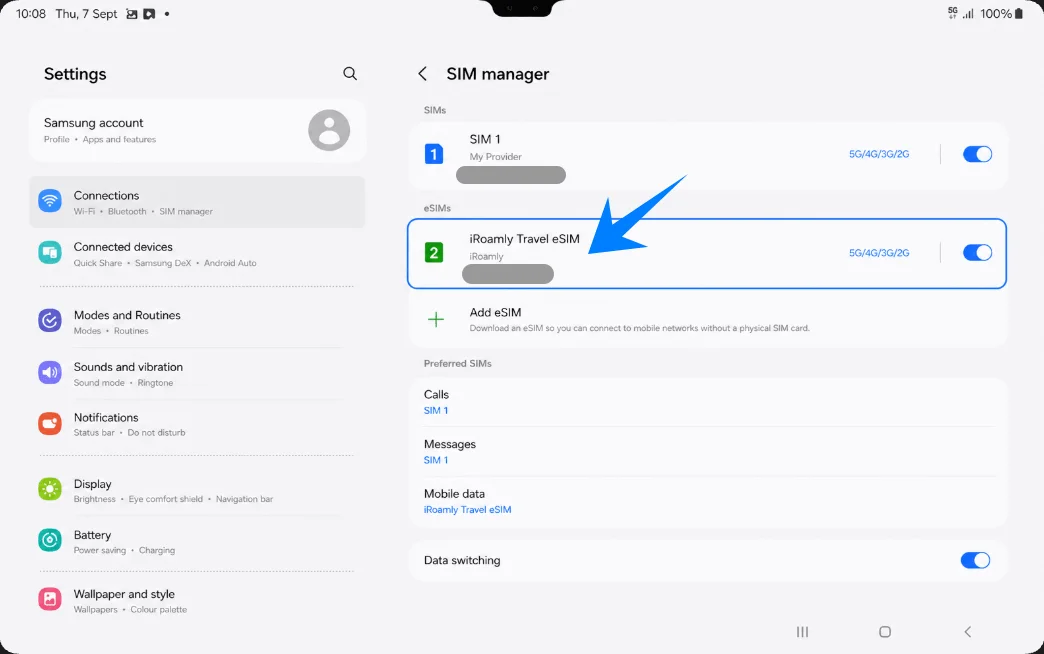
設定 iRoamly eSIM 旅遊數據
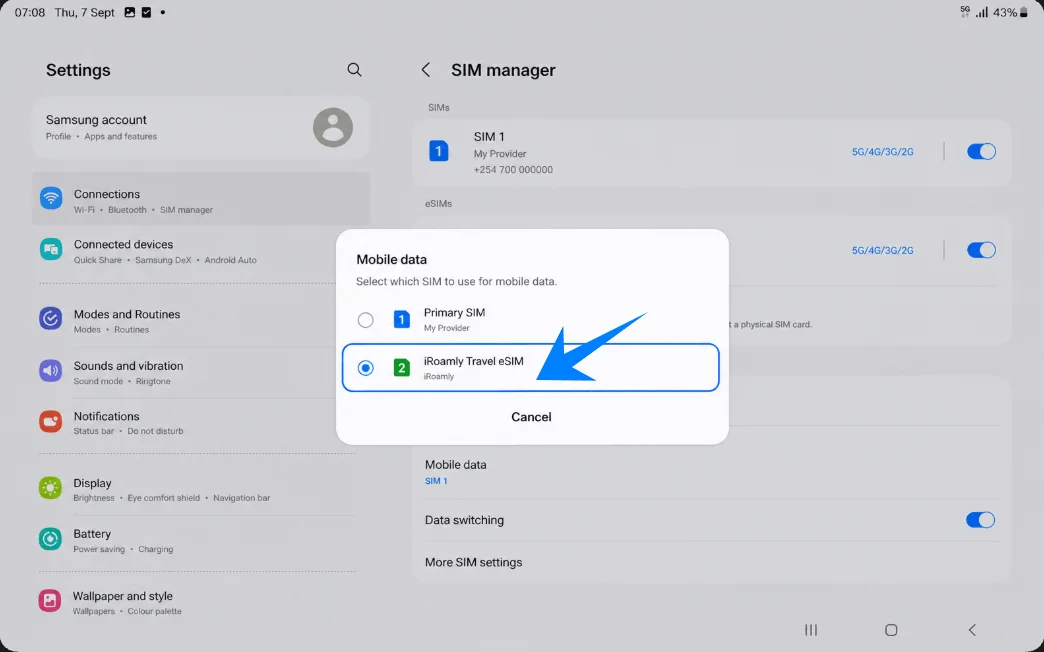
進入 SIM 卡管理員,點選行動數據,並選擇 iRoamly eSIM 作為您的行動數據線路。
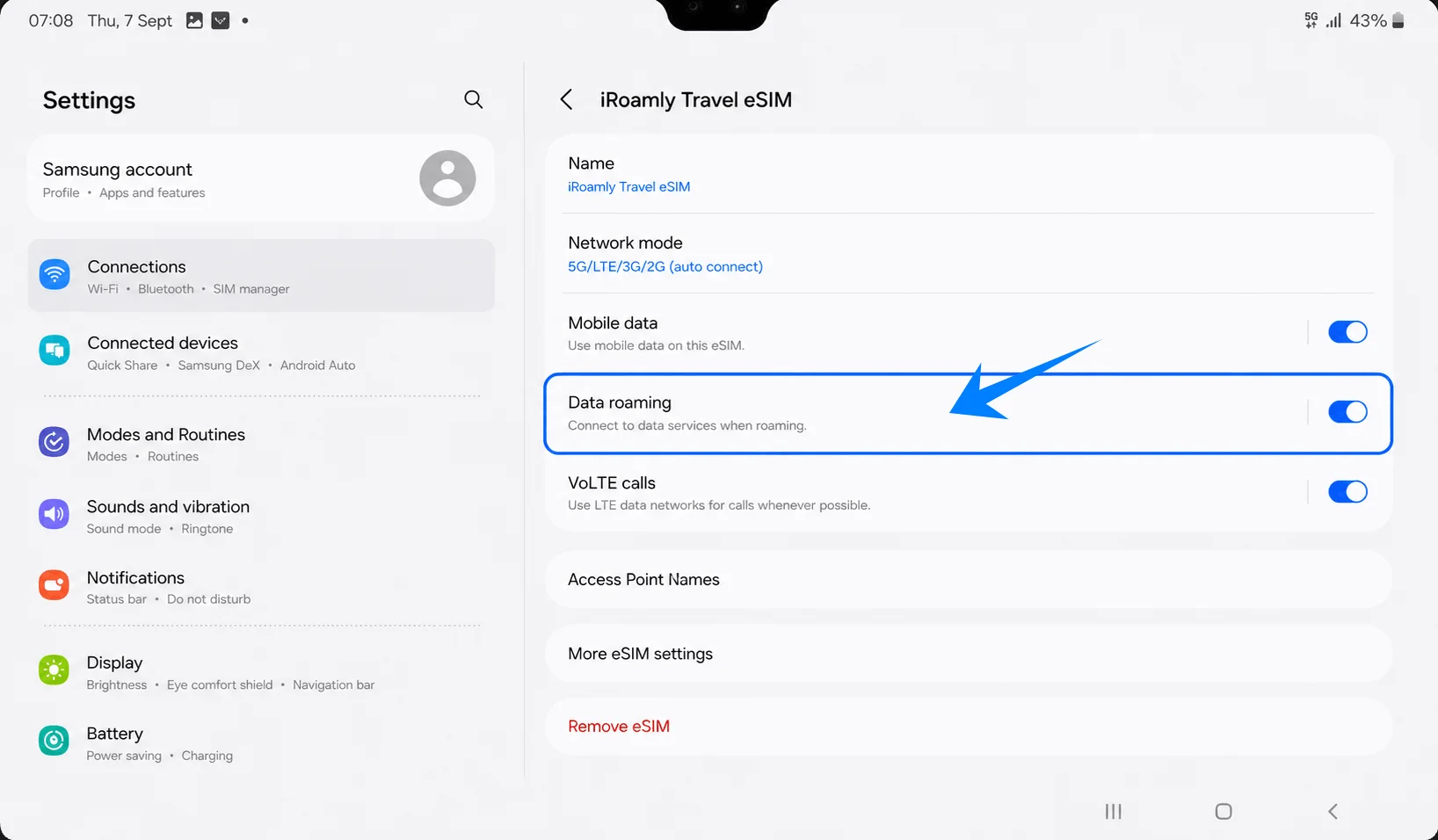
開啟 iRoamly eSIM 的線路設定,若您的目的地或方案有需求,請務必開啟數據漫遊功能。
故障排除
如果找不到「新增 eSIM」選項,請確認您的平板電腦為 Galaxy Tab S9+ 5G/eSIM 型號,而非僅支援 Wi-Fi 的版本。
如果 QR 碼無法掃描,請改用手動輸入啟用碼的方式。
如果系統顯示 QR 碼已被使用,請勿刪除該 eSIM。請聯繫 iRoamly 客服團隊。
如果 eSIM 已安裝但無法使用數據,請將 iRoamly 設為行動數據來源,開啟數據漫遊,重新啟動平板電腦,並確認目的地是否有訊號覆蓋。
如果啟用狀態一直顯示為「待處理」,請保持 Wi-Fi 連線並等待幾分鐘。部分方案需在連接到支援的目的地網路後才會正式啟用。
如果無法使用通話或簡訊功能,請查看 iRoamly 的方案詳情。許多旅遊 eSIM 方案僅提供數據流量,不包含通話與簡訊。
結論
在三星 Galaxy Tab S9+ 5G 上安裝 iRoamly 旅遊 eSIM,是您在海外旅行時維持網路連線的簡單方式。透過三星內建的 eSIM 支援,您無須插入或更換實體 SIM 卡,即可直接啟用旅遊數據方案。
安裝完成後,請確認 iRoamly eSIM 已顯示於「SIM 管理員」中,將其設定為首選行動數據線路,並視目的地需求開啟「數據漫遊」。建議於出發前完成上述設定,以確保抵達後能立即享有順暢的網路服務。