
Mantenerse conectado durante sus viajes o viajes de negocios es más importante que nunca.
Gracias a la tecnología eSIM, puede preparar su conexión móvil antes incluso de llegar a su destino; ya no es necesario buscar ni cambiar tarjetas SIM físicas.
Con solo descargar y activar el perfil de un operador, podrá acceder rápidamente a las redes locales cuando lo necesite. Este método no solo ahorra tiempo, sino que hace que toda la experiencia sea mucho más fluida.
Para los usuarios de iPhone 12 Pro Max, la instalación de una eSIM es rápida e intuitiva, incluso si es la primera vez que la utiliza. A continuación, le guiaremos paso a paso sobre cómo configurar su eSIM iRoamly.
Preparativos antes de configurar iroamly eSIM
Antes de comenzar, asegúrese de tener lo siguiente:
Una conexión a internet estable (Wi-Fi o datos móviles)
Un código QR de eSIM válido o detalles de activación manual (dirección SM-DP+ y código de activación) proporcionados por su operador
Su iPhone 12 Pro Max encendido y desbloqueado
El dispositivo actualizado a la última versión de iOS (recomendado para garantizar la compatibilidad)
Método 1: Instalar una eSIM mediante código QR
Paso 1: Abrir los ajustes de Celular
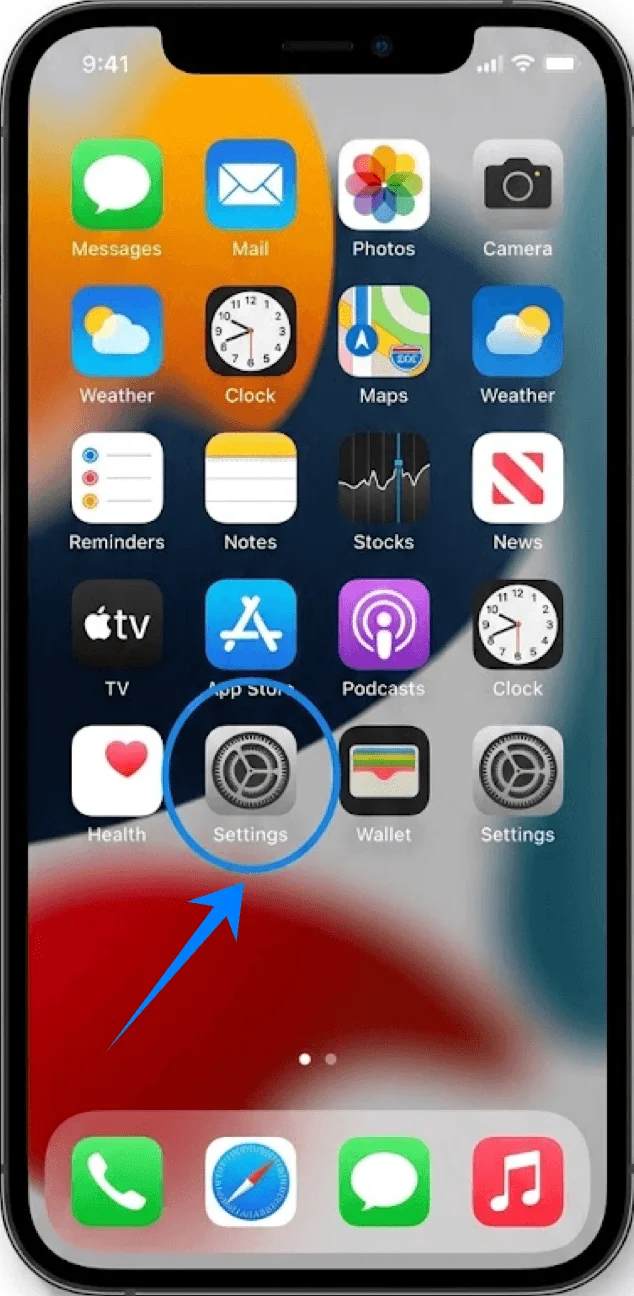
Pulsa en Ajustes en la pantalla de inicio.
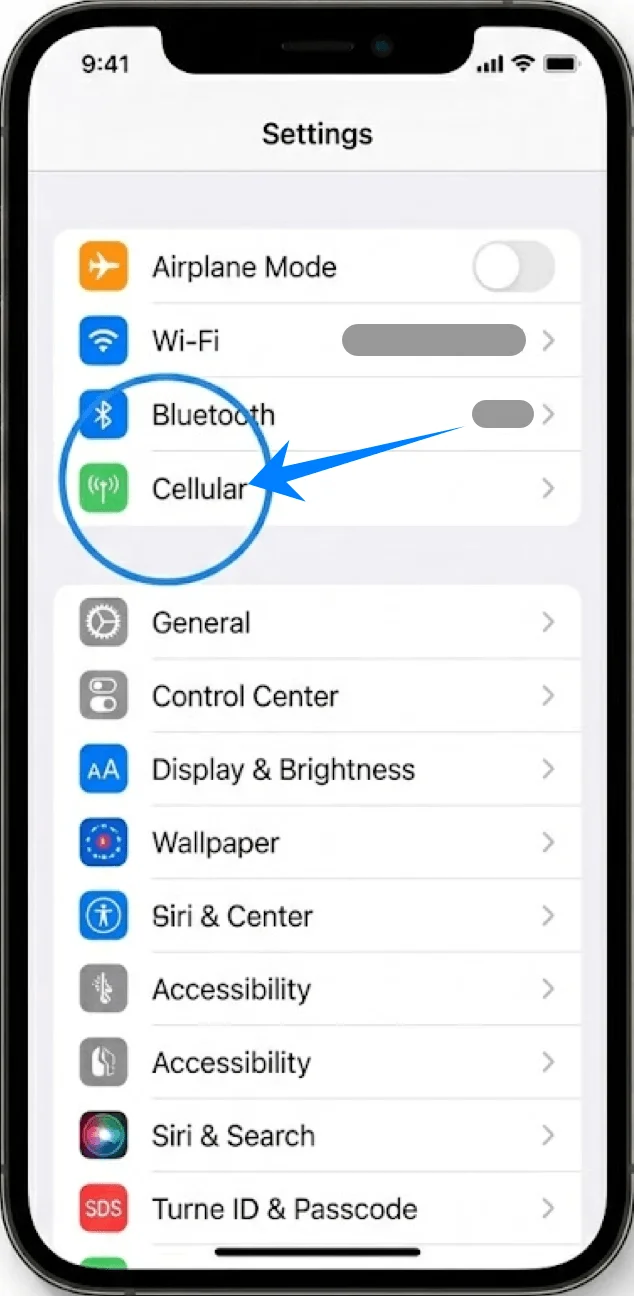
Desplázate hacia abajo y pulsa en Celular (En algunos dispositivos, puede aparecer como “Servicio móvil” o “Datos móviles”).
Paso 2: Añadir un plan eSIM
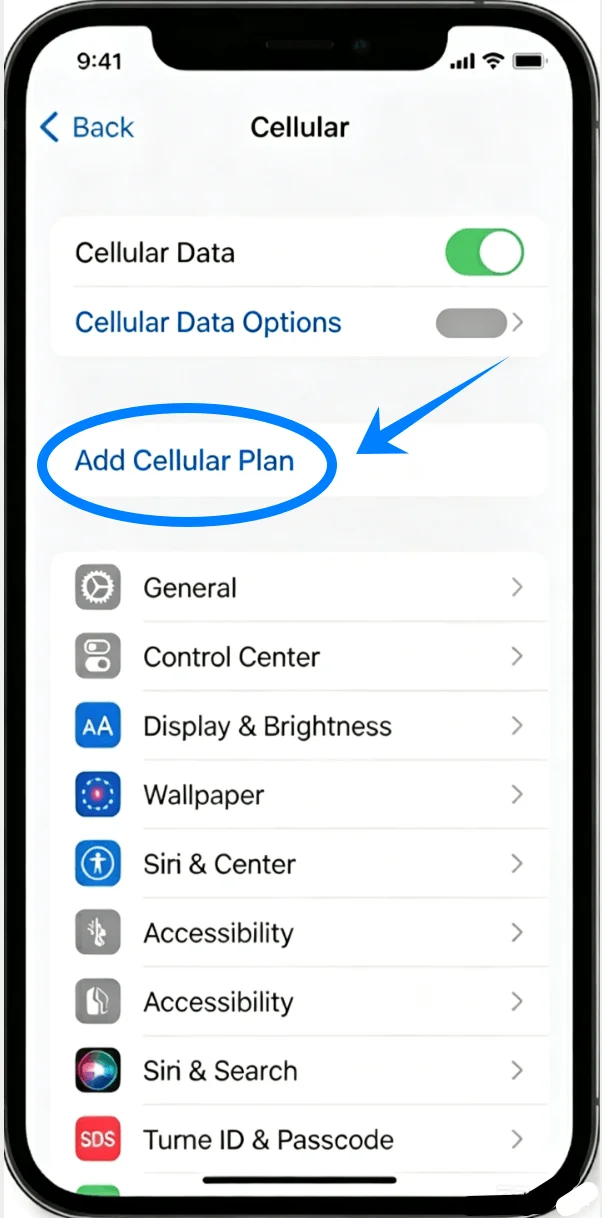
Pulsa en Configurar servicio móvil si no hay ningún plan instalado, o en Añadir plan móvil para incorporar una nueva línea.
Paso 3: Escanear el código QR
Enfoca con la cámara de tu iPhone el código QR proporcionado por tu operador.
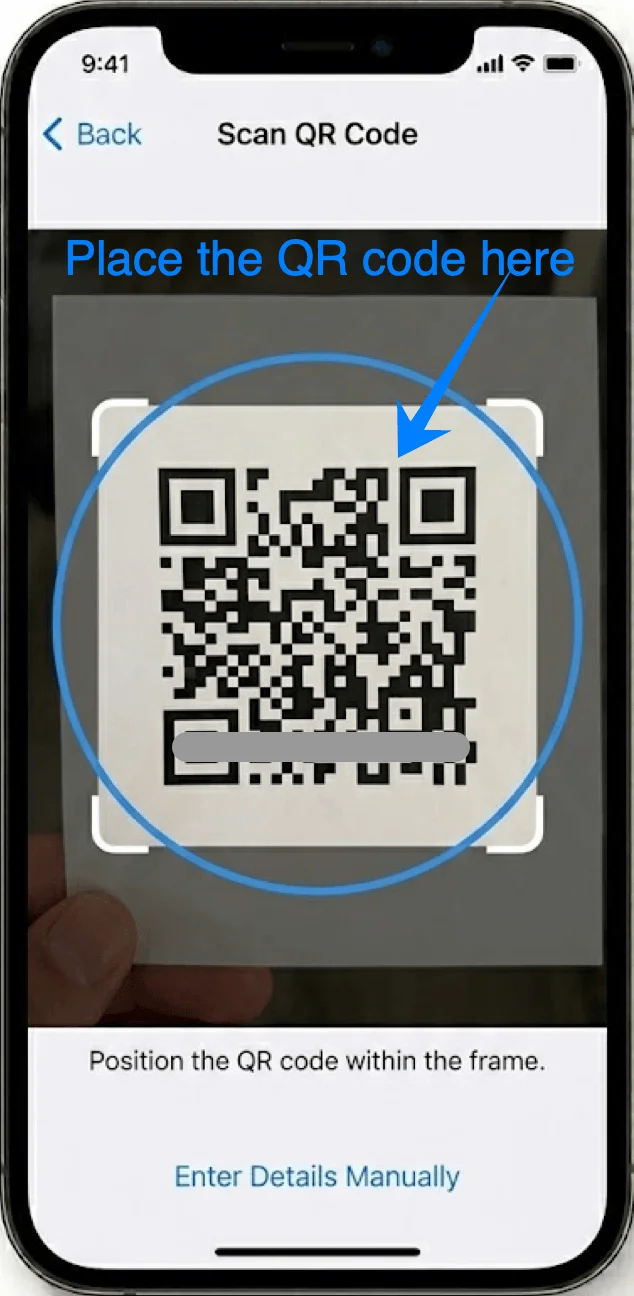
Espera a que el código QR se reconozca automáticamente en pantalla.
Paso 4: Confirmar la adición del plan
Cuando aparezcan los detalles del plan, pulsa Añadir plan móvil en la parte inferior de la pantalla.
Paso 5: Etiquetar el plan
Selecciona una etiqueta para el nuevo plan (por ejemplo: Principal, Secundario, Trabajo o Viaje).
Pulsa Continuar.
Paso 6: Establecer las preferencias de línea predeterminada
Elige la línea predeterminada para Llamadas y pulsa Continuar.
Elige la línea predeterminada para iMessage y FaceTime y pulsa Continuar.
Elige la línea predeterminada para Datos móviles y pulsa Continuar.
Método 2: Instalar eSIM mediante entrada manual
Paso 1: Abrir los ajustes de datos móviles
Pulsa en Ajustes.
Desplázate hacia abajo y pulsa en Datos móviles (en algunos dispositivos, puede aparecer como “Servicio móvil” o “Celular”).
Paso 2: Iniciar la entrada manual
Pulsa en Añadir plan de datos si no hay ningún plan instalado, o pulsa en Añadir plan de datos para añadir una línea nueva.
Pulsa en Introducir detalles manualmente en la parte inferior de la pantalla.
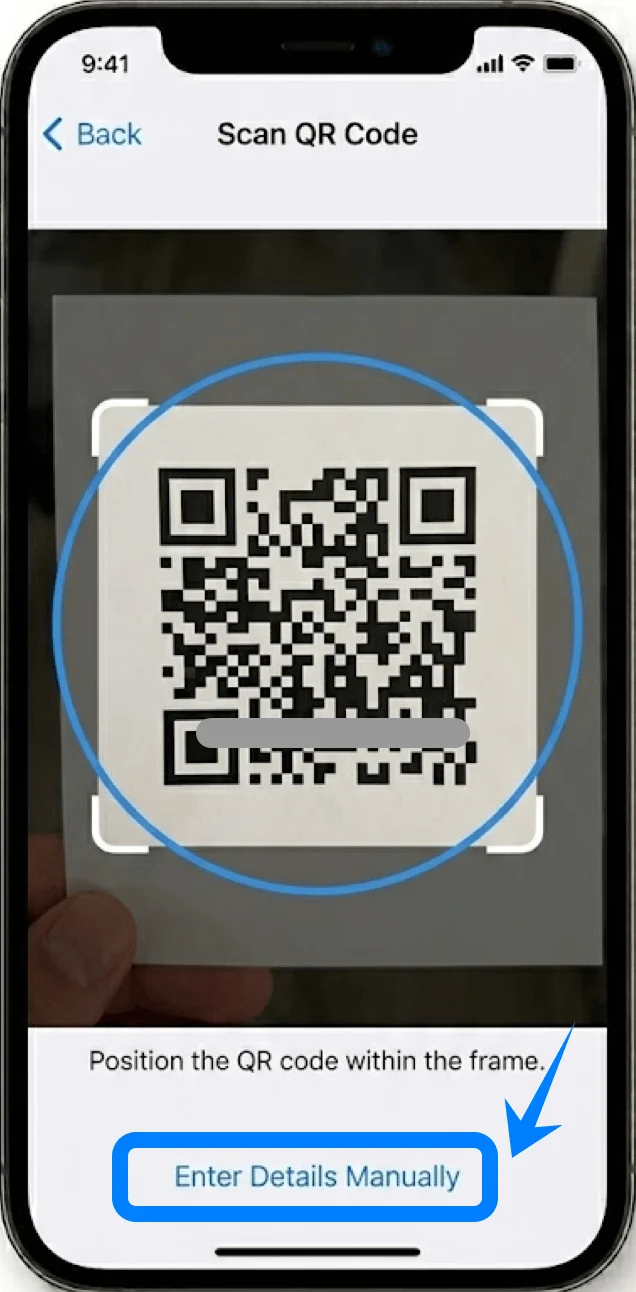
Paso 3: Introducir la información del operador
Pulsa en el campo Dirección SM-DP+ e introduce la dirección SM-DP+ exactamente como te la ha facilitado el operador.
Pulsa en el campo Código de activación e introduce el código de activación exactamente como se te ha indicado.
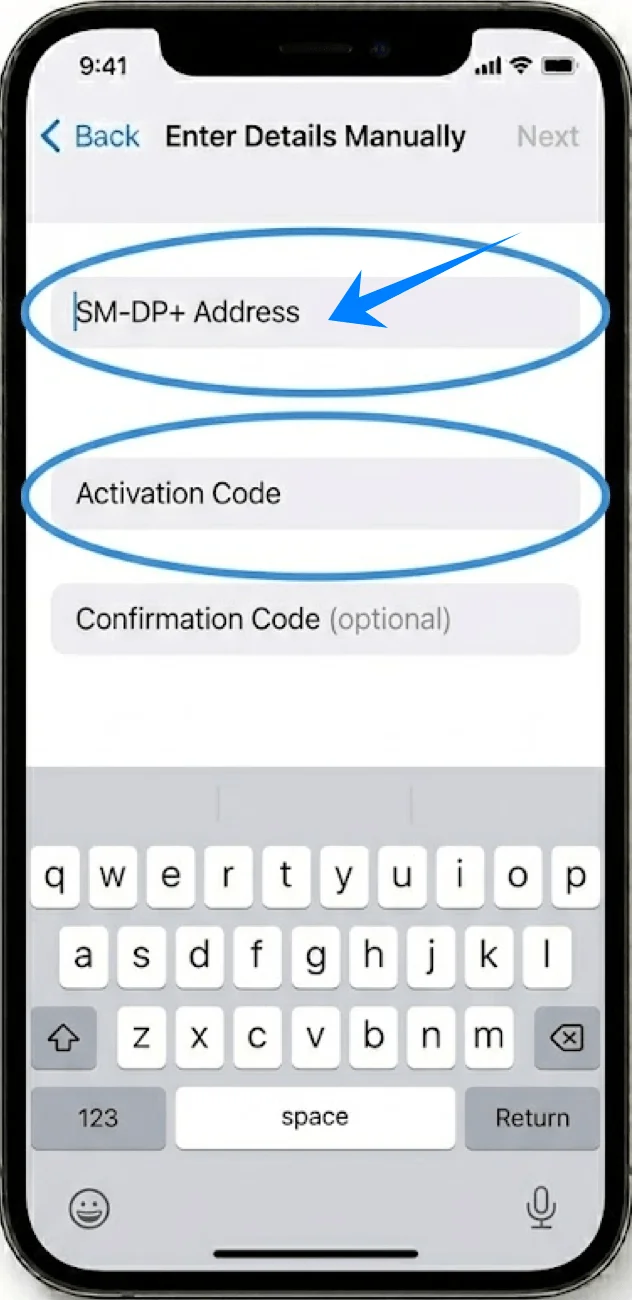
Si está disponible, pulsa en el campo Código de confirmación e introduce el código.
Paso 4: Activar la eSIM
Pulsa en Siguiente en la esquina superior derecha de la pantalla.
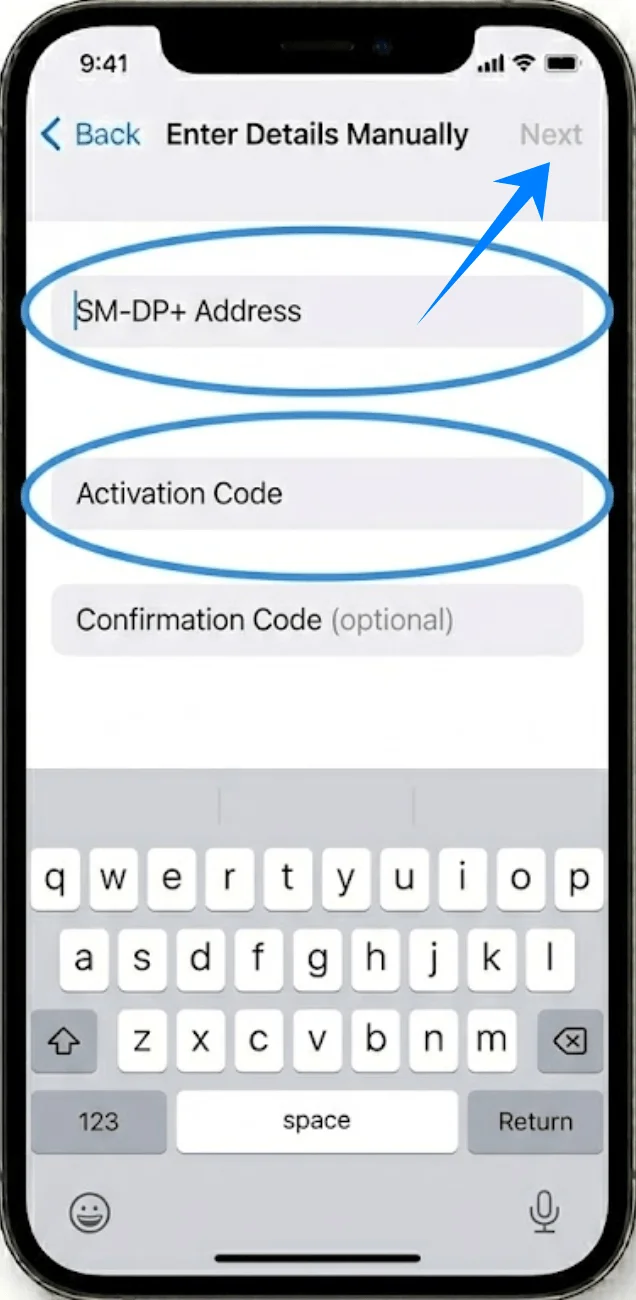
Espera mientras el iPhone verifica la información introducida y activa el plan.
Paso 5: Confirmar la adición del plan
Cuando se te solicite, pulsa en Añadir plan de datos.
Paso 6: Etiquetar y configurar
Selecciona una etiqueta para el plan y pulsa en Continuar.
Elige la línea por omisión para Llamadas y pulsa en Continuar.
Elige la línea por omisión para iMessage y FaceTime y pulsa en Continuar.
Elige la línea por omisión para Datos móviles y pulsa en Continuar.
Cómo confirmar la instalación exitosa de eSIM
Paso 1: Comprobar los planes de datos
Toca en Ajustes.
Toca en Celular (En algunos dispositivos, esto puede aparecer como “Servicio móvil” o “Datos móviles”).
Verifica que el nuevo plan aparezca en la lista bajo Planes de datos.
Paso 2: Verificar el estado de la señal
Observa la esquina superior derecha de la pantalla.
Confirma que aparezcan las barras de señal para la línea recién añadida.
Paso 3: Probar la conectividad
Ve a Ajustes > Celular (En algunos dispositivos, esto puede aparecer como “Servicio móvil” o “Datos móviles”).
Toca sobre el plan recién añadido.
Cambia el interruptor Activar esta línea a la posición de encendido (ON).
Realiza las siguientes pruebas:
Haz una llamada telefónica.
Envía un mensaje de texto.
Desactiva el Wi-Fi y prueba los datos móviles.
Nota: Algunos planes de eSIM podrían no incluir soporte para llamadas de voz, por lo que esta función podría no estar disponible dependiendo de tu plan.
Conclusión
Tras completar los pasos anteriores, su iRoamly eSIM ya debería estar activa y lista para usar en su iPhone 12 Pro Max.
En comparación con las configuraciones de SIM tradicionales, este método digital ofrece una mayor eficiencia y flexibilidad, lo que le permite gestionar su conectividad con mayor facilidad.
Una vez que se familiarice con el proceso, podrá adaptar sus ajustes a diferentes necesidades y escenarios con el mínimo esfuerzo.