
Cuando necesita conectarse rápidamente, contar con una solución que no requiere instalación física puede marcar una gran diferencia.
eSIM ofrece exactamente eso: una forma digital de activar un plan de telefonía móvil sin necesidad de insertar una tarjeta.
En el iPhone 13 Pro, el proceso se gestiona íntegramente a través de la configuración del sistema, lo que lo hace sencillo y eficiente.
Si ya tiene los datos de su iRoamly eSIM, esta guía le llevará paso a paso para asegurar una experiencia de instalación y activación fluida.
Preparativos antes de configurar iroamly eSIM
Antes de comenzar, asegúrese de tener lo siguiente:
Una conexión a internet estable (Wi-Fi o datos móviles)
Un código QR de eSIM válido o detalles de activación manual (dirección SM-DP+ y código de activación) proporcionados por su operador
Su iPhone 13 Pro encendido y desbloqueado
El dispositivo actualizado a la última versión de iOS (recomendado por compatibilidad)
Método 1: Instalar eSIM mediante código QR
Paso 1: Abrir la configuración celular
Pulsa en Configuración
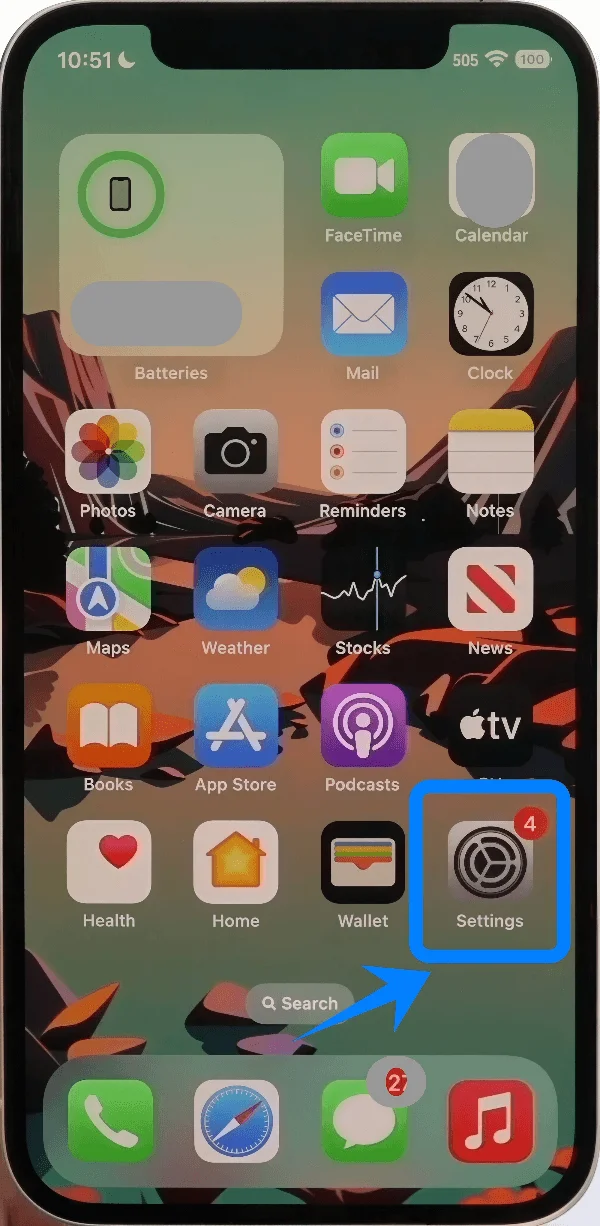
Desplázate hacia abajo y pulsa en Celular (En algunos dispositivos, esto puede aparecer como “Servicio móvil” o “Datos móviles”)
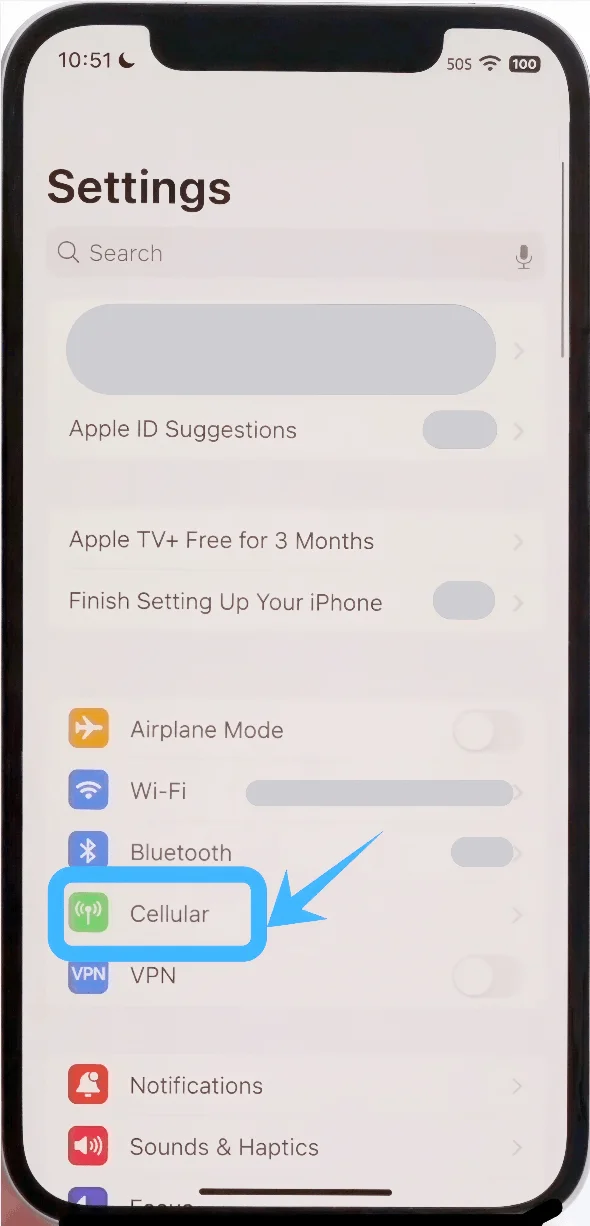
Paso 2: Agregar plan eSIM
Pulsa en Configurar servicio celular si no hay ningún plan instalado, o pulsa en Agregar plan celular para añadir una línea nueva
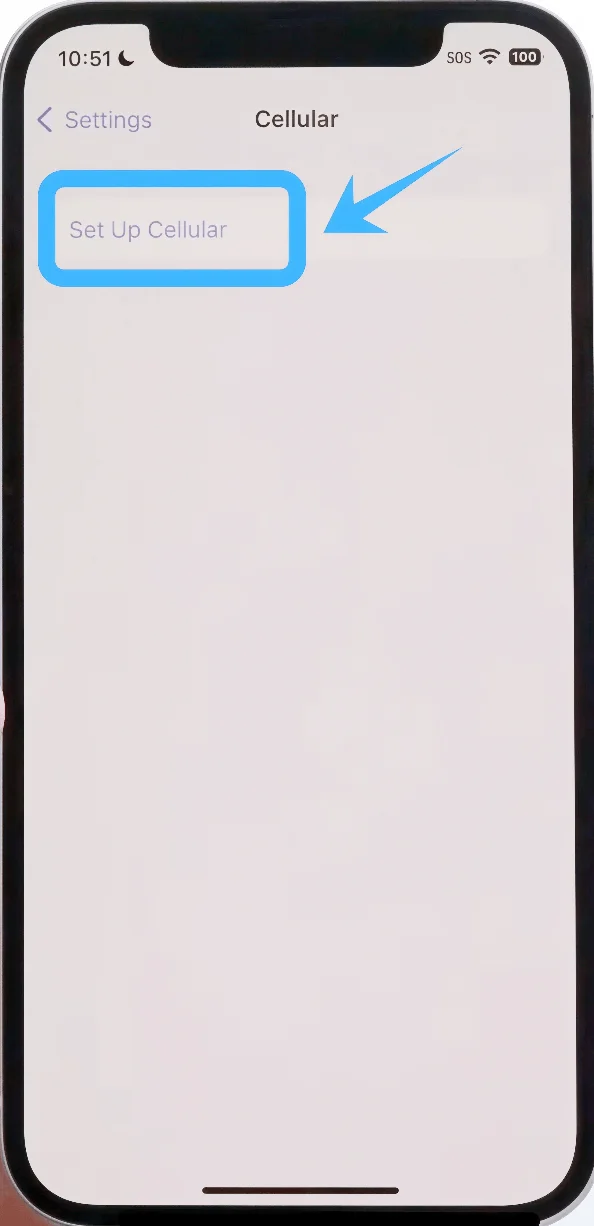
Paso 3: Seleccionar la opción de código QR
Pulsa en Usar código QR
Paso 4: Escanear el código QR
Coloca tu iPhone de modo que el código QR aparezca dentro del marco de la cámara
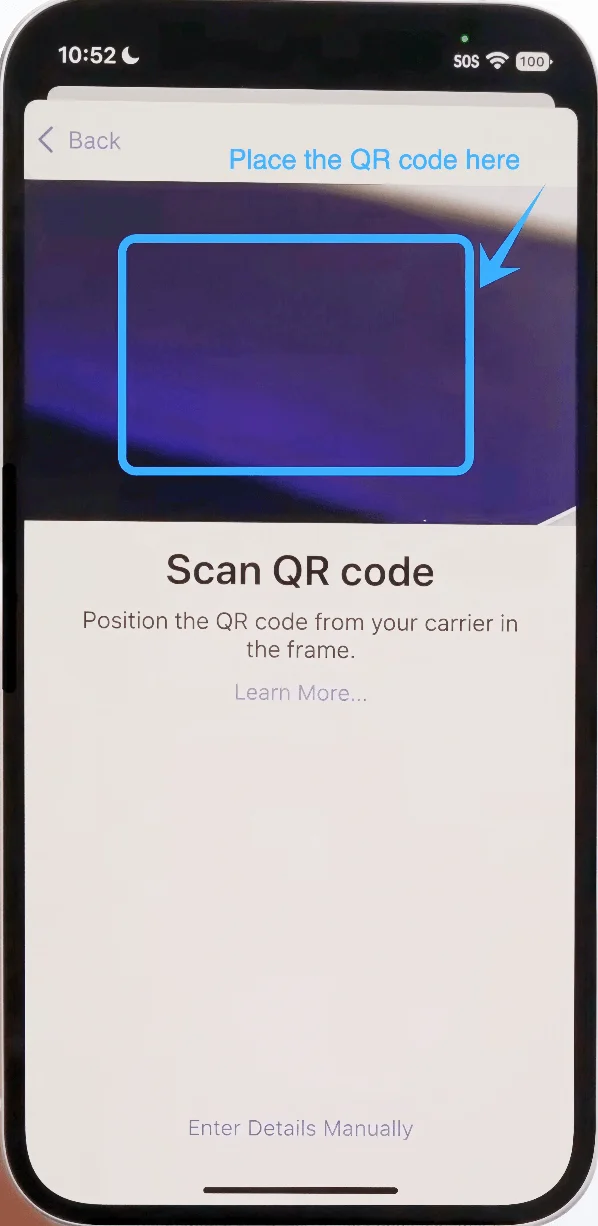
Espera a que el dispositivo reconozca el código automáticamente
Paso 5: Confirmar la adición del plan
Cuando aparezca el aviso, pulsa en Agregar plan celular
Paso 6: Etiquetar la línea eSIM
Selecciona una etiqueta (por ejemplo, Principal, Secundaria o Empresarial)
Pulsa en Continuar
Paso 7: Establecer las preferencias de línea predeterminada
Elige tu Línea predeterminada para llamadas y mensajes y pulsa en Continuar
Selecciona qué línea usar para iMessage y FaceTime y pulsa en Continuar
Elige la línea para Datos celulares y pulsa en Continuar
Método 2: Instalar eSIM mediante entrada manual
Paso 1: Abrir los ajustes de datos móviles
Pulsa en Ajustes
Desplázate hacia abajo y pulsa en Datos móviles (En algunos dispositivos, esto puede aparecer como “Servicio móvil” o “Celular”)
Paso 2: Añadir plan eSIM
Pulsa en Configurar datos móviles si no hay ningún plan instalado, o pulsa en Añadir plan de datos móviles para añadir una línea nueva
Paso 3: Seleccionar la opción de entrada manual
Pulsa en Introducir detalles manualmente
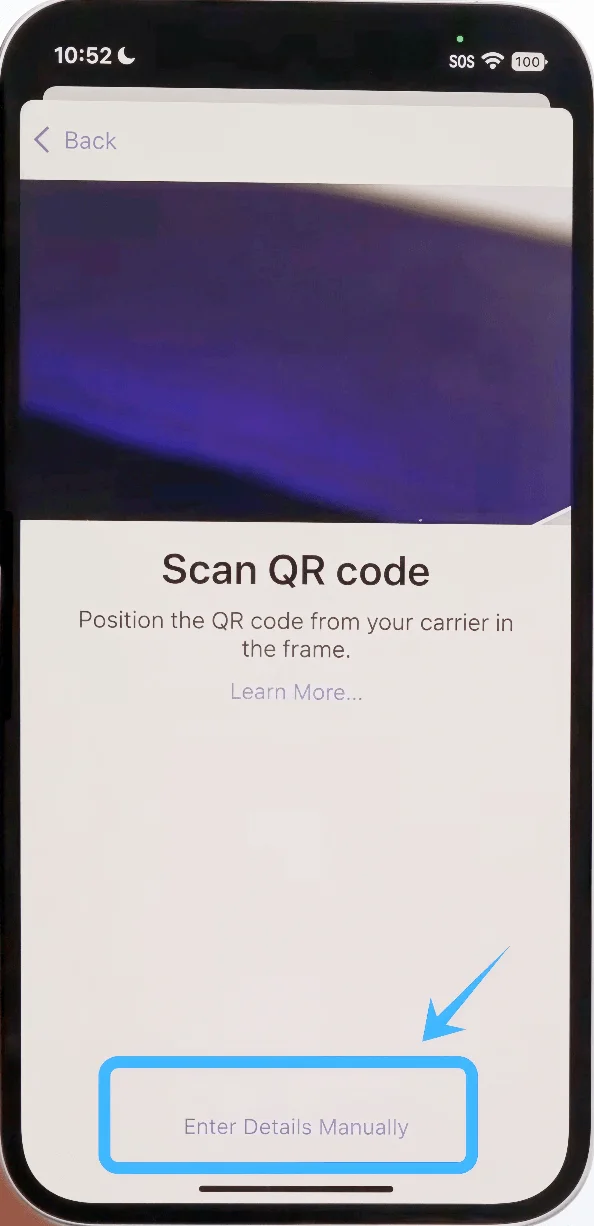
Paso 4: Introducir los detalles de activación
Pulsa en el campo Dirección SM-DP+ e introduce la dirección tal y como te la proporcionó tu operador
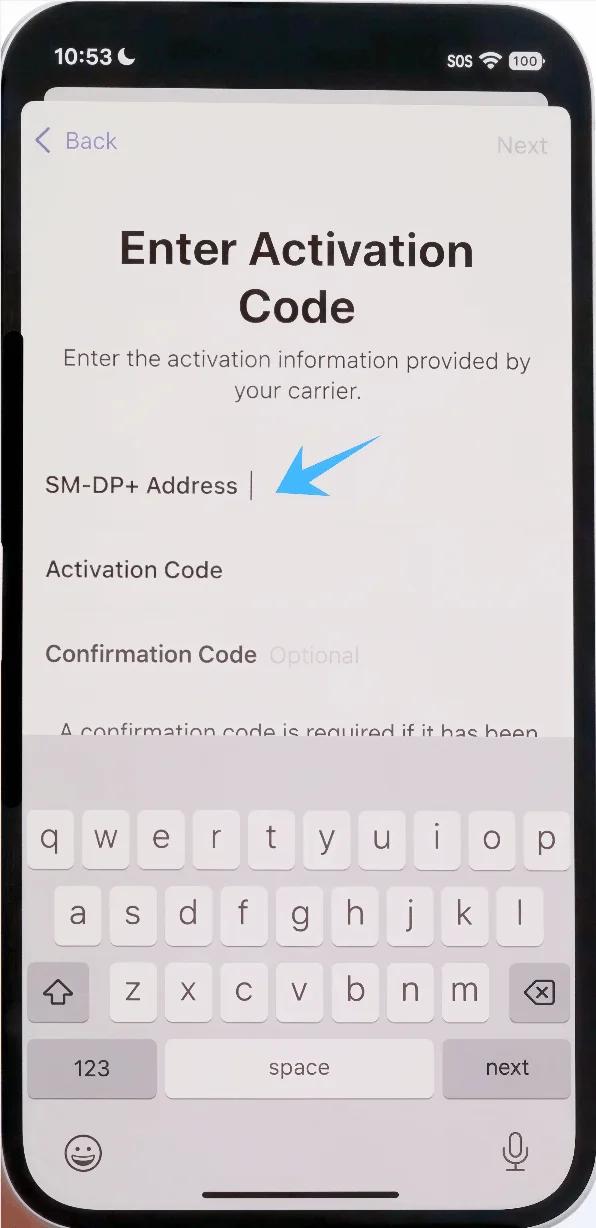
Pulsa en el campo Código de activación e introduce el código de activación tal y como se te indicó
Pulsa en el campo Código de confirmación (si aparece) e introduce el código facilitado por tu operador
Una vez introducida toda la información necesaria, pulsa en Siguiente
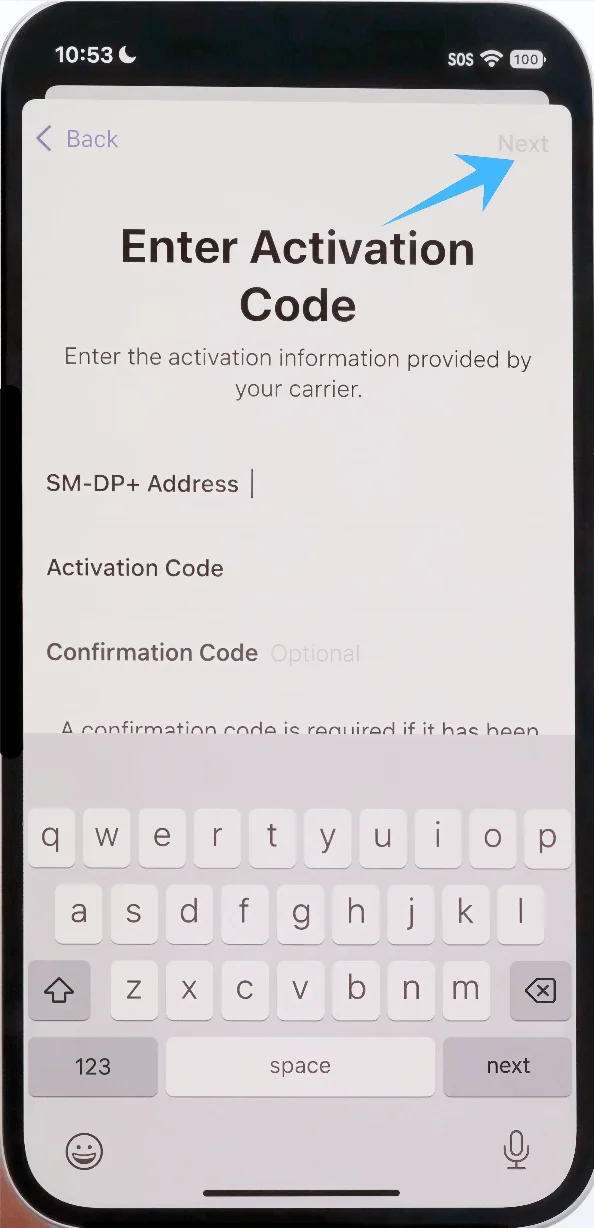
Paso 5: Confirmar la adición del plan
Pulsa en Añadir plan de datos móviles cuando se te solicite
Paso 6: Configurar los ajustes de la línea
Selecciona una etiqueta para el nuevo plan y pulsa en Continuar
Elige:
Línea por omisión → pulsa en Continuar
Línea para iMessage y FaceTime → pulsa en Continuar
Línea de datos móviles → pulsa en Continuar
Cómo confirmar la instalación exitosa de una eSIM
Paso 1: Comprobar los planes de datos
Ve a Ajustes
Toca en Celular (En algunos dispositivos, esto puede aparecer como “Servicio móvil” o “Datos móviles”)
Confirma que el nuevo plan aparezca bajo Planes de datos
Paso 2: Verificar el estado de la señal
Observa la barra de estado (esquina superior derecha)
Asegúrate de que aparezcan las barras de señal para la línea recién añadida
Paso 3: Probar la conectividad
Realiza una llamada telefónica usando la nueva línea:
Abre la aplicación Teléfono
Toca en Teclado
Marca un número y confirma que la conexión se realiza
Nota: Algunos planes eSIM pueden no incluir soporte para llamadas de voz, por lo que esta función podría no estar disponible dependiendo de tu plan.
Prueba los datos móviles:
Desactiva el Wi-Fi
Abre un navegador y carga una página web
Paso 4: Confirmar la selección de la línea
Ve a Ajustes → Celular (En algunos dispositivos, esto puede aparecer como “Servicio móvil” o “Datos móviles”)
Toca el nuevo plan y verifica que esté activado
Conclusión
Llegados a este punto, tu eSIM ya debería estar configurada correctamente y lista para usar. El proceso es más sencillo que la instalación de una tarjeta SIM tradicional y apenas requiere esfuerzo una vez que comprendes los pasos.
Incluso los usuarios principiantes pueden completarlo sin dificultad siguiendo las instrucciones al pie de la letra.
A partir de ahora, podrás añadir o cambiar eSIMs utilizando el mismo método, lo que la convierte en una opción muy práctica para gestionar tu conectividad.