
A medida que la conectividad móvil continúa evolucionando, eSIM se está convirtiendo en una forma más flexible y eficiente de mantenerse conectado. En lugar de lidiar con una tarjeta física, todo se puede configurar directamente en su dispositivo con solo unos pocos toques.
Para los usuarios de iPhone 13, el proceso de configuración de eSIM ya está bien optimizado y es fácil de seguir. Siempre que tenga listos los detalles de activación requeridos, podrá completar la instalación en solo unos minutos.
En esta guía, le explicaremos paso a paso cómo instalar y activar su iRoamly eSIM.
Preparativos Antes de Configurar iroamly eSIM
Antes de comenzar, asegúrese de tener lo siguiente:
Una conexión a internet estable (Wi-Fi o datos móviles)
Un código QR de eSIM válido o detalles de activación manual (dirección SM-DP+ y código de activación) proporcionados por su operador
Su iPhone 13 encendido y desbloqueado
El dispositivo actualizado a la última versión de iOS (recomendado para garantizar la compatibilidad)
Método 1: Instalar eSIM mediante código QR
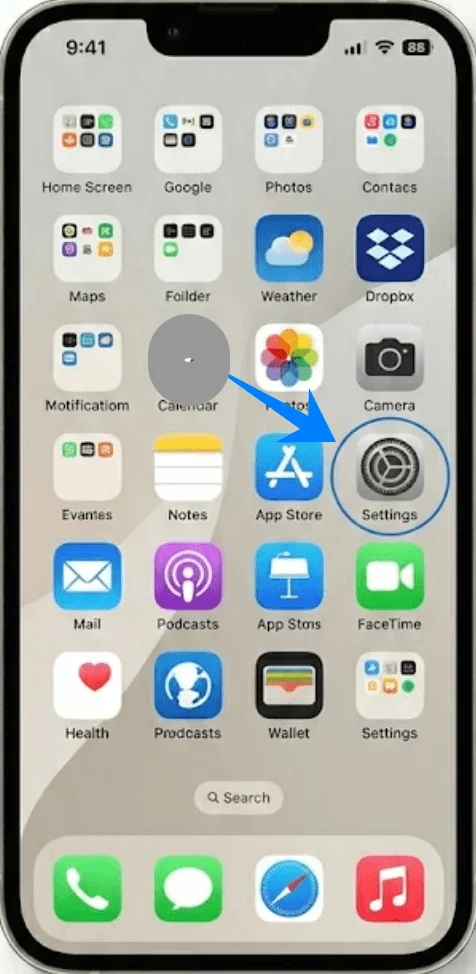
Paso 1: Abrir Configuración
Pulsa en “Configuración”
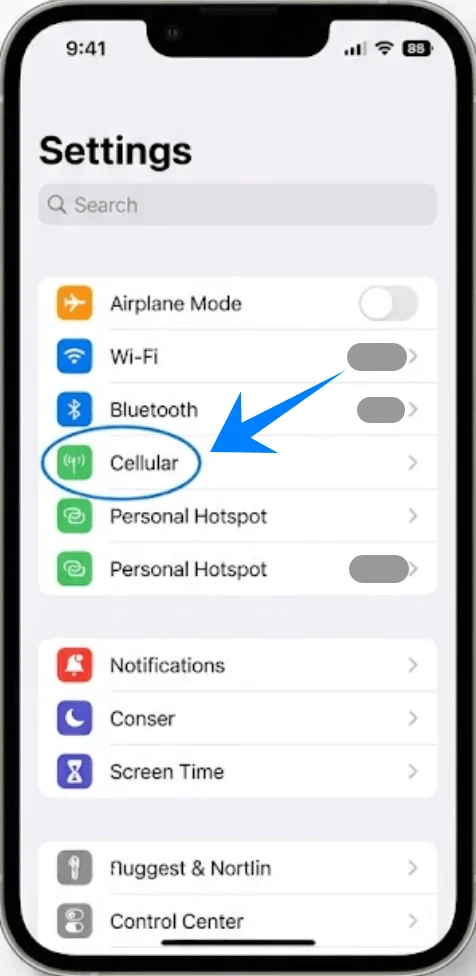
Paso 2: Acceder a los ajustes de datos móviles
Desplázate hacia abajo y pulsa en “Celular” (En algunos dispositivos, puede aparecer como “Servicio móvil” o “Datos móviles”)
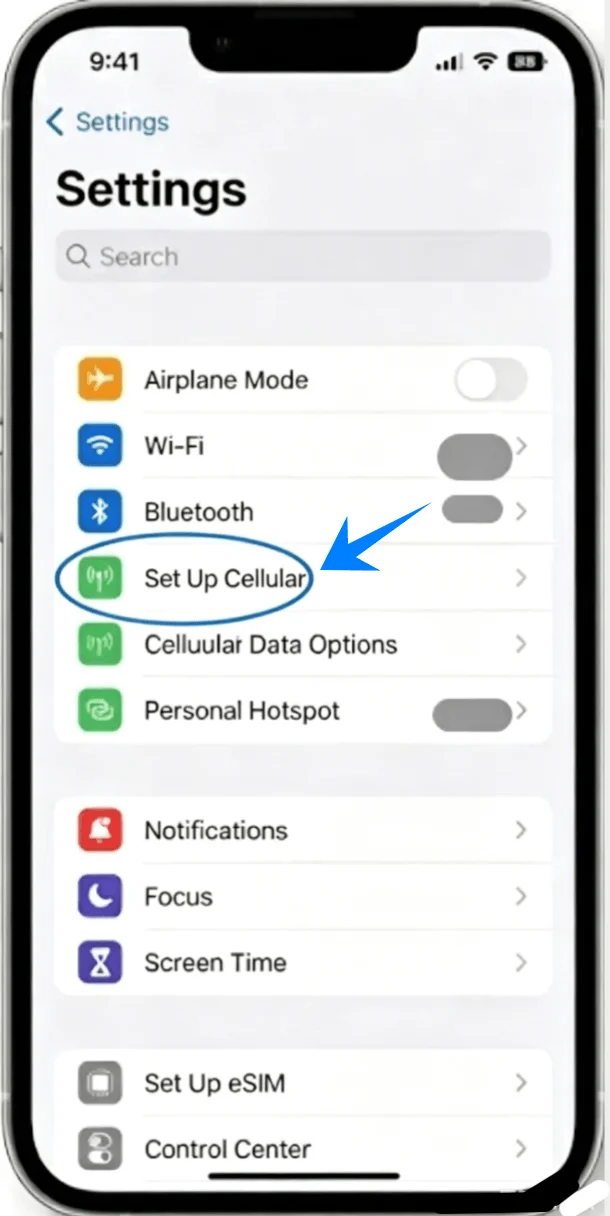
Paso 3: Añadir un nuevo plan de datos
Pulsa en “Configurar celular” si no tienes ningún plan instalado, o en “Añadir plan de datos” para agregar una nueva línea
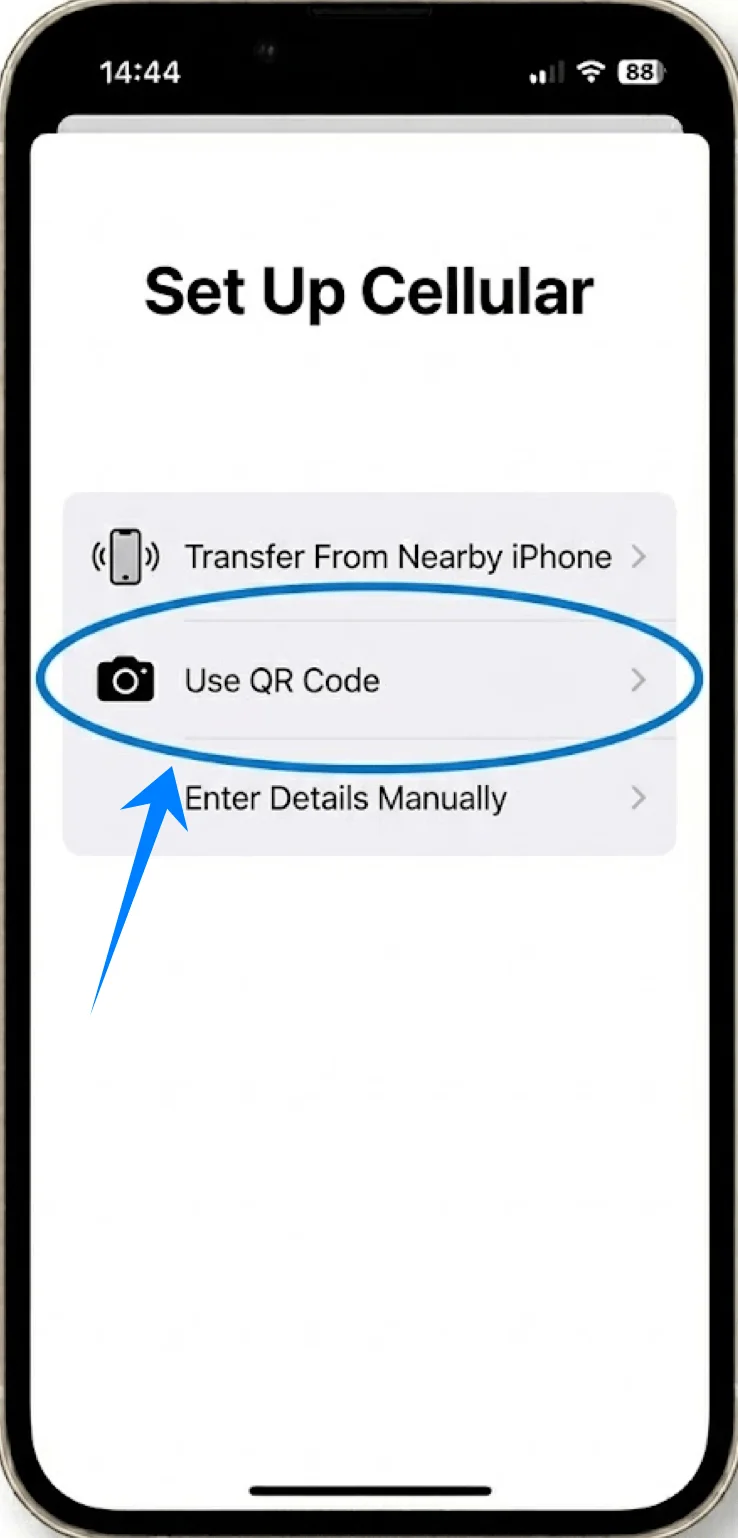
Paso 4: Seleccionar la opción de código QR
Pulsa en “Usar código QR”
Paso 5: Escanear el código QR
Coloca tu iPhone de modo que el código QR quede dentro del recuadro de la cámara
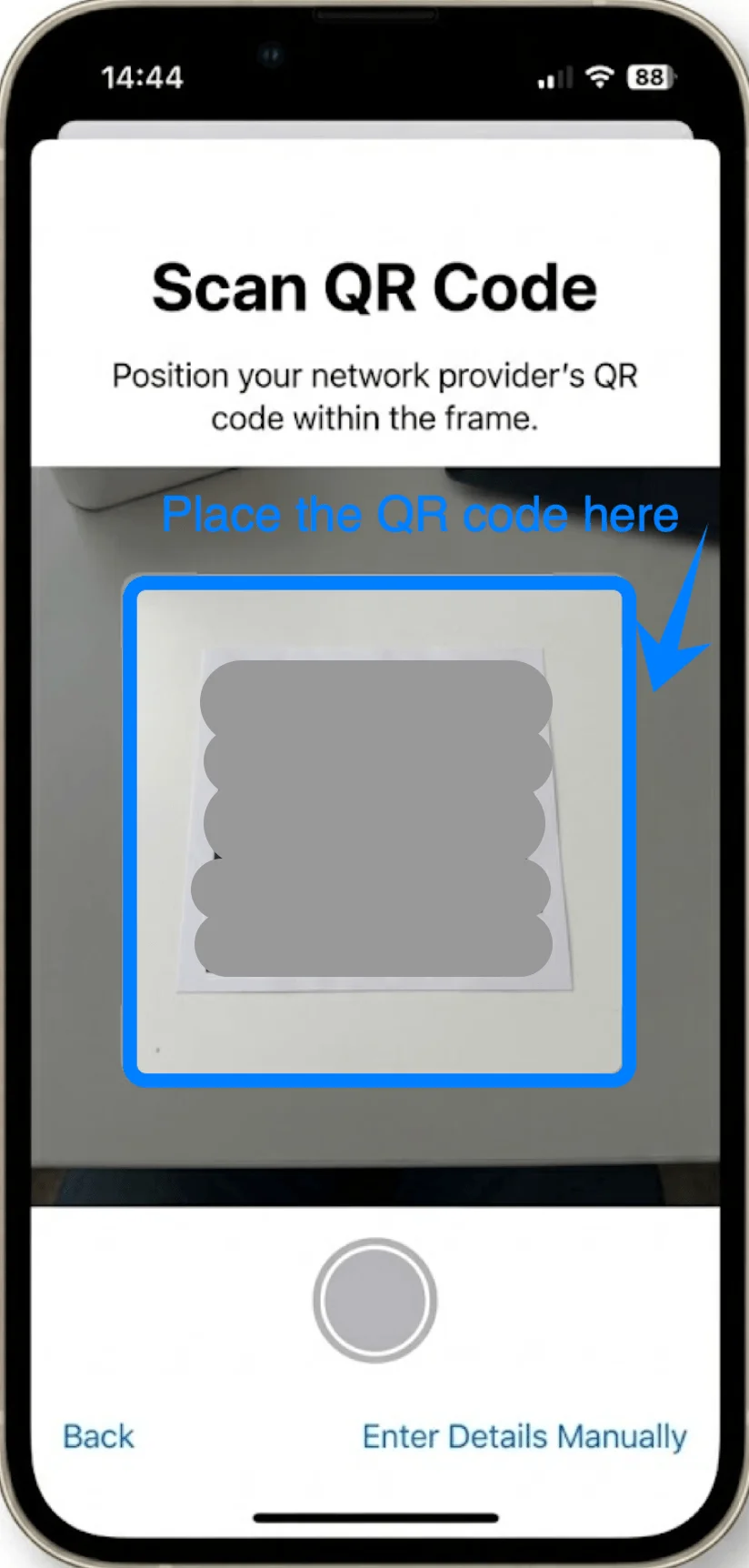
El dispositivo reconocerá el código automáticamente
Paso 6: Confirmar la activación de la eSIM
Cuando aparezca el aviso, pulsa en “Continuar”
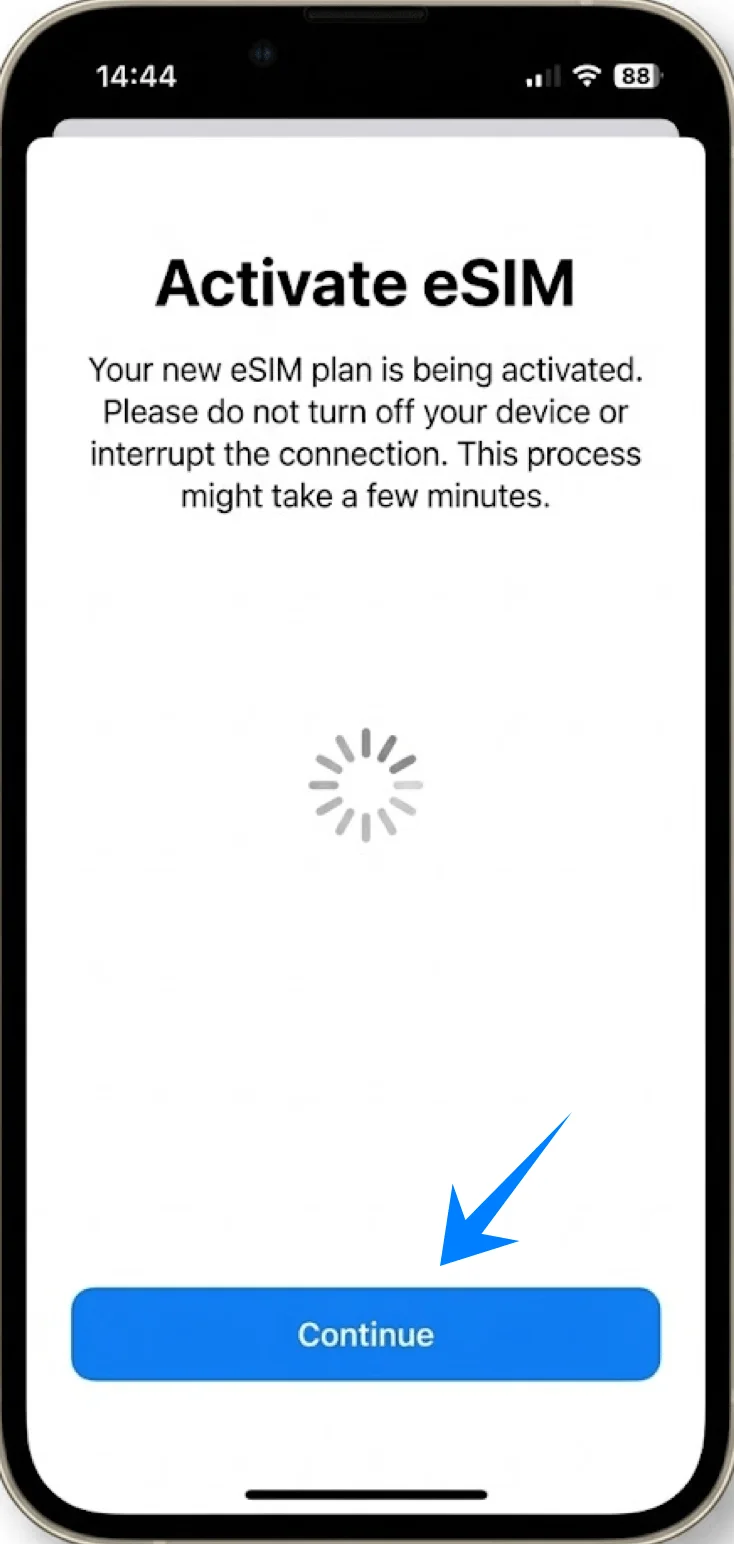
Paso 7: Completar la activación con el operador
Si aparece una pantalla de confirmación, pulsa en “Añadir plan de datos”
Paso 8: Etiquetar la eSIM
Elige una etiqueta, como “Principal”, “Secundaria” o “Trabajo”
Pulsa en “Continuar”
Paso 9: Configurar las preferencias de línea predeterminada
Selecciona la línea predeterminada que prefieras para:
Llamadas → pulsa la línea deseada → pulsa “Continuar”
Mensajes → pulsa la línea deseada → pulsa “Continuar”
Datos móviles → pulsa la línea deseada → pulsa “Continuar”
Método 2: Instalar eSIM mediante entrada manual
Paso 1: Abrir Ajustes
Pulsa en “Ajustes”
Paso 2: Ir a los ajustes de datos
Desliza hacia abajo y pulsa en “Datos móviles” (En algunos dispositivos, puede aparecer como “Servicio móvil” o “Celular”)
Paso 3: Iniciar la configuración de la eSIM
Pulsa en “Añadir eSIM” si no tienes ningún plan instalado, o pulsa en “Añadir plan móvil” para añadir una nueva línea
Paso 4: Elegir la entrada manual
Pulsa en “Introducir detalles manualmente”

Paso 5: Introducir la información de activación
En el campo “Dirección SM-DP+”, introduce la dirección facilitada por tu operador
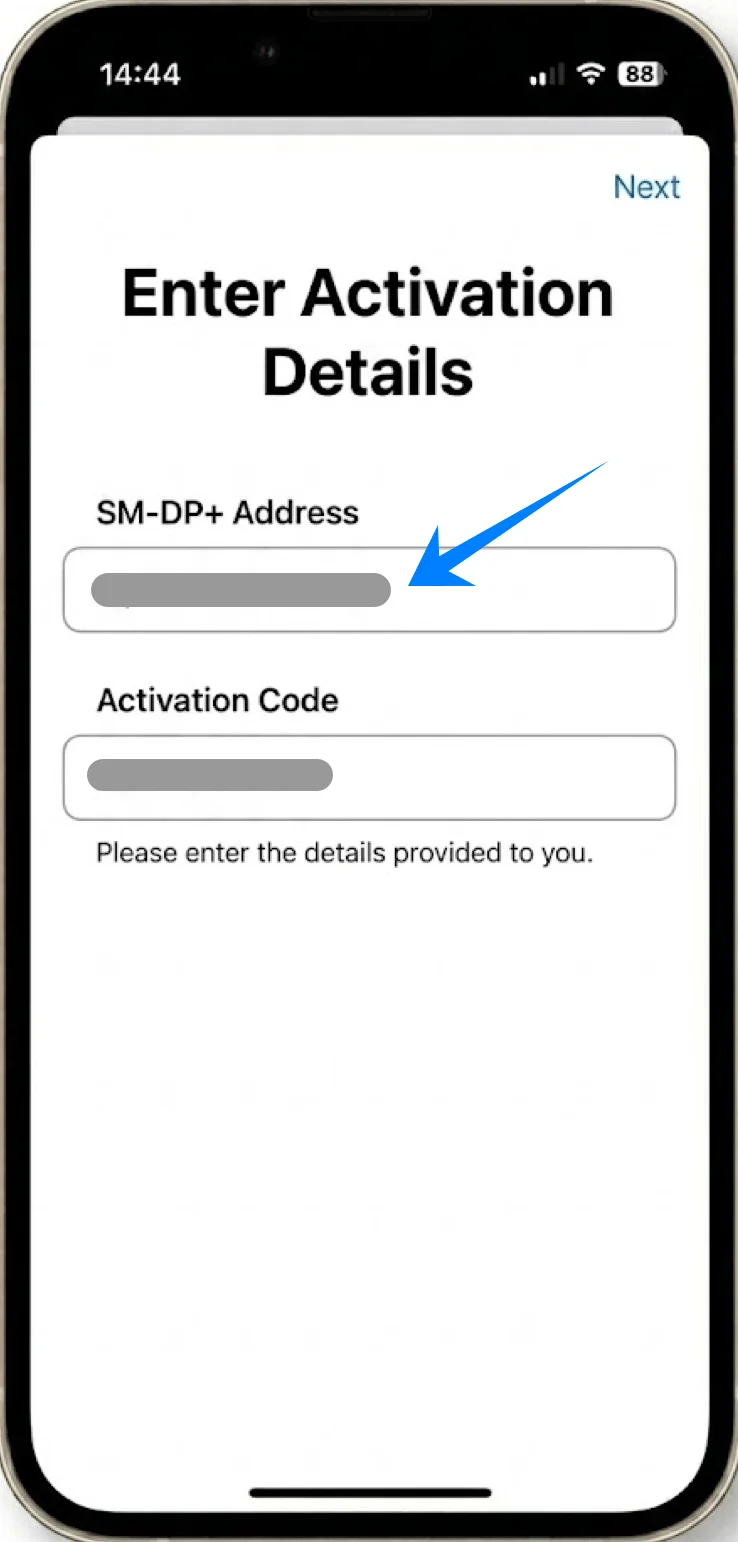
En el campo “Código de activación”, introduce el código facilitado
Pulsa en “Siguiente” (esquina superior derecha)

Paso 6: Esperar a la activación
El iPhone intentará conectarse al operador para activar la eSIM
Paso 7: Confirmar la adición del plan
Cuando aparezca el aviso, pulsa en “Añadir plan móvil”
Paso 8: Etiquetar la eSIM
Selecciona una etiqueta (p. ej., “Negocio”, “Viajes”)
Pulsa en “Continuar”
Paso 9: Configurar los ajustes de línea predeterminados
Elige la línea predeterminada para llamadas → pulsa tu elección → pulsa “Continuar”
Elige la línea predeterminada para mensajes → pulsa tu elección → pulsa “Continuar”
Elige la línea predeterminada para datos móviles → pulsa tu elección → pulsa “Continuar”
Cómo confirmar la instalación exitosa de eSIM
Comprobar los planes de datos móviles
Ve a Ajustes → Datos móviles (En algunos dispositivos, esto puede aparecer como “Servicio móvil” o “Datos móviles”)
Confirma que el nuevo plan de eSIM aparezca en SIMs o Planes de datos móviles
Verificar la conexión de red
Observa la esquina superior derecha de la pantalla
Confirma que las barras de señal sean visibles para la nueva línea
Probar la conectividad
Realiza una llamada telefónica o envía un mensaje de texto
Nota: Algunos planes de eSIM pueden no incluir soporte para llamadas de voz, por lo que esta función podría no estar disponible dependiendo de tu plan.
Abre Safari y carga una página web utilizando los datos móviles (desactiva el Wi-Fi si es necesario)
Comprobar el estado de la línea
En Ajustes → Datos móviles (En algunos dispositivos, esto puede aparecer como “Servicio móvil” o “Datos móviles”), pulsa sobre el plan recién añadido
Asegúrate de que la opción Activar esta línea esté habilitada (el interruptor debe aparecer en verde)
Conclusión
Una vez que haya completado los pasos anteriores, su iRoamly eSIM debería estar lista para funcionar. En comparación con los métodos tradicionales, la eSIM ofrece una experiencia de configuración más simplificada con menos pasos físicos necesarios.
Puede gestionar fácilmente su línea, cambiar sus preferencias o consultar el estado en cualquier momento desde los ajustes de su dispositivo. Tras confirmar que su conexión está activa, estará listo para empezar a utilizar su eSIM.