
La tecnología eSIM está cambiando la forma en que las personas se conectan a las redes móviles al eliminar la necesidad de tarjetas SIM físicas. En lugar de insertar o cambiar nada, puedes configurar un plan móvil directamente en tu dispositivo en solo unos pocos pasos.
Esto hace que el proceso sea más rápido, más organizado y más fácil de gestionar, especialmente si cambias de red o viajas con frecuencia.
Con soporte completo para eSIM en el iPhone 14, todo puede gestionarse digitalmente desde tus ajustes. En esta guía, aprenderás cómo instalar y activar tu eSIM iRoamly paso a paso.
Preparativos antes de configurar iroamly eSIM
Antes de comenzar, asegúrese de tener lo siguiente:
Una conexión a internet estable (Wi-Fi o datos móviles)
Un código QR de eSIM válido o detalles de activación manual (dirección SM-DP+ y código de activación) proporcionados por su operador
Su iPhone 14 encendido y desbloqueado
El dispositivo actualizado a la última versión de iOS (recomendado para garantizar la compatibilidad)
Método 1: Instalar eSIM usando un código QR
Paso 1: Abrir la configuración de datos móviles
Pulsa en Ajustes
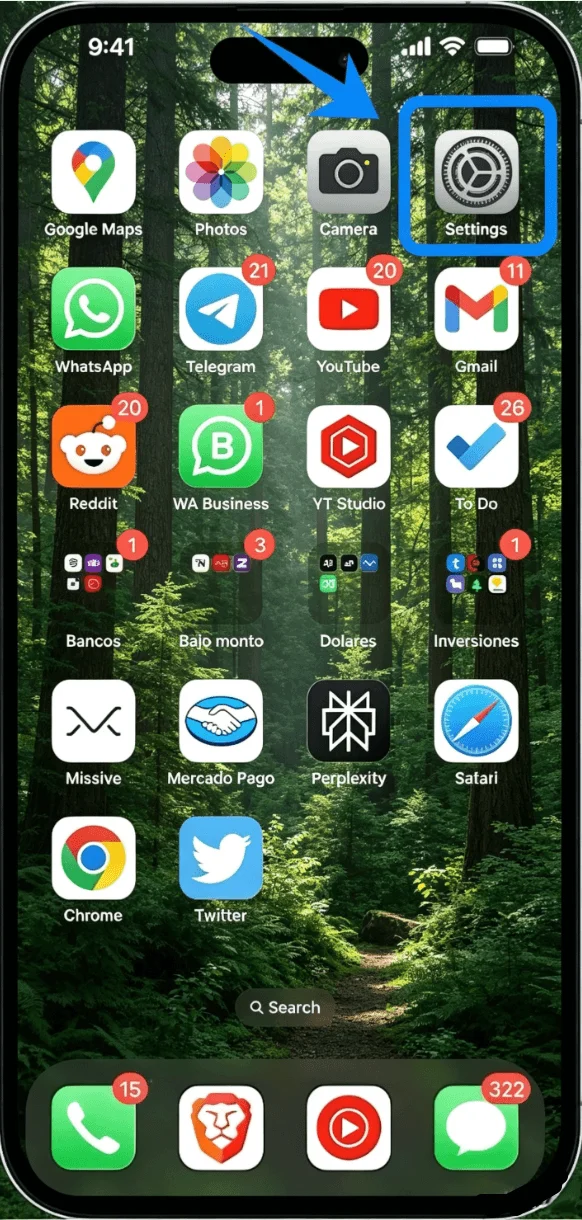
Desplázate hacia abajo y pulsa en Datos móviles (En algunos dispositivos, esto puede aparecer como “Servicio móvil” o “Datos móviles”)
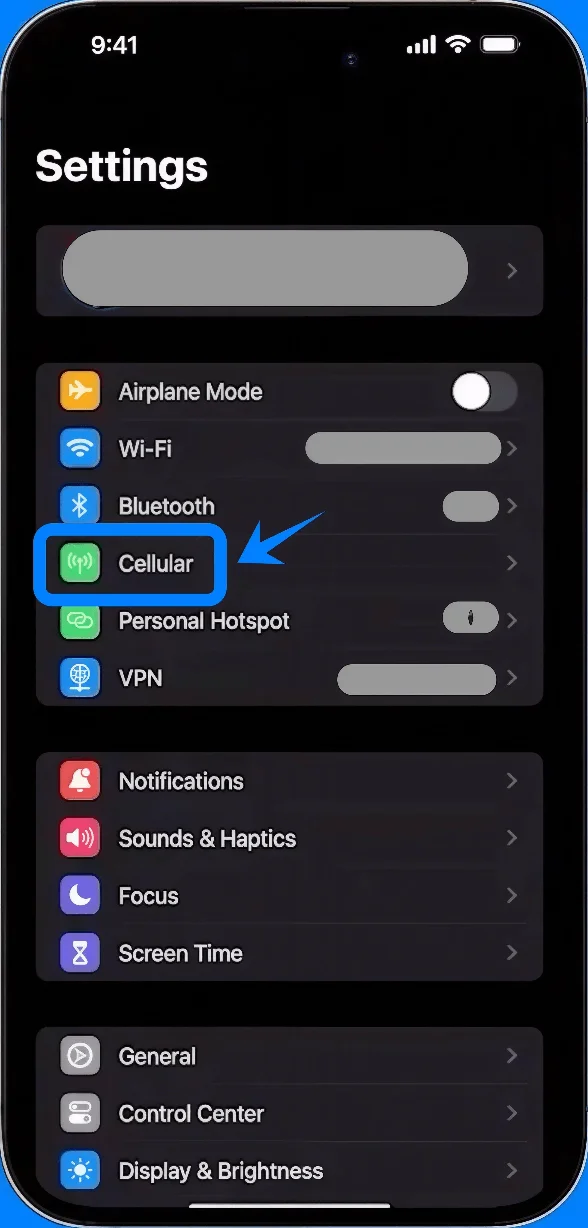
Paso 2: Añadir eSIM
Pulsa en Añadir eSIM
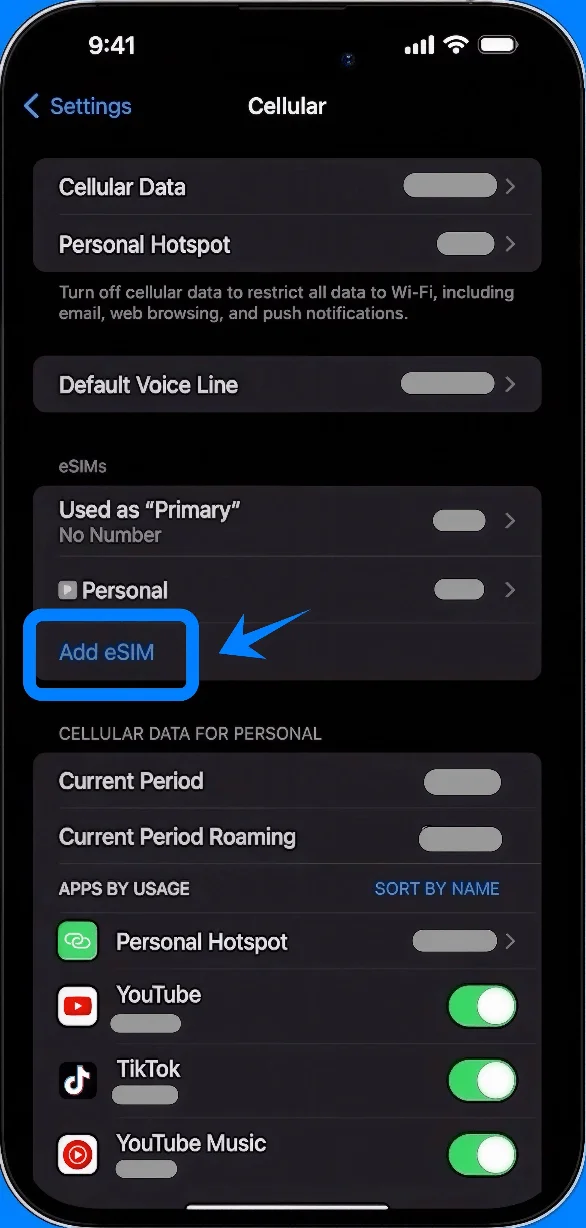
Paso 3: Elegir la opción de código QR
Pulsa en Usar código QR
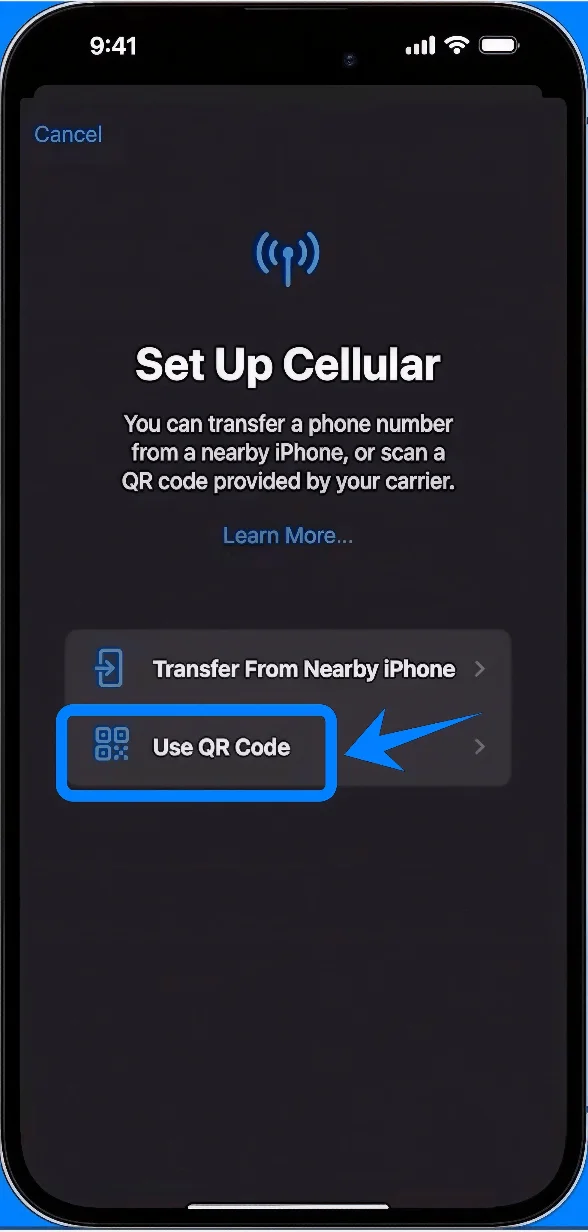
Paso 4: Escanear el código QR
Coloca tu iPhone de forma que el código QR aparezca dentro del encuadre de la cámara
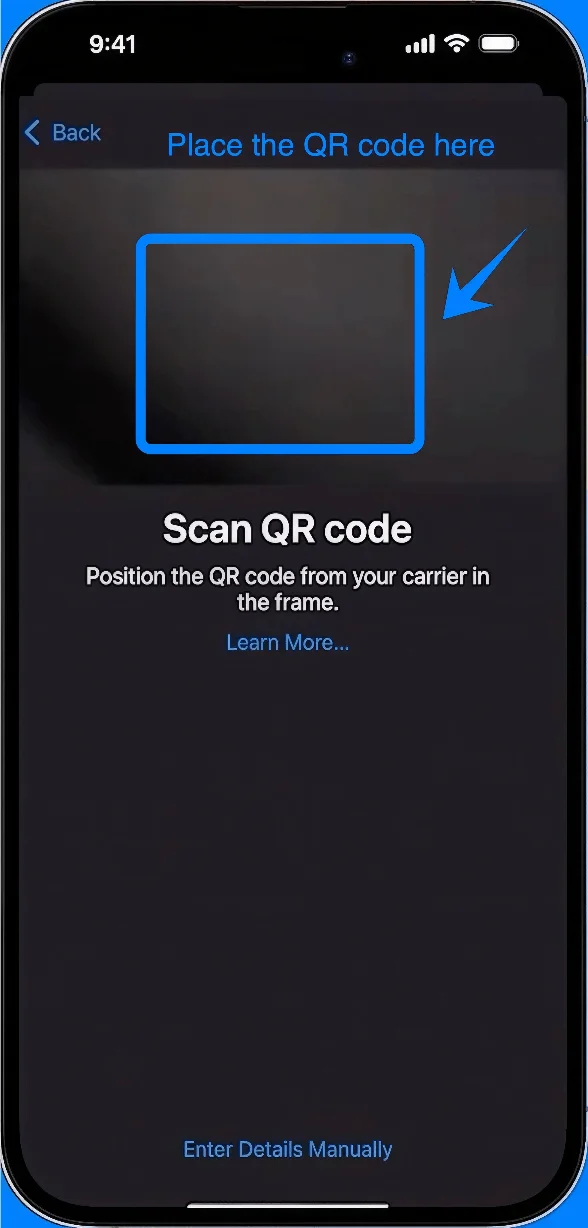
Espera a que el dispositivo reconozca el código automáticamente
Paso 5: Confirmar el plan de datos
Cuando se te solicite, pulsa en Añadir plan de datos
Paso 6: Etiquetar el plan (opcional pero recomendado)
Elige una etiqueta (por ejemplo, Principal, Secundaria)
Pulsa en Continuar
Paso 7: Establecer las preferencias de la línea predeterminada
Selecciona qué línea utilizar para:
Línea de voz predeterminada → Pulsa la línea preferida → Pulsa Continuar
iMessage y FaceTime → Selecciona la línea → Pulsa Continuar
Datos móviles → Selecciona la línea → Pulsa Continuar
Paso 8: Completar la configuración
Espera a que la activación finalice
Pulsa en Listo si se te solicita
Método 2: Instalar eSIM mediante entrada manual
Paso 1: Abrir la configuración de red móvil
Pulsa en Ajustes
Desplázate hacia abajo y pulsa en Datos móviles (En algunos dispositivos, esto puede aparecer como “Servicio móvil” o “Red móvil”)
Paso 2: Añadir eSIM
Pulsa en Añadir eSIM
Paso 3: Elegir la opción de entrada manual
Pulsa en Usar código QR
En la pantalla del escáner QR, pulsa en Introducir detalles manualmente (situado en la parte inferior)
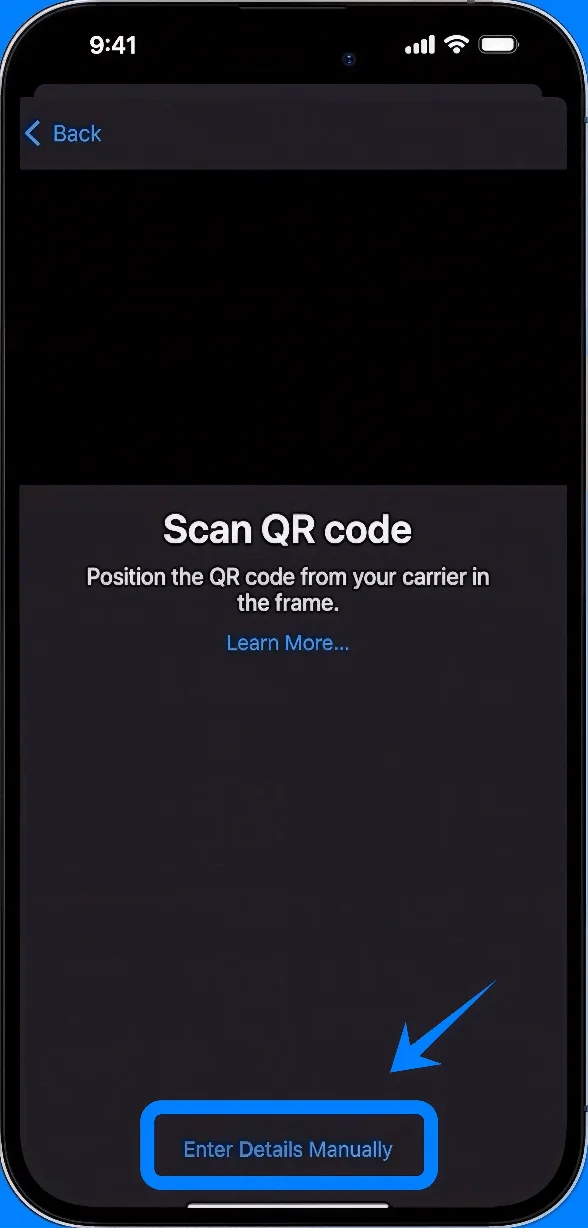
Paso 4: Introducir la información de activación
En el campo Dirección SM-DP+, escribe la dirección proporcionada por tu operador
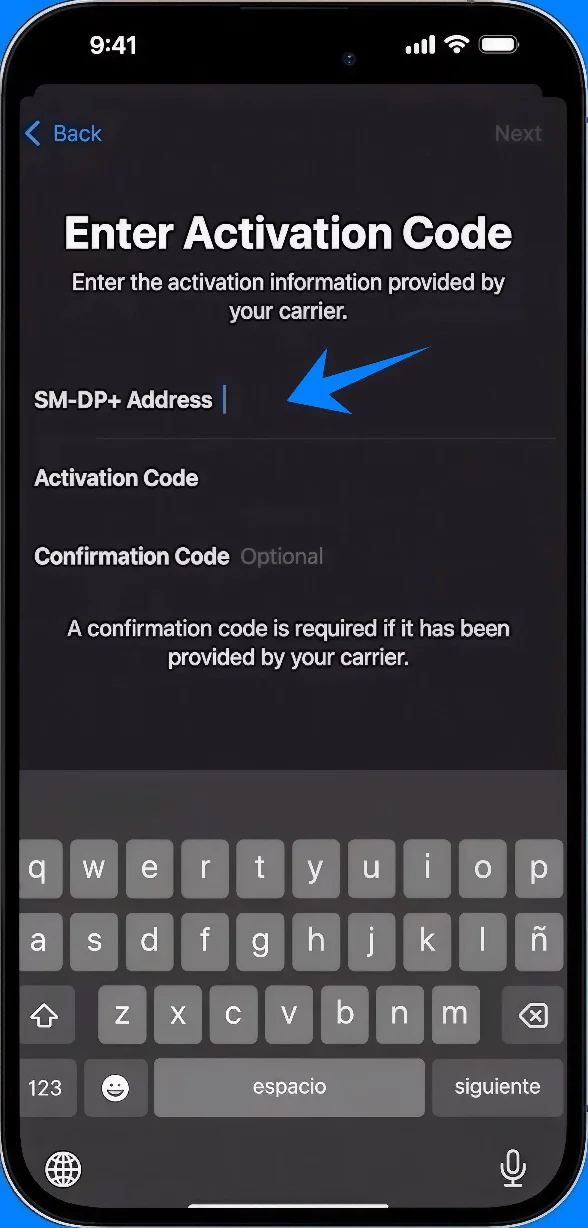
En el campo Código de activación, escribe el código exactamente como te lo han facilitado
Si es necesario, introduce el Código de confirmación
Paso 5: Enviar activación
Pulsa en Continuar
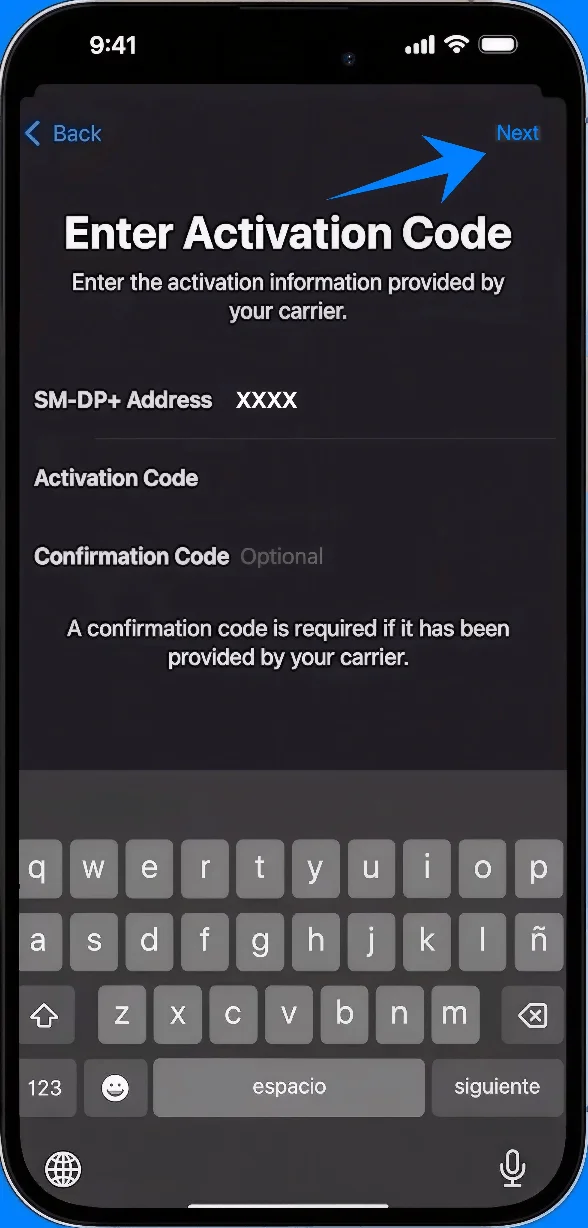
Paso 6: Confirmar plan móvil
Cuando se te solicite, pulsa en Añadir plan de datos móviles
Paso 7: Etiquetar el plan
Elige una etiqueta (por ejemplo, Principal, Secundaria)
Pulsa en Continuar
Paso 8: Configurar el uso de la línea
Selecciona la configuración predeterminada para:
Línea de voz → Pulsa en la selección → Pulsa en Continuar
iMessage y FaceTime → Pulsa en la selección → Pulsa en Continuar
Datos móviles → Pulsa en la selección → Pulsa en Continuar
Paso 9: Finalizar configuración
Espera a que termine la activación
Pulsa en OK si se te solicita
Cómo confirmar la instalación de la eSIM
Comprobar en los ajustes de red celular
Ve a Ajustes → Celular (En algunos dispositivos, esto puede aparecer como “Servicio móvil” o “Datos móviles”)
Confirma que aparezca un nuevo plan en SIMs o Planes de celular
Comprobar el indicador de señal
Observa la esquina superior derecha de la pantalla
Asegúrate de que aparezcan las barras de señal para la línea recién añadida
Verificar el estado de la línea
Toca el nuevo plan en Ajustes → Celular (En algunos dispositivos, esto puede aparecer como “Servicio móvil” o “Datos móviles”)
Confirma lo siguiente:
Activar esta línea está habilitado (el interruptor está de color verde)
El estado indique Conectado o similar
Probar la conectividad
Realiza una llamada de prueba:
Abre Teléfono → Teclado → Marca un número → Llamar
Prueba los datos móviles:
Desactiva el Wi-Fi → Abre Safari → Carga una página web
Conclusión
Ahora que tu eSIM de iRoamly está configurada, tu iPhone 14 está listo para permitirte una forma más flexible de mantenerte conectado. La capacidad de instalar y activar un plan de forma digital te permite adaptarte rápidamente sin pasos adicionales ni interrupciones.
Ya sea que gestiones una o varias líneas, puedes manejarlo todo directamente desde tu dispositivo. Con todo listo, mantenerse conectado se vuelve más sencillo, intuitivo y fácil de gestionar dondequiera que vayas.