
Si es nuevo en el mundo de las eSIM, el proceso de configuración puede parecer poco familiar al principio, pero, en realidad, está diseñado para ser sencillo y fácil de usar.
A diferencia de las tarjetas SIM tradicionales, no necesita insertar ni reemplazar nada físicamente. En su lugar, puede completar todo a través de la configuración de su teléfono siguiendo unos sencillos pasos guiados.
En el iPhone 15 Pro, la interfaz es clara e intuitiva, lo que facilita las cosas especialmente para quienes lo hacen por primera vez.
Esta guía le mostrará paso a paso cómo instalar y activar su iRoamly eSIM, para que pueda comenzar sin complicaciones.
Preparativos antes de configurar la eSIM de iroamly
Antes de comenzar, asegúrese de disponer de lo siguiente:
Una conexión a internet estable (Wi-Fi o datos móviles)
Un código QR de eSIM válido o los detalles de activación manual (dirección SM-DP+ y código de activación) proporcionados por su operador
Su iPhone 15 Pro encendido y desbloqueado
El dispositivo actualizado a la versión más reciente de iOS (recomendado para asegurar la compatibilidad)
Método 1: Instalar eSIM mediante código QR
Paso 1: Abrir la configuración celular
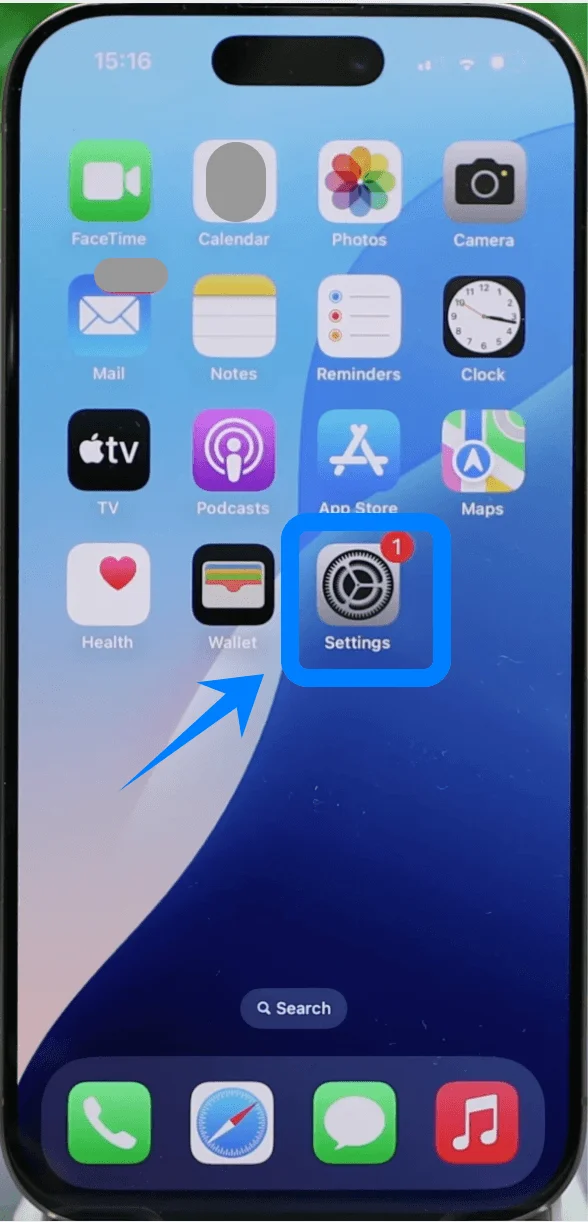
Toque Configuración en la pantalla de inicio
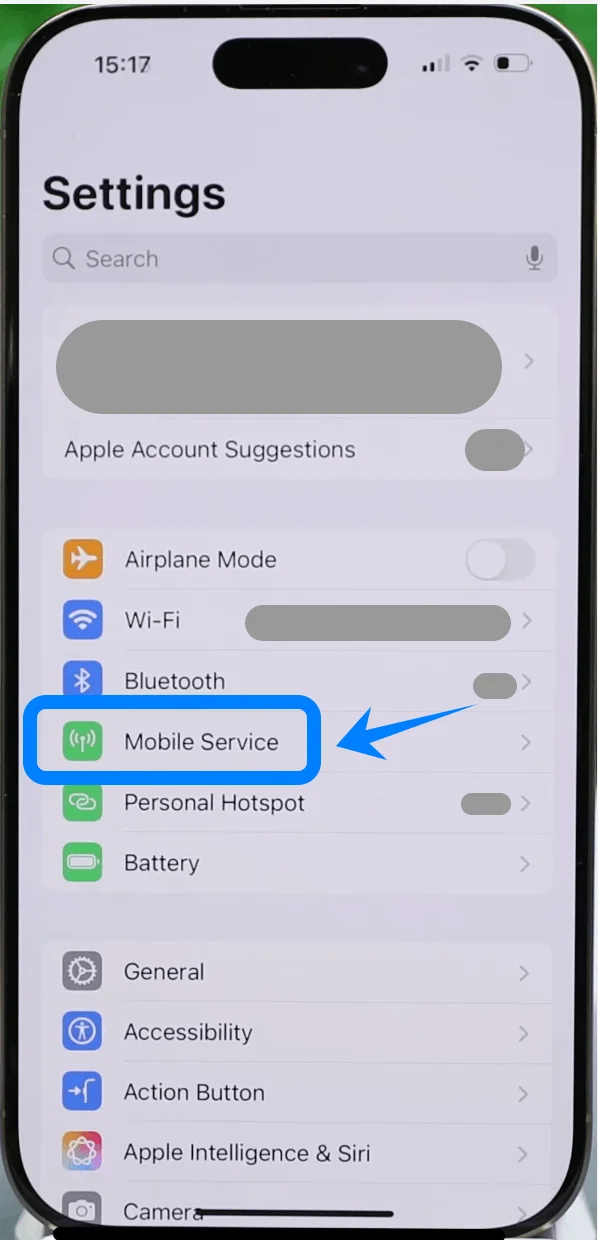
Desplácese hacia abajo y toque Servicio móvil (En algunos dispositivos, esto puede aparecer como “Celular” o “Datos móviles”)
Paso 2: Iniciar la configuración de eSIM
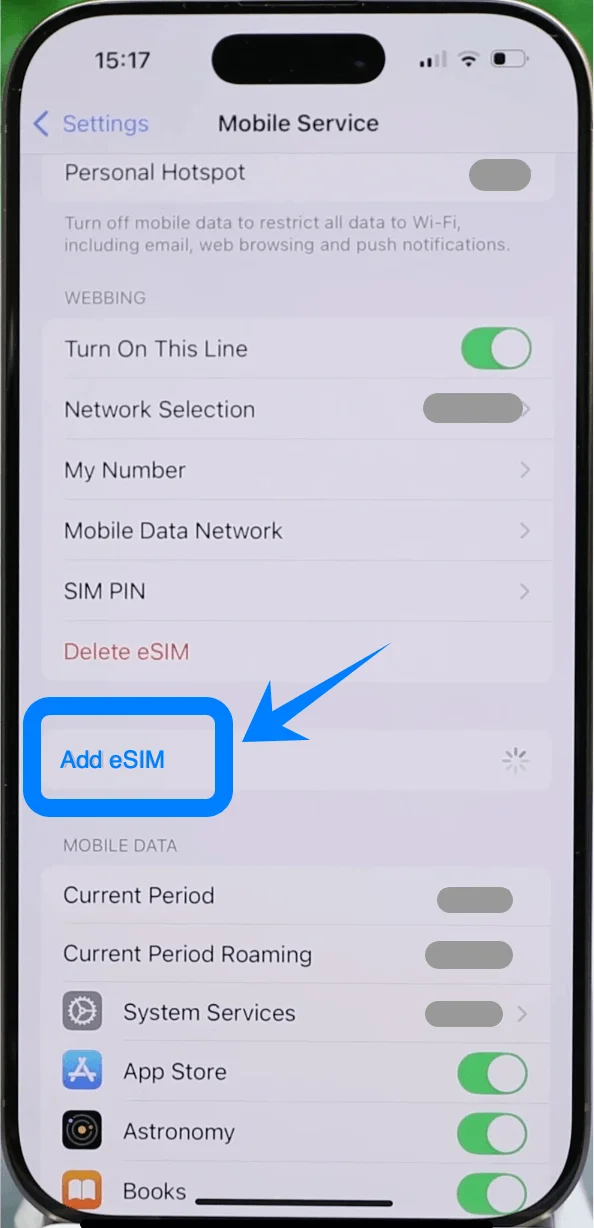
Toque Agregar eSIM si ya tiene un plan celular existente, o toque Configurar servicio celular si este es su primer plan
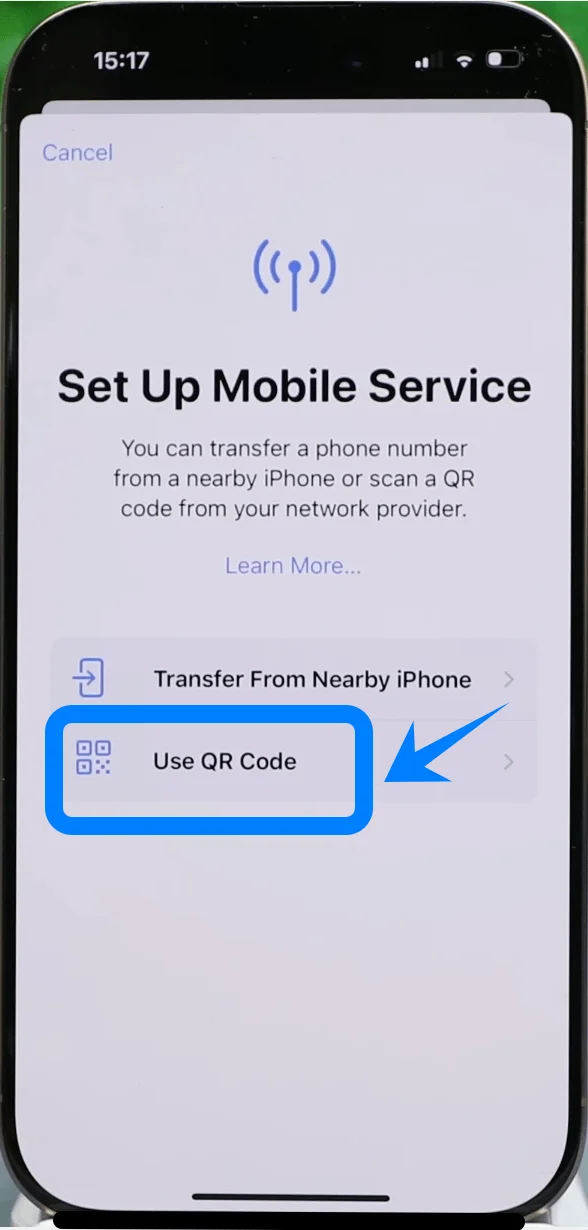
Toque Usar código QR
Paso 3: Escanear el código QR
Coloque la cámara del iPhone sobre el código QR proporcionado por su operador
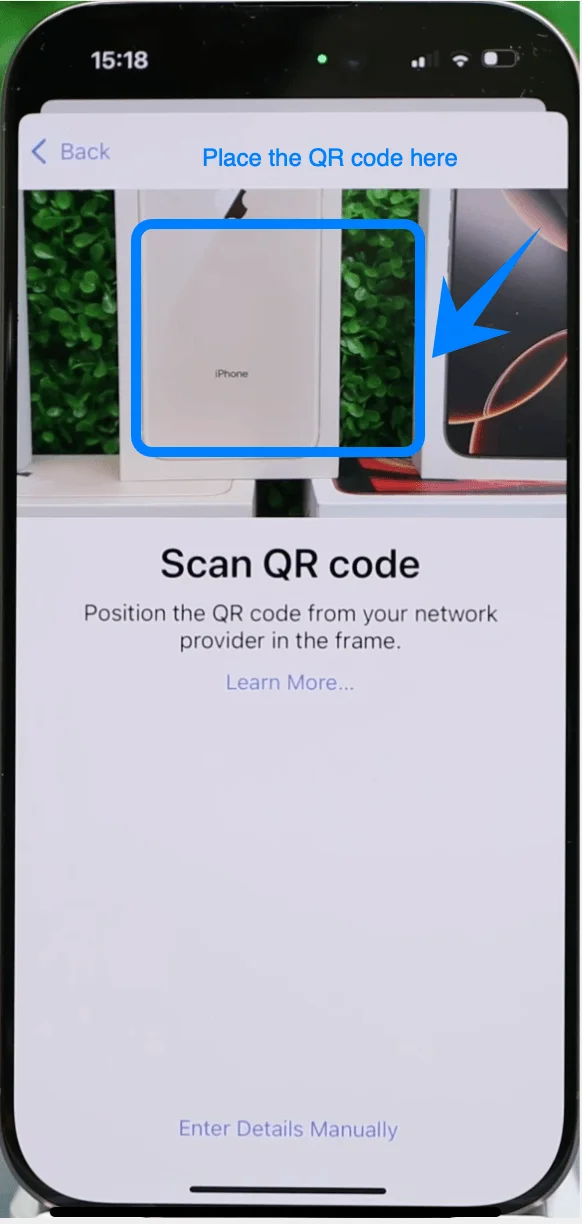
Espere a que el dispositivo reconozca el código
Toque Continuar cuando se le solicite
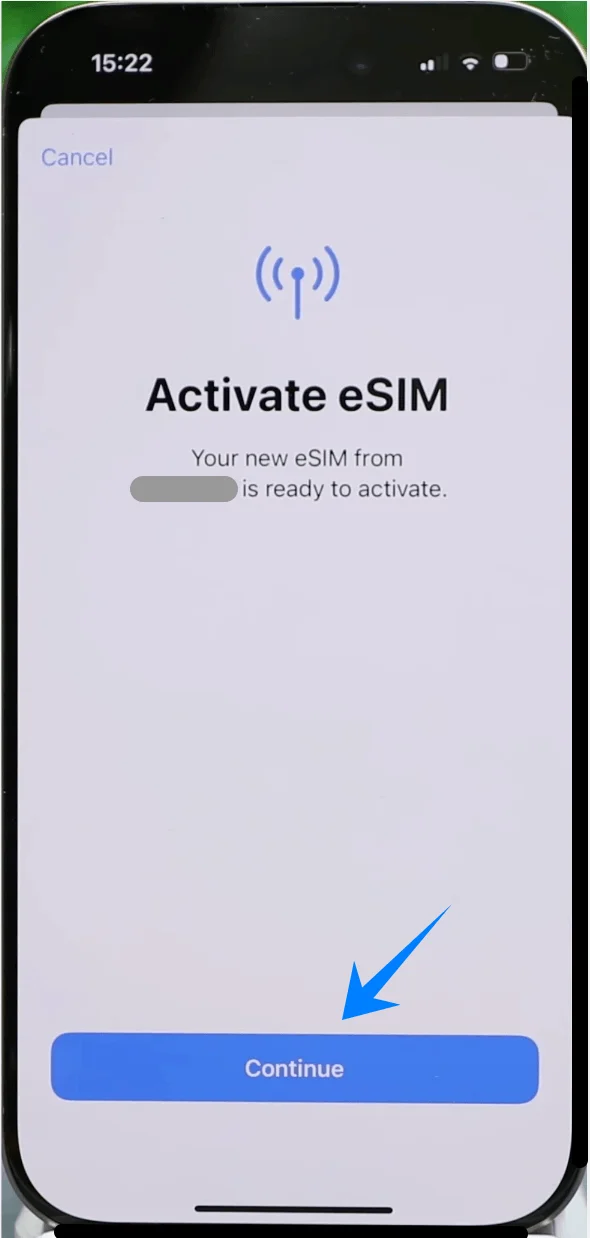
Paso 4: Confirmar la activación
Toque Agregar plan celular cuando aparezcan los detalles del plan
Espere a que se complete el proceso de activación
Paso 5: Configurar los ajustes de línea
Cuando se le solicite, seleccione una etiqueta para la línea (por ejemplo, Principal, Secundaria, o personalizada)
Toque Continuar
Elija cómo se utilizará la línea:
Línea predeterminada para llamadas
Línea predeterminada para datos
Toque Listo
Método 2: Instalar eSIM mediante entrada manual
Paso 1: Abrir la configuración celular
Toca Configuración
Desplázate hacia abajo y toca Servicio móvil (En algunos dispositivos, esto puede aparecer como “Celular” o “Datos móviles”)
Paso 2: Iniciar la entrada manual
Toca Añadir eSIM si ya tienes un plan celular existente, o toca Configurar servicio celular si este es tu primer plan
Toca Usar código QR
En la pantalla del escáner QR, toca Introducir detalles manualmente (ubicado en la parte inferior)
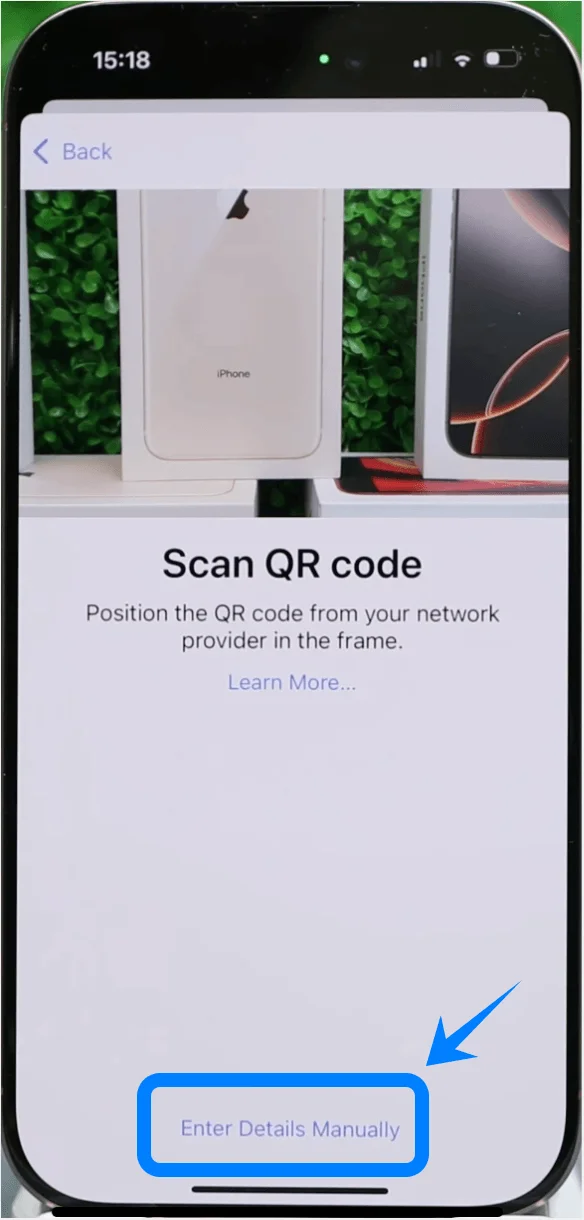
Paso 3: Introducir la información de activación
Toca el campo etiquetado como Dirección SM-DP+
Introduce la dirección proporcionada por tu operador
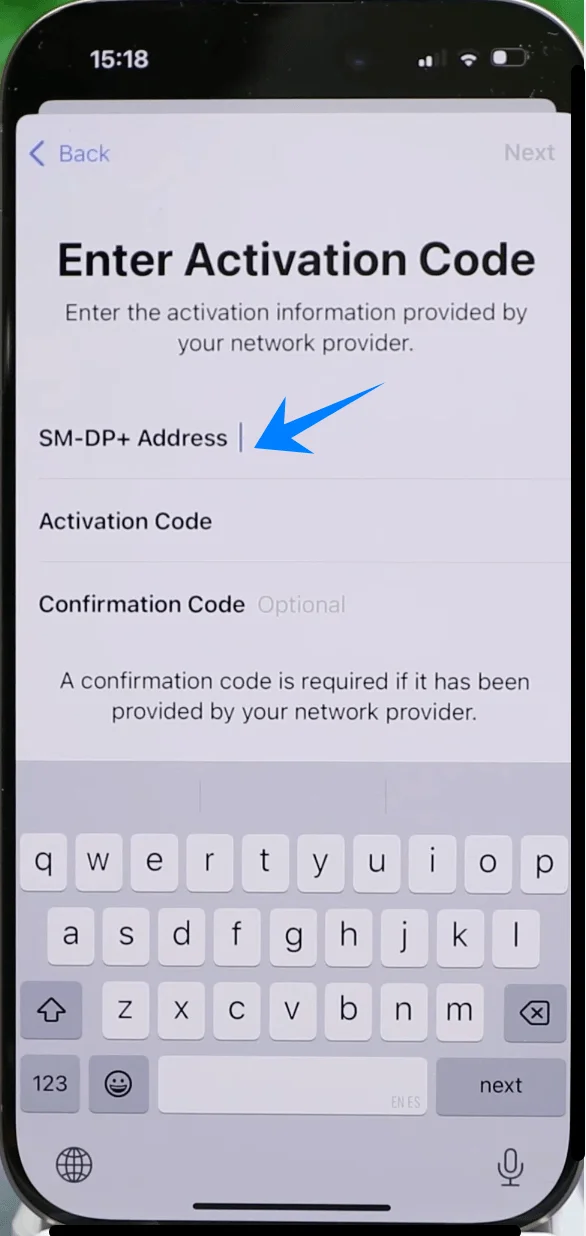
Toca el campo etiquetado como Código de activación
Introduce el código exactamente como se te proporcionó
(Opcional) Toca Código de confirmación si se proporciona e introdúcelo
Paso 4: Enviar activación
Toca Siguiente (esquina superior derecha)
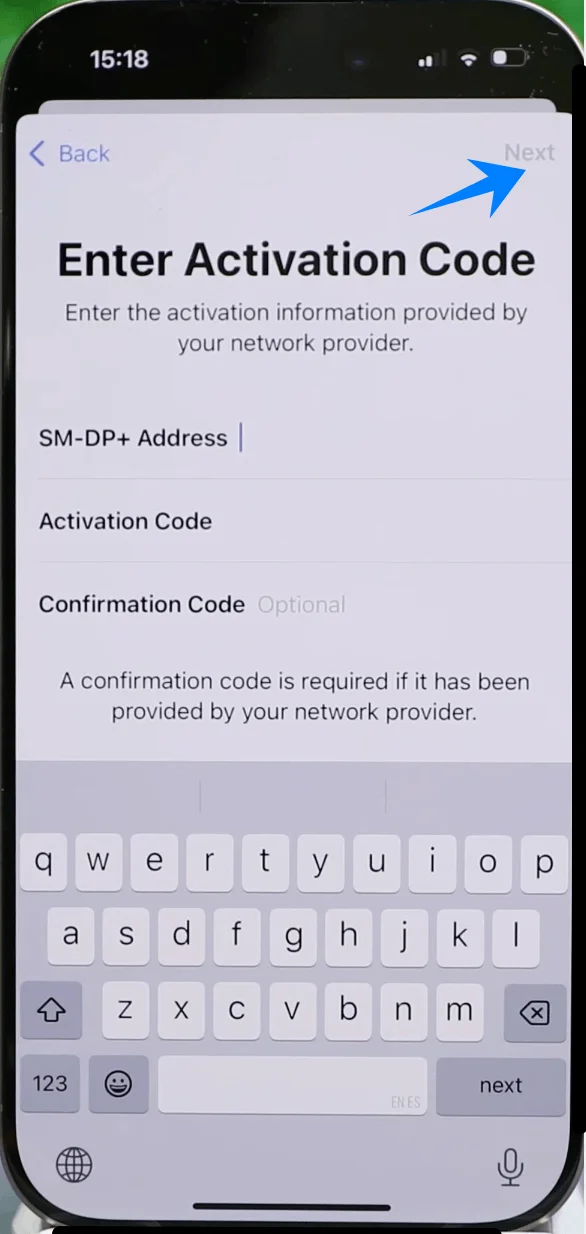
Espera a que el iPhone se conecte al operador y descargue el perfil de eSIM
Paso 5: Configurar los ajustes de la línea
Selecciona una etiqueta (p. ej., Principal, Secundaria, Viaje)
Toca Continuar
Selecciona las preferencias de uso predeterminadas (llamadas, mensajes, datos)
Toca Listo
Cómo confirmar la instalación exitosa de eSIM
Tras completar cualquiera de los métodos, verifique la instalación siguiendo estos pasos:
Paso 1: Comprobar los planes de datos móviles
Abra Ajustes
Pulse en Servicio móvil (En algunos dispositivos, esto puede aparecer como “Celular” o “Datos móviles”)
Confirme que el nuevo plan aparezca bajo SIMs o Planes de datos
Paso 2: Verificar la señal
Mire la esquina superior derecha de la pantalla
Confirme que las barras de señal son visibles para la nueva línea
Paso 3: Probar la conectividad
Abra la aplicación Teléfono
Realice una llamada utilizando la nueva línea
Abra Safari y cargue una página web usando datos móviles (desactive el Wi-Fi si es necesario)
Paso 4: Confirmar el estado de la línea
Vaya a Ajustes → Servicio móvil (En algunos dispositivos, esto puede aparecer como “Celular” o “Datos móviles”) → [Etiqueta de su eSIM]
Asegúrese de que Activar esta línea esté activado (el interruptor debe estar en verde)
Conclusión
Ya ha completado el proceso de configuración y debería poder utilizar su eSIM para obtener conectividad. Una vez que lo haya realizado, descubrirá que el proceso es sencillo y fácil de repetir en el futuro.
eSIM simplifica la configuración de la red y reduce la necesidad de manipulación física, lo que la convierte en una opción práctica para el uso diario. Con los pasos de esta guía, podrá configurar su conexión rápidamente siempre que lo necesite.