
A medida que la conectividad móvil sigue evolucionando, eSIM se está convirtiendo en la opción preferida para muchos usuarios.
En lugar de depender de una tarjeta física, eSIM le permite descargar y activar un plan móvil directamente en su dispositivo. Este enfoque digital hace que la configuración sea más rápida, flexible y fácil de gestionar.
En el iPhone 15, el proceso se ha simplificado para que sea especialmente sencillo de utilizar.
En esta guía, le mostraremos los pasos para instalar y activar su eSIM de iRoamly, para que pueda conectarse rápidamente y sin complicaciones.
Preparativos Antes de Configurar iroamly eSIM
Antes de comenzar, asegúrese de tener lo siguiente:
Una conexión a internet estable (Wi-Fi o datos móviles)
Un código QR de eSIM válido o los detalles de activación manual (dirección SM-DP+ y código de activación) proporcionados por su operador
Su iPhone 15 encendido y desbloqueado
El dispositivo actualizado a la última versión de iOS (recomendado para una mayor compatibilidad)
Método 1: Instalar eSIM mediante un código QR
Paso 1: Abrir Ajustes
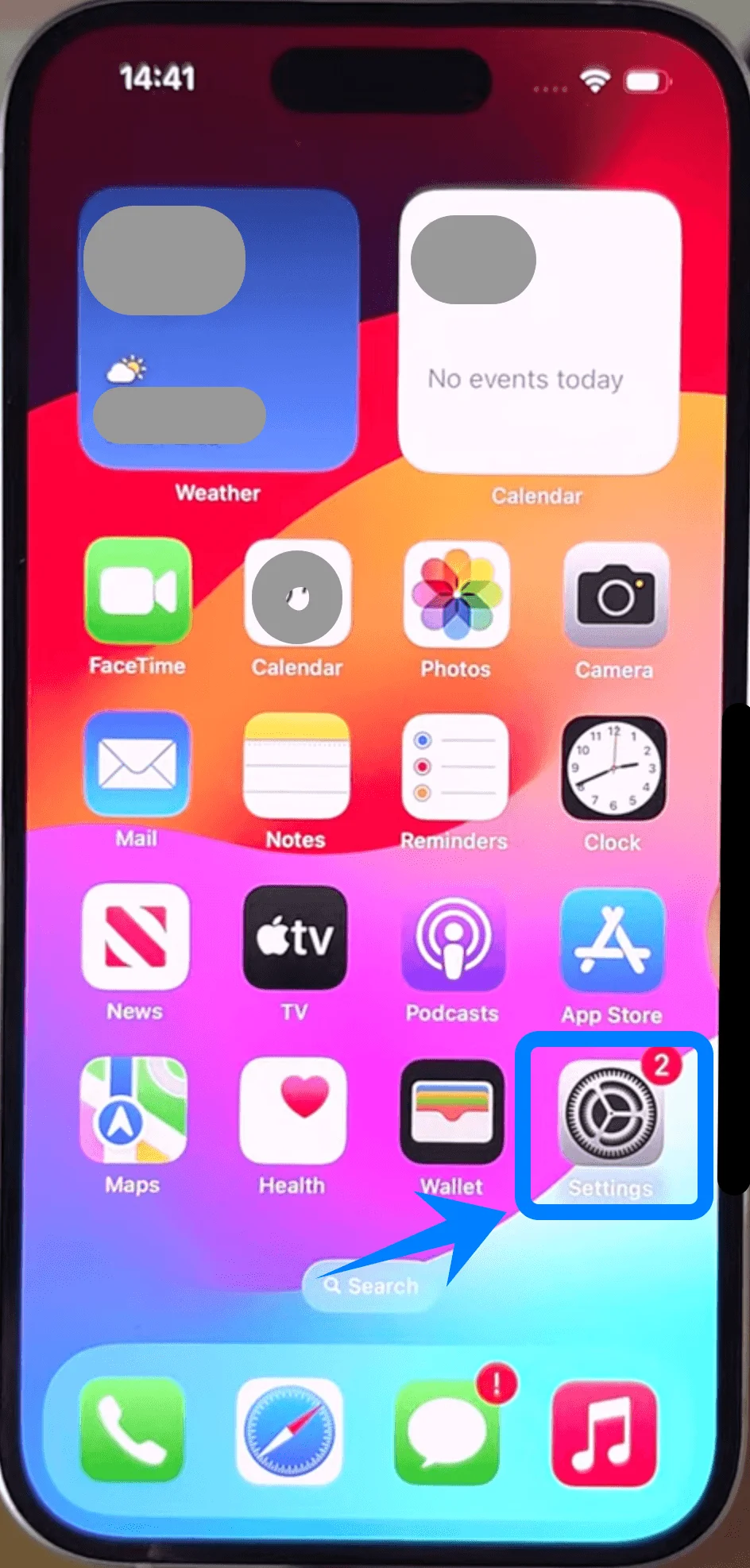
Pulsa en Ajustes en la pantalla de inicio
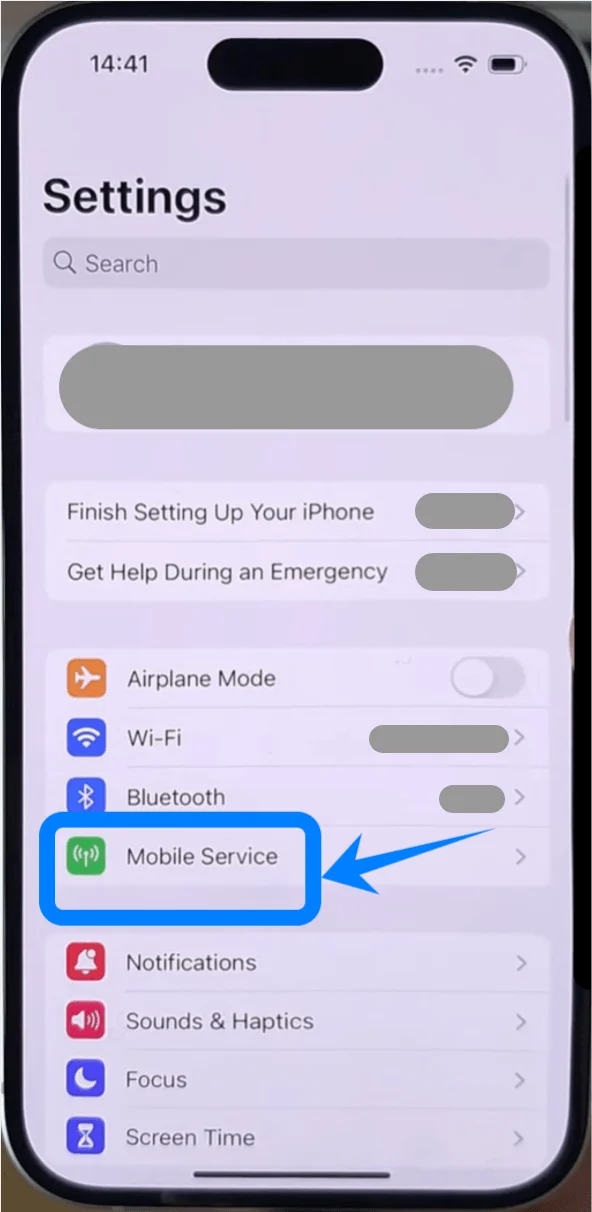
Desplázate hacia abajo y pulsa en Servicio móvil (en algunos dispositivos, puede aparecer como “Celular” o “Datos móviles”)
Paso 2: Iniciar la configuración de la eSIM
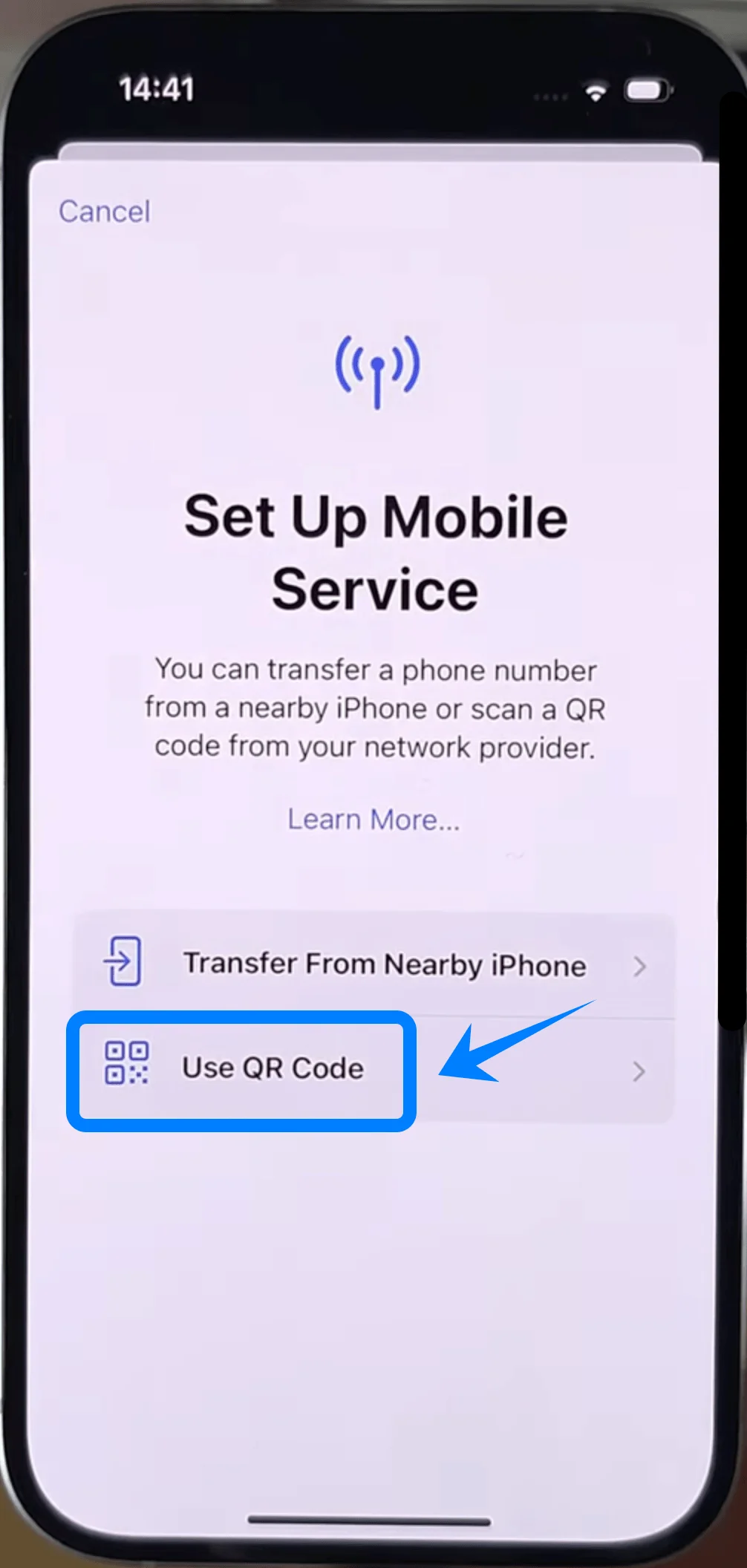
Pulsa en Añadir eSIM si ya tienes un plan móvil, o pulsa en Configurar plan móvil si es tu primer plan
Pulsa en Usar código QR
Paso 3: Escanear el código QR
Sitúa la cámara de tu iPhone sobre el código QR proporcionado por tu operador
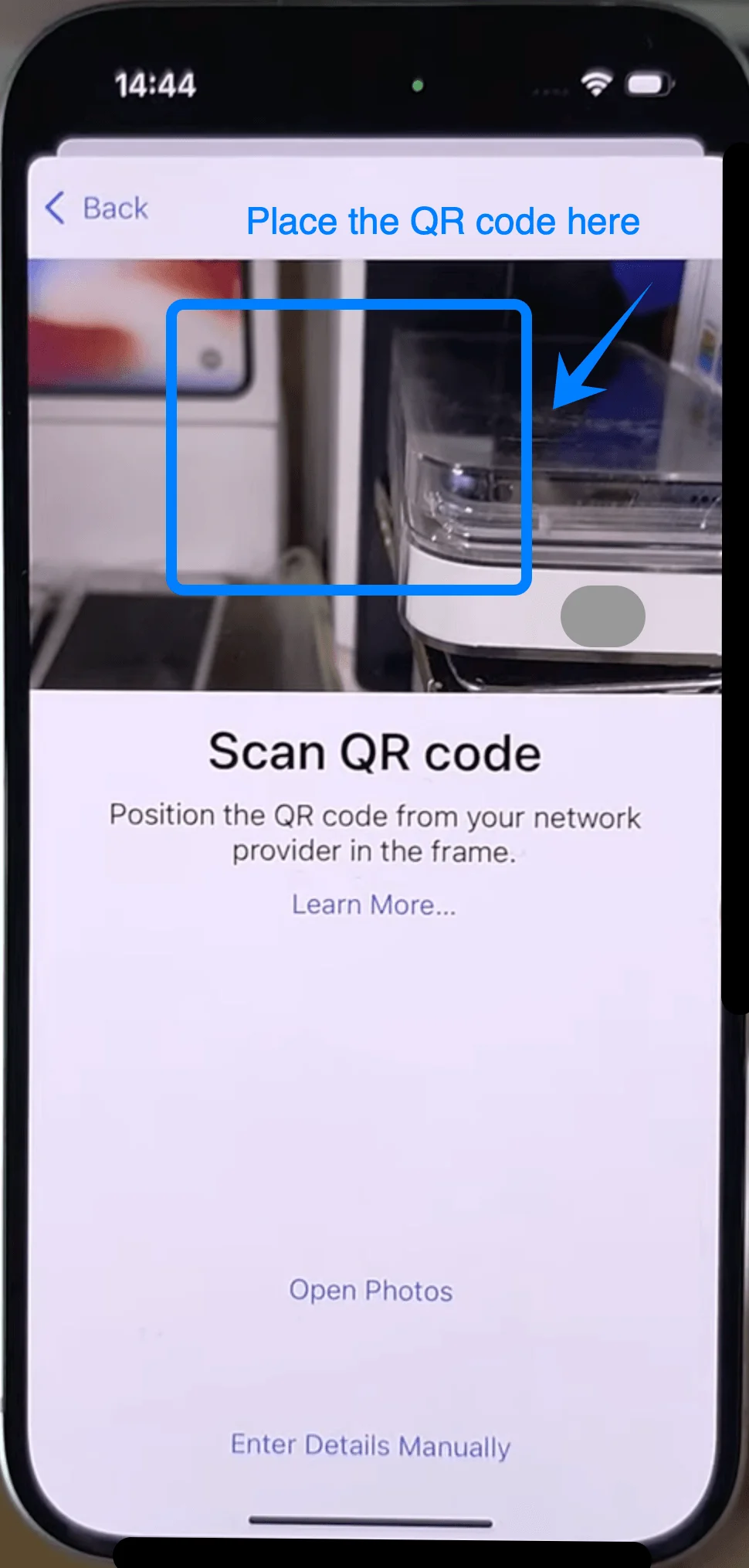
Espera a que el dispositivo reconozca el código automáticamente
Paso 4: Confirmar la activación
Cuando aparezca el aviso, pulsa en Continuar
Pulsa en Añadir plan móvil
Paso 5: Etiquetar la línea de la eSIM
Selecciona una etiqueta (por ejemplo: Principal, Secundaria o Empresa)
Pulsa en Continuar
Paso 6: Establecer las preferencias de la línea por defecto
Elige tu línea predeterminada para:
Llamadas → pulsa sobre la línea que prefieras → pulsa Continuar
Mensajes → pulsa sobre la línea que prefieras → pulsa Continuar
Datos móviles → selecciona una línea → pulsa Listo
Método 2: Instalar eSIM mediante entrada manual
Paso 1: Abrir los ajustes del celular
Pulsa en Ajustes en la pantalla de inicio
Desplázate hacia abajo y pulsa en Servicio móvil (En algunos dispositivos, puede aparecer como “Celular” o “Datos móviles”)
Paso 2: Iniciar la configuración de eSIM
Pulsa en Añadir eSIM si ya tienes un plan de datos existente, o pulsa en Configurar plan móvil si es tu primer plan
Pulsa en Introducir detalles manualmente
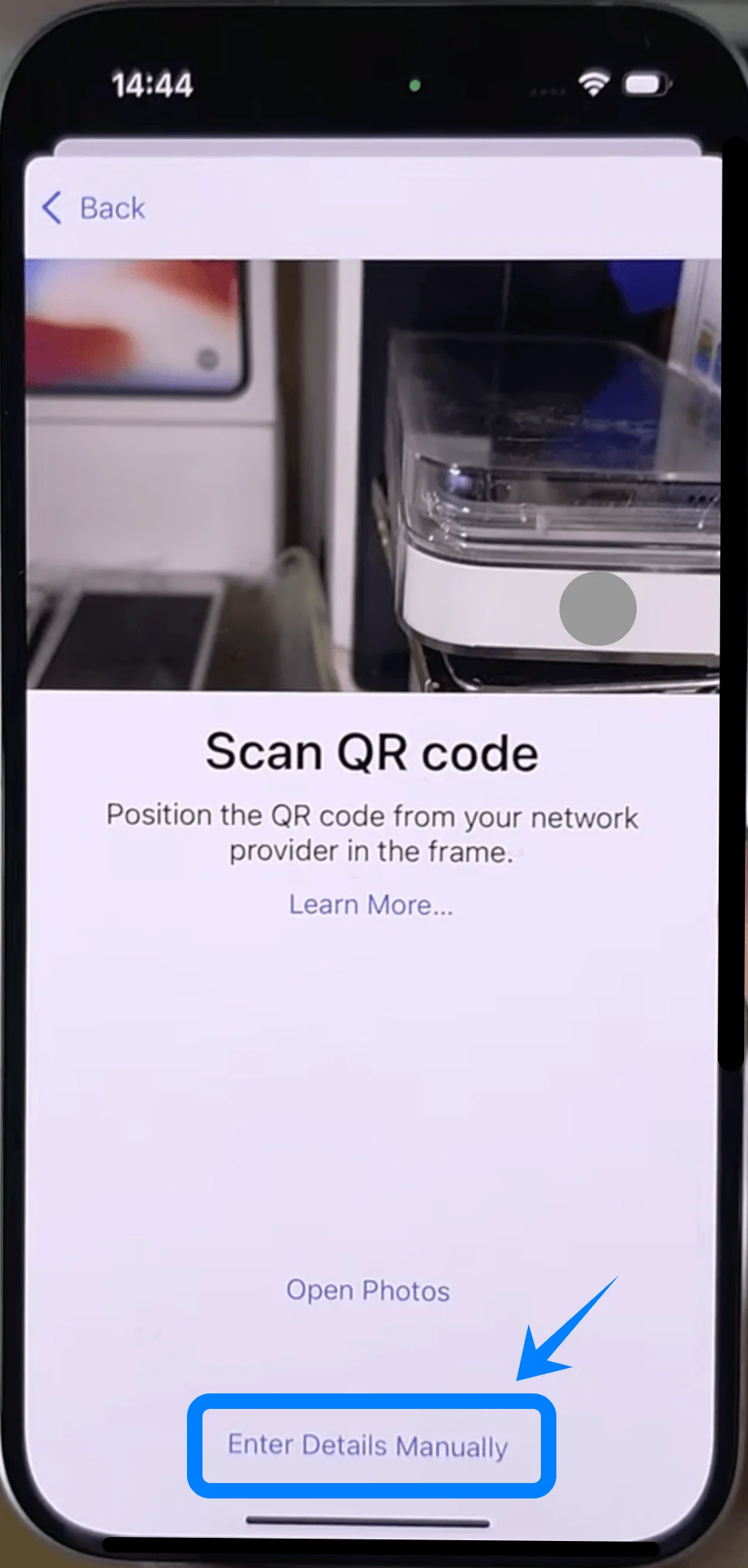
Paso 3: Introducir la información de activación
Pulsa en el campo etiquetado como Dirección SM-DP+
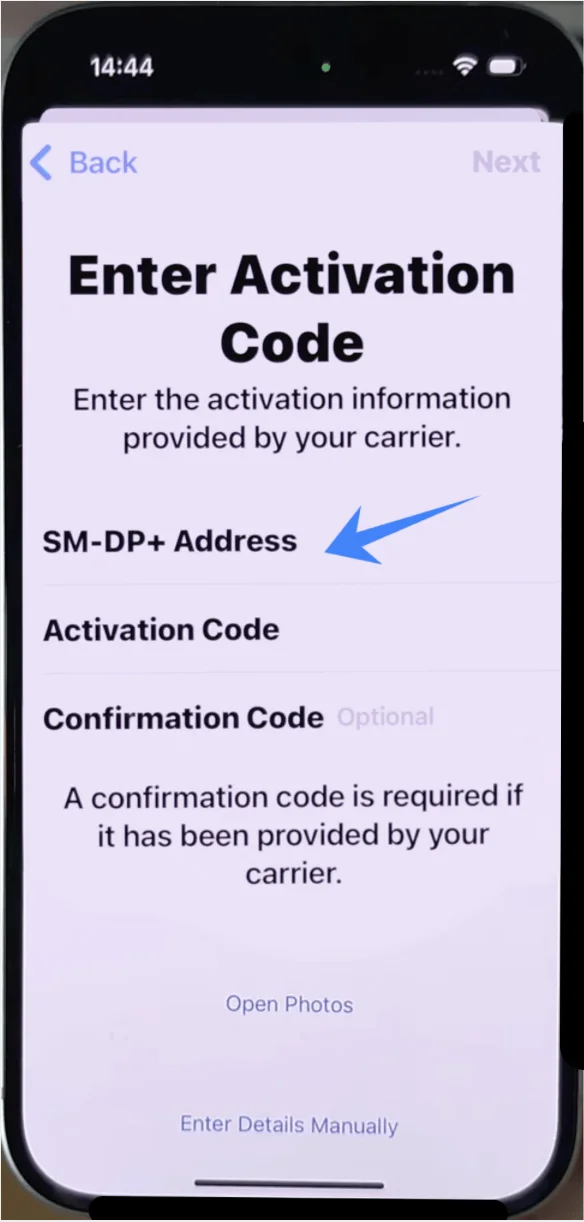
Introduce la dirección proporcionada por tu operador
Pulsa en el campo etiquetado como Código de activación
Introduce el código de activación proporcionado por tu operador
Pulsa en Siguiente
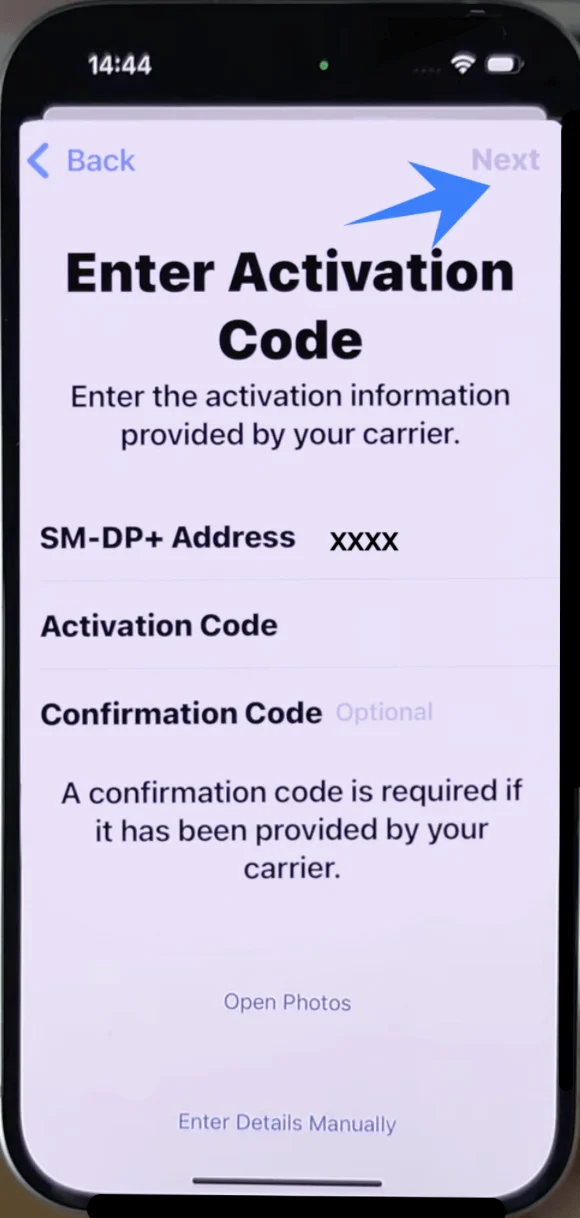
Paso 4: Confirmar la instalación
Pulsa en Añadir plan móvil cuando se te solicite
Paso 5: Etiquetar la línea eSIM
Elige una etiqueta (por ejemplo, Principal, Secundaria o Empresa)
Pulsa en Continuar
Paso 6: Configurar las preferencias de línea predeterminada
Selecciona tu línea preferida para llamadas → pulsa en Continuar
Selecciona tu línea preferida para mensajes → pulsa en Continuar
Selecciona tu línea preferida para datos móviles → pulsa en Listo
Cómo confirmar la instalación de la eSIM
Tras completar cualquiera de los métodos, verifique que la eSIM esté activa:
Comprobar en Ajustes
Abra Ajustes
Toque Servicio móvil (En algunos dispositivos, esto puede aparecer como “Celular” o “Datos móviles”)
Confirme que aparece un nuevo plan en Planes celulares
Comprobar el estado de la señal
Mire en la esquina superior derecha de la pantalla
Confirme que aparecen las barras de señal para la nueva línea
Comprobar el estado de la línea
Toque el plan recién añadido en Planes celulares
Asegúrese de que el interruptor Activar esta línea esté habilitado (en color verde)
Prueba de funcionamiento opcional
Realice una llamada de prueba o active los datos móviles para confirmar la conectividad
Conclusión
Al seguir los pasos anteriores, ha integrado con éxito su eSIM iRoamly en su dispositivo y ha establecido una conexión operativa.
Este enfoque no solo mejora la eficiencia, sino que también reduce las limitaciones asociadas a las tarjetas SIM tradicionales.
A medida que la adopción de la eSIM sigue creciendo, este método de conectividad se convertirá en el estándar. Ahora cuenta con todo lo necesario para aprovechar una experiencia móvil más flexible y moderna.