
Cuando viajas al extranjero, mantenerse conectado es esencial, y una eSIM facilita este proceso significativamente en comparación con las tarjetas SIM tradicionales.
La eSIM iRoamly te permite activar datos móviles directamente en tu iPhone 17 Pro Max sin necesidad de una tarjeta SIM física.
Sin embargo, a muchos usuarios les resulta confuso realizar la primera configuración, especialmente al gestionar códigos de activación o configuraciones manuales. La buena noticia es que el proceso completo se puede completar en solo unos minutos si se realiza correctamente.
Esta guía te ayudará a preparar tu dispositivo antes de tu viaje para que puedas evitar problemas de conectividad una vez que llegues a tu destino.
Preparativos antes de configurar iRoamly eSIM
Antes de comenzar, asegúrese de tener lo siguiente:
Una conexión a internet estable (Wi-Fi o datos móviles)
Un código QR de eSIM válido o los detalles de activación manual (dirección SM-DP+ y código de activación) proporcionados por su operador
Su iPhone 17 Pro Max encendido y desbloqueado
El dispositivo actualizado a la última versión de iOS (recomendado para asegurar la compatibilidad)
Método 1: Instalar eSIM usando un código QR
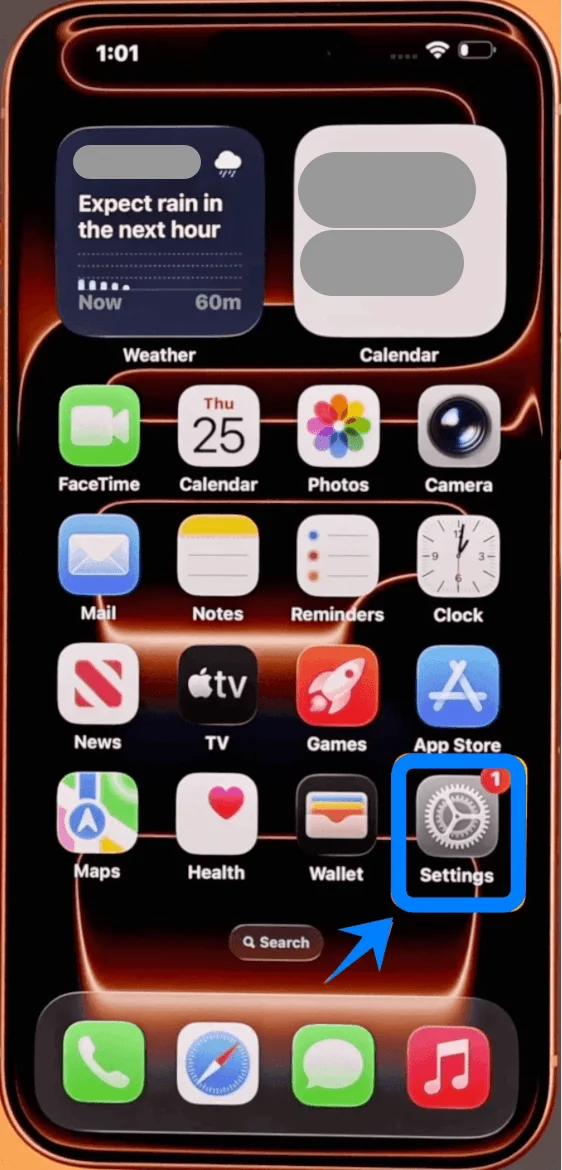
Paso 1: Abrir los ajustes de celular
Pulsa en Ajustes
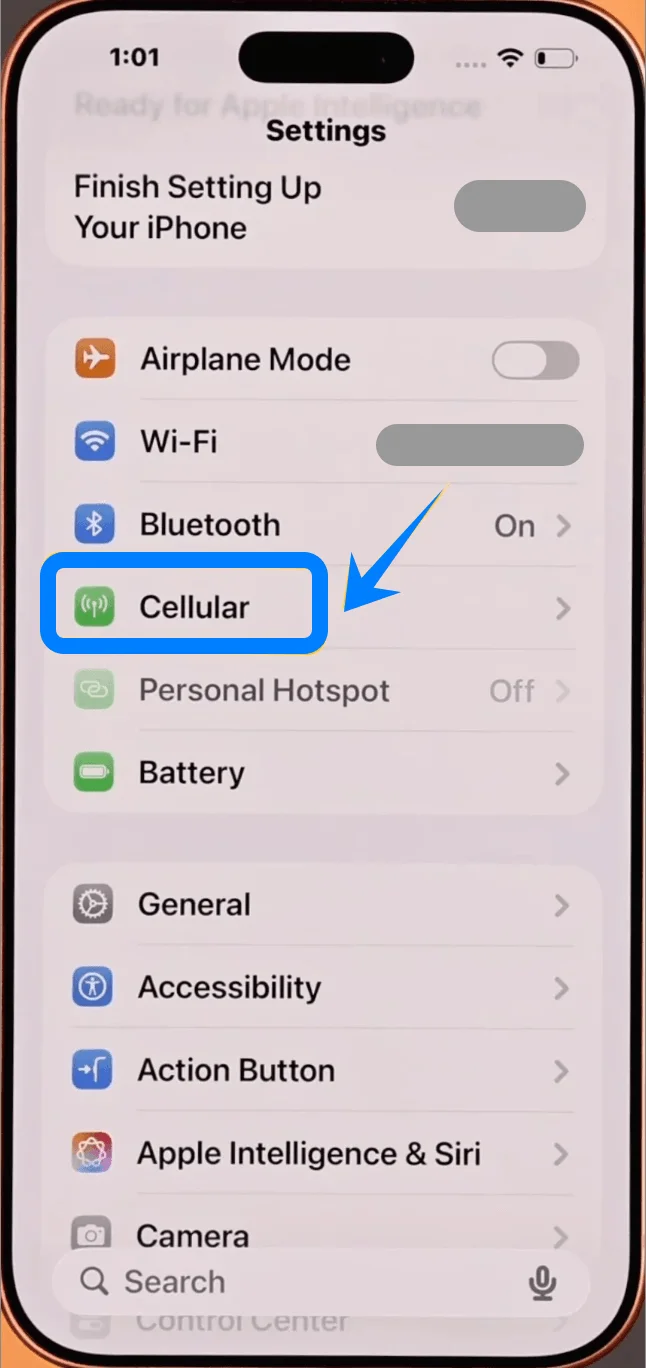
Pulsa en Celular (en algunos dispositivos, esto puede aparecer como “Servicio móvil” o “Datos móviles”)
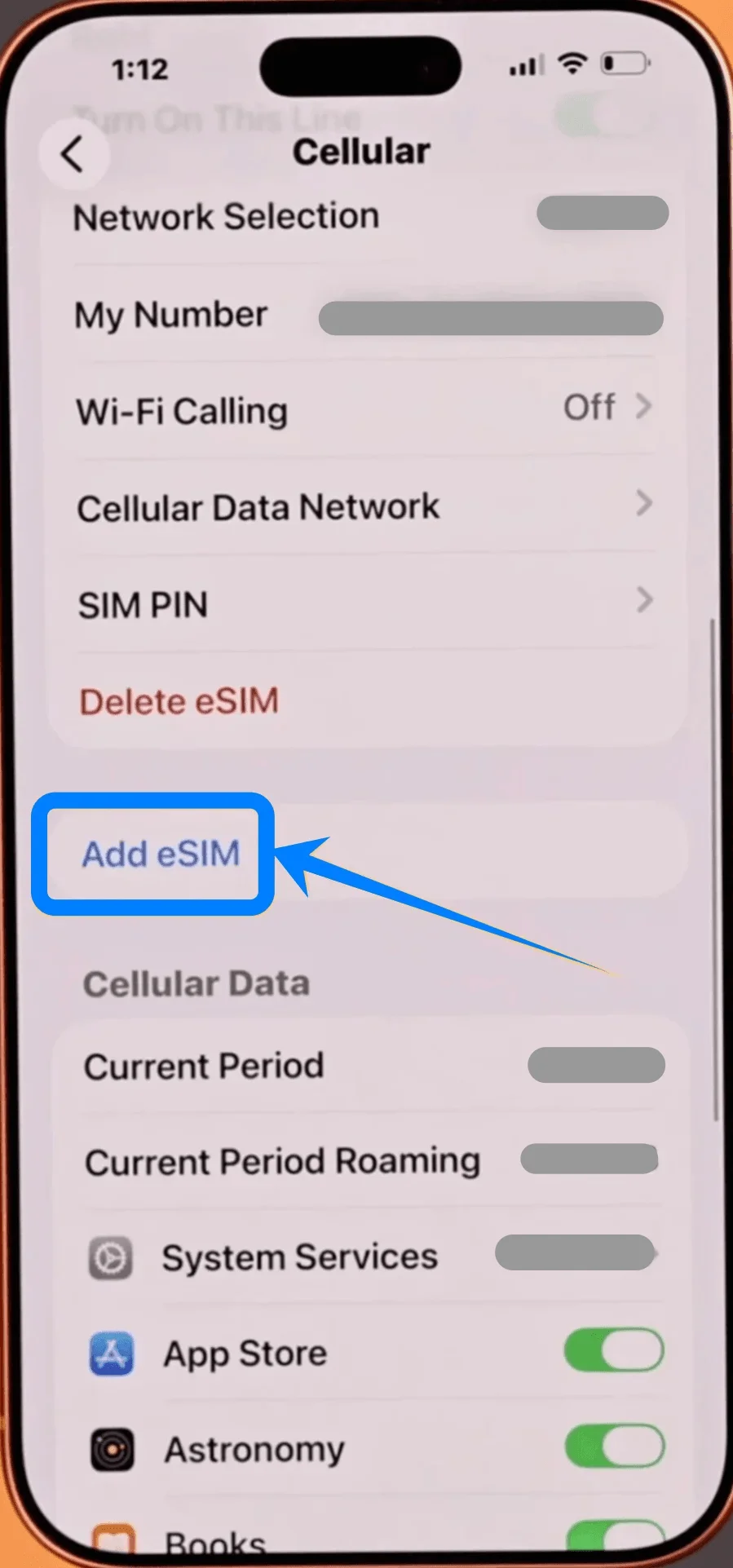
Paso 2: Añadir eSIM
Pulsa en Añadir eSIM si ya tienes un plan móvil existente, o pulsa en Configurar celular si es tu primer plan
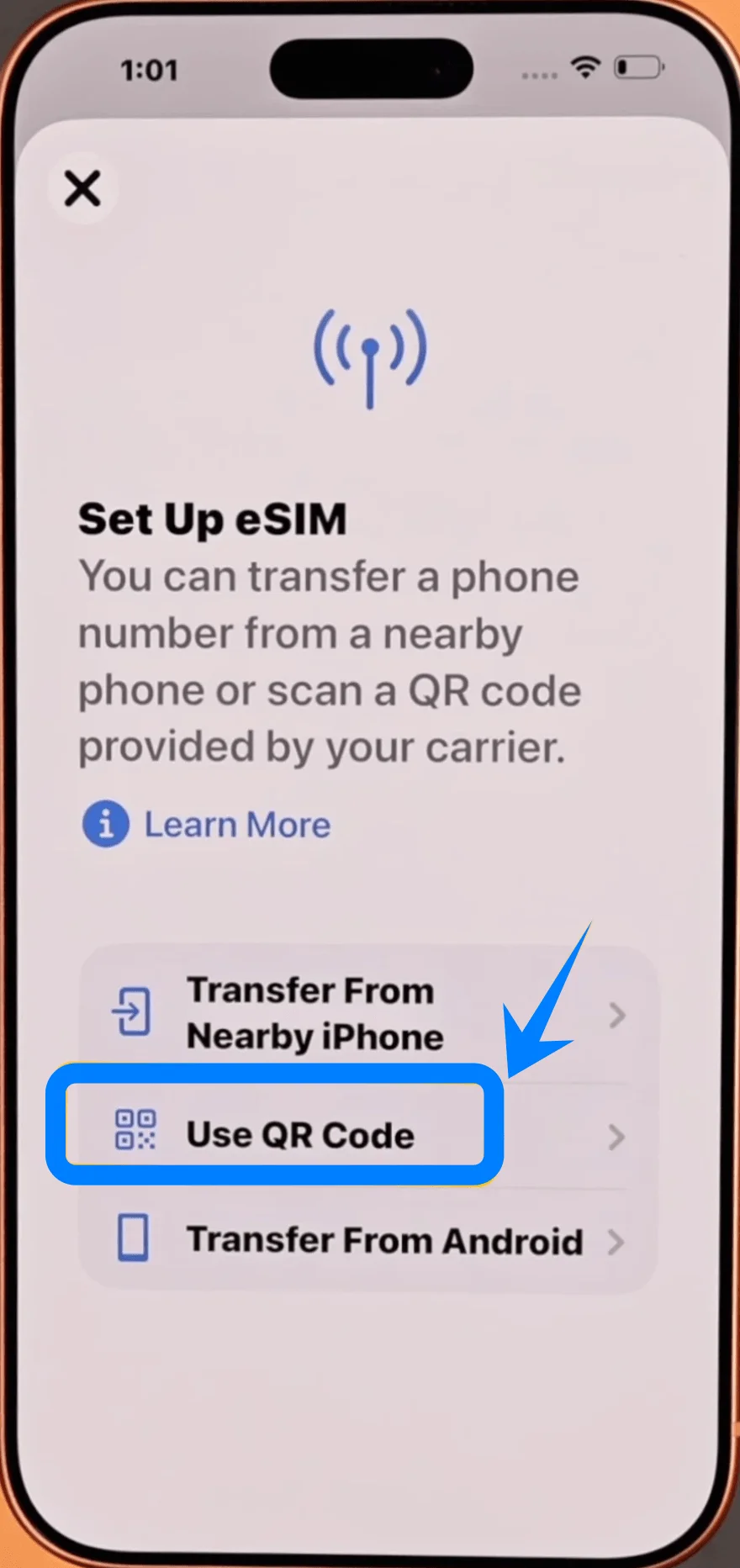
Paso 3: Seleccionar la opción de código QR
Pulsa en Usar código QR
Paso 4: Escanear el código QR
Pulsa en Escanear código QR
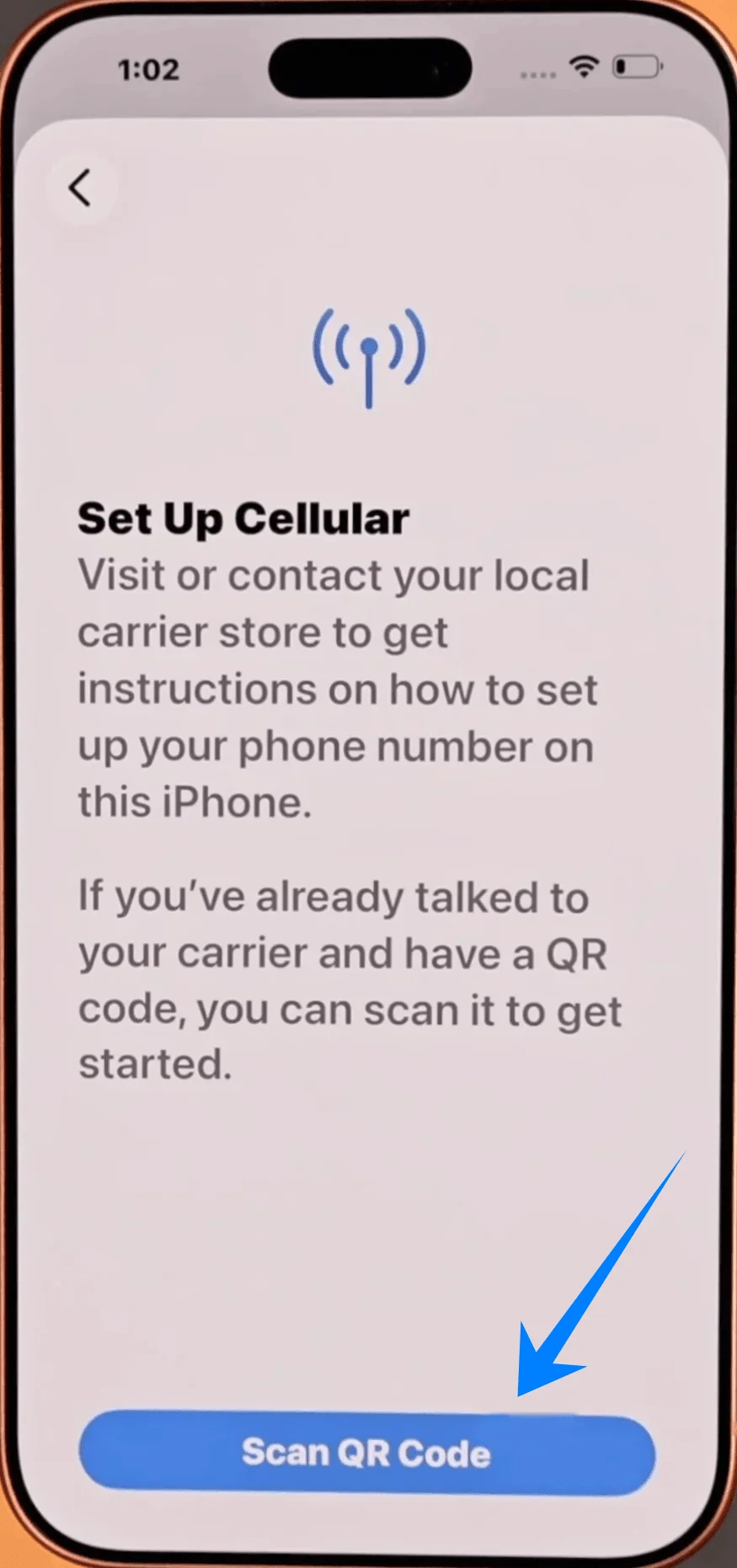
Coloca la cámara de tu iPhone sobre el código QR
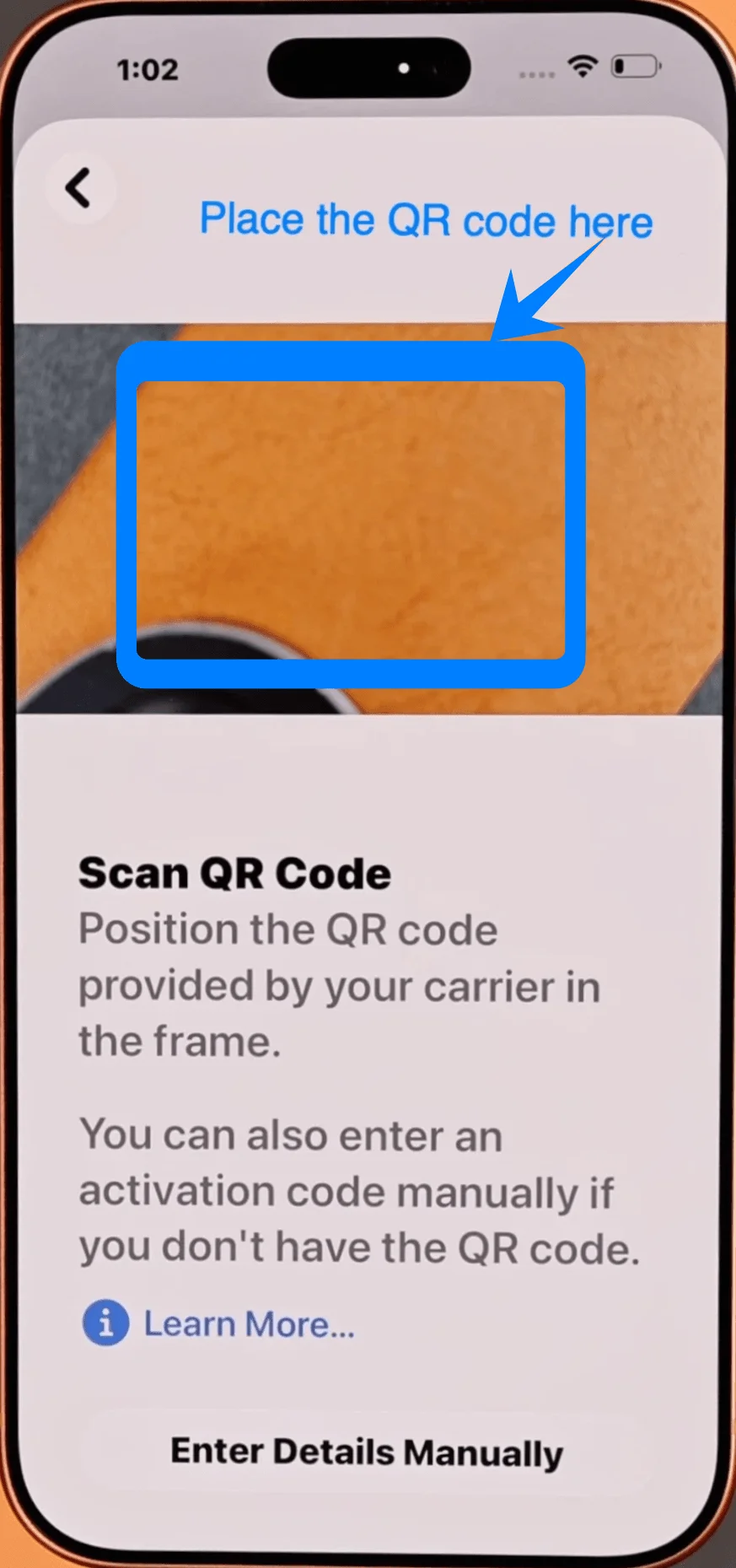
Espera a que el código se reconozca automáticamente
Paso 5: Confirmar el plan del operador
Cuando se te solicite, pulsa en Añadir plan móvil
Paso 6: Etiquetar la eSIM (opcional, pero recomendado)
Elige una etiqueta como: “Principal”, “Secundaria”, “Empresarial”
Pulsa en Continuar
Paso 7: Configurar las preferencias de línea predeterminada
Selecciona qué línea usar para: Línea predeterminada, iMessage y FaceTime, Datos móviles
Pulsa en Continuar después de cada selección
Paso 8: Completar la activación
Espera a que finalice la activación
Si se te solicita, pulsa en OK
Método 2: Instalar eSIM mediante entrada manual
Paso 1: Abrir la configuración celular
Toca Configuración
Toca Celular (En algunos dispositivos, puede aparecer como “Servicio móvil” o “Datos móviles”)
Paso 2: Agregar eSIM
Toca Agregar eSIM si ya tienes un plan celular, o toca Configurar celular si es tu primer plan
Paso 3: Seleccionar la opción de entrada manual
Toca Usar código QR
En la pantalla del escáner QR, toca Ingresar detalles manualmente
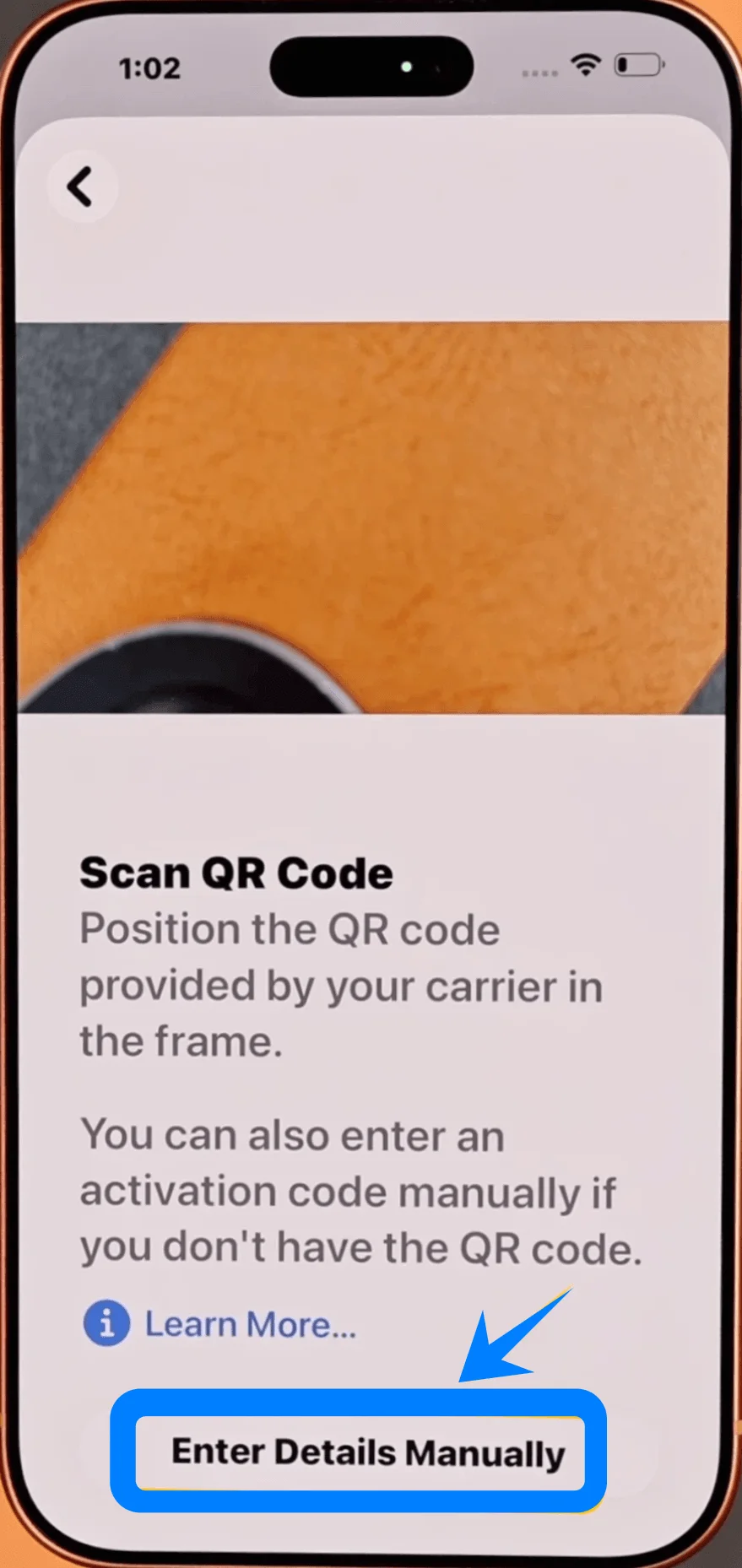
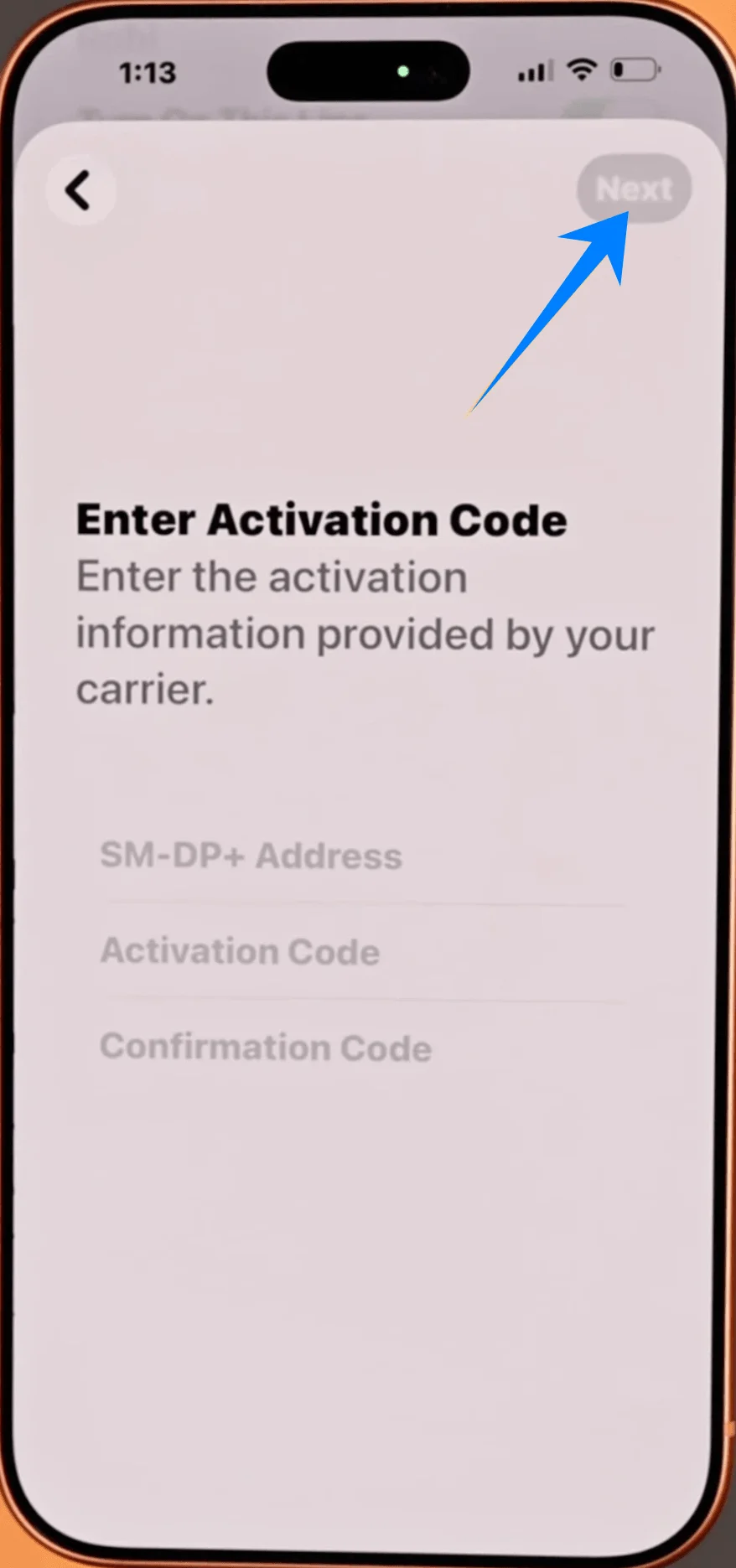
Paso 4: Ingresar la información de activación
Toca el campo Dirección SM-DP+ → Ingresa la dirección proporcionada por tu operador
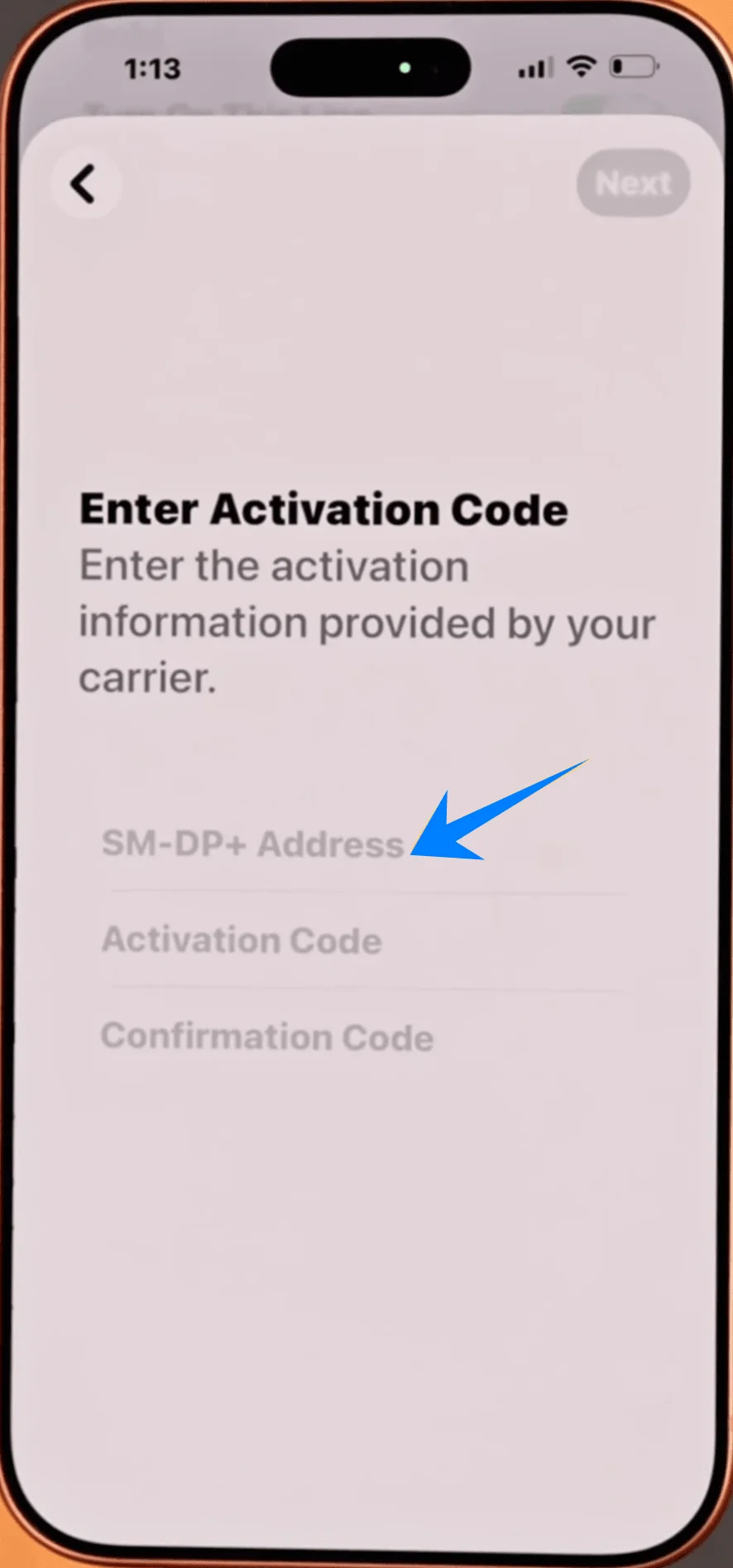
Toca el campo Código de activación → Ingresa el código exactamente como te lo proporcionaron
(Si es necesario) Ingresa un Código de confirmación
Paso 5: Continuar con la activación
Toca Siguiente
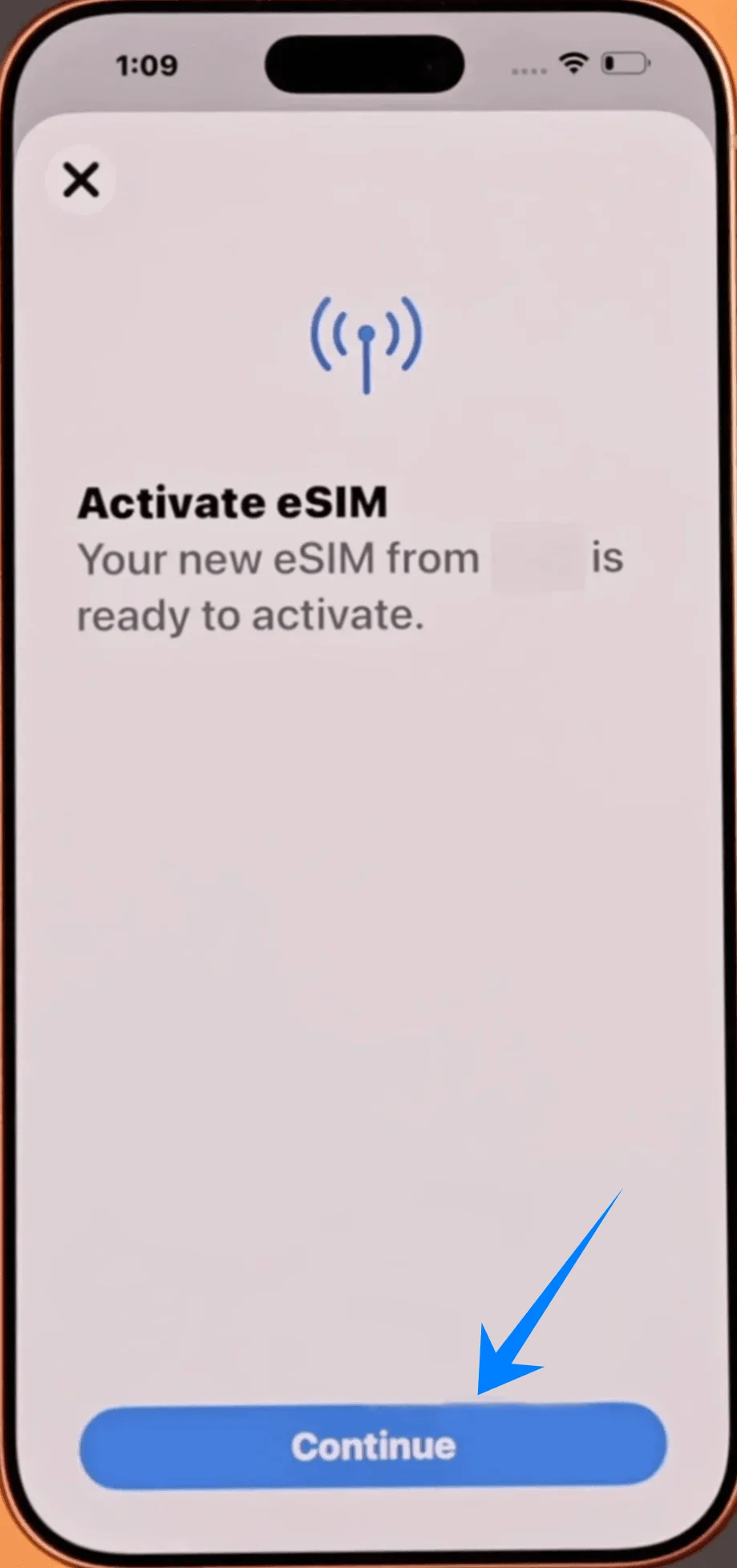
Paso 6: Confirmar el plan celular
Toca Agregar plan celular
Toca Continuar para comenzar la activación de tu eSIM
Paso 7: Etiquetar la eSIM
Asigna una etiqueta (por ejemplo, “Trabajo” o “Viajes”)
Toca Continuar
Paso 8: Configurar los ajustes de la línea
Elige tus preferencias para: Línea predeterminada, iMessage y FaceTime, Datos celulares
Toca Continuar después de cada selección
Paso 9: Finalizar la configuración
Espera a que el proceso de activación finalice
Toca Listo cuando hayas terminado
Cómo confirmar la instalación de eSIM
Tras completar cualquiera de los métodos, verifique que la eSIM esté activa:
1. Compruebe los planes móviles
Vaya a Ajustes → Datos móviles (En algunos dispositivos, esto puede aparecer como “Servicio móvil” o “Datos móviles”)
Confirme que su nuevo plan aparece en SIMs o Planes móviles
2. Verifique el estado de la señal
Observe la esquina superior derecha de la pantalla
Asegúrese de que aparezcan las barras de señal de la nueva línea
3. Confirme que la línea esté activada
Ruta: Ajustes → Datos móviles (En algunos dispositivos, esto puede aparecer como “Servicio móvil” o “Datos móviles”) → [Su etiqueta de eSIM]
Asegúrese de que el interruptor Activar esta línea esté encendido
4. Pruebe la conectividad
Desactive el Wi-Fi: Ajustes → Wi-Fi → Desactivar interruptor
Abra Safari y cargue una página web para confirmar que los datos móviles funcionan
Notas Finales
El tiempo de activación puede variar según el operador (generalmente de unos pocos segundos a unos pocos minutos).
Si la activación falla, revise los datos ingresados o comuníquese con su operador para obtener una verificación.
Asegúrese siempre de estar conectado a una red Wi-Fi durante la configuración para evitar interrupciones.
Conclusión
La mayor ventaja de una eSIM de iRoamly es la comodidad durante el viaje. Una vez que su eSIM esté instalada y activada, su teléfono quedará listo al instante para la conectividad global.
Es muy recomendable completar la configuración antes de su viaje y probar su conexión de datos móviles con antelación. Esto asegura una experiencia fluida y sin preocupaciones una vez que se encuentre en el extranjero.