
¿Sigues lidiando con los inconvenientes de las tarjetas SIM físicas en tu iPhone 17 Pro? Desde buscar operadoras locales hasta preocuparte por perder o dañar tu tarjeta SIM, el método tradicional puede resultar frustrante, especialmente al viajar.
iRoamly eSIM ofrece una alternativa más sencilla y eficiente al permitirte configurar tu conexión directamente en tu iPhone 17 Pro, sin necesidad de una tarjeta física.
Esta guía te guiará paso a paso por el proceso de instalación y activación, para que puedas conectarte rápidamente y sin complicaciones innecesarias.
Preparativos Antes de Configurar iroamly eSIM
Antes de comenzar, asegúrese de tener lo siguiente:
Una conexión a internet estable (Wi-Fi o celular)
Un código QR de eSIM válido o los detalles de activación manual (dirección SM-DP+ y código de activación) proporcionados por su operador
Su iPhone 17 Pro encendido y desbloqueado
El dispositivo actualizado a la versión más reciente de iOS (recomendado para asegurar la compatibilidad)
Método 1: Instalar eSIM usando un código QR
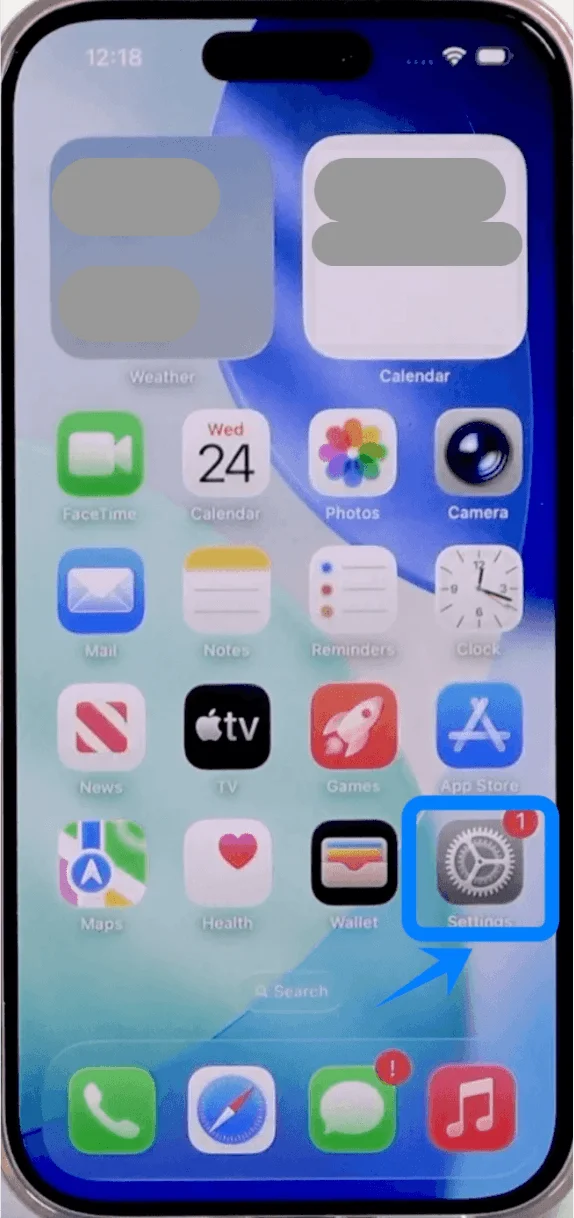
Paso 1: Abre los ajustes de red móvil
Toca: Configuración
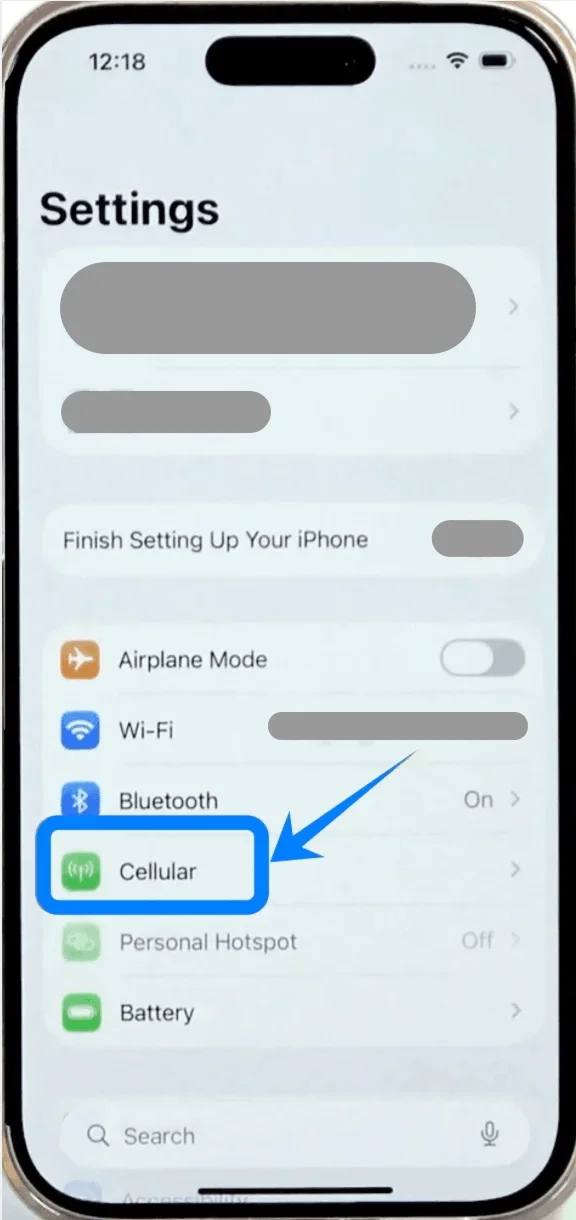
Toca: Celular (En algunos dispositivos, puede aparecer como “Servicio móvil” o “Datos móviles”)
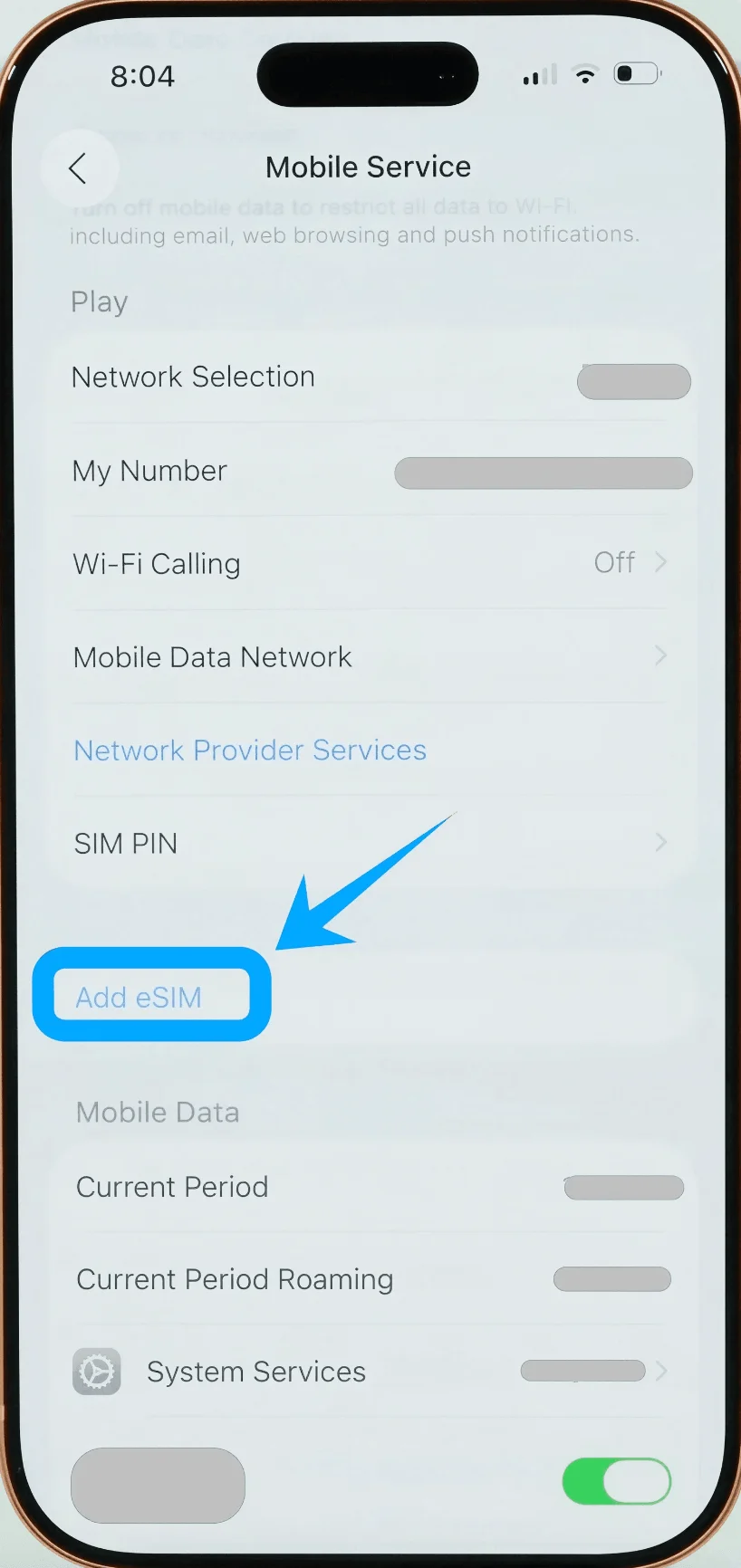
Paso 2: Comienza la configuración de la eSIM
Toca Añadir eSIM si ya tienes un plan de datos existente, o toca Configurar plan móvil si es tu primer plan.
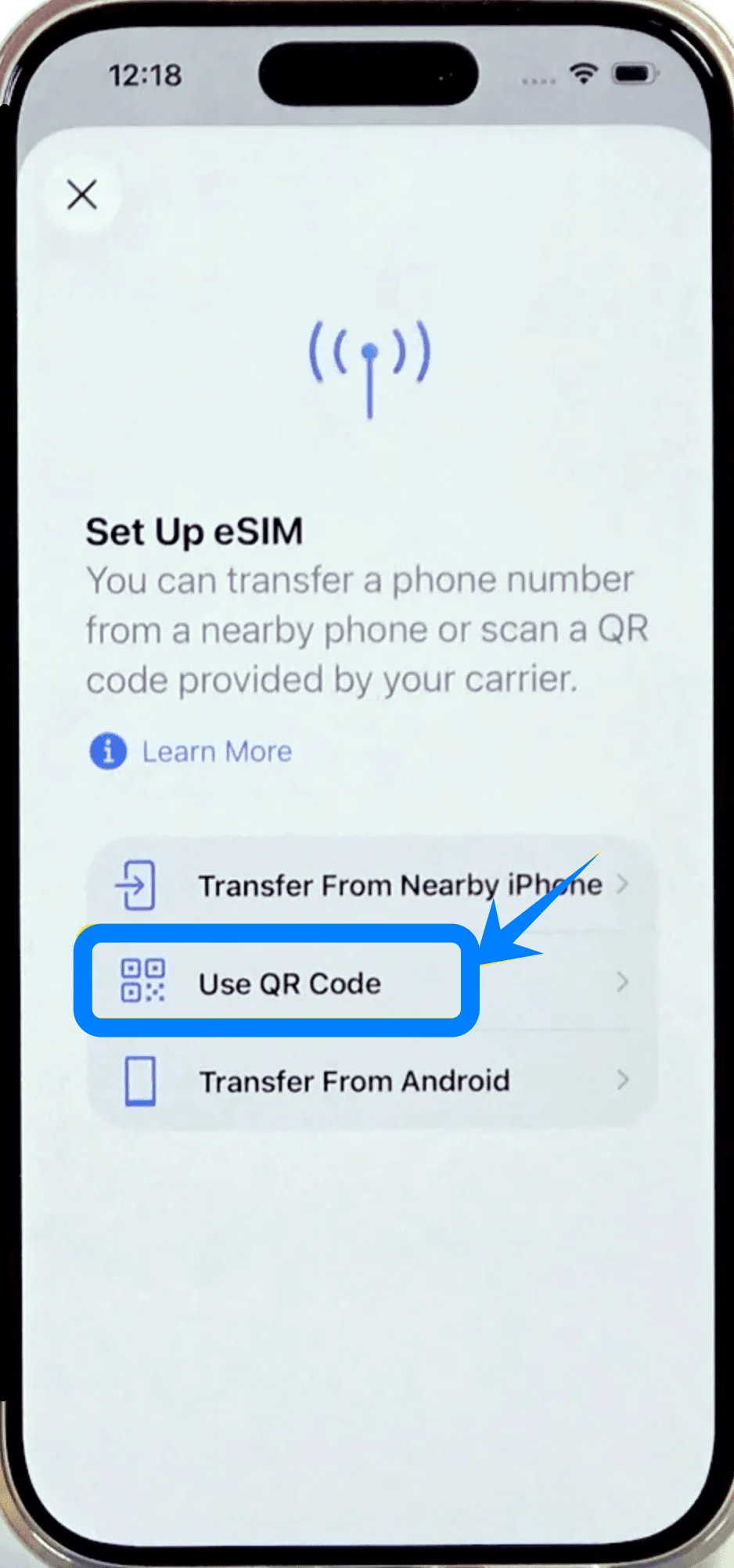
Paso 3: Selecciona la opción de código QR
Toca: Usar código QR
Paso 4: Escanea el código QR
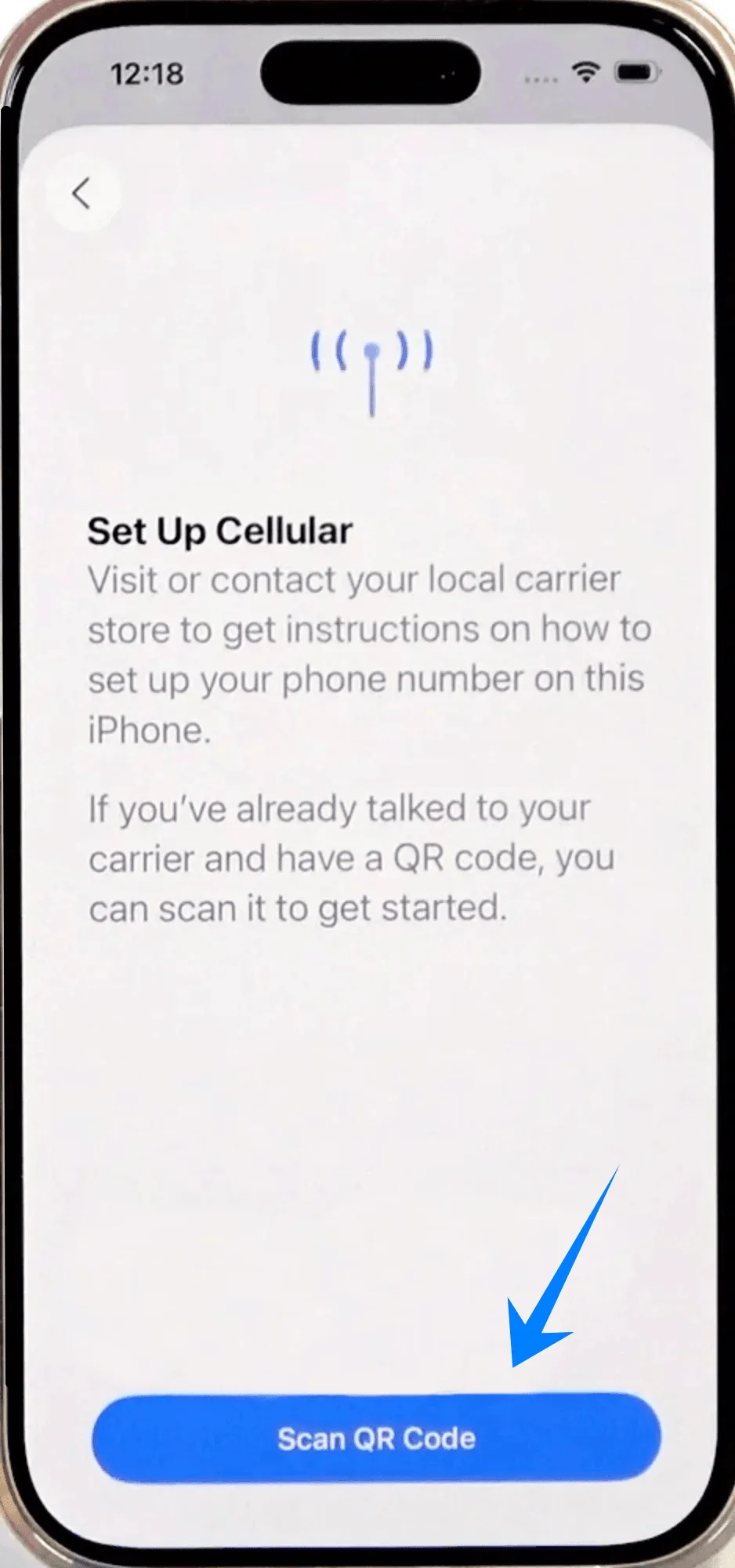
La cámara se abrirá automáticamente.
Coloca tu iPhone de modo que el código QR quede dentro del recuadro.
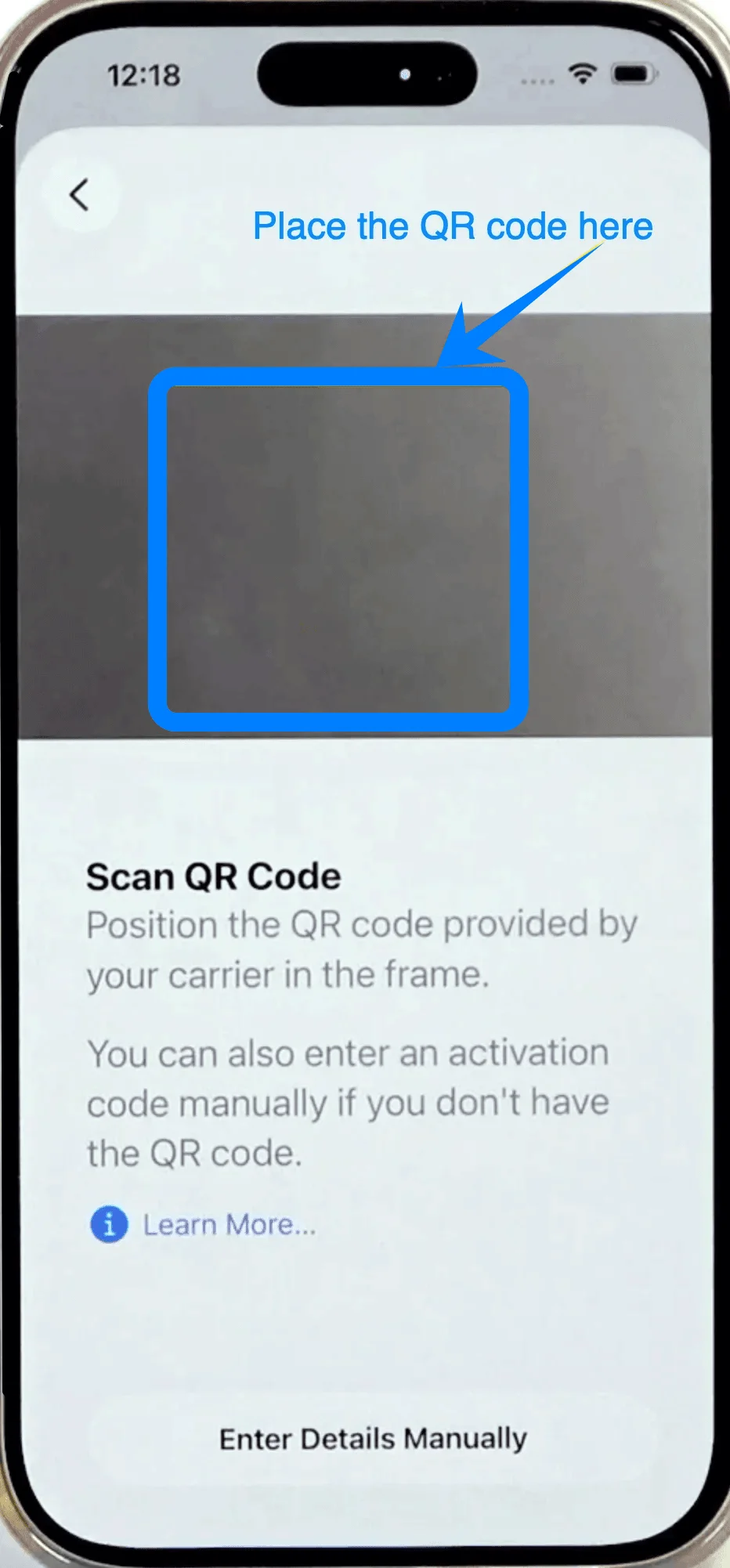
Espera a que el dispositivo reconozca el código (no necesitas pulsar ningún botón).
Paso 5: Confirma la activación de la eSIM
Cuando aparezca el aviso, toca: Continuar
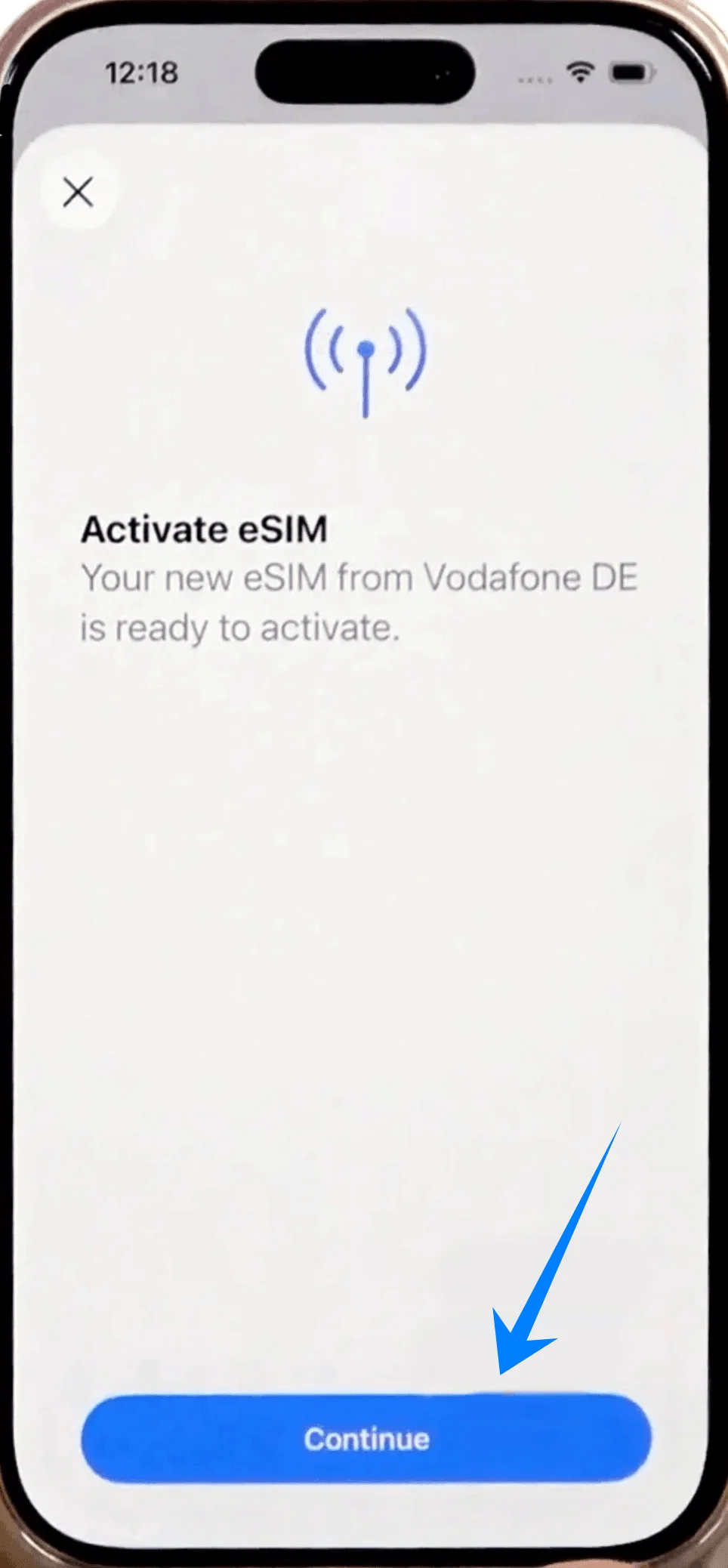
Luego, toca: Añadir plan móvil
Paso 6: Asigna una etiqueta a la eSIM
Elige una etiqueta como: Principal, Secundaria, Trabajo, o toca Etiqueta personalizada para escribir un nombre.
Toca: Continuar
Paso 7: Configura las preferencias de línea predeterminada
Selecciona qué línea usar para: Línea predeterminada, iMessage y FaceTime, Datos móviles
Toca Continuar después de cada selección.
Método 2: Instalar eSIM usando entrada manual
Paso 1: Abrir los ajustes de celular
Toca: Ajustes
Toca: Celular (En algunos dispositivos, puede aparecer como “Servicio móvil” o “Datos móviles”)
Paso 2: Iniciar la configuración de eSIM
Toca Añadir eSIM si ya tienes un plan de celular, o toca Configurar servicio celular si es tu primer plan
Paso 3: Elegir la opción de entrada manual
Toca: Usar código QR
En la siguiente pantalla, toca: Introducir detalles manualmente (en la parte inferior)
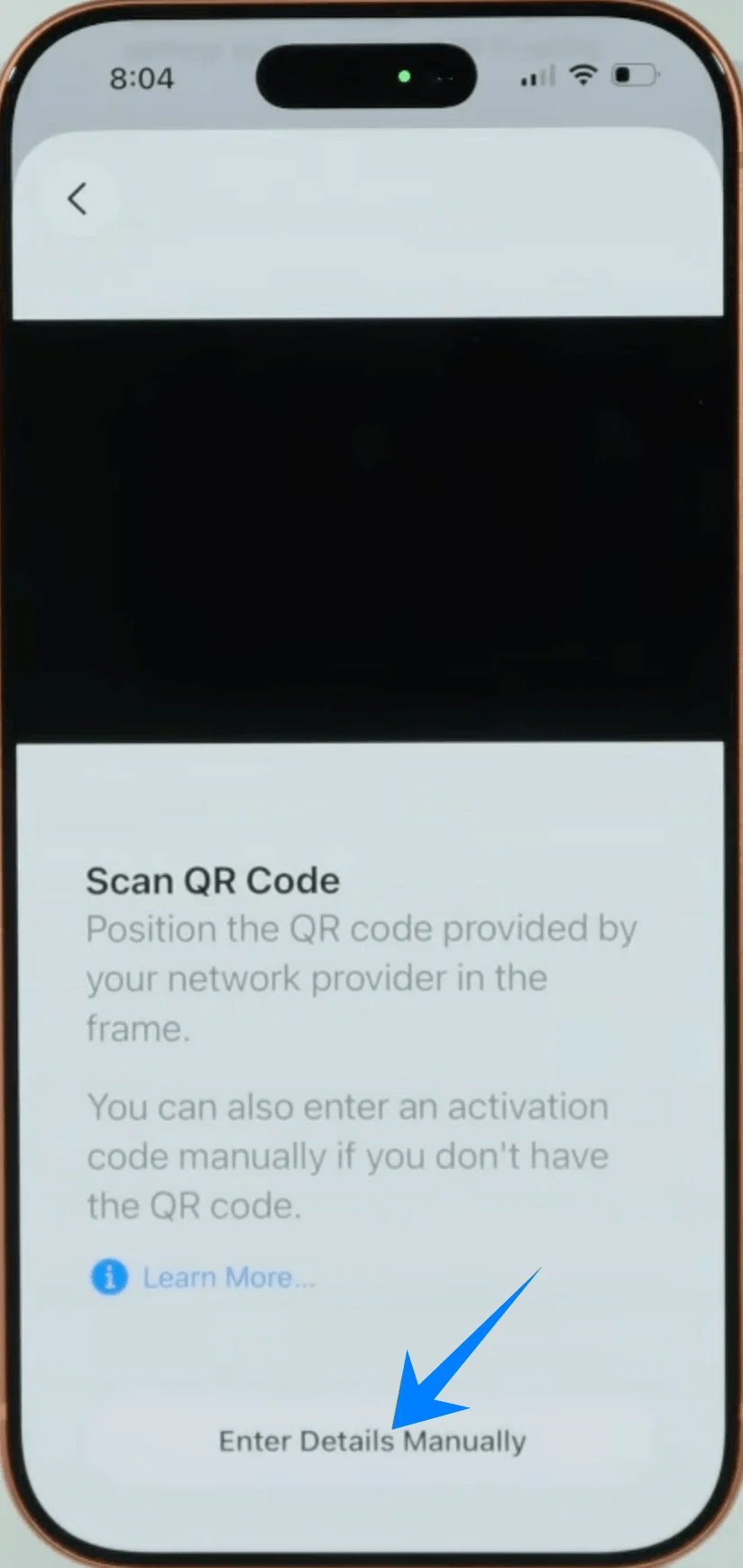
Paso 4: Introducir la dirección SM-DP+
Toca el campo Dirección SM-DP+
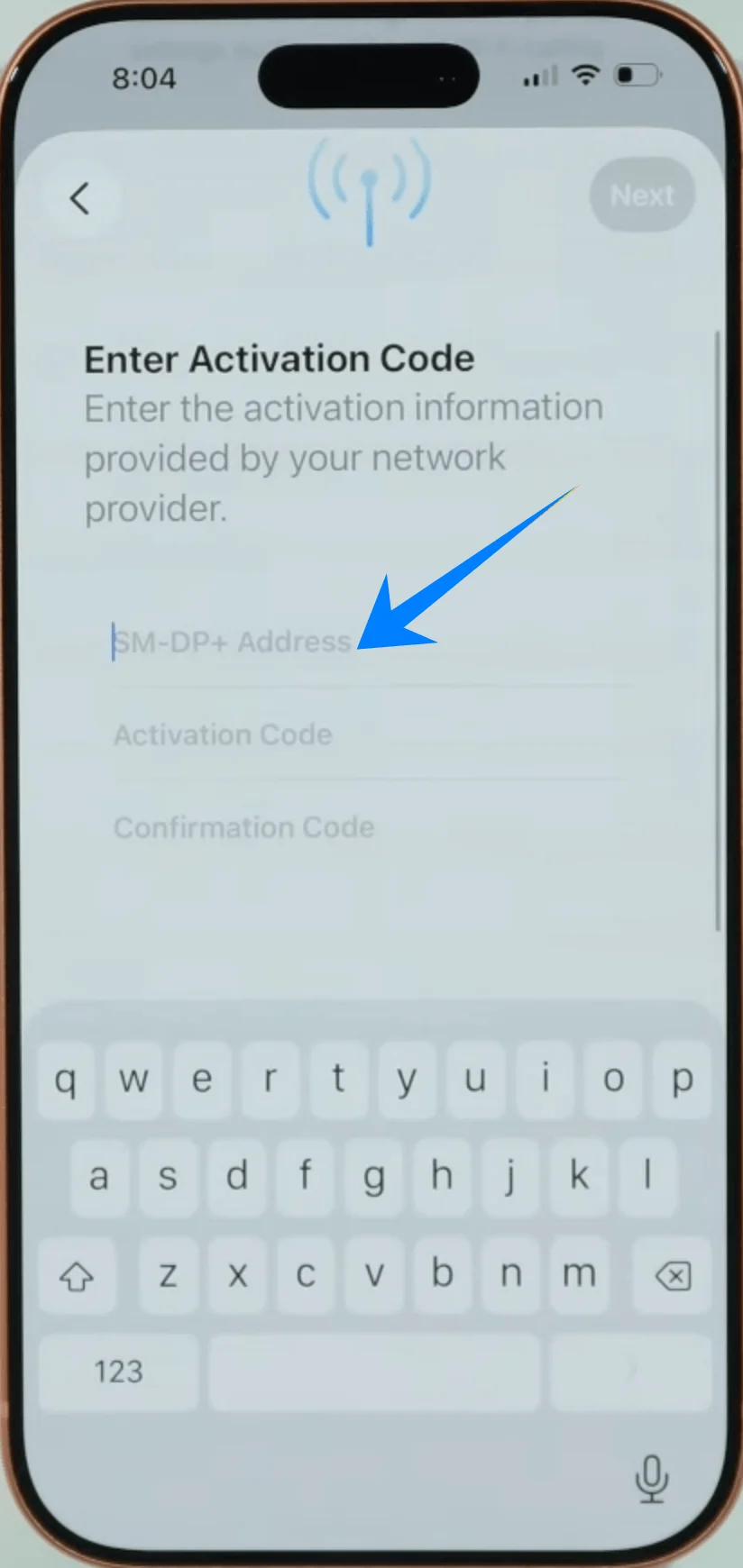
Escribe la dirección exactamente como te la proporcionó tu operador
Toca: Siguiente
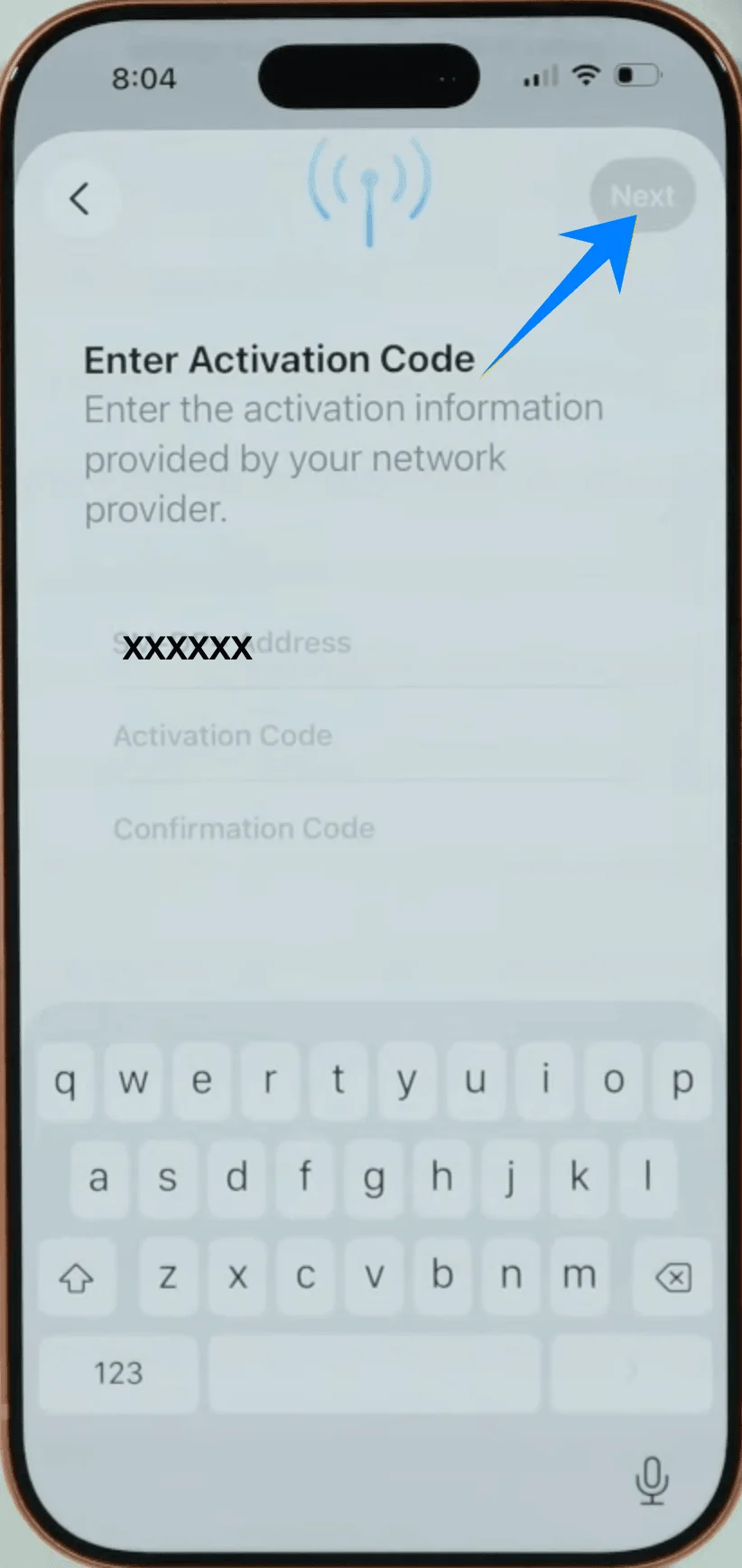
Paso 5: Introducir el código de activación
Toca el campo Código de activación
Introduce el código que te proporcionó tu operador
Toca: Siguiente
Paso 6: Confirmar la instalación
Toca: Añadir plan de celular
Paso 7: Asignar una etiqueta
Selecciona una etiqueta (ej. Principal, Secundaria, Trabajo)
Toca: Continuar
Paso 8: Configurar el uso de la línea
Elige tus preferencias para: línea de voz predeterminada, iMessage y FaceTime, datos celulares
Toca Continuar después de cada selección
Cómo confirmar la instalación exitosa de la eSIM
Después de completar cualquiera de los métodos, verifique que la eSIM esté activa:
Comprobar planes de datos
Vaya a: Configuración → Celular (En algunos dispositivos, esto puede aparecer como “Servicio móvil” o “Datos móviles”)
Confirme que el nuevo plan aparezca debajo de SIMs o Planes de datos
Comprobar el estado de la señal
Mire la esquina superior derecha de la pantalla:
Debería ver las barras de señal de la nueva línea
Si la doble SIM está activa, es posible que aparezcan dos indicadores de señal
Probar la conexión de red
Apague el Wi-Fi: Configuración → Wi-Fi → Desactivar
Abra Safari y cargue una página web para confirmar que los datos móviles están funcionando
Verificar la configuración de la línea
Vaya a: Configuración → Celular (En algunos dispositivos, esto puede aparecer como “Servicio móvil” o “Datos móviles”) → Seleccione la nueva eSIM
Confirme que:
Activar esta línea esté habilitado
La Selección de red sea la correcta
Notas finales
La activación puede tardar unos minutos dependiendo de su operador.
Si la eSIM no se activa:
Reinicie su iPhone: Mantenga presionado el botón lateral + el botón de volumen → Deslice para apagar → Vuelva a encenderlo
Compruebe que su código QR o los detalles manuales sean correctos.
Conclusión
Siguiendo los pasos anteriores, habrá completado todo el proceso de configuración en su iPhone 17 Pro, desde la instalación hasta la activación.
Si algo no funciona como esperaba, vuelva a comprobar sus datos o reinicie el dispositivo; estas sencillas acciones resuelven la mayoría de los problemas.
Con iRoamly eSIM, su iPhone 17 Pro se vuelve aún más potente, ofreciéndole una experiencia móvil más fluida y flexible.