
¿Todavía sufres los inconvenientes de las tarjetas SIM físicas? Desde hacer cola en los aeropuertos hasta la molestia de cambiar diminutos chips, mantenerse conectado a veces puede resultar más complicado de lo que debería ser, especialmente cuando usas un dispositivo nuevo como el iPhone 17 y esperas que todo funcione a la perfección.
Con iRoamly eSIM, puedes olvidarte de todo eso. No se requiere ninguna tarjeta física; basta con un proceso de configuración rápido directamente en tu iPhone 17 que te permite conectarte a Internet en cuestión de minutos.
En esta guía, te explicaremos todo lo que necesitas saber, desde la preparación hasta la activación, para que puedas completar la configuración sin problemas y con total seguridad.
Preparativos antes de configurar iroamly eSIM
Antes de comenzar, asegúrese de contar con lo siguiente:
Una conexión a internet estable (Wi-Fi o datos móviles)
Un código QR de eSIM válido o los detalles de activación manual (dirección SM-DP+ y código de activación) proporcionados por su operador
Su iPhone 17 encendido y desbloqueado
El dispositivo actualizado a la última versión de iOS (recomendado para garantizar la compatibilidad)
Método 1: Instalar eSIM usando un código QR
Paso 1: Abrir la Configuración Celular
Toque en Configuración
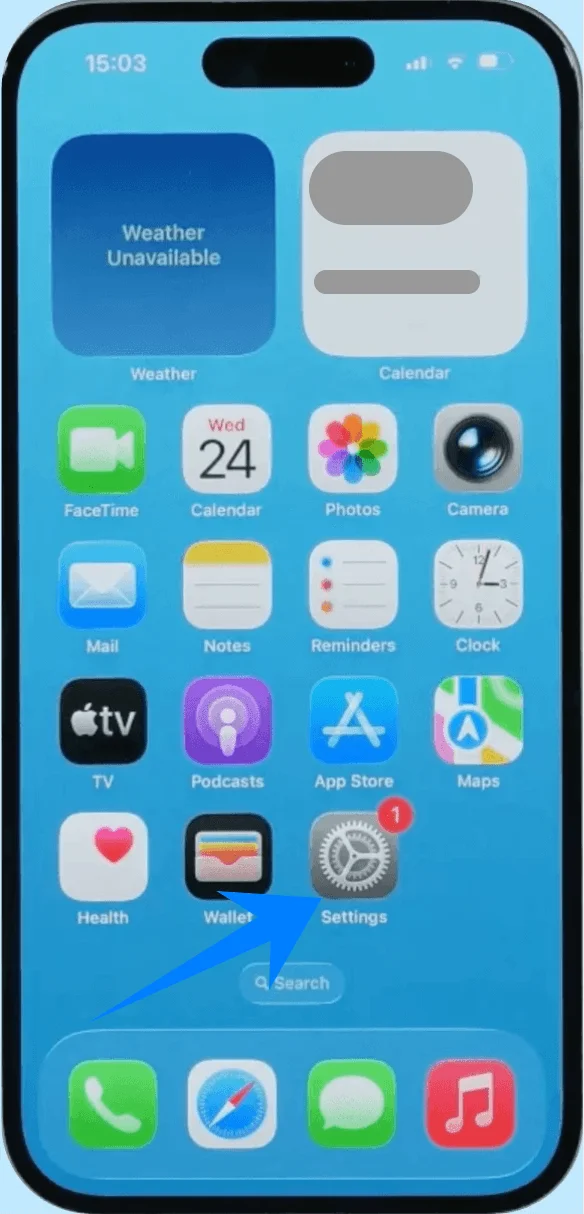
Desplácese hacia abajo y toque en Celular (En algunos dispositivos, esto puede aparecer como “Servicio móvil” o “Datos móviles”)
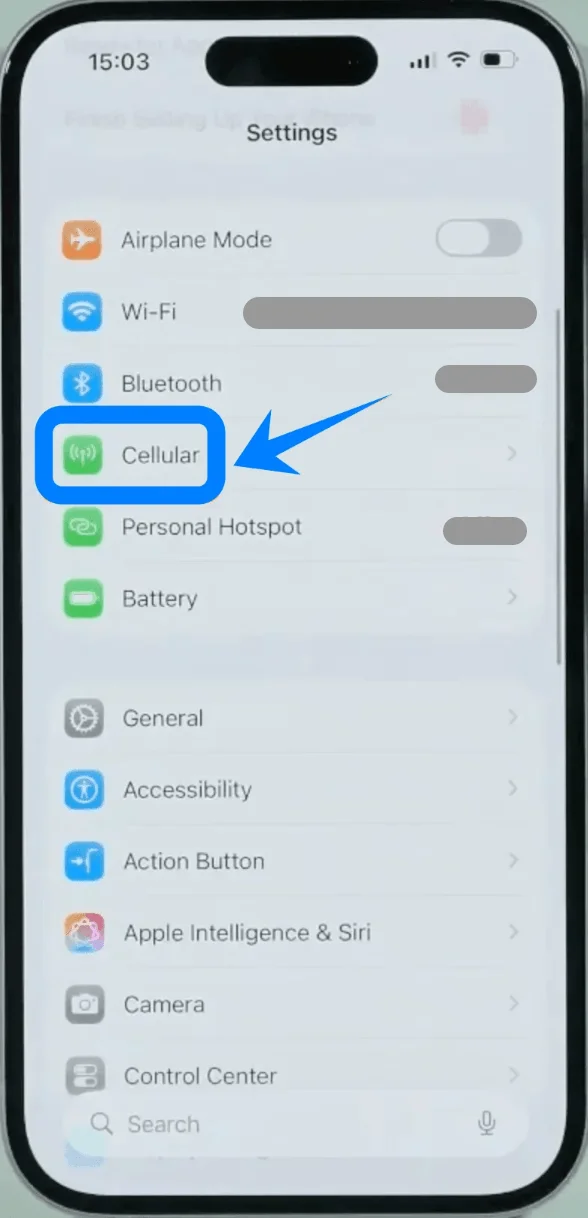
Paso 2: Iniciar la configuración de la eSIM
Toque en Agregar eSIM si ya cuenta con un plan celular, o toque en Configurar servicio móvil si es su primer plan
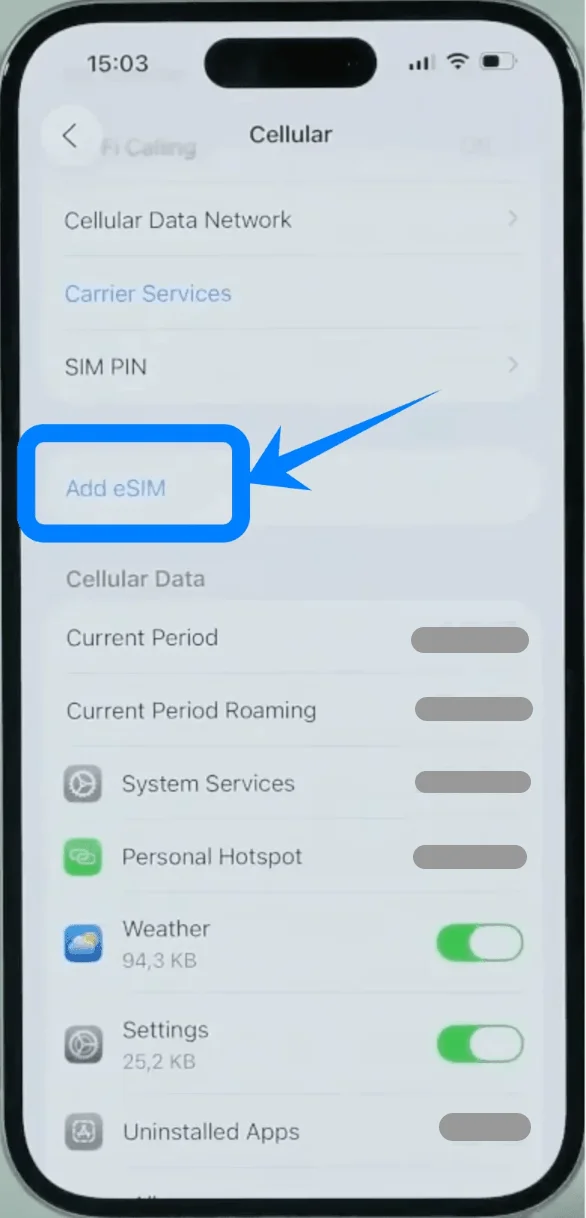
Paso 3: Elegir la opción de código QR
Toque en Usar código QR
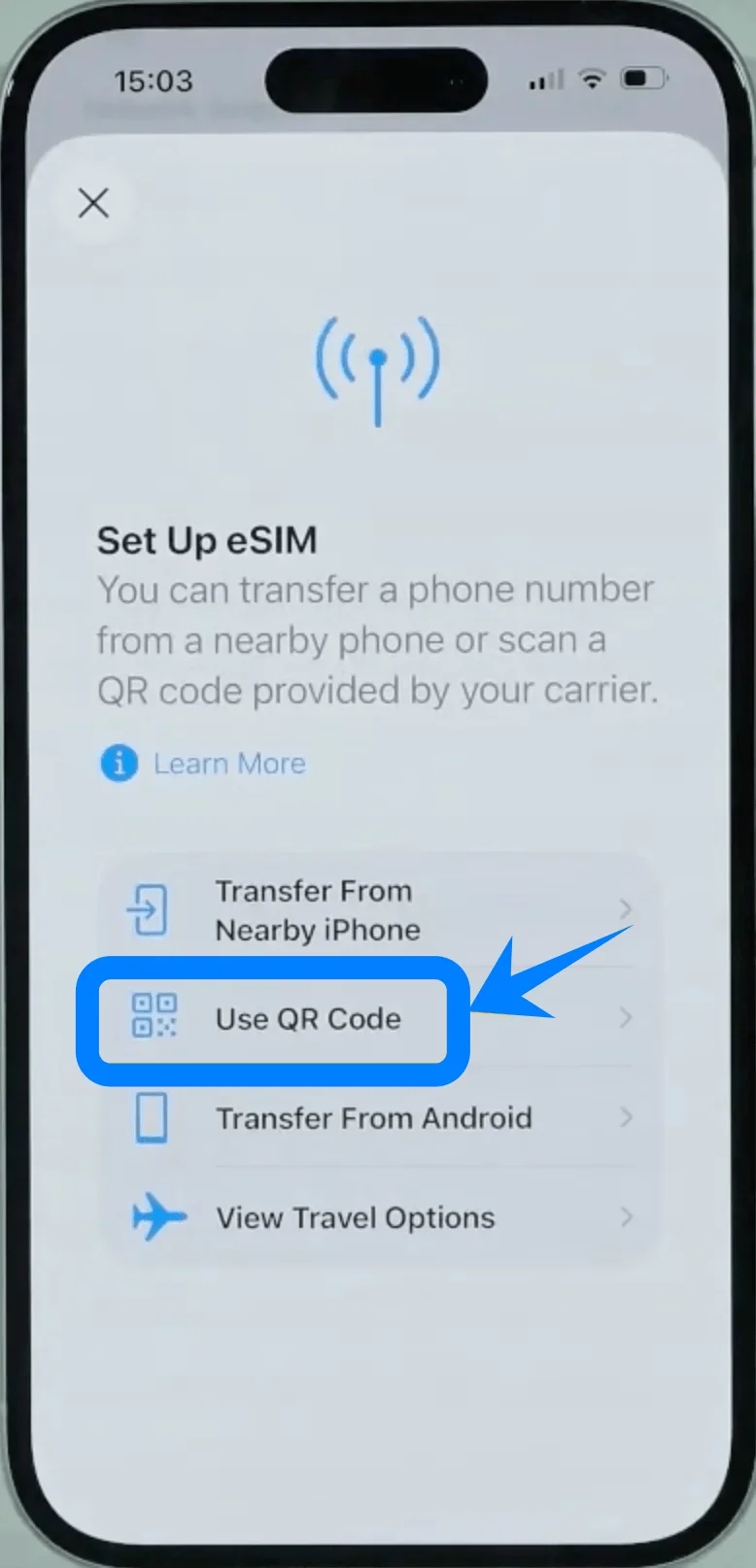
Paso 4: Escanear el código QR
Coloque la cámara del iPhone sobre el código QR proporcionado por su operador
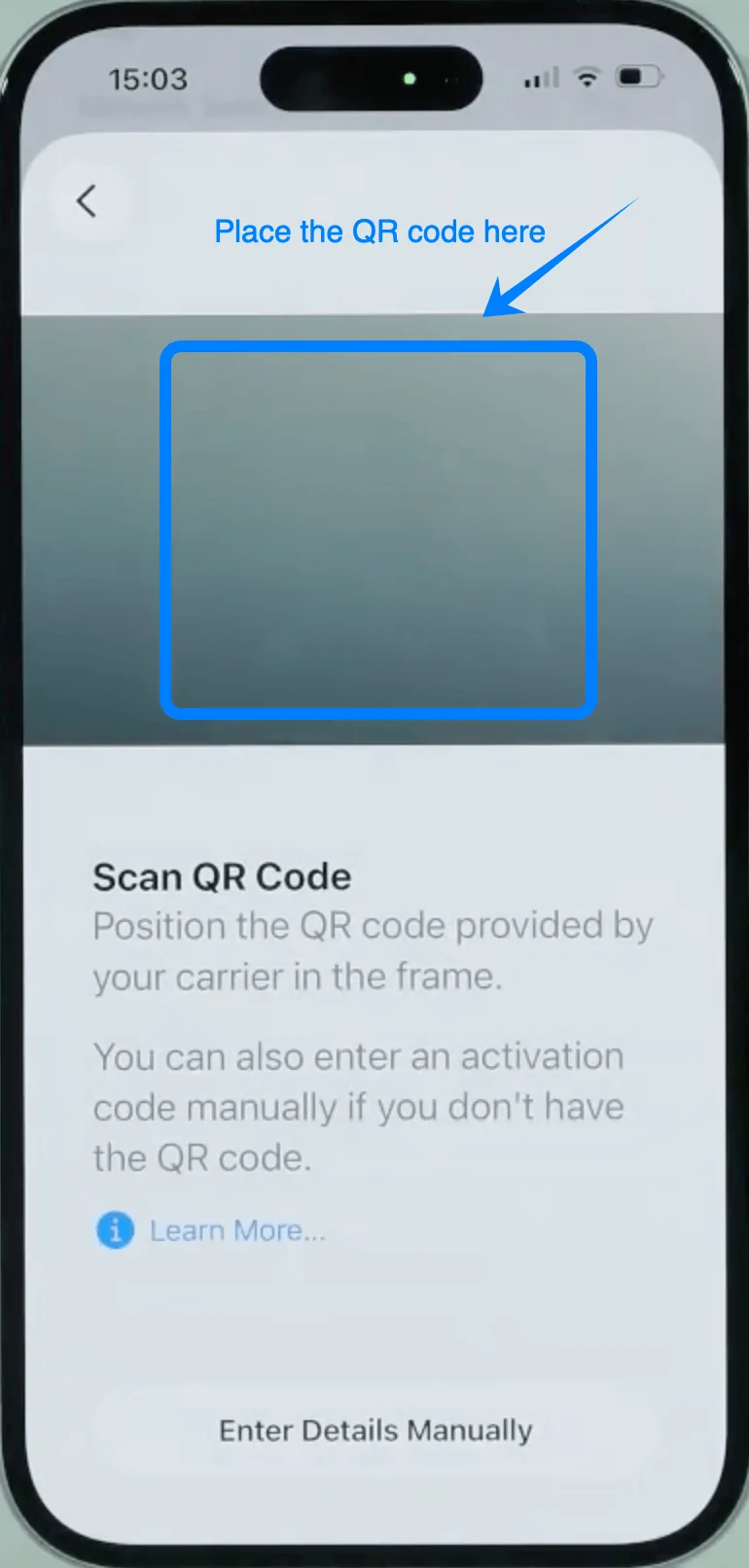
Espere a que el código se reconozca automáticamente
Paso 5: Confirmar la activación de la eSIM
Cuando se le solicite, toque en Continuar
Luego toque en Agregar plan de datos
Paso 6: Completar la activación con el operador
El teléfono comenzará a activar la eSIM
Espere a que finalice el proceso (esto puede tomar de unos segundos a un minuto)
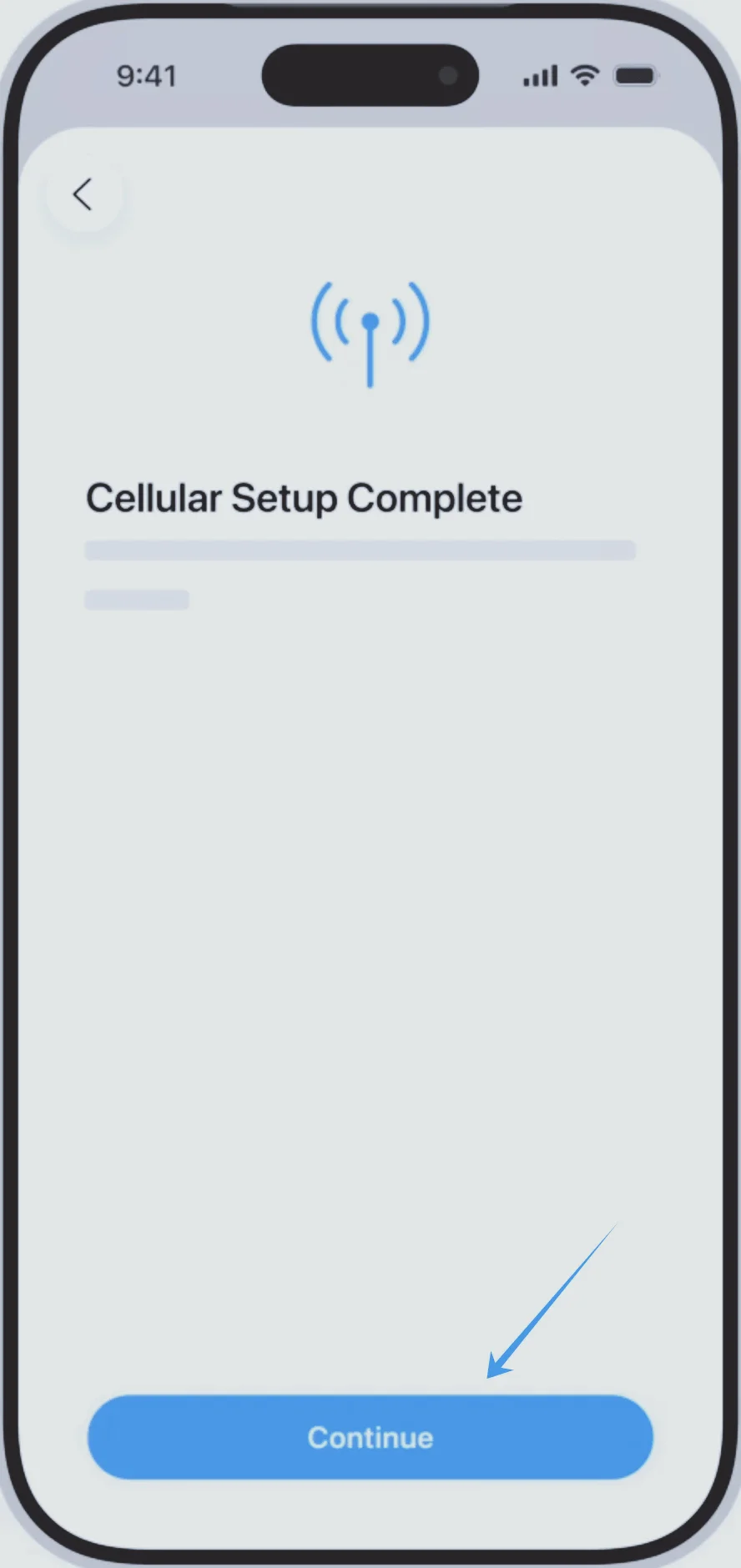
Paso 7: Etiquetar la línea
Elija una etiqueta (por ejemplo: Principal, Secundaria, Empresarial)
Toque en Continuar
Paso 8: Establecer las preferencias de línea predeterminada
Elija su línea predeterminada para:
Llamadas → toque la línea deseada → toque en Continuar
Mensajes → toque la línea deseada → toque en Continuar
Datos móviles → seleccione la línea → toque en Continuar
Método 2: Instalar eSIM usando entrada manual
Use este método si su operador le proporcionó los detalles de activación o si prefiere no utilizar un código QR.
Paso 1: Abrir la configuración celular
Toque Configuración
Desplácese hacia abajo y toque Celular (En algunos dispositivos, puede aparecer como “Servicio móvil” o “Datos móviles”)
Paso 2: Iniciar la configuración de eSIM
Toque Agregar eSIM si ya tiene un plan celular existente, o toque Configurar celular si este es su primer plan
Paso 3: Seleccionar entrada manual
Toque Usar código QR
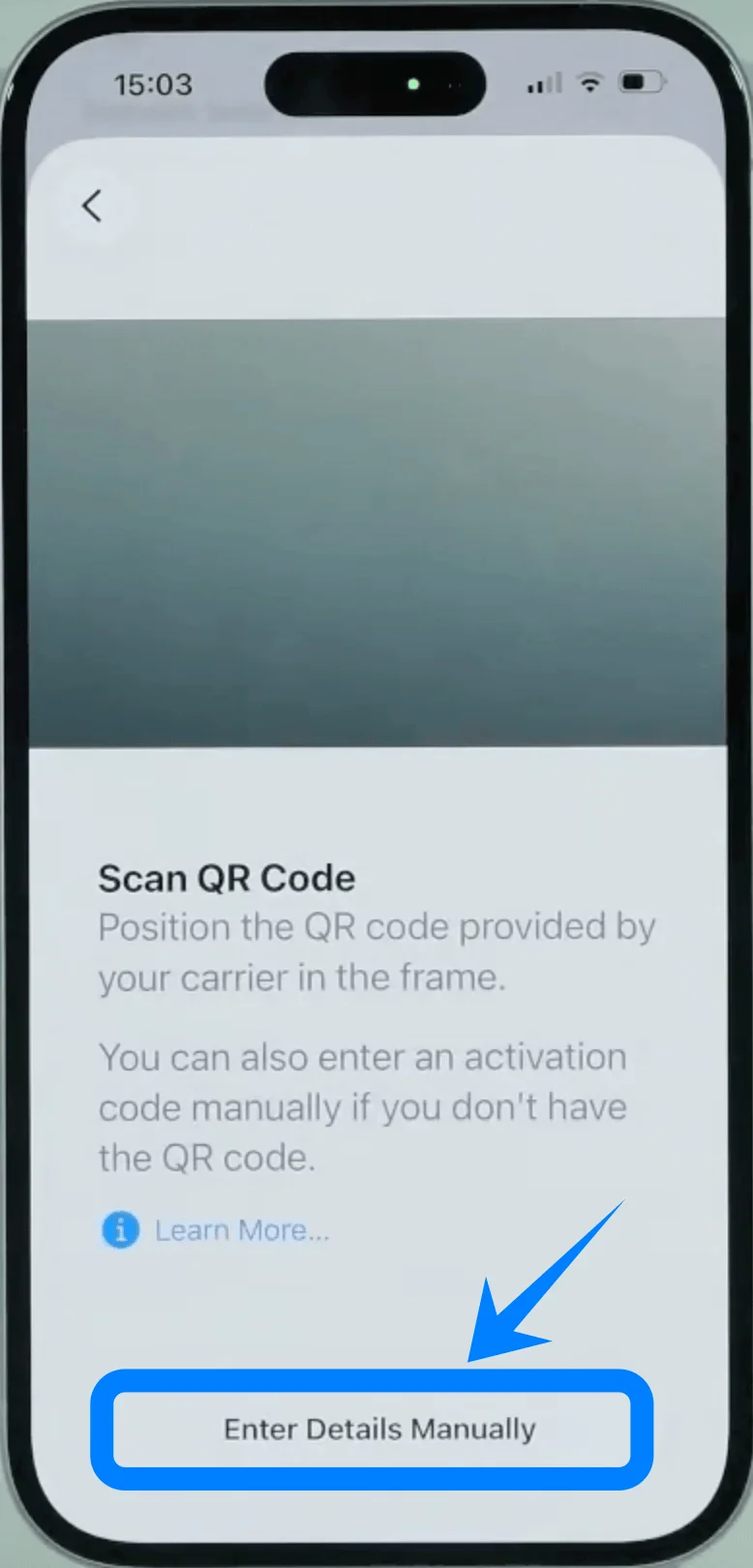
En la pantalla de escaneo de QR, toque Ingresar detalles manualmente (en la parte inferior de la pantalla)
Paso 4: Ingresar la dirección SM-DP+
En el campo Dirección SM-DP+, escriba la dirección exactamente como la proporcionó su operador
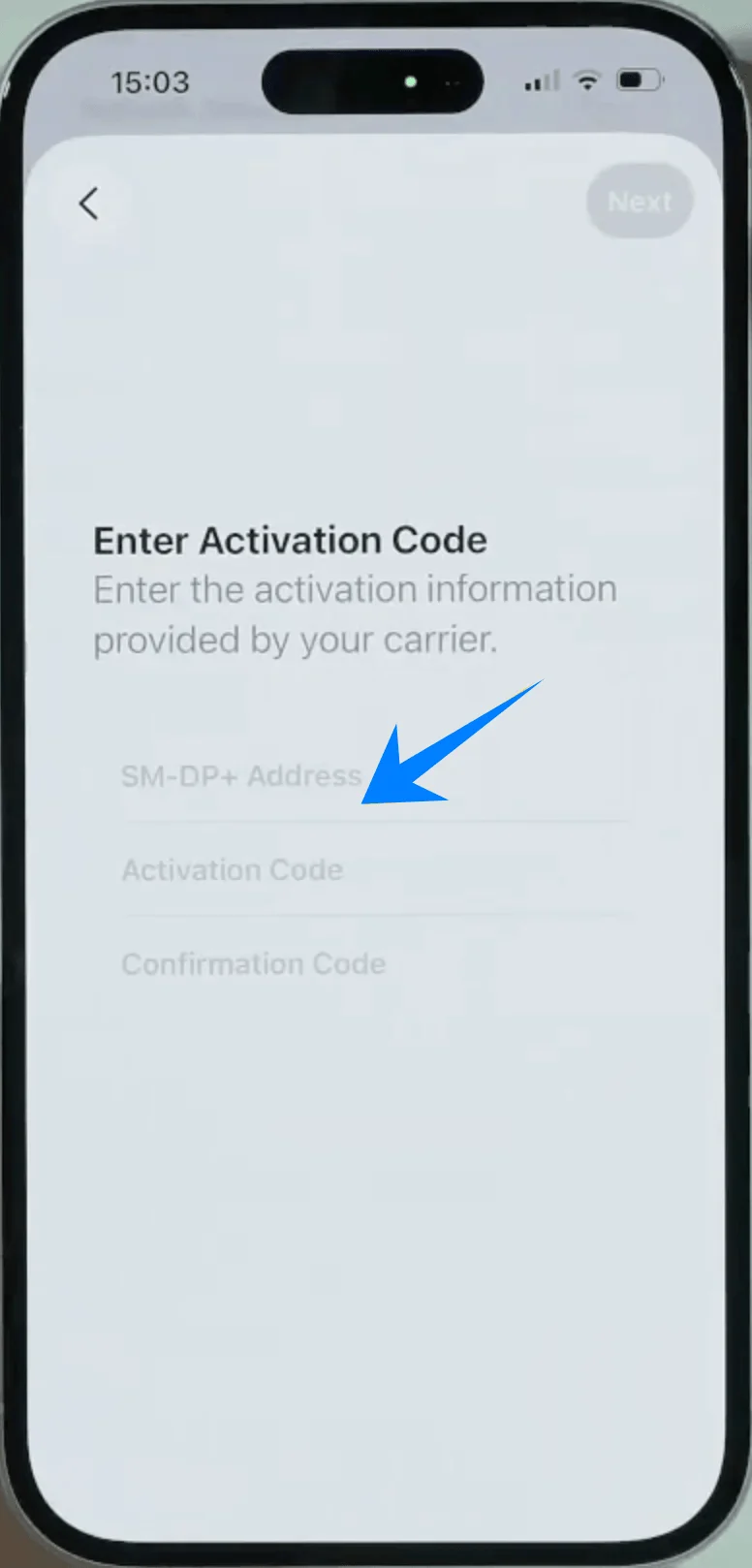
Paso 5: Ingresar el código de activación
En el campo Código de activación, introduzca el código completo proporcionado
Paso 6: Ingresar el código de confirmación (si es necesario)
Si su operador proporcionó un código de confirmación, ingréselo en el campo Código de confirmación
Si no es necesario, deje este campo en blanco
Paso 7: Enviar los detalles de activación
Toque Siguiente
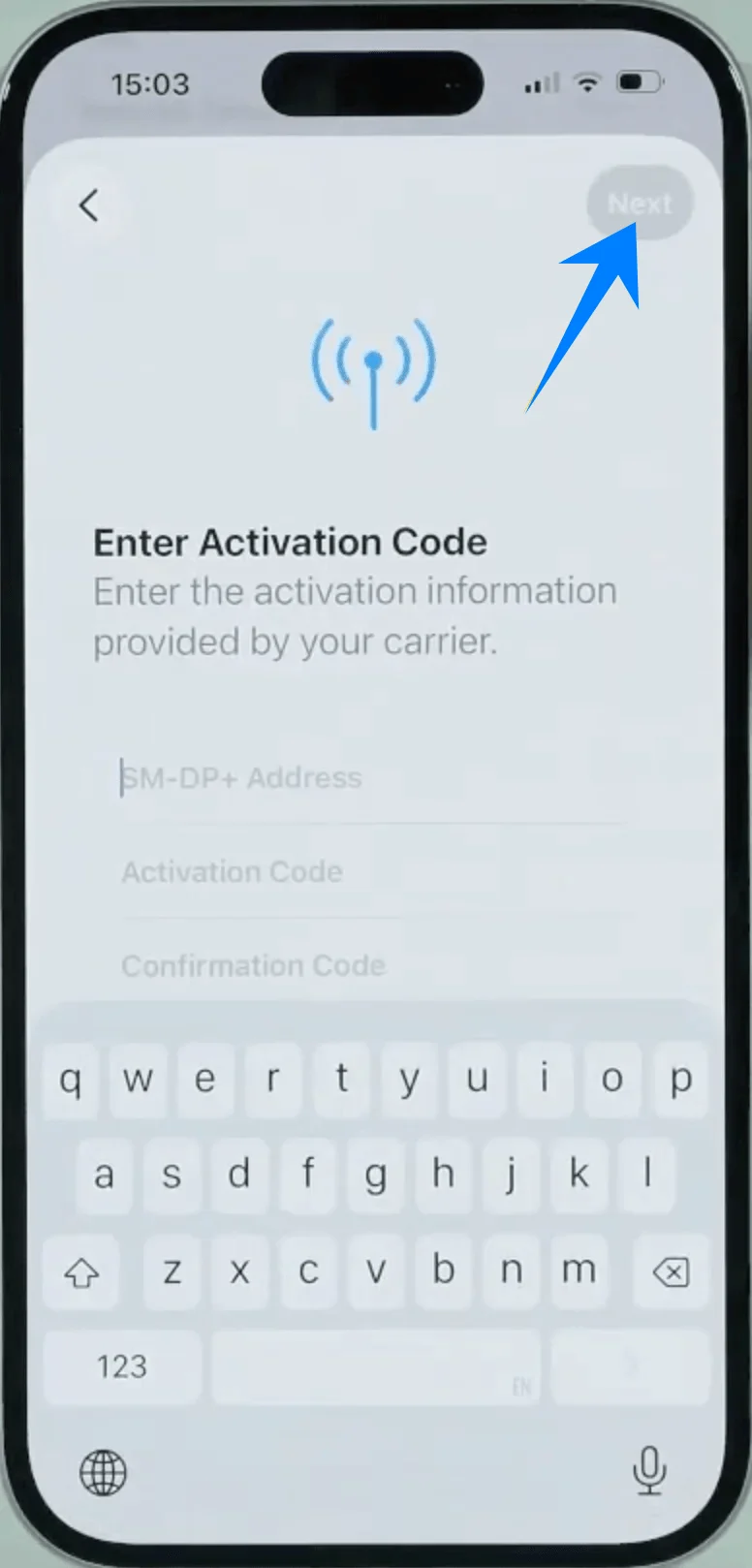
Paso 8: Confirmar la instalación de eSIM
Toque Agregar plan celular
Paso 9: Esperar la activación
El dispositivo se conectará al operador e instalará el perfil de eSIM
Paso 10: Etiquetar la línea
Elija una etiqueta (por ejemplo, Principal, Secundaria, Negocios)
Toque Continuar
Paso 11: Configurar el uso predeterminado
Seleccione la línea predeterminada para:
Llamadas → toque la selección → toque Continuar
Mensajes → toque la selección → toque Continuar
Datos celulares → toque la selección → toque Continuar
Cómo confirmar la instalación exitosa de eSIM
Después de completar cualquiera de los métodos, verifique la instalación mediante las siguientes comprobaciones:
Comprobación 1: Visibilidad del plan celular
Vaya a Ajustes > Celular (en algunos dispositivos, esto puede aparecer como “Servicio móvil” o “Datos móviles”)
Confirme que aparezca un nuevo plan en SIMs o Planes celulares
Comprobación 2: Indicador de señal
Mire en la esquina superior derecha de la pantalla
Asegúrese de que aparezcan las barras de señal de la línea recién añadida
Comprobación 3: Estado de la línea
En Ajustes > Celular (en algunos dispositivos, esto puede aparecer como “Servicio móvil” o “Datos móviles”)
Pulse sobre el plan recién añadido
Confirme que la opción Activar esta línea esté habilitada
Comprobación 4: Probar la conectividad
Realice una llamada telefónica o envíe un mensaje utilizando la nueva línea. Alternativamente, cambie lo siguiente:
Ajustes > Celular (en algunos dispositivos, esto puede aparecer como “Servicio móvil” o “Datos móviles”) > Datos celulares
Cambie a la nueva línea y verifique el acceso a internet
Nota: Algunos planes de eSIM podrían no incluir soporte para llamadas de voz, por lo que es posible que esta función no esté disponible dependiendo de su plan.
Conclusión
Una vez completada la configuración, su iPhone 17 ya debería estar conectado a la red.
Para asegurarse de que todo funcione correctamente, pruebe a abrir una página web o a utilizar alguna aplicación que requiera conexión de datos.
En comparación con las tarjetas SIM tradicionales, eSIM ofrece una mayor flexibilidad, especialmente para quienes viajan.
Con su iPhone 17 listo para usar, podrá centrarse en su viaje en lugar de preocuparse por la conectividad.