
Cuando viajas o te preparas para ir al extranjero, contar con una forma fiable y sencilla de conectarte es fundamental.
eSIM simplifica mucho este proceso al permitirte configurar tu conexión móvil de forma digital, sin necesidad de buscar o cambiar tarjetas SIM físicas.
Para los usuarios de iPhone SE (2022), instalar una eSIM de iRoamly es una tarea rápida y sencilla que se puede realizar antes de salir o al llegar a tu destino.
Esta guía te guiará paso a paso para que puedas mantenerte conectado con el mínimo esfuerzo.
Preparativos antes de configurar la eSIM de iroamly
Antes de comenzar, asegúrese de tener lo siguiente:
Una conexión a internet estable (Wi-Fi o datos móviles)
Un código QR de eSIM válido o los datos de activación manual (dirección SM-DP+ y código de activación) proporcionados por su operador
Su iPhone SE 3 (2022) encendido y desbloqueado
El dispositivo actualizado a la última versión de iOS (recomendado para asegurar la compatibilidad)
Método 1: Instalar eSIM mediante un código QR
Paso 1: Abrir la configuración de datos móviles
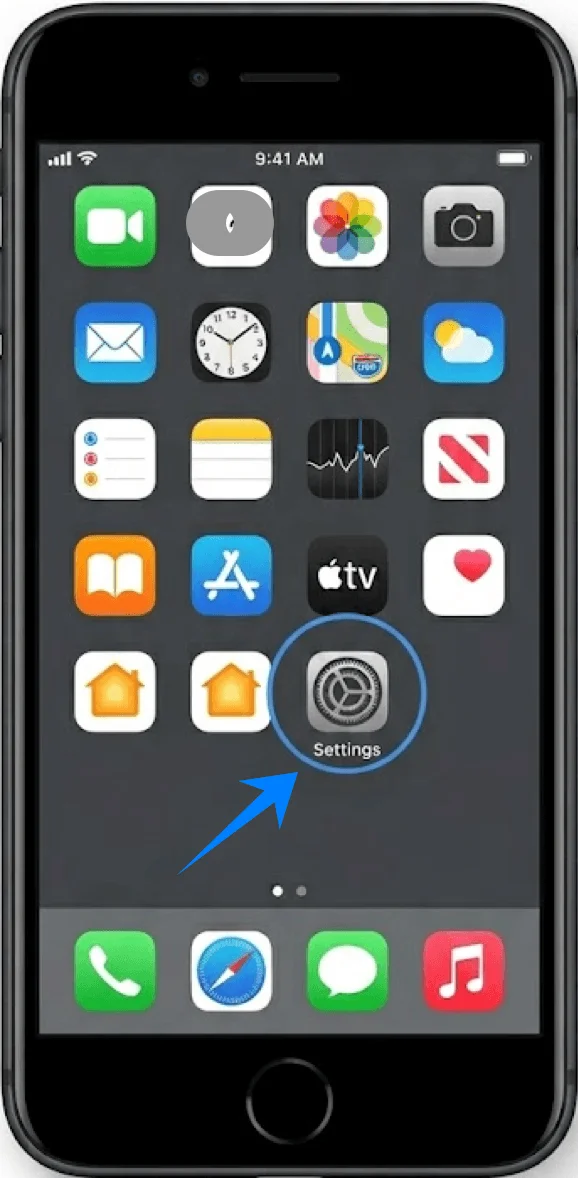
Pulsa en “Ajustes”.
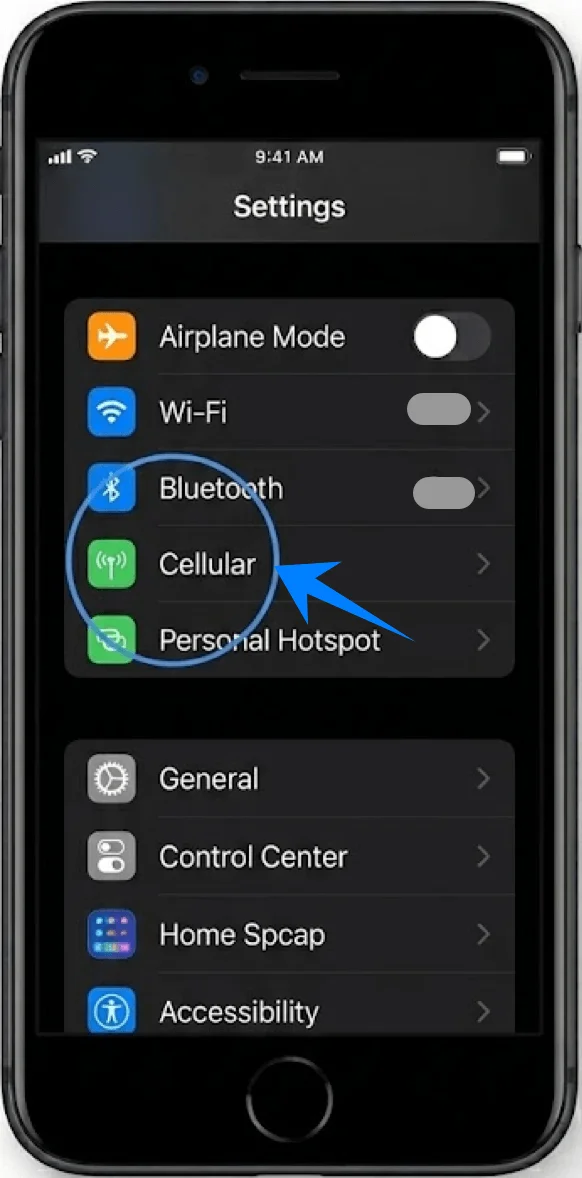
Desplázate hacia abajo y pulsa en “Datos móviles” (En algunos dispositivos, puede aparecer como “Servicio móvil” o “Celular”).
Paso 2: Añadir un nuevo plan eSIM
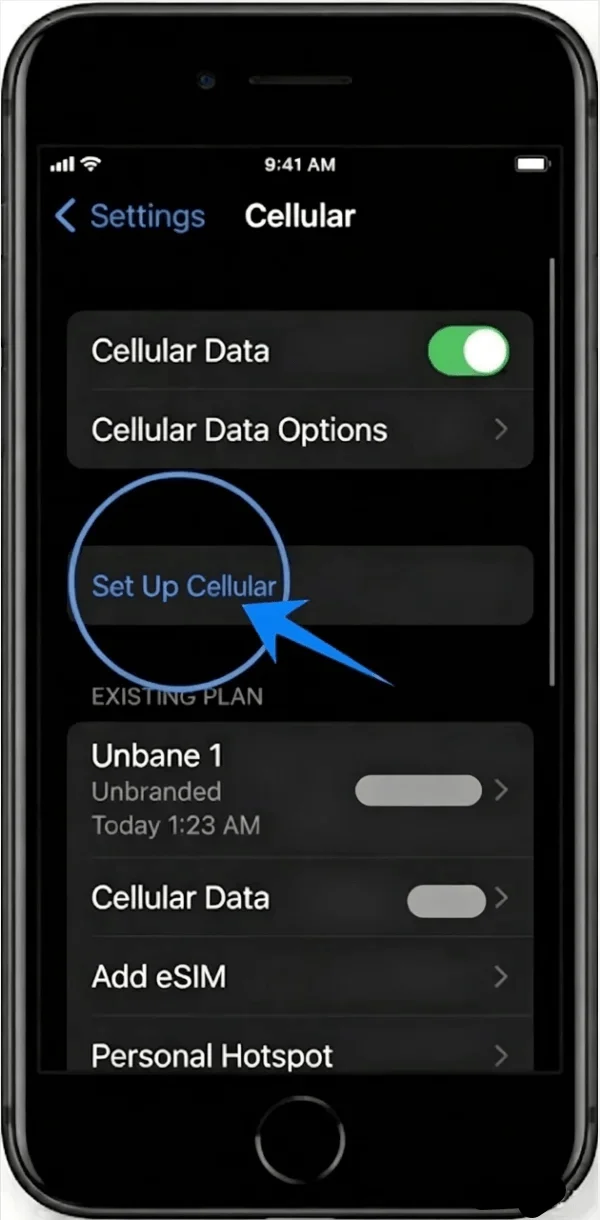
Dentro del menú de datos móviles, pulsa en "Configurar plan de datos móviles" si no tienes ningún plan instalado, o pulsa en "Añadir plan de datos móviles" para agregar una línea nueva.
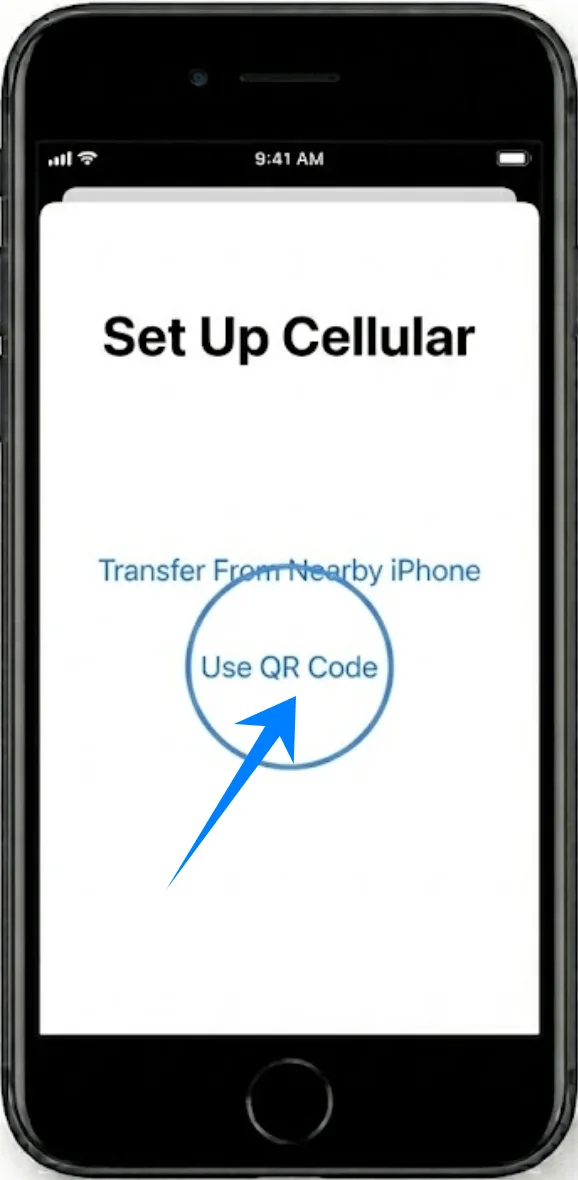
En la pantalla siguiente, pulsa en “Usar código QR”.
Paso 3: Escanear el código QR
Coloca tu iPhone de manera que el código QR aparezca dentro del encuadre de la cámara.
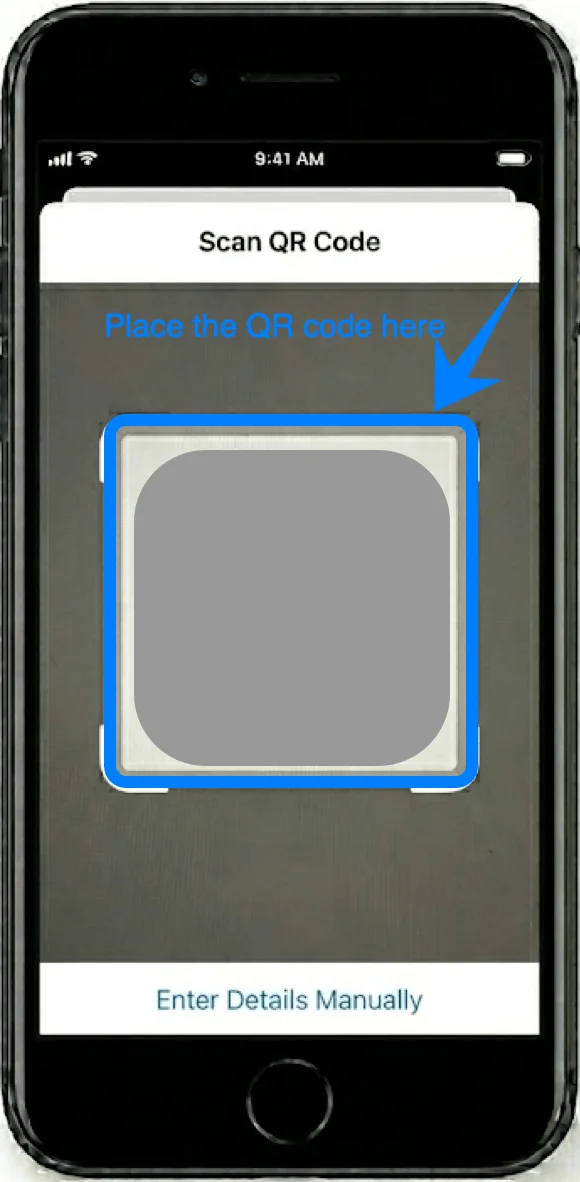
Espera a que el dispositivo reconozca el código automáticamente.
Cuando aparezca el aviso, pulsa en “Continuar”.
Paso 4: Confirmar la adición del plan de datos móviles
Aparecerá una pantalla con el título “Añadir plan de datos móviles”.
Pulsa en “Añadir plan de datos móviles” en la parte inferior de la pantalla.
Paso 5: Etiquetar la línea eSIM
Elige una etiqueta para la nueva línea (por ejemplo, Principal, Secundaria o Trabajo).
Pulsa en “Continuar”.
Paso 6: Configurar las preferencias de línea predeterminada
Selecciona qué línea deseas usar como:
Línea predeterminada (pulsa tu opción preferida → pulsa Continuar)
Línea para iMessage y FaceTime (selecciona → pulsa Continuar)
Línea de datos móviles (selecciona → pulsa Continuar)
Paso 7: Completar la activación
Espera mientras el iPhone activa la eSIM.
Una vez completado, regresarás a la pantalla de configuración de Datos móviles.
Método 2: Instalar eSIM usando entrada manual
Paso 1: Abrir la configuración celular
Toque “Configuración”.
Toque “Celular” (En algunos dispositivos, esto puede aparecer como “Servicio móvil” o “Datos móviles”).
Paso 2: Iniciar la configuración de eSIM
Toque "Configurar plan celular" si no hay ningún plan celular instalado, o toque "Agregar plan celular" para añadir una nueva línea.
Toque “Usar código QR” (esto es necesario para acceder a la entrada manual).
En la pantalla de escaneo QR, toque “Ingresar detalles manualmente” en la parte inferior.
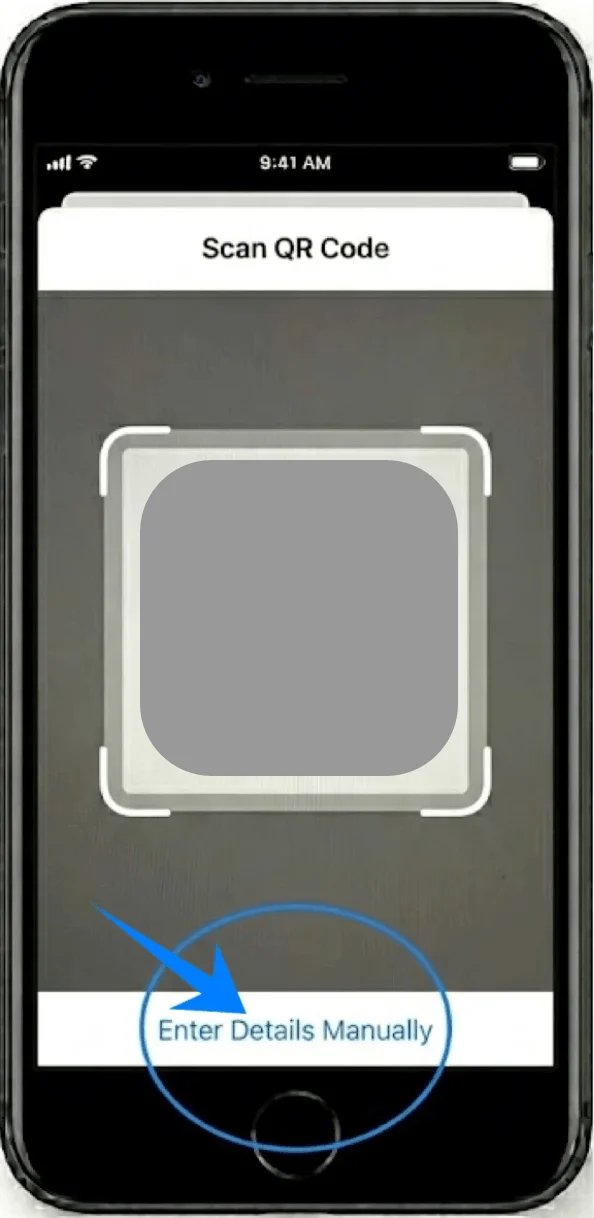
Paso 3: Ingresar la información de activación
En la pantalla de entrada manual:
Toque el campo etiquetado “Dirección SM-DP+” e ingrese el valor proporcionado por su operador.
Toque el campo etiquetado “Código de activación” e ingrese el código exactamente como se indica.
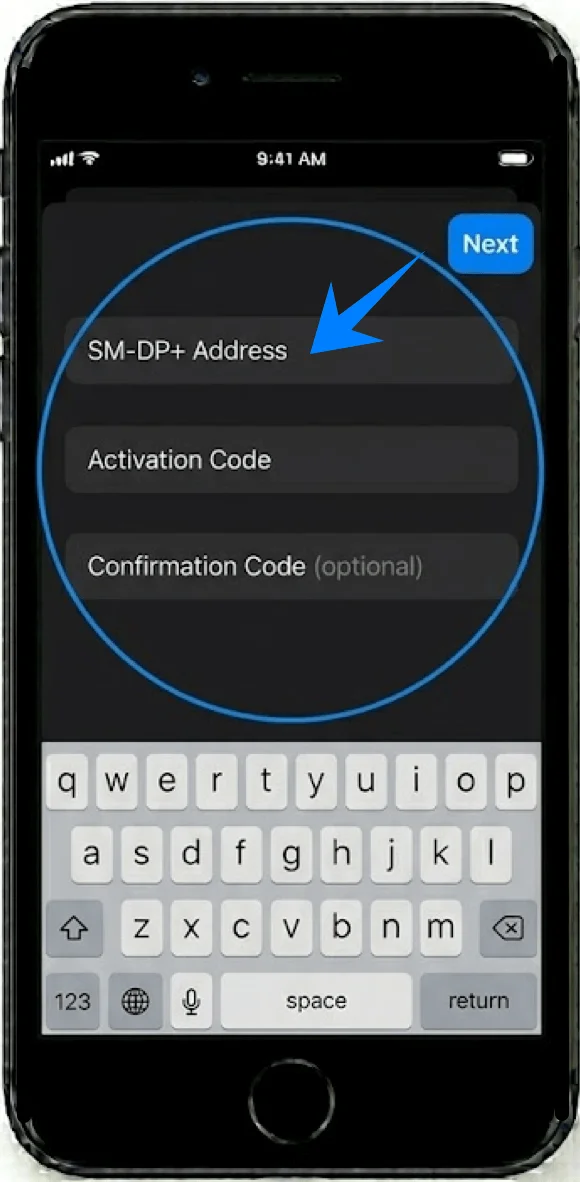
Toque “Siguiente” en la esquina superior derecha.
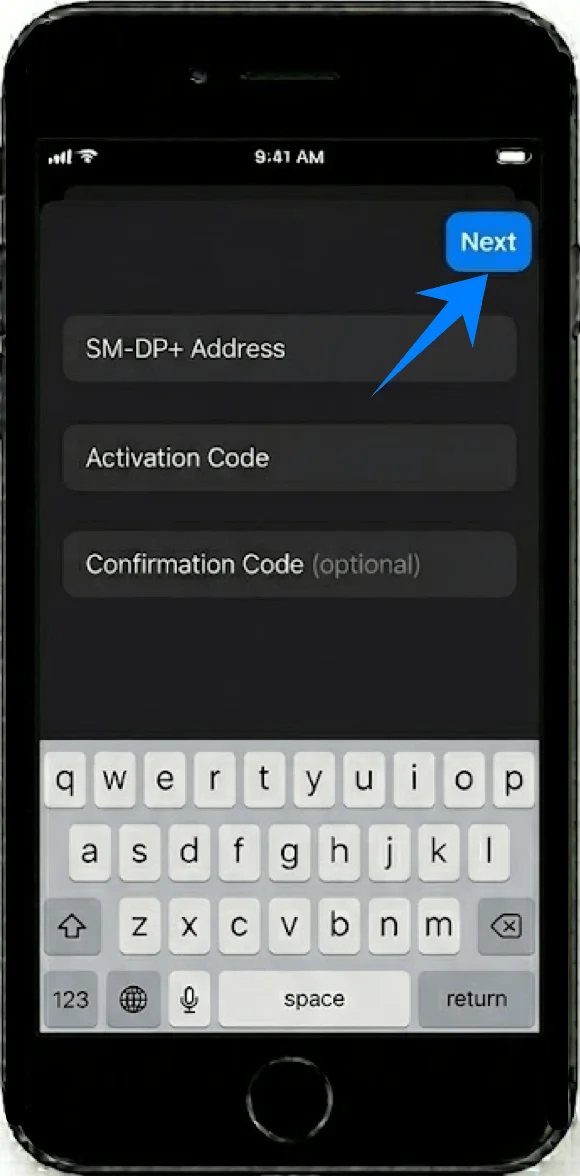
Paso 4: Confirmar la adición del plan
Cuando aparezca la pantalla “Agregar plan celular”, toque “Agregar plan celular”.
Paso 5: Etiquetar la línea eSIM
Seleccione una etiqueta (p. ej., Principal, Viaje, Empresarial).
Toque “Continuar”.
Paso 6: Configurar el uso de la línea
Elija su:
Línea predeterminada → toque selección → toque Continuar
Línea de iMessage y FaceTime → toque selección → toque Continuar
Línea de datos celulares → toque selección → toque Continuar
Paso 7: Completar la activación
Espere a que termine el proceso de activación.
El dispositivo regresará al menú Celular una vez completado.
Cómo confirmar que la instalación de la eSIM se realizó correctamente
Comprobar los ajustes de red celular
Abre Ajustes.
Pulsa en Celular (en algunos dispositivos, puede aparecer como “Servicio móvil” o “Datos móviles”).
En el apartado de SIM o Planes de datos, verifica que aparezca tu nuevo plan.
Verificar la conexión de red
Observa la esquina superior derecha de la pantalla.
Confirma que se visualizan las barras de señal correspondientes a la línea eSIM.
Probar la conexión
Abre Safari y carga una página web utilizando los datos móviles.
También puedes realizar una llamada telefónica para comprobar que el servicio funciona.
Nota: Algunos planes eSIM no incluyen soporte para llamadas de voz, por lo que es posible que esta función no esté disponible según el plan contratado.
Comprobar el estado de la línea
Ve a Ajustes → Celular (en algunos dispositivos, puede aparecer como “Servicio móvil” o “Datos móviles”).
Pulsa sobre el plan que acabas de añadir.
Asegúrate de que el interruptor “Activar esta línea” esté habilitado.
Conclusión
Una vez que haya completado los pasos anteriores, su iRoamly eSIM debería estar completamente activa y lista para usar. Esta configuración digital no solo ahorra tiempo, sino que también ofrece una mayor flexibilidad en comparación con las tarjetas SIM tradicionales.
Ya sea que se esté preparando para viajar o simplemente desee una forma más rápida de conectarse, el proceso es sencillo y fácil de repetir en el futuro. Al familiarizarse con el proceso, gestionar eSIMs se convierte en una experiencia fluida y eficiente.