
eSIM ofrece una forma más flexible de conectar su teléfono a una red móvil. Al trasladar el proceso de configuración al propio dispositivo, le permite realizar todo mediante pasos sencillos en la pantalla, sin necesidad de componentes físicos.
Esto hace que el proceso sea más rápido y cómodo, a la vez que le proporciona un mayor control sobre sus ajustes de red. En el iPhone XS Max, añadir una eSIM es una experiencia fluida y guiada.
En la siguiente guía, le mostraremos exactamente cómo instalar y activar su iRoamly eSIM, con instrucciones claras para ayudarle a completar cada paso con éxito.
Preparativos antes de configurar la eSIM de iroamly
Antes de comenzar, asegúrese de contar con lo siguiente:
Una conexión a internet estable (Wi-Fi o datos móviles)
Un código QR de eSIM válido o los detalles de activación manual (dirección SM-DP+ y código de activación) proporcionados por su operador
Su iPhone XS Max encendido y desbloqueado
El dispositivo actualizado a la última versión de iOS (recomendado para garantizar la compatibilidad)
Método 1: Instalar eSIM mediante escaneo de código QR
Paso 1: Abrir la configuración de celular
Pulsa en Configuración
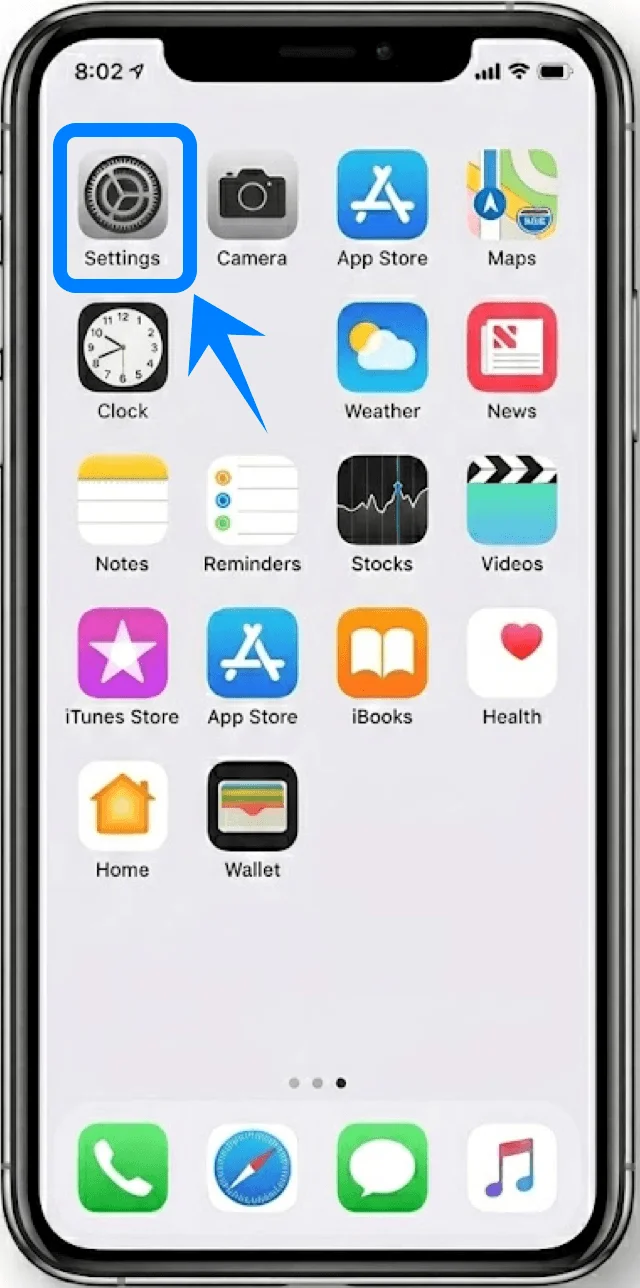
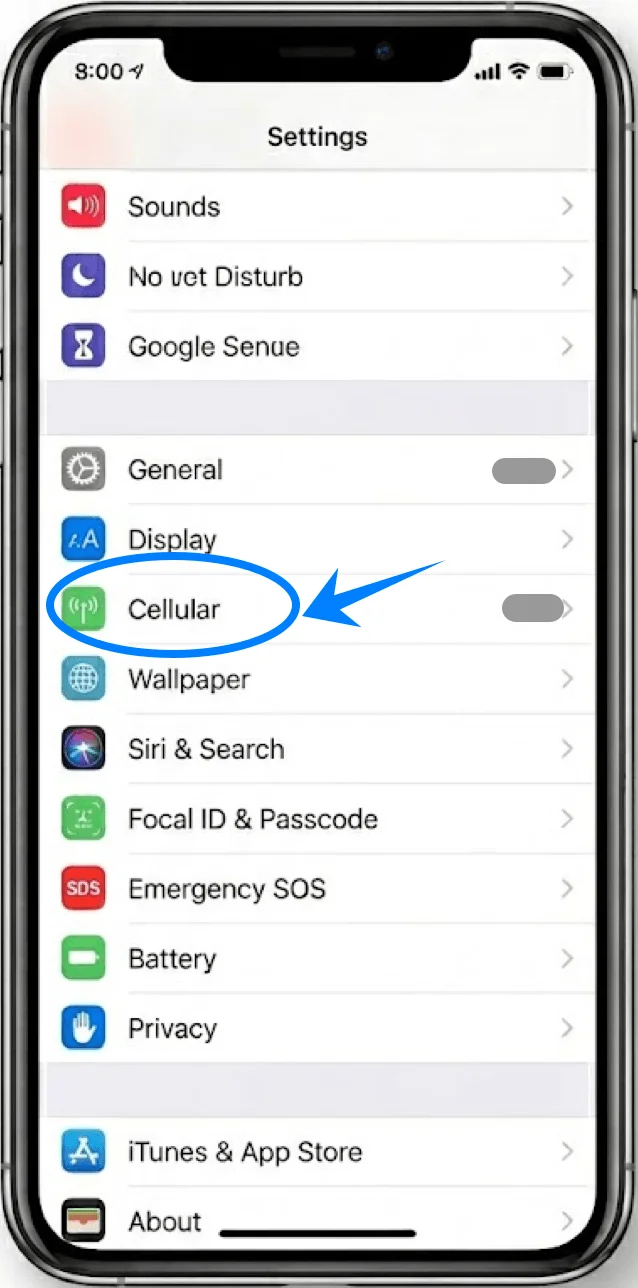
Desplázate hacia abajo y pulsa en Celular (esta opción puede aparecer como “Servicio móvil” o “Datos móviles” dependiendo del idioma del sistema o la región).
Paso 2: Añadir plan eSIM
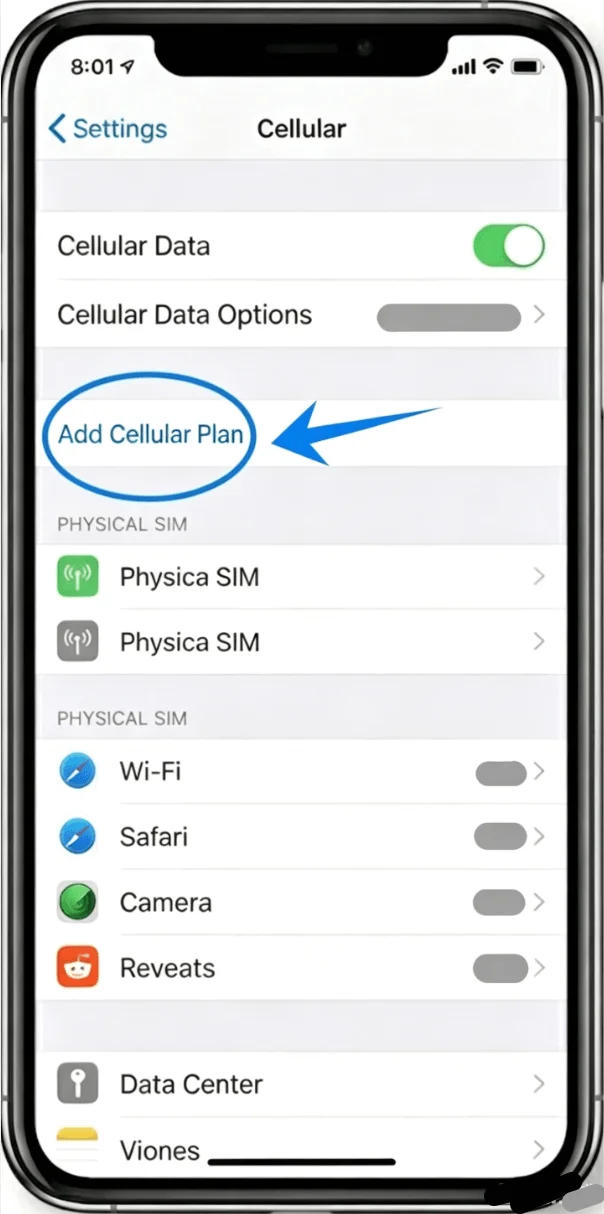
Pulsa en Añadir plan de datos celulares
Paso 3: Acceder al escáner de código QR
La interfaz de la cámara se abrirá automáticamente bajo Añadir plan de datos celulares
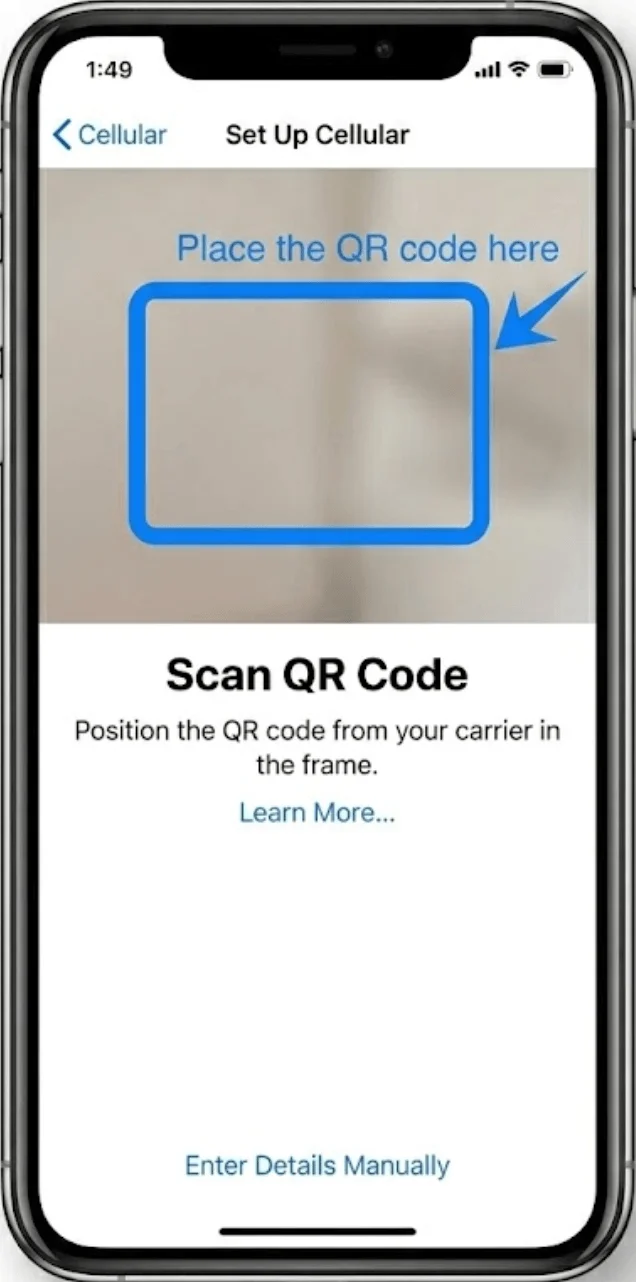
Coloca tu iPhone de manera que el código QR sea claramente visible dentro del recuadro
Paso 4: Escanear el código QR
Espera a que el teléfono reconozca el código
Cuando aparezca el aviso, pulsa en Añadir plan de datos celulares
Paso 5: Confirmar la adición del plan
Pulsa en Añadir plan de datos celulares de nuevo en la pantalla de confirmación
Paso 6: Etiquetar el plan
Elige una etiqueta (por ejemplo, Principal, Secundaria, Viajes o Negocios)
Pulsa en Continuar
Paso 7: Establecer las preferencias de línea predeterminada
Selecciona qué línea usar como predeterminada para:
Llamadas de voz
iMessage y FaceTime
Datos celulares
Pulsa en Continuar después de cada selección
Método 2: Instalar eSIM mediante entrada manual
Paso 1: Abrir la configuración celular
Toca Configuración
Desplázate hacia abajo y toca Celular (Esta opción puede aparecer como “Servicio móvil” o “Datos móviles” según el idioma del sistema o la región.)
Paso 2: Agregar plan celular
Toca Agregar plan celular
Paso 3: Seleccionar opción de entrada manual
Toca Ingresar detalles manualmente (situado en la parte inferior de la pantalla)
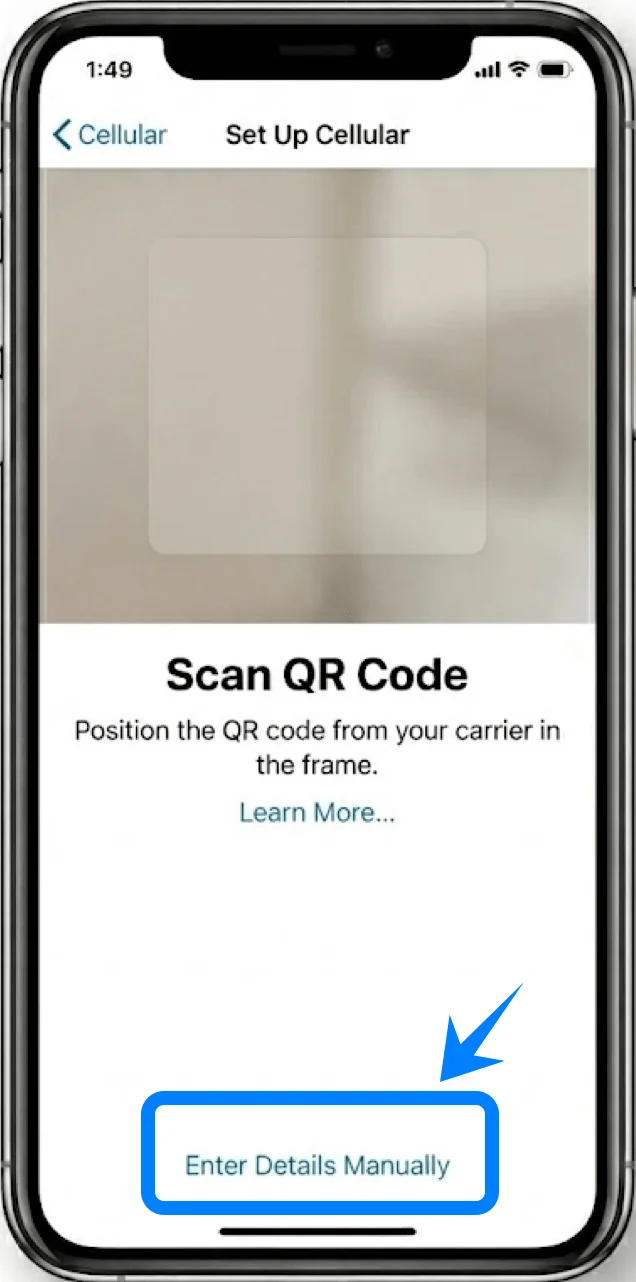
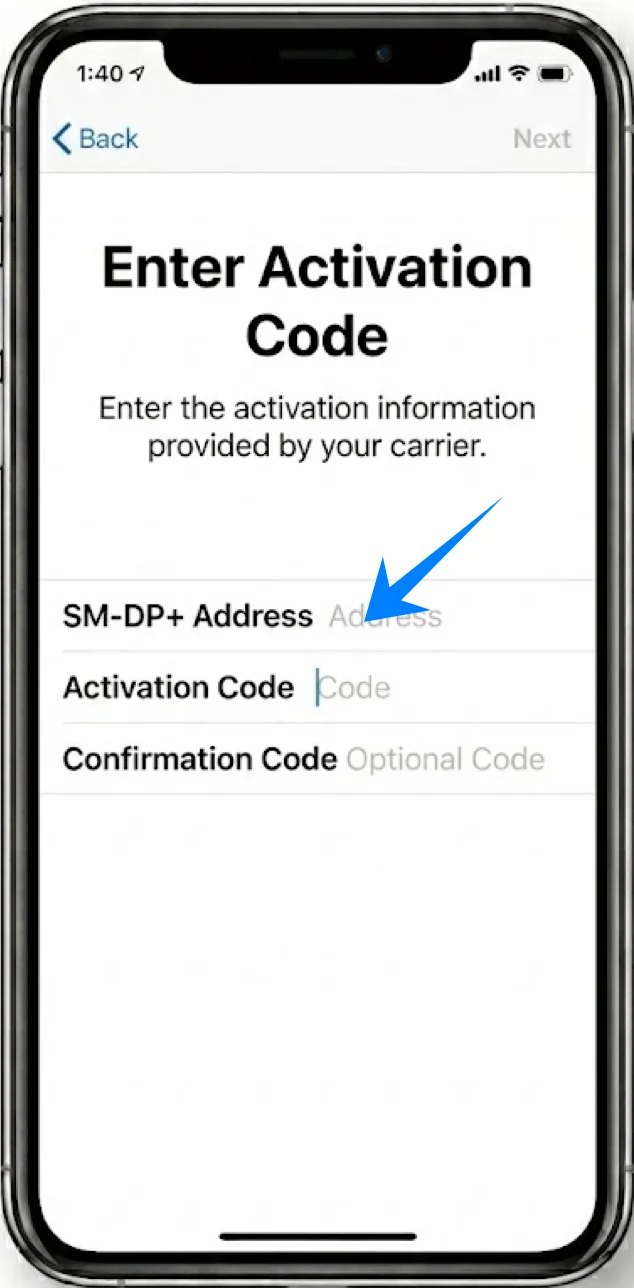
Paso 4: Ingresar información de activación
Introduce cuidadosamente los detalles proporcionados por tu operador:
Dirección SM-DP+ → Toca el campo y escribe la dirección
Código de activación → Toca el campo e ingresa el código
Código de confirmación (si es necesario) → Introdúcelo cuando se te solicite
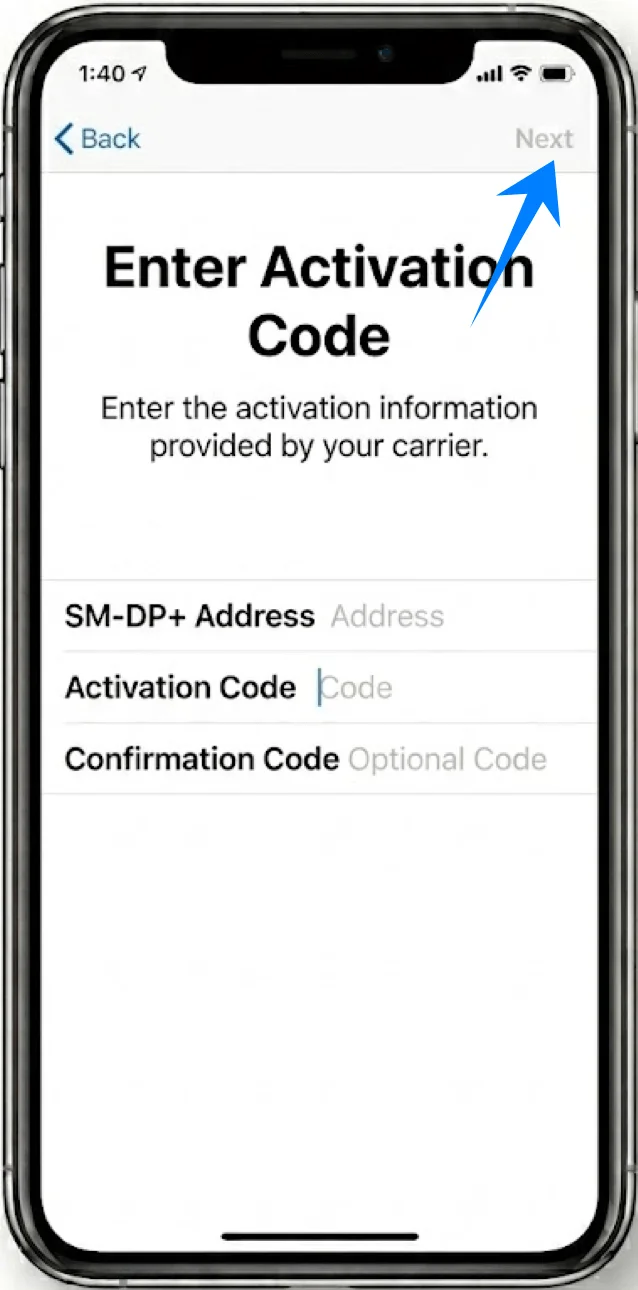
Después:
Toca Siguiente
Paso 5: Descargar e instalar el perfil eSIM
Espera mientras el dispositivo verifica la información
Cuando se te solicite, toca Agregar plan celular
Paso 6: Etiquetar el plan
Asigna una etiqueta (p. ej., Principal, Secundario, etc.)
Toca Continuar
Paso 7: Configurar el uso de línea predeterminada
Elige tus preferencias para:
Línea de voz predeterminada
iMessage y FaceTime
Datos celulares
Toca Continuar después de cada selección
Cómo confirmar la instalación exitosa de la eSIM
Comprobar planes de datos
Vaya a: Ajustes > Celular (Esta opción puede aparecer como “Servicio móvil” o “Datos móviles” dependiendo del idioma del sistema o la región.)
Confirme que aparece un nuevo plan bajo Planes de datos
Comprobar el indicador de señal
Mire en la esquina superior derecha de la pantalla
Asegúrese de que aparezcan las barras de señal para la nueva línea
Verificar el estado de la línea
Vaya a: Ajustes > Celular (Esta opción puede aparecer como “Servicio móvil” o “Datos móviles” dependiendo del idioma del sistema o la región.) > [Etiqueta de su plan eSIM]
Confirme que:
Activar esta línea esté habilitado (el interruptor debe estar en verde)
Probar la conectividad
Realice una llamada de prueba:
Abra Teléfono > Teclado > Marque un número > Toque Llamar
Nota: Algunos planes eSIM pueden no incluir soporte para llamadas de voz, por lo que esta función podría no estar disponible dependiendo de su plan.
Pruebe los datos móviles:
Desactive el Wi-Fi: Ajustes > Wi-Fi > Desactivar interruptor
Abra Safari y cargue una página web
Conclusión
Tras finalizar la configuración, su iPhone xs max debería estar listo para utilizar datos móviles sin necesidad de pasos adicionales. eSIM simplifica la experiencia general al eliminar las limitaciones físicas y permitir que todo se gestione de forma digital.
Una vez que se familiarice con el proceso, gestionar, reinstalar o ajustar un plan resulta rápido y sencillo, especialmente cuando necesite alternar entre diferentes usos.