
Ya sea que viaje al extranjero, cambie de red de forma temporal o simplemente busque una manera más cómoda de mantenerse conectado, eSIM ofrece una solución ligera y flexible.
No necesita insertar ni reemplazar ninguna tarjeta física; solo siga unos pocos pasos en la configuración de su teléfono.
En un iPhone XS, la configuración puede completarse en minutos. A continuación, le guiaremos paso a paso sobre cómo instalar y activar su iRoamly eSIM.
Preparativos antes de configurar iroamly eSIM
Antes de comenzar, asegúrese de tener lo siguiente:
Una conexión a internet estable (Wi-Fi o datos móviles)
Un código QR de eSIM válido o detalles de activación manual (dirección SM-DP+ y código de activación) proporcionados por su operador
Su iPhone XS encendido y desbloqueado
El dispositivo actualizado a la última versión de iOS (recomendado para mayor compatibilidad)
Método 1: Instalar eSIM mediante código QR
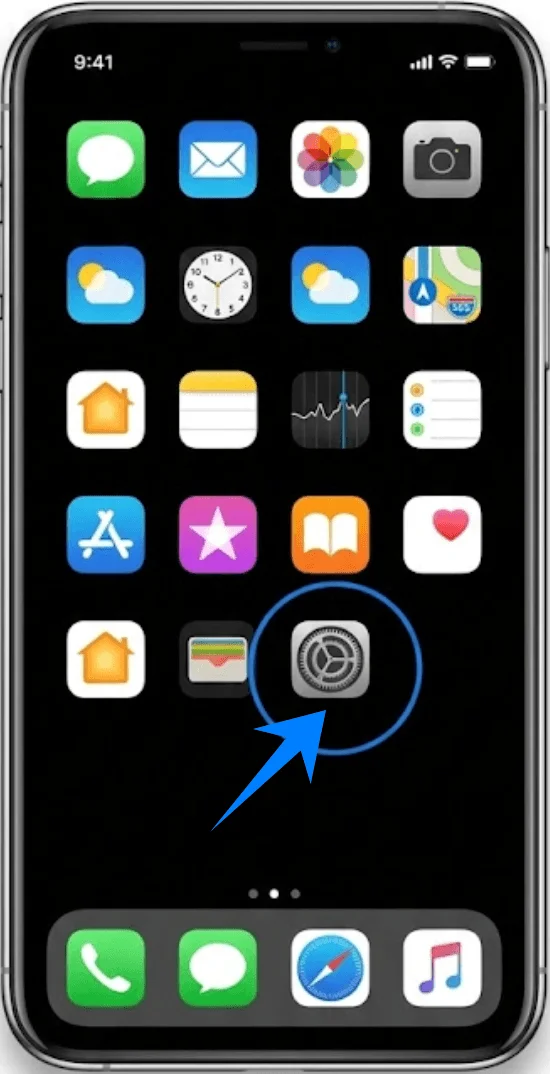
Paso 1: Abrir la configuración de celular
Pulsa en Configuración.
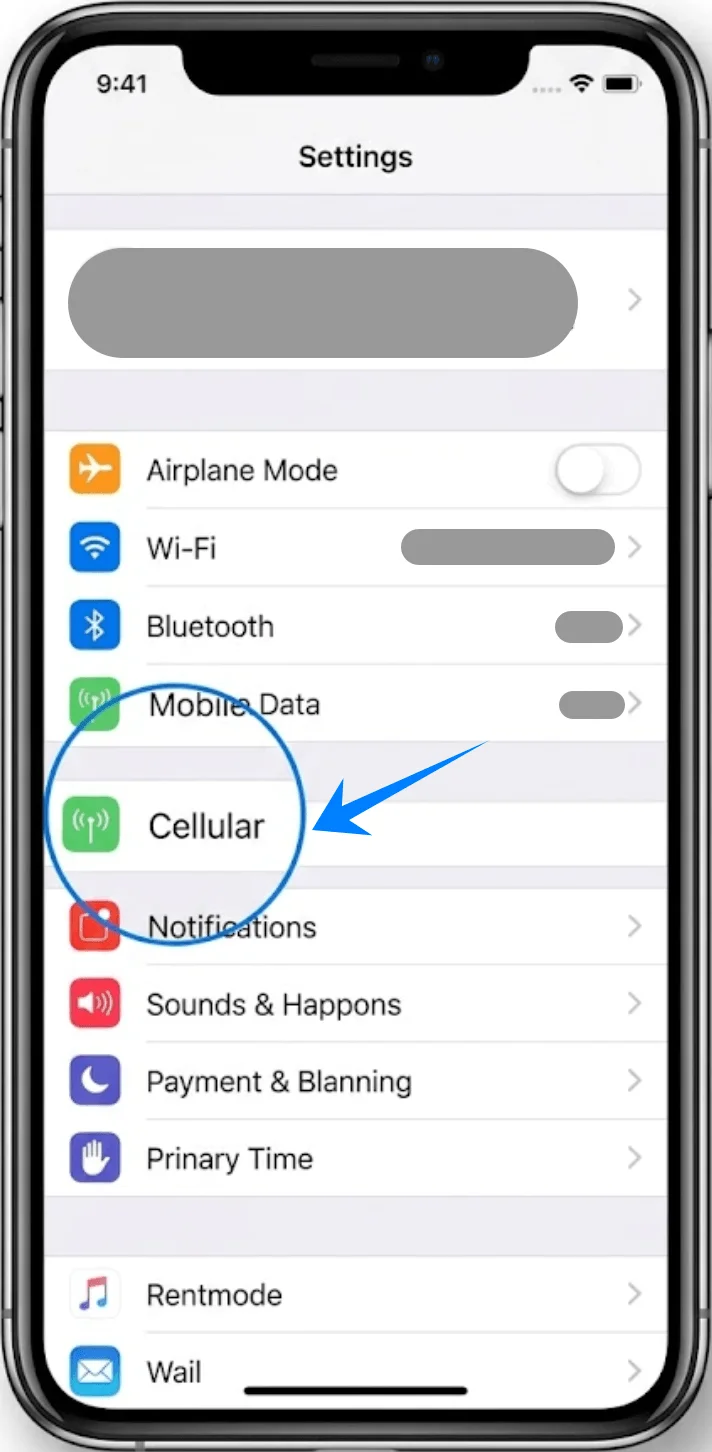
Desplázate hacia abajo y pulsa en Celular (esta opción puede aparecer como “Servicio móvil” o “Datos móviles” según el idioma del sistema o la región).
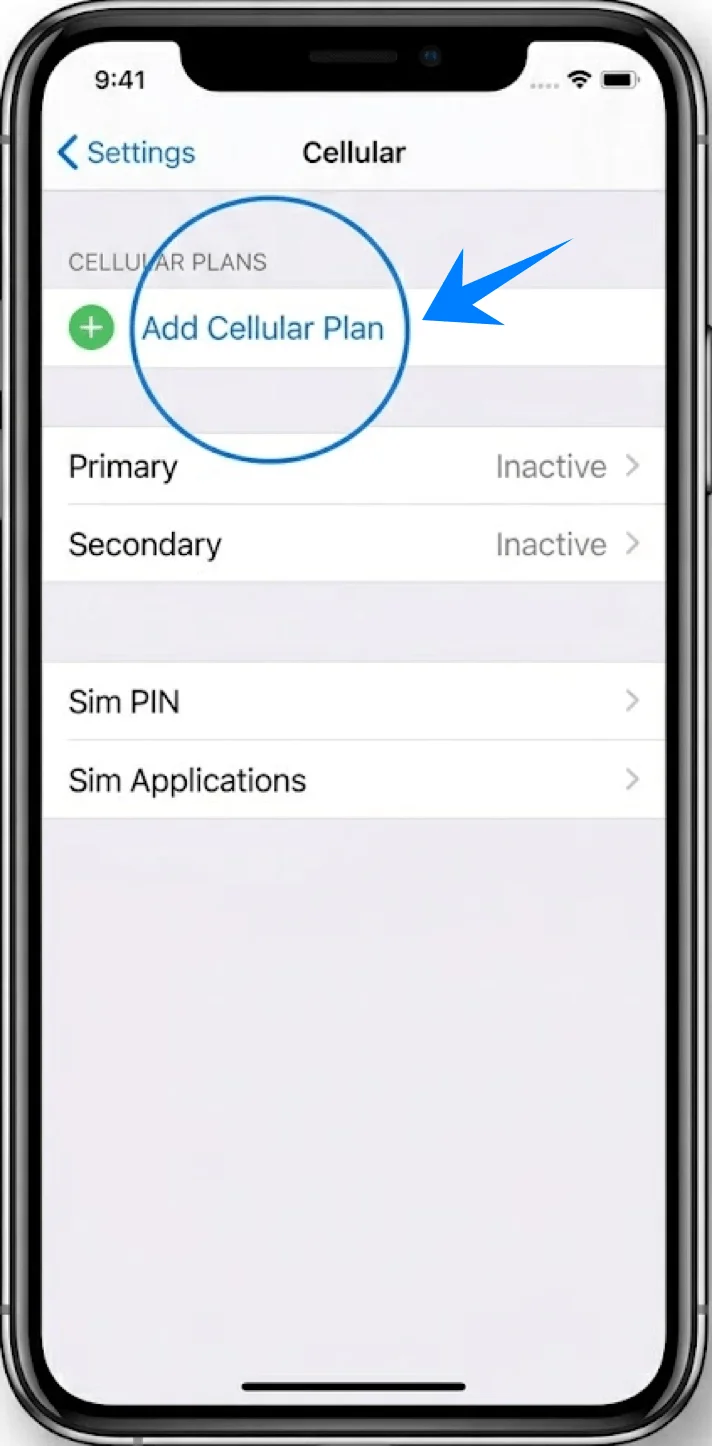
Paso 2: Añadir un plan celular
Pulsa en Añadir plan celular.
Paso 3: Escanear el código QR
La interfaz de la cámara se abrirá automáticamente.
Coloca tu iPhone de manera que el código QR sea visible dentro del marco.
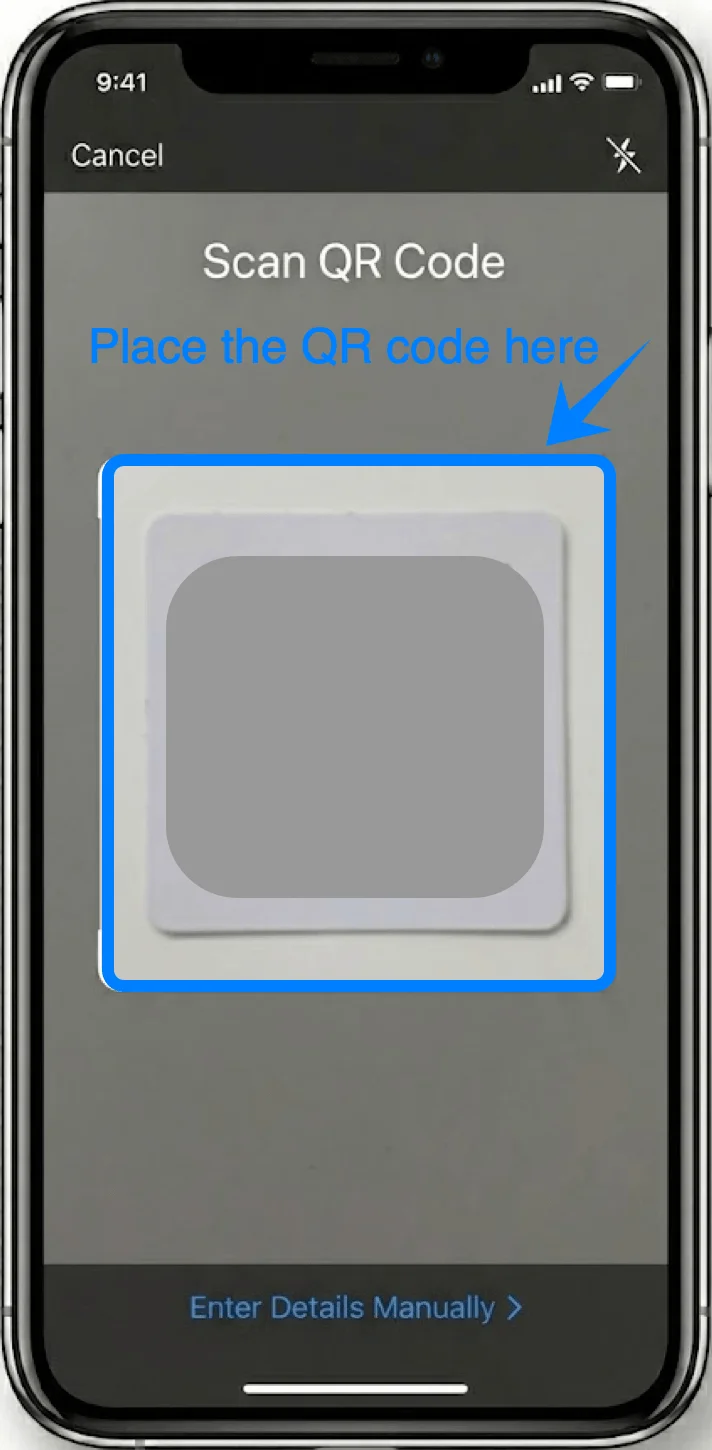
Espera a que el teléfono reconozca el código.
Paso 4: Confirmar la adición del plan
Cuando se te solicite, pulsa en Añadir plan celular.
Paso 5: Etiquetar el plan
Selecciona una etiqueta para la eSIM (por ejemplo, Principal, Secundaria, Viaje).
Pulsa en Continuar.
Paso 6: Configurar las líneas predeterminadas
Elige qué línea utilizar para cada función:
Línea predeterminada → pulsa en tu opción preferida → pulsa en Continuar
Línea para iMessage y FaceTime → selecciona una línea → pulsa en Continuar
Línea de datos móviles → selecciona una línea → pulsa en Continuar
Método 2: Instalar eSIM mediante entrada manual
Paso 1: Abrir la configuración de celular
Pulsa en Configuración.
Desplázate hacia abajo y pulsa en Celular (esta opción puede aparecer como “Servicio móvil” o “Datos móviles”, dependiendo del idioma o la región del sistema).
Paso 2: Añadir un plan de datos
Pulsa en Añadir plan de datos.
Paso 3: Seleccionar la opción de introducción manual
En la parte inferior de la pantalla, pulsa en Introducir detalles manualmente.
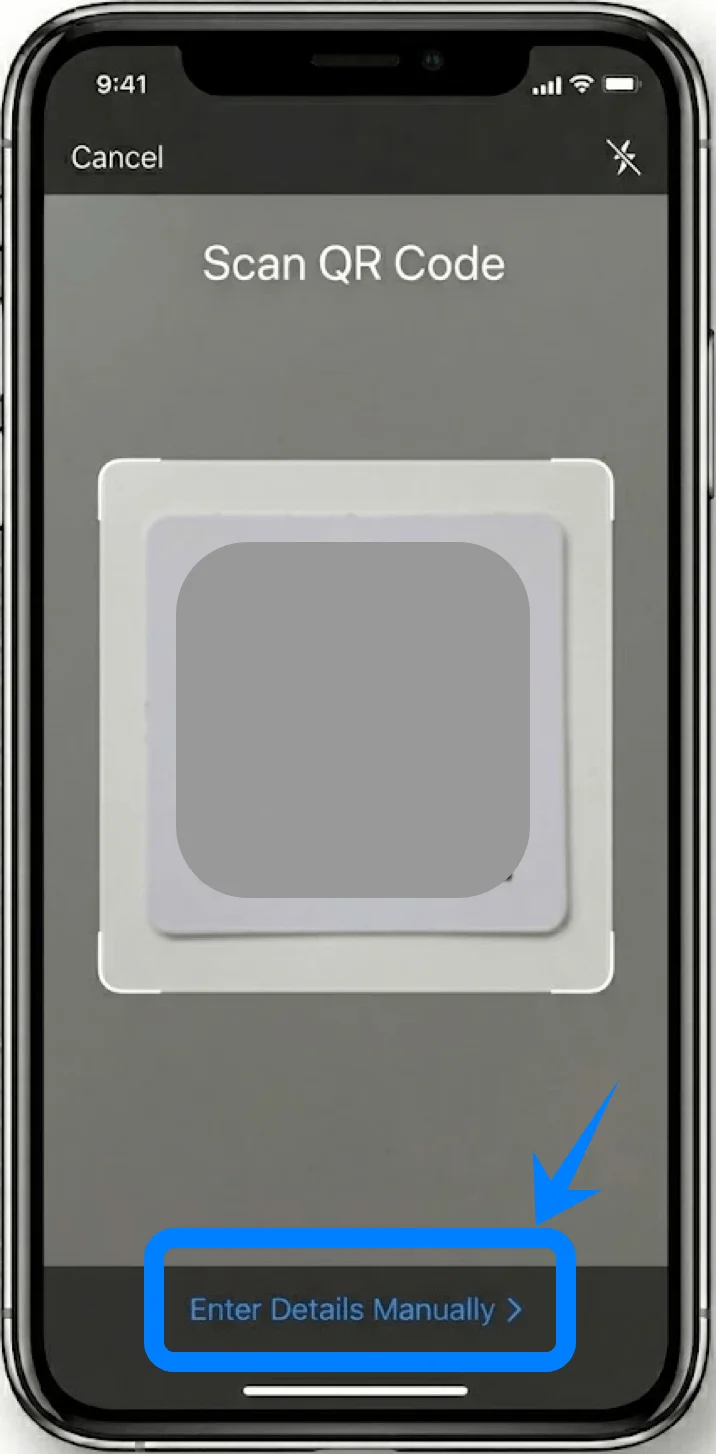
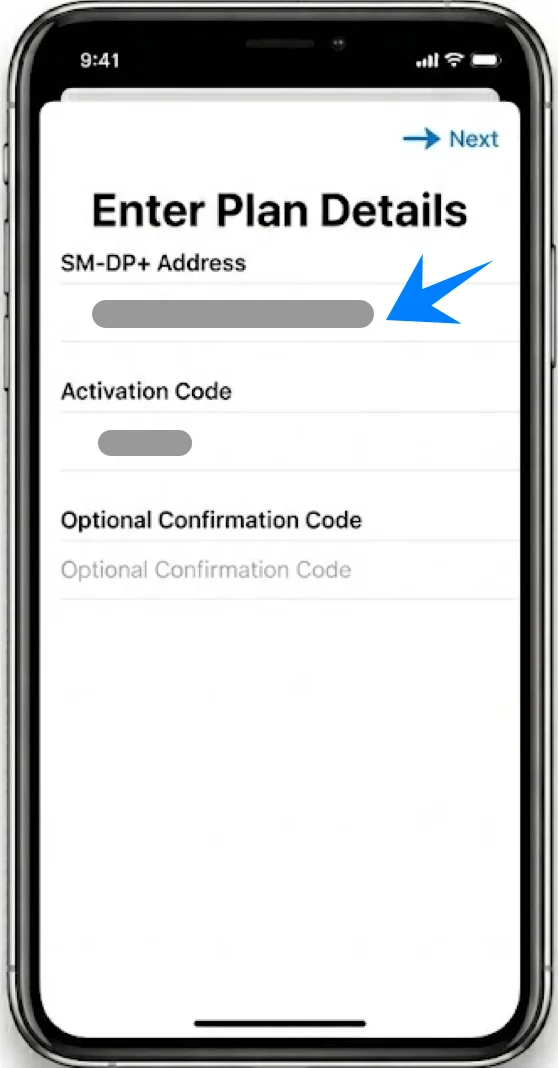
Paso 4: Introducir la información del operador
En el campo Dirección SM-DP+, escribe la dirección proporcionada por tu operador.
Introduce el Código de activación.
Si se te solicita, introduce el Código de confirmación.
Paso 5: Activar el plan
Pulsa en Siguiente.
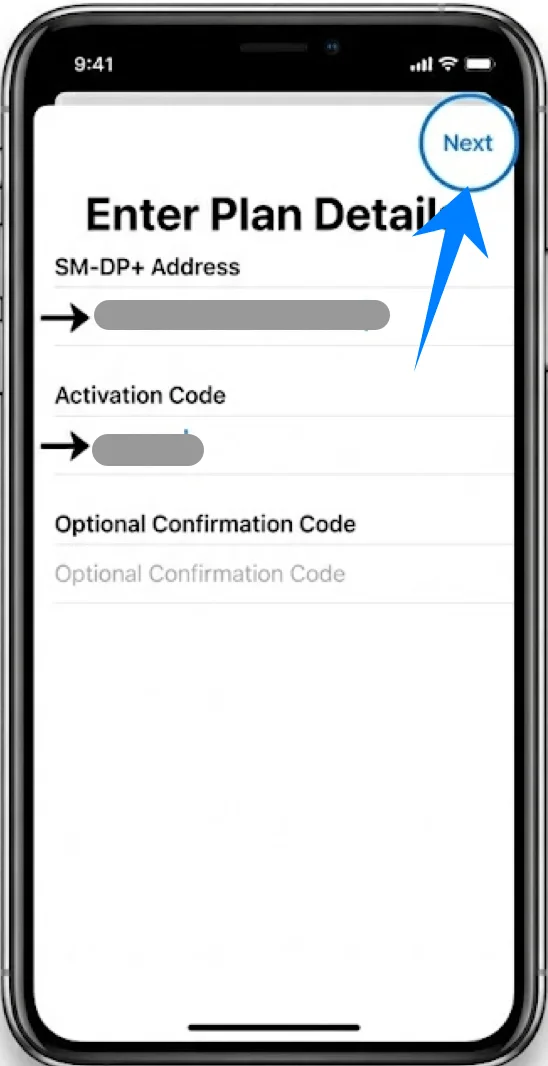
Espera mientras el iPhone se conecta al servidor del operador.
Cuando aparezca el aviso, pulsa en Añadir plan de datos.
Paso 6: Etiquetar el plan
Asigna una etiqueta (p. ej., Empresa, Personal).
Pulsa en Continuar.
Paso 7: Configurar los ajustes de línea por omisión
Selecciona tus preferencias para:
Línea por omisión → pulsa en la opción → pulsa en Continuar
iMessage y FaceTime → pulsa en la opción → pulsa en Continuar
Datos móviles → pulsa en la opción → pulsa en Continuar
Cómo confirmar la correcta instalación de la eSIM
Paso 1: Verificar en los ajustes de datos móviles
Abra Ajustes.
Toque Celular (esta opción puede aparecer como “Servicio móvil” o “Datos móviles” según el idioma del sistema o la región).
Confirme que aparezca un nuevo plan en la sección de Planes celulares.
Paso 2: Comprobar el estado de la señal
Observe la esquina superior derecha de la pantalla.
Verifique que aparezcan las barras de señal correspondientes a la línea recién añadida.
Paso 3: Probar la conectividad
Abra Safari.
Intente cargar una página web utilizando la línea eSIM (desactive el Wi-Fi si es necesario para probar los datos móviles).
Paso 4: Confirmar la activación de la línea
Vaya a Ajustes → Celular (esta opción puede aparecer como “Servicio móvil” o “Datos móviles” según el idioma del sistema o la región) → [Su etiqueta de eSIM].
Asegúrese de que el interruptor de Activar esta línea esté encendido.
Conclusión
Tanto si instala su eSIM escaneando un código QR como si introduce los datos manualmente, el proceso de activación suele ser rápido siempre que la información se introduzca correctamente.
En comparación con los métodos tradicionales, eSIM ofrece un enfoque más eficiente y simplificado para gestionar la conectividad. Una vez instalada, puede ver y gestionar fácilmente su plan de telefonía móvil directamente desde la configuración de su dispositivo.