
El Pixel 10 está diseñado para la conectividad en los viajes modernos, y en el Pixel Android actual, la ruta para la eSIM se encuentra en Ajustes > Red e internet > SIMs > Añadir SIM > Configurar una eSIM. Esto lo convierte en una opción ideal para una eSIM de viaje de iRoamly, especialmente cuando deseas tener datos móviles listos antes de aterrizar en lugar de buscar una tarjeta SIM local después de tu llegada.
Esta guía cubre ambos métodos de instalación para el Pixel 10: escanear el código QR de iRoamly e introducir el código de activación manualmente. El método del código QR suele ser el más rápido cuando puedes visualizar el código en otra pantalla o imprimirlo. La entrada manual es útil cuando el código QR no se puede escanear, el correo electrónico está abierto en el mismo teléfono o necesitas pegar la cadena completa del código de activación desde los detalles de tu pedido de iRoamly.
Las capturas de pantalla y los pasos asumen el uso de un Pixel 10 versión EE. UU. con Pixel Android 16. Los modelos de Pixel 10 en EE. UU. son exclusivamente eSIM; algunas variantes fuera de EE. UU. o pantallas de Android pueden seguir mencionando una SIM física, pero la ruta de configuración de iRoamly aquí utiliza Configurar una eSIM.
Preparativos antes de configurar la eSIM de iRoamly
Conecte el Pixel 10 a una red Wi-Fi estable antes de instalar la eSIM de viaje de iRoamly.
Confirme que el teléfono esté desbloqueado y sea compatible con eSIM. Si no aparecen las opciones "Añadir SIM" o "Configurar una eSIM", verifique la región del dispositivo, el estado de bloqueo del operador y el estado de la actualización de Android.
Tenga a mano el código QR de iRoamly o los detalles de activación manual obtenidos de su cuenta de iRoamly o del correo electrónico de confirmación de compra.
Instale la eSIM de viaje aproximadamente 1 o 2 días antes de su partida, siempre que el plan lo permita, pero no comience a utilizar los datos de viaje hasta que esté listo para activar el plan.
La validez de la eSIM de iRoamly comienza a partir de la activación. En muchas eSIM de viaje, la activación se vincula a la instalación o a la primera conexión a una red de destino compatible; por ello, compruebe cuál es el activador exacto de su plan específico de iRoamly antes de proceder a la instalación.
Es posible que los planes de eSIM de iRoamly no incluyan llamadas de voz ni SMS. La compatibilidad con voz y SMS varía según el plan, por lo que debe consultar los detalles del mismo en lugar de dar por hecho que incluye llamadas o mensajes de texto.
No elimine la eSIM de iRoamly a la ligera después de instalarla. Muchos perfiles de eSIM no pueden reinstalarse simplemente utilizando el mismo código QR sin asistencia técnica.
Pasos de configuración compartidos
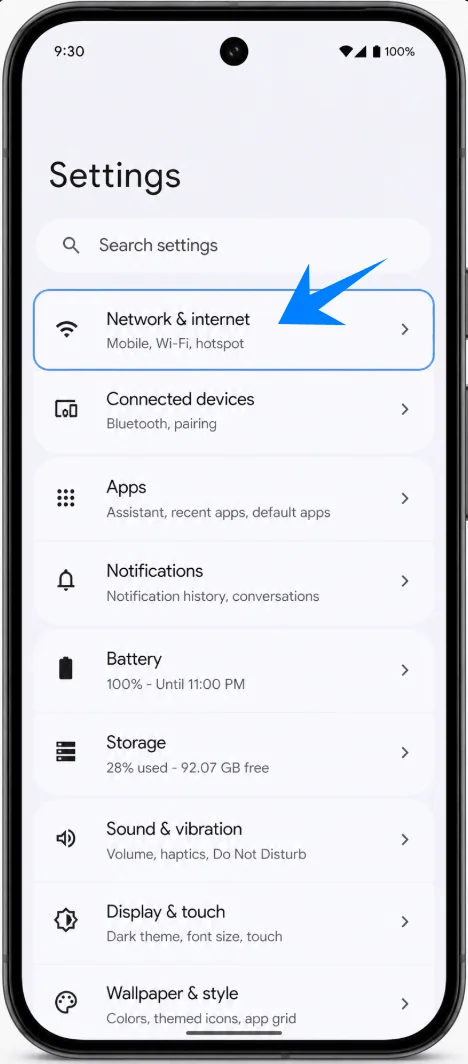
Abre Configuración en el Pixel 10 y toca Red e internet. Deberías ver la página de configuración de red con las opciones de Internet, SIMs y otras alternativas de conectividad.
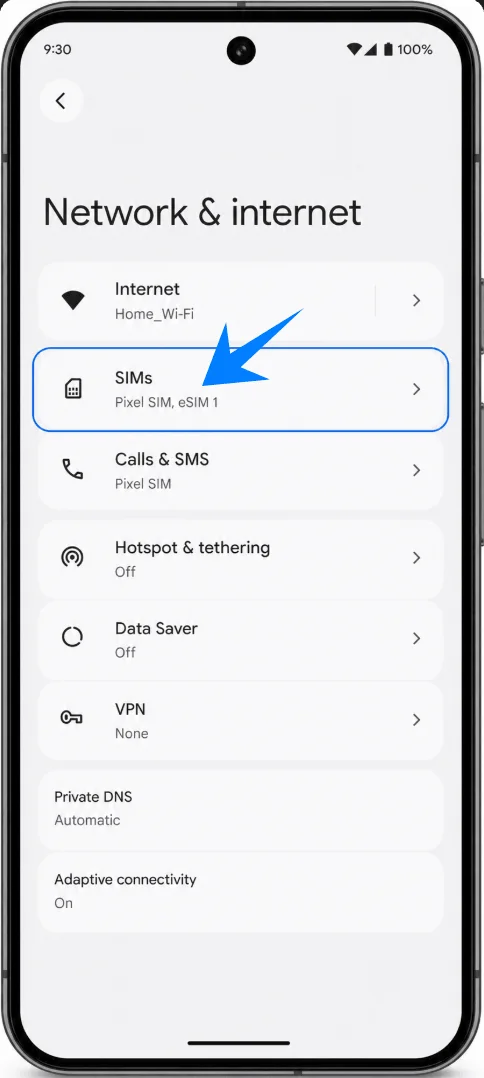
Toca SIMs en la pantalla de Red e internet. Verás la página de SIMs, donde se gestionan tu línea actual y las preferencias de SIM.
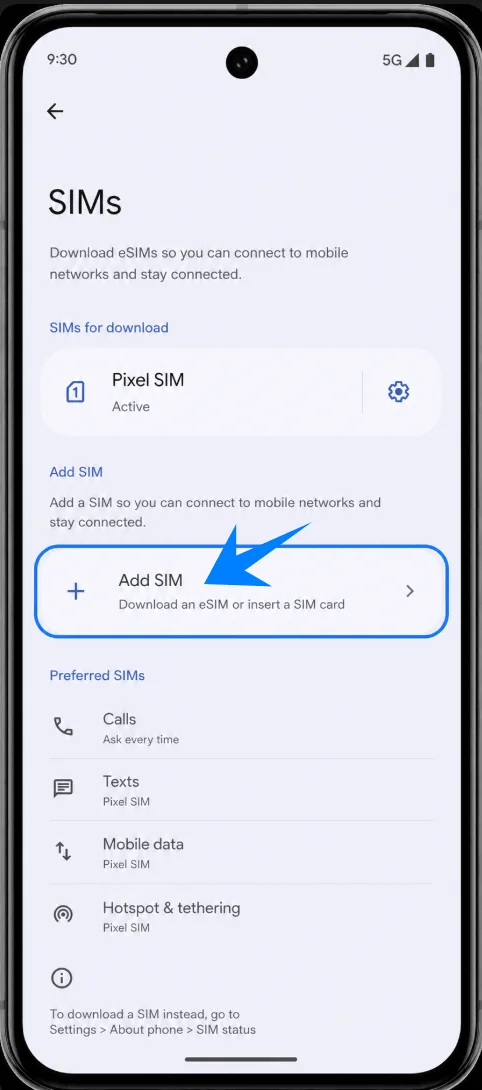
Toca Agregar SIM en la pantalla de SIMs. El Pixel 10 debería abrir el proceso de agregar una SIM para descargar una eSIM.
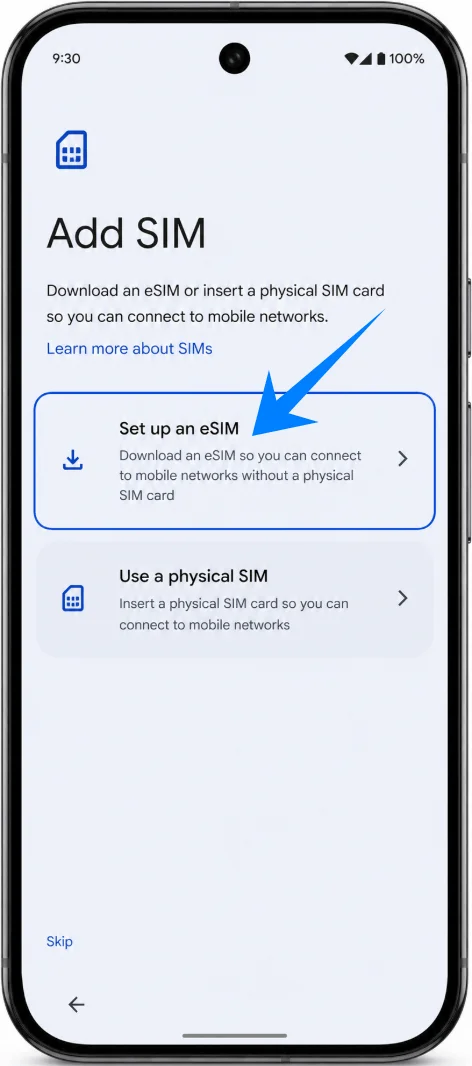
Toca Configurar una eSIM. El teléfono debería avanzar a la pantalla de configuración de eSIM, donde podrás escanear un código QR o elegir la activación manual.
Método 1: Instalar la eSIM de iRoamly mediante el escaneo de un código QR
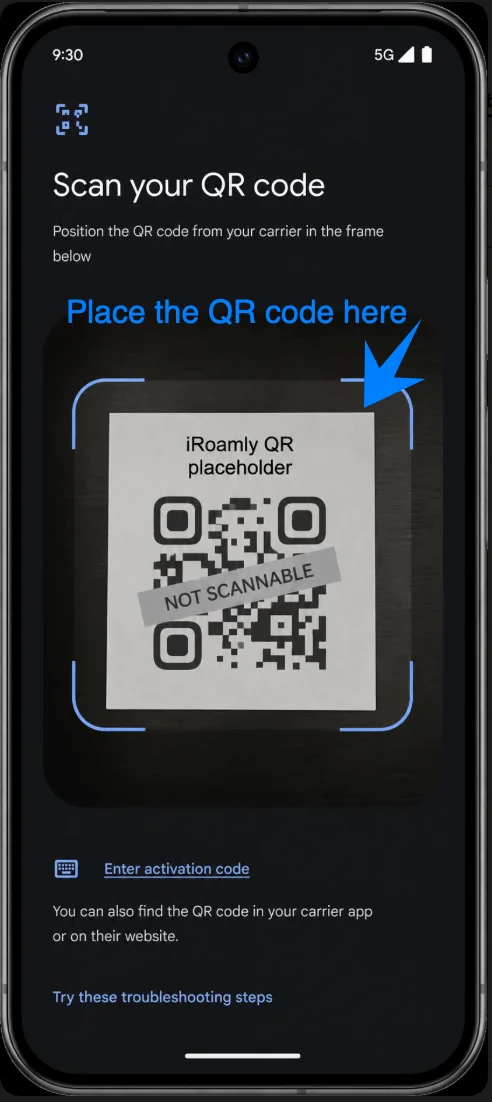
En la pantalla de "Escanear código QR del operador", apunte el escáner de su Pixel 10 hacia el código QR de iRoamly que recibió en su correo de confirmación de compra o en su cuenta de iRoamly. Mantenga el código dentro del marco de escaneo hasta que el dispositivo reconozca el perfil de la eSIM. Si tiene el código QR guardado como una imagen, seleccione la opción "Escanear desde foto".
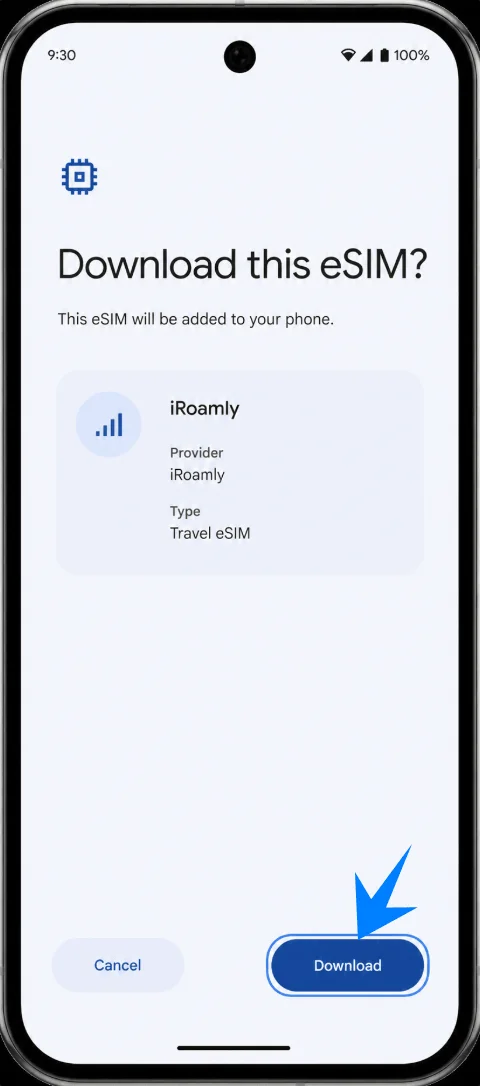
Revise el perfil de la eSIM de iRoamly detectado y pulse en "Descargar". El Pixel 10 comenzará a añadir la eSIM de viaje de iRoamly al teléfono.
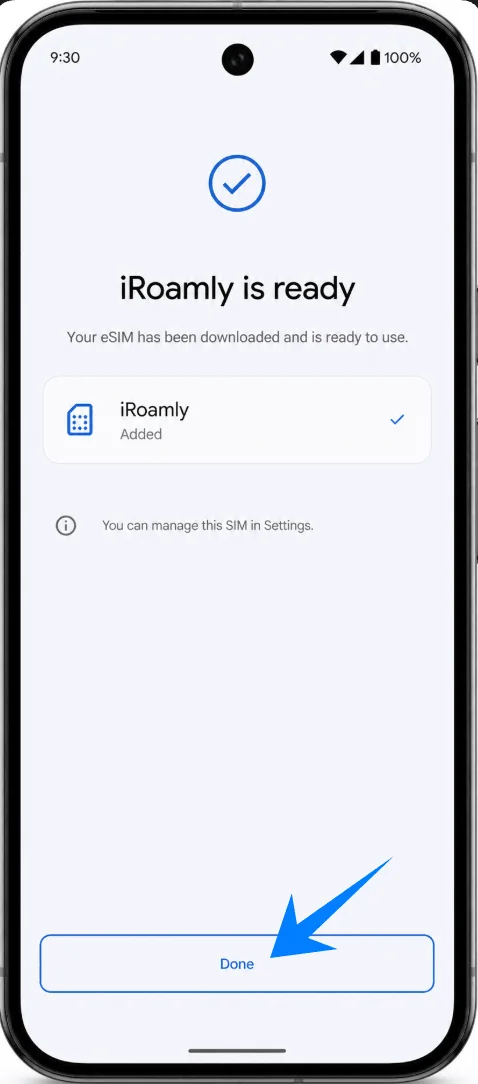
Espere a que finalice la descarga de la eSIM y, cuando el teléfono indique que la eSIM de iRoamly está lista, pulse en "Hecho".
Método 2: Instalar la eSIM de iRoamly mediante entrada manual
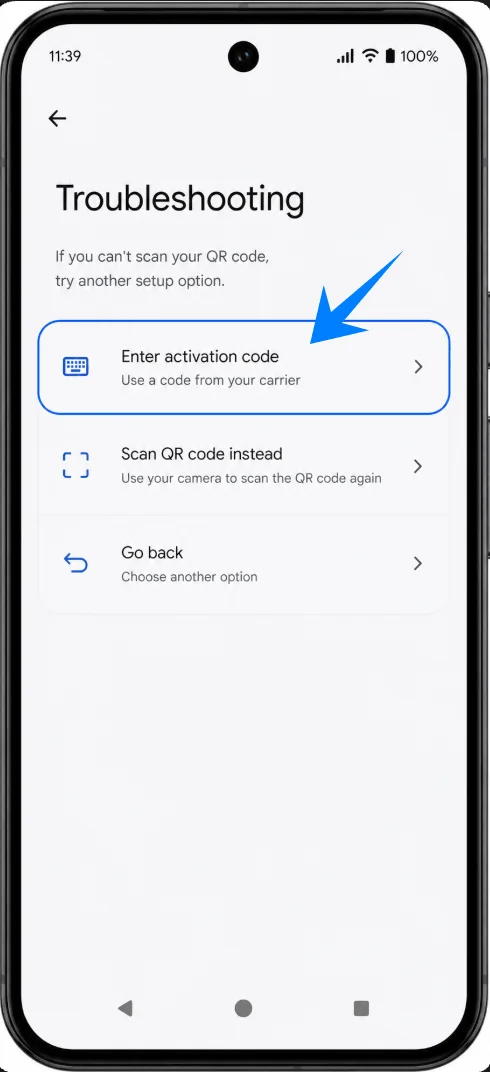
Abre Configuración, toca Red e internet, toca SIMs, toca Agregar SIM, toca Configurar una eSIM y, a continuación, toca Probar estos pasos de solución de problemas en la pantalla "Escanear código QR del operador". Esto abrirá las opciones de solución de problemas para la configuración de eSIM.
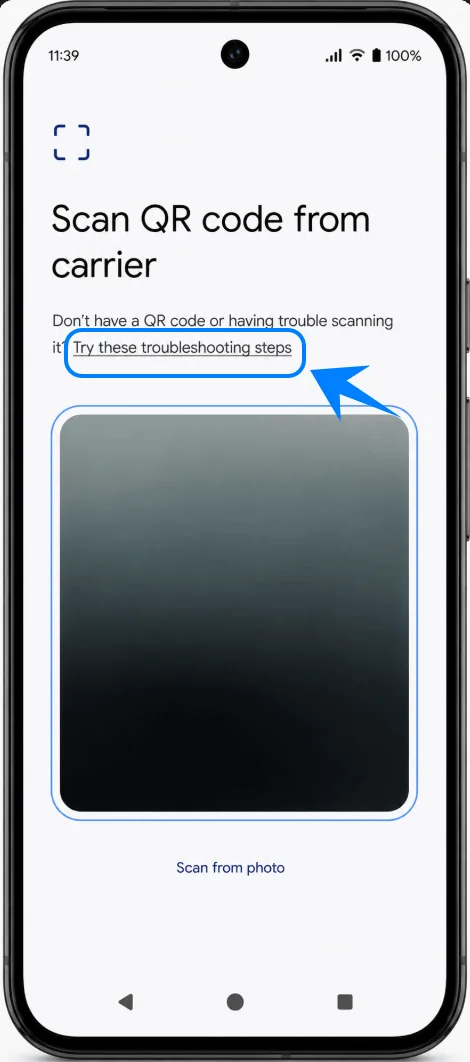
Toca Ingresar código de activación en la pantalla de solución de problemas. El Pixel 10 debería abrir el formulario de activación manual.
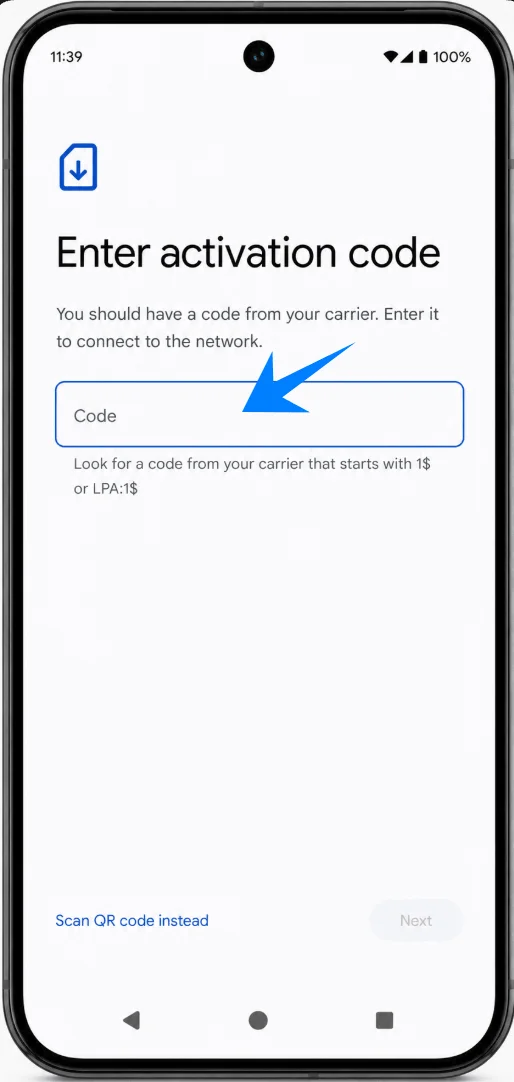
Ingresa la cadena completa del código de activación exactamente como la proporcionó iRoamly en el campo de código. Pixel Android espera un código que comience con 1$ o LPA:1$; cuando el campo sea válido, toca Siguiente.
Revisa el perfil de eSIM de iRoamly detectado y toca Descargar. El Pixel 10 debería comenzar a descargar el mismo perfil de eSIM de viaje de iRoamly que habrías añadido con el código QR.
Espera a que se complete la instalación y toca Listo cuando el Pixel 10 indique que la eSIM de iRoamly está lista.
Cómo confirmar que la eSIM de iRoamly se ha instalado
Abra Configuración, toque Red e internet y, después, toque SIMs. Confirme que iRoamly aparece como una SIM disponible o un perfil de eSIM en la página de SIMs.
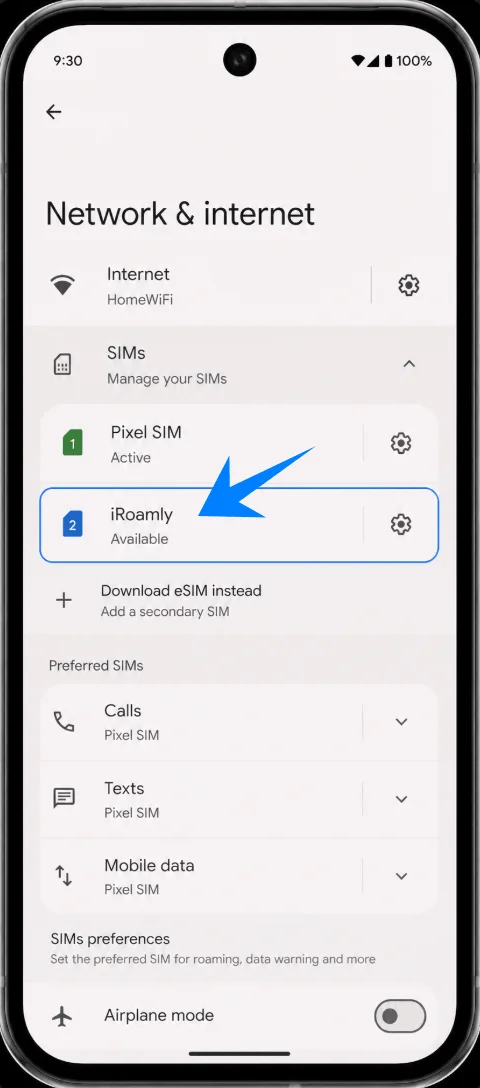
Toque la entrada de la SIM de iRoamly y asegúrese de que la opción Usar SIM esté disponible y activada cuando esté listo para usar la eSIM de viaje. Si todavía está en casa y aún no desea activar los datos de viaje, mantenga la línea instalada, pero no modifique la configuración de datos hasta que esté más cerca de su partida.
Configure la eSIM iRoamly para datos de viaje
Abra Ajustes > Red e internet > SIMs y, a continuación, pulse en Datos móviles dentro de la configuración de SIM preferida. Debería aparecer un selector con su línea principal y la eSIM iRoamly.
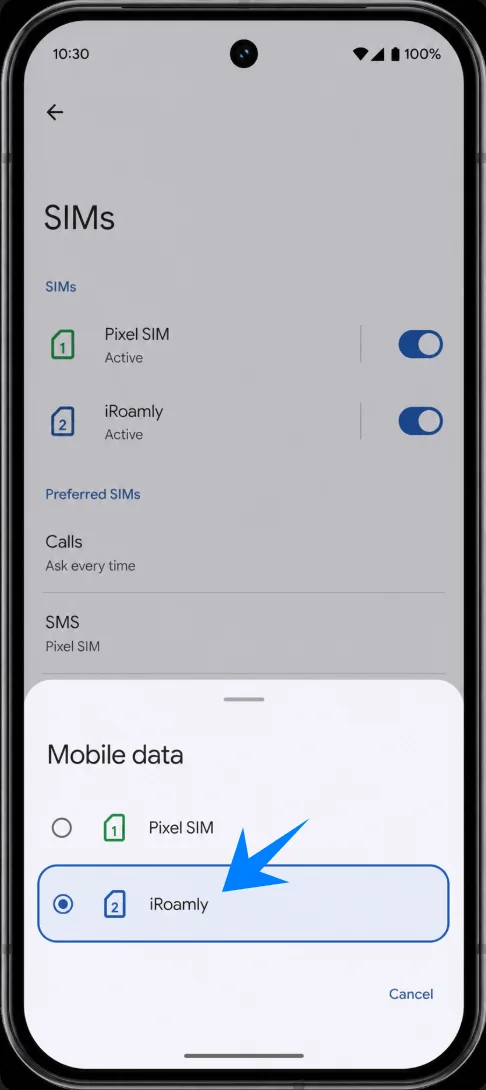
Seleccione iRoamly para Datos móviles. Esto indica al Pixel 10 que utilice la eSIM de viaje para los datos móviles en lugar de la SIM principal.
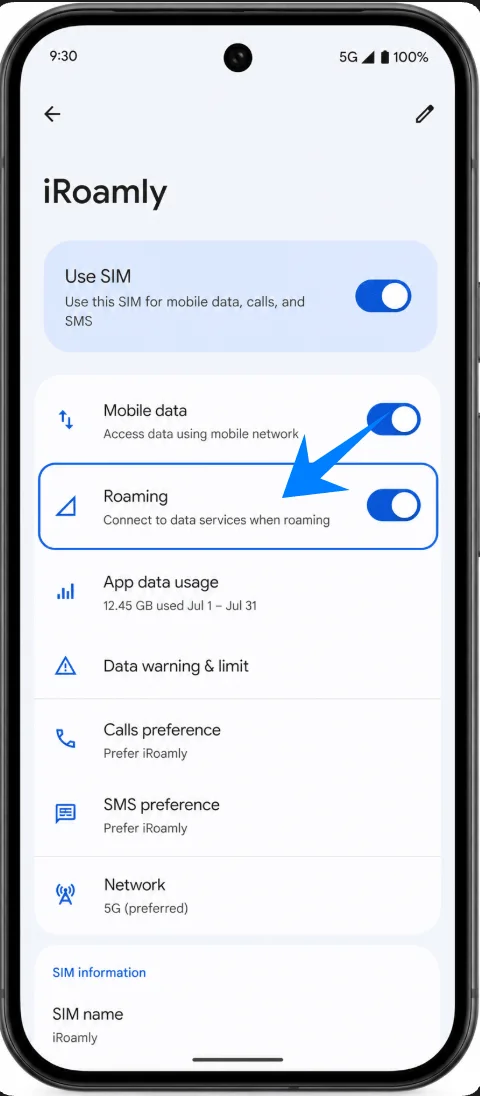
Abra la página de detalles de la SIM iRoamly y active la itinerancia (Roaming) si su plan de destino lo requiere. Mantenga las llamadas y los mensajes de texto en su SIM principal, a menos que su plan iRoamly incluya específicamente servicio de voz o SMS.
Solución de problemas
Si la opción Agregar SIM o Configurar una eSIM no aparece, confirme que el Pixel 10 esté desbloqueado, actualizado y que sea compatible con eSIM según la región y el firmware de su operador. Verifique también si el teléfono muestra un EID en la información del dispositivo.
Si el código QR no se escanea, seleccione Ingresar código de activación y escriba la cadena completa del código de activación de iRoamly que comienza con 1$ o LPA:1$.
Si el código QR indica que ya ha sido utilizado, no lo elimine ni intente escanearlo repetidamente. Contacte al soporte de iRoamly, ya que muchos códigos QR de eSIM son de un solo uso.
Si la eSIM se instala pero no tiene datos, seleccione iRoamly para los datos móviles, active la itinerancia si es necesario, reinicie el teléfono y confirme que el plan cubra su destino actual.
Si la activación permanece pendiente, mantenga la conexión Wi-Fi activa, espere unos minutos, reinicie el Pixel 10 y verifique que el plan de iRoamly haya alcanzado su ventana de activación válida.
Si las llamadas o los SMS no funcionan, revise los detalles exactos del plan de iRoamly. Muchos planes de eSIM para viajes son solo de datos, y la disponibilidad de voz y SMS varía según el plan.
Si aún no está listo para usar el plan, deshabilite la línea de iRoamly en lugar de eliminarla. Eliminar una eSIM puede impedir la reutilización del mismo código QR o de los detalles de activación.
Conclusión
Para el Pixel 10, el método del código QR es la opción más sencilla cuando se puede escanear el código de iRoamly desde otra pantalla, mientras que la introducción manual es la alternativa fiable, ya que el sistema Android del Pixel acepta una cadena completa de código de activación en el campo Código.
Tras la instalación, confirme que iRoamly aparece en Ajustes > Red e internet > SIMs, selecciónela para los datos móviles y active el Roaming cuando el plan de destino lo requiera. Tenga en cuenta el disparador de validez de la activación y los límites de voz/SMS antes de activar la línea de viaje para su trayecto.