
El Pixel 4a 5G es compatible con eSIM en modelos desbloqueados compatibles, lo que lo convierte en un teléfono práctico para añadir una eSIM de viaje iRoamly antes de un viaje. En los menús actuales de Pixel Android, la ruta de configuración de la eSIM suele ser Ajustes > Red e internet > SIMs > Añadir SIM > Configurar una eSIM. Los nombres de los menús pueden variar ligeramente según la versión de Android, el firmware del operador o la región, pero la familia Pixel generalmente mantiene la configuración dentro de Red e internet.
Esta guía cubre ambas formas de instalar una eSIM de viaje iRoamly en un Pixel 4a 5G: escaneando el código QR e introduciendo los detalles de activación manualmente. El método QR es más rápido cuando puedes mostrar el código QR de iRoamly en otra pantalla. La entrada manual resulta útil si el código QR no se puede escanear, si realizas la configuración desde el mismo teléfono o si solo dispones de la dirección SM-DP+ y el código de activación de tu pedido iRoamly.
Preparativos antes de configurar la eSIM de iRoamly
Conecte su Pixel 4a 5G a una red Wi-Fi estable antes de añadir la eSIM.
Asegúrese de que el teléfono esté liberado por el operador y de que su variante regional o de operador del Pixel 4a 5G sea compatible con eSIM.
Tenga a mano su código QR de iRoamly o los detalles de activación manual que encontrará en el correo electrónico de su pedido o en su cuenta de iRoamly.
No elimine la eSIM de iRoamly tras la instalación a menos que el equipo de soporte de iRoamly se lo indique. Por lo general, los perfiles de eSIM de viaje no se pueden reutilizar una vez eliminados.
Instale la eSIM uno o dos días antes de viajar siempre que sea posible, pero consulte primero los detalles de su plan. La validez de la eSIM de iRoamly comienza a partir de la activación; en muchas eSIM de viaje, la activación está vinculada a la instalación o a la primera conexión a una red de destino compatible, por lo que debe verificar el mecanismo de activación exacto indicado en el plan que adquirió.
Los planes de iRoamly pueden ser solo de datos. La disponibilidad de llamadas de voz y SMS varía según el plan, así que compruebe los detalles específicos del mismo antes de confiar en realizar llamadas o enviar mensajes de texto.
Método 1: Instalar la eSIM de iRoamly escaneando un código QR
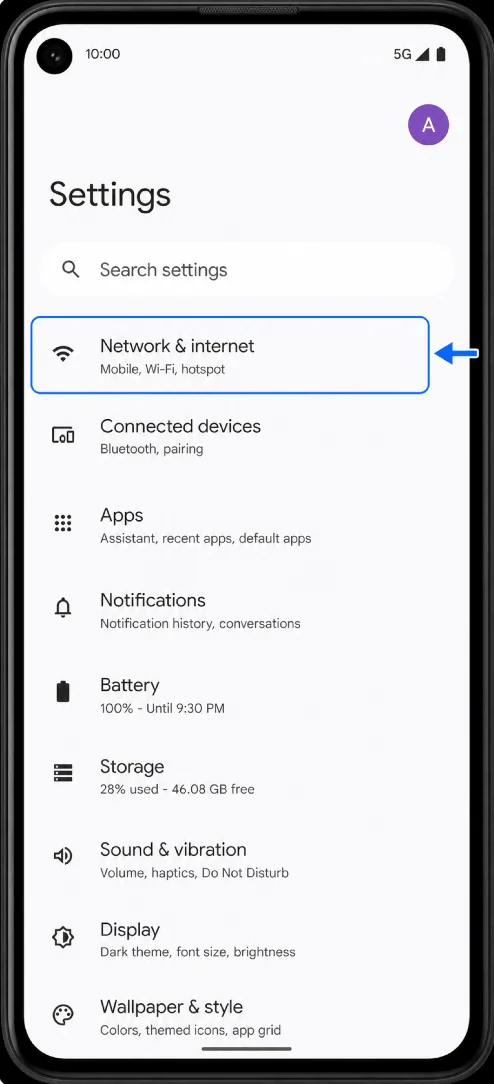
Abre Ajustes y toca Red e internet. Deberías ver la página de configuración de red del Pixel con las opciones de Wi-Fi, red móvil, punto de acceso y SIM.
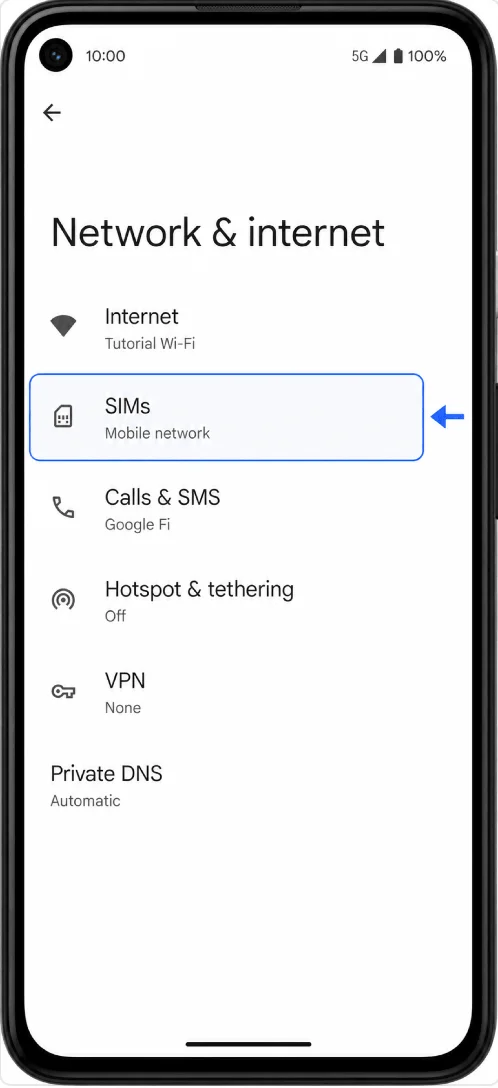
Toca SIMs. El Pixel abrirá la página de gestión de SIM, donde aparece tu tarjeta SIM física o tu línea móvil actual.
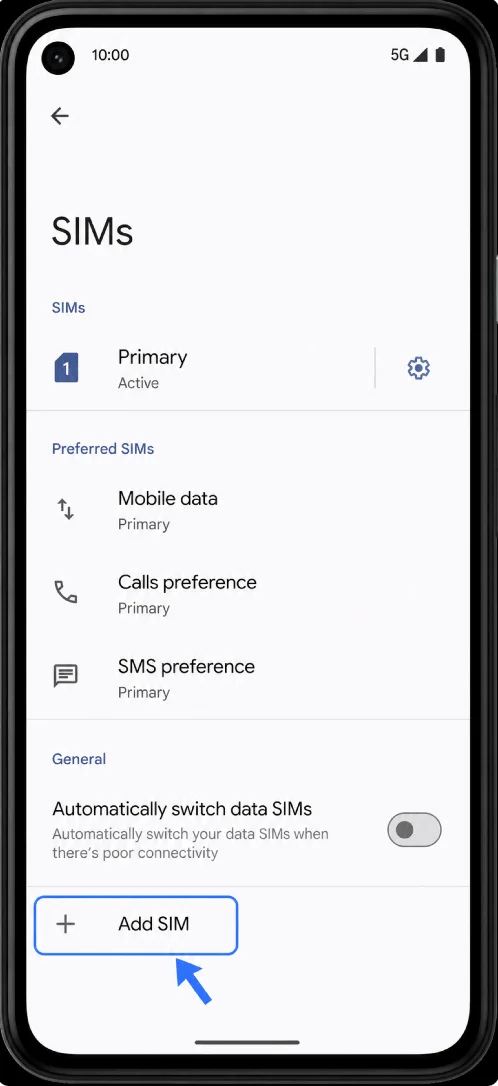
Toca Añadir SIM. El teléfono mostrará las opciones para añadir una SIM física o configurar una eSIM.
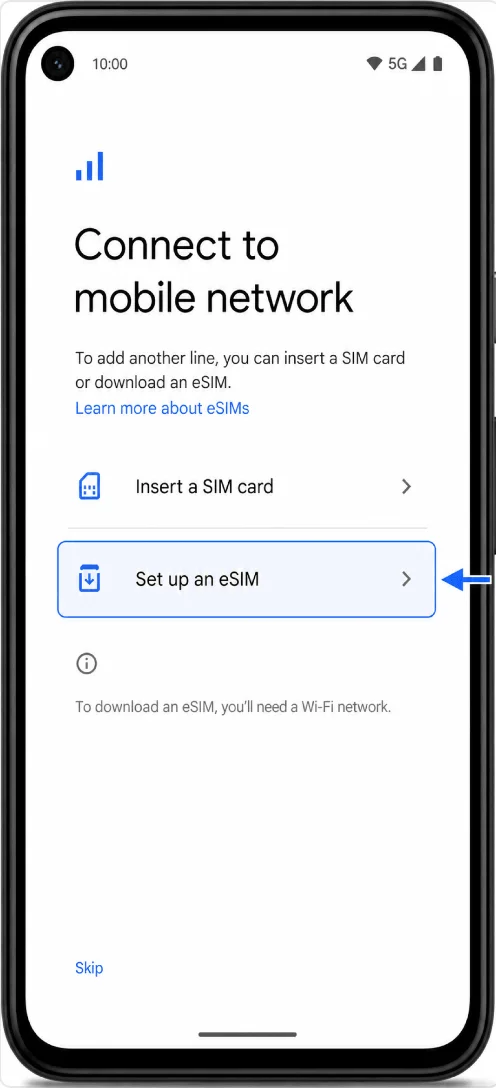
Toca Configurar una eSIM. Mantén el teléfono conectado a una red Wi-Fi mientras el sistema Android de Pixel prepara el proceso de configuración de la eSIM.
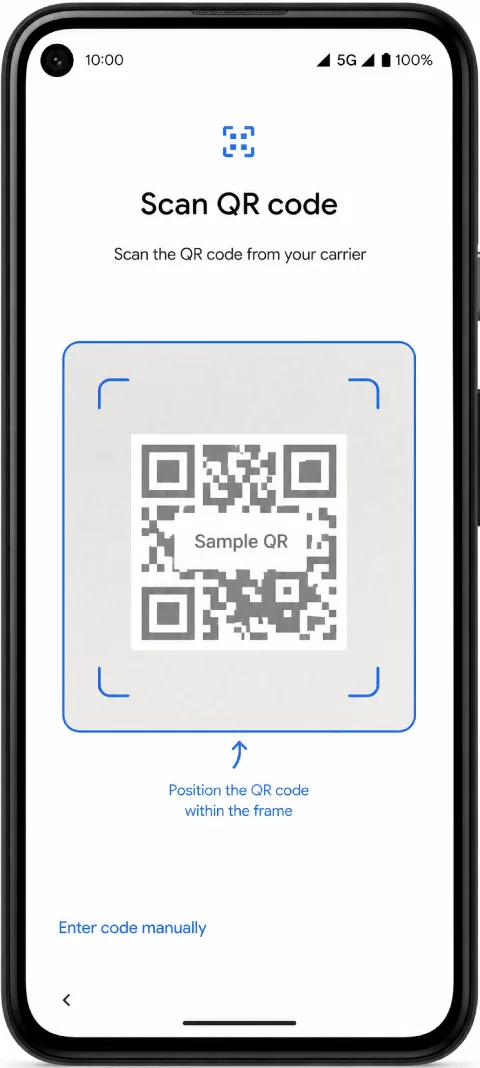
Cuando aparezca la pantalla para escanear el código QR, escanea el código QR de iRoamly desde otra pantalla o desde una copia impresa. Mantén el código QR estable frente al escáner hasta que el Pixel lo reconozca.
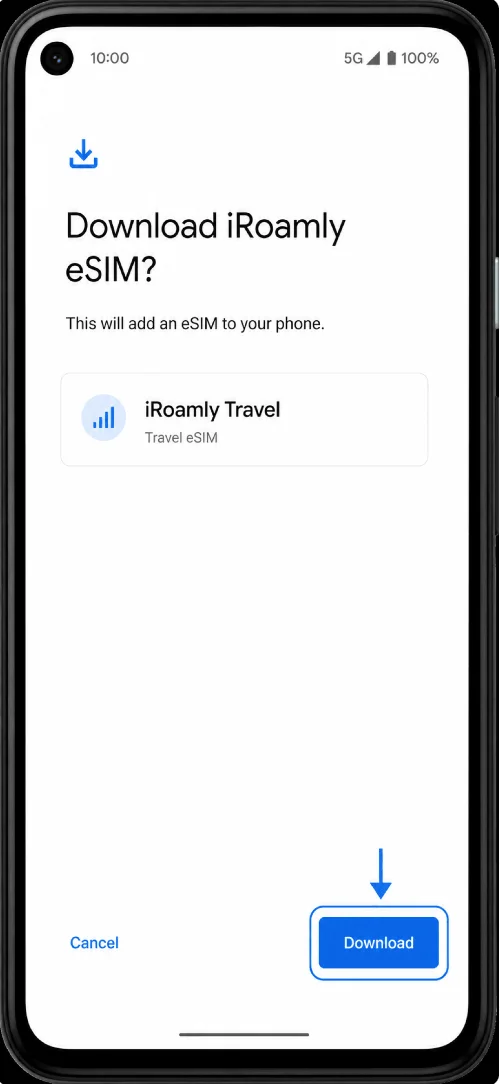
Revisa la pantalla ¿Descargar la eSIM de iRoamly? y toca Descargar. Espera a que el Pixel descargue y añada el perfil de la eSIM de iRoamly.
Método 2: Instalar la eSIM iRoamly mediante entrada manual
Abra Ajustes y toque Red e internet. Esto comienza en la misma pantalla de configuración del Pixel utilizada para la instalación mediante código QR.
Toque SIMs. Regresará a la página de administración de tarjetas SIM del Pixel.
Toque Añadir SIM. El Pixel mostrará las opciones de configuración para añadir una SIM.
Toque Configurar una eSIM. Cuando se abra el escáner de códigos QR, busque la opción manual, como "Introducir código manualmente".
Toque Introducir código manualmente e ingrese la cadena de activación de iRoamly. En Android para Pixel, la configuración manual puede utilizar un único campo de "Código de activación". Si iRoamly le proporciona una dirección SM-DP+ y un código de activación por separado, introdúzcalos en el formato completo solicitado por el Pixel, generalmente LPA:1$Dirección SM-DP+$Código de Activación. Omita cualquier espacio o marcador de posición y utilice únicamente los detalles de su pedido de iRoamly.
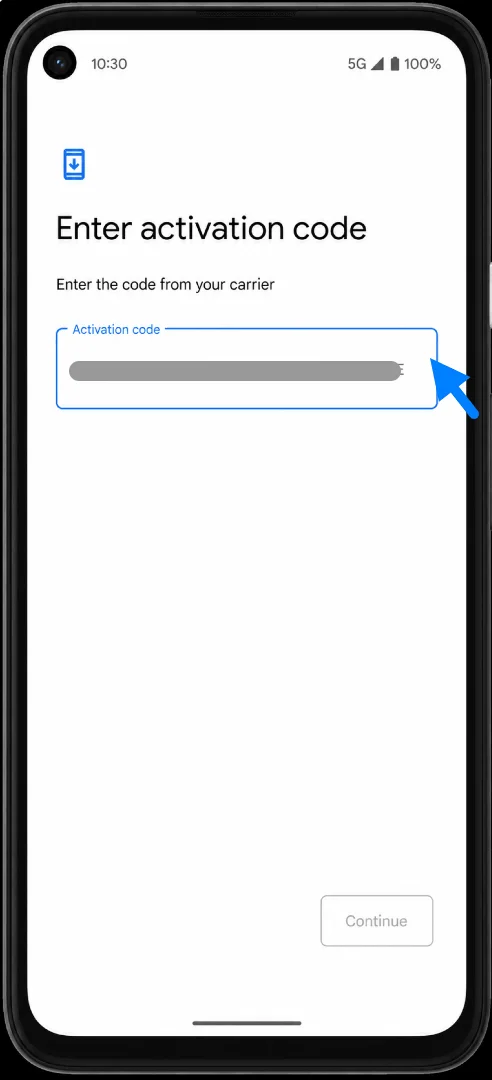
Toque Continuar, revise la pantalla "¿Descargar la eSIM de iRoamly?" y, a continuación, toque Descargar. Espere a que finalice la descarga del perfil de la eSIM.
Cómo confirmar que la eSIM de iRoamly se ha instalado
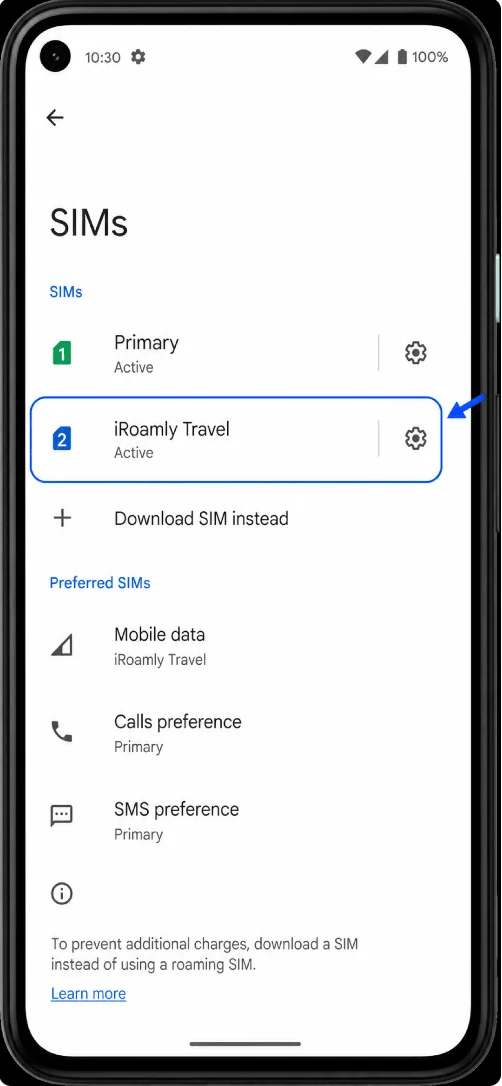
Abra Ajustes > Red e internet > SIMs, y luego busque una nueva línea como iRoamly Travel. Si aparece en la lista de SIM, significa que el perfil de eSIM está instalado en el Pixel 4a 5G.
Configura la eSIM de iRoamly para tus datos de viaje
En Ajustes > Red e internet > SIMs, pulsa sobre la eSIM de viaje de iRoamly. Activa "Usar SIM" si está desactivada, selecciónala para "Datos móviles" cuando estés listo para usar el plan de viaje y habilita la "Itinerancia" si las instrucciones de tu destino iRoamly así lo requieren. Mantén las llamadas y los SMS en tu tarjeta SIM principal, a menos que tu plan de iRoamly incluya específicamente esos servicios.
Solución de problemas
Si las opciones "Agregar SIM" o "Configurar una eSIM" no aparecen, confirme que su variante de Pixel 4a 5G sea compatible con eSIM, que el teléfono esté desbloqueado, que Android esté actualizado y que su operador no haya deshabilitado las funciones de eSIM.
Si el código QR ya se utilizó, no lo elimine ni intente instalarlo repetidamente. Muchos códigos QR de eSIM para viajes solo se pueden instalar una vez. Comuníquese con el soporte técnico de iRoamly para conocer el siguiente paso correcto.
Si el ingreso manual falla, verifique cada carácter de la dirección SM-DP+ y del código de activación. Si su Pixel solicita una cadena de código de activación, utilice el formato completo LPA:1$...$... proporcionado o implícito en los detalles de activación.
Si la instalación permanece pendiente, mantenga el Wi-Fi activado, deje la pantalla de configuración abierta durante unos minutos y reinicie el Pixel si Android se lo solicita.
Si la eSIM se instala pero los datos móviles no funcionan en su destino, abra Configuración > Red e internet > SIMs, seleccione iRoamly Travel para los datos móviles, active la itinerancia (Roaming) si es necesario y verifique que su SIM principal no esté tomando el control de los datos móviles automáticamente.
Si la eSIM de iRoamly indica "sin servicio" antes del viaje, esto puede ser normal cuando el plan aún no se ha conectado a una red de destino compatible. Verifique las reglas de activación de su plan antes de intentar realizar una reinstalación.
Conclusión
Una vez que la eSIM de iRoamly se haya agregado con éxito a su Pixel 4a 5G, permanecerá disponible en sus ajustes de SIM hasta que decida eliminarla. Esto significa que puede completar la instalación antes de su viaje y simplemente activar la eSIM cuando esté listo para usar su plan de viaje.
Antes de depender de la conexión, verifique que la línea correcta esté seleccionada para los datos móviles y revise cualquier requisito de roaming asociado con su destino. Mantener la eSIM instalada y configurada correctamente de antemano puede facilitarle el uso de sus datos de viaje una vez que el plan se active.